Обзор Parallels Desktop 16. Как запускать Windows приложения на macOS
Mac OS — очень удобная для работы система, признанная профессионалами из многих сфер. Однако часто пользователи Mac не могут открыть приложения или игры, предназначенные только для работы с Windows. Решить эту проблему может Parallels Desktop.
С помощью Parallels Desktop пользователи Mac OS могут:
- Получить доступ к Microsoft Office дляWindows и браузеру Internet Explorer;
- Быстро запускать приложения Windows без снижения скорости Mac;
- Разрабатывать и тестировать в нескольких операционных системах;
- Легко переносить на Mac файлы, приложения и другие данные из Windows-компьютера.
Главный плюс Parallels Desktop — простота настройки: виртуальная машина автоматически определяет, что требуется для начала работы, и не требует от пользователя никаких специфических знаний. В случае если необходима установка ОС Windows, ему автоматически предложат установить Windows 10 или выбрать соответствующую среду Boot Camp.
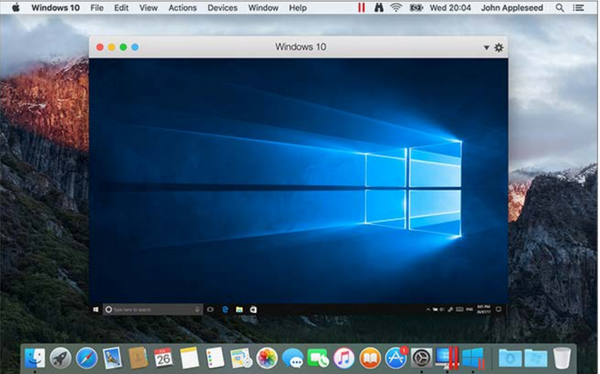
Ещё одно преимущество — высокая скорость, благодаря которой можно без снижения скорости Mac работать с графическими и другими ресурсоёмкими приложениями.
Кроме того, Parallels Desktop позволяет пользователю выбрать тип оформления — скрыть элементы ОС Windows, продолжая использовать приложения в режиме Coherence. Или же наоборот: работать на Mac как на Windows, развернув окно на весь экран.
Возможности Parallels Desktop
Главная возможность Parallels Desktop — это возможность быстро и без снижения скорости работы Mac запускать приложения Windows. Виртуальная машина позволяет забыть о выборе между компьютером с Windows и Mac благодаря совместимости с ОС Windows 10, 8.1 и 7, Linux, macOS и другими ОС. А ещё она даёт возможность использовать для работы уже установленную версию Boot Camp.
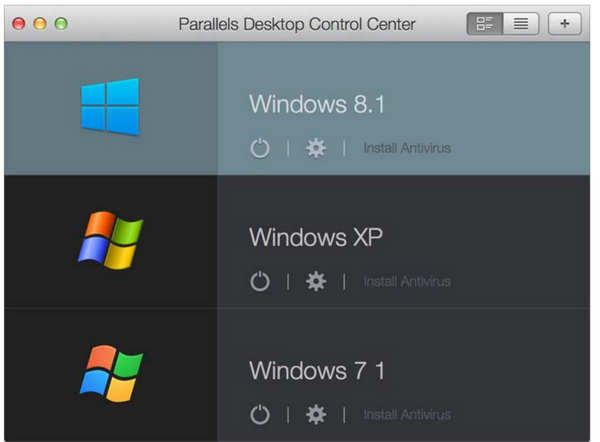
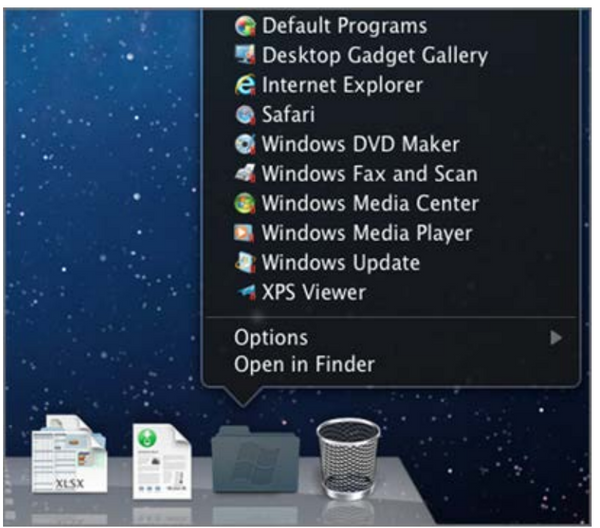
Чтобы любимые приложения Windows всегда были под рукой, Parallels Desktop добавит их на панель Touch Bar и запустит с панели Dock компьютера Mac.
Также в Parallels Desktop можно выбрать свой сценарий использования (офисная работа, игры, дизайн, разработка или тестирование ПО), под который будут оптимизированы настройки.
Как установить и запустить?
Скачать Parallels Desktop можно по ссылке на официальном сайте. Затем виртуальная машина за пару секунд поможет вам установить Windows 10 или другую операционную систему. После этого можно скачивать любимые приложения и работать с ними так же, как на ПК c Windows.
Parallels Desktop исключительно прост в контексте установки и использования, но даже если что-то будет не совсем понятно, помогут виртуальные подсказки.
Системные требования
Поскольку установка Parallels Desktop похожа на установку виртуальной ОС, для запуска необходим неслабый ПК. Зато виртуальная машина предполагает поддержку чипа M1.
В целом, системные требования определяются разработчиками так:
- Операционная система: macOS Big Sur 11, macOS Catalina 10.15, macOS Mojave 10.14 или macOS High Sierra 10.13.
- Процессор: Чип Apple M1, Intel Core 2 Duo, Core i3, Core i5, Core i7, Core i9, Intel Core M или Xeon.
- Память: 4 ГБ ОЗУ.
- Хранилище: 600 МБ для установки приложения Parallels Desktop.
- Графическая карта: Чип Apple M1, Intel, AMD Radeon или NVIDIA.
Parallels Desktop — максимально удобное решение, избавляющее от головной боли всех пользователей Mac при работе с приложениями Windows. Parallels Desktop прост в установке и интуитивно понятен в использовании, а также умеет подстраиваться под каждого конкретного пользователя. Так что благодаря ему не придётся выбирать между Mac и ПК c Windows.
Parallels Desktop. Правильная виртуализация под MAC: 10 советов по использованию виртуальной машины
Мы не раз рассказывали о пакетах виртуализации для Windows- и Linux-систем. В одном из выпусков даже брались за непростую задачу — установку Mac OS X в качестве гостевой ОС. Сегодня мы посмотрим на эту ситуацию с другой стороны и возьмемся за тюнинг самой популярной платформы для виртуализации уже под самим Mac’ом — Parallels Desktop.
Начать нужно с небольшой исторической справки. Само понятие виртуализации появилось для пользователей Mac OS не так уж и давно. Первым работающим решением для запуска виртуальных машин стало приложение Virtual PC for Mac, но оно было скорее экзотикой. Игрушку для гиков едва ли серьезно использовал кто-то из обычных пользователей.
Но ситуация сильно изменилась, когда Apple наконец-то перешла на архитектуру Intel (в которой изначально заложены возмож ности виртуализации) и предложила технологию Boot Camp для одновременной установки Mac OS и Windows. Через некоторое время Parallels, компания с российскими корнями, выпустила первый релиз программы Parallels Desktop for Mac. Продукт поддерживал аппаратную виртуализацию Intel VT, позволяя ресурсам виртуальных машин напрямую обращаться к аппаратному обеспечению компьютера.
Управление виртуальными машинами осуществлялось посредством так называемого гипервизора, являющегося «прослойкой» между виртуальной машиной и аппаратными ресурсами. Разработчикам удалось добиться хорошей производительности работы гостевой ОС и предоставить ей доступ к ресурсам хостовой машины (сетевому адаптеру, USB-устройствам и так далее). О том, насколько успешной оказалась разработка, хорошо говорят цифры.
Утилита сейчас установлена на нескольких миллионах «маков» во всем мире.
Но рассказывать просто про возможности Parallels Desktop было бы слишком скучно. Не так давно у нас была статья о трюках в использовании Virtual Box’а. А в этом материале мы попробовали собрать трюки для виртуализации под Mac. По умолчанию в Parallels Desktop выставлены настройки, которые являются оптимальными для среднестатистического пользователя. Но как ни крути, в России маки используются главным образом продвинутыми юзерами, у которых к платформе виртуализации вполне конкретное требование — быстродействие.
А если речь идет о портативных компьютерах Apple, то еще и длительное время работы от батареи. В PD6 можно настроить виртуальную машину и так, и эдак, если знать несколько трюков.
#1. Задаем оптимальный объем RAM для гостевой ОС и ее приложений
Четырех гигабайт RAM (которыми, как правило, комплектуются современные компьютеры Mac) хватает, чтобы две операционные системы (Mac OS и Windows) работали по-настоящему быстро. По умолчанию в Parallels Desktop для гостевой операционки отведен 1 Гб оперативной памяти. Но как ни странно, гигабайта может быть даже слишком много — например, в случае, если ты в основном работаешь с не слишком требовательными к ресурсам приложениями. Перебор с количеством памяти для виртуальной машины грозит «тормозами» хоста: ты отбираешь необходимые ресурсы у Mac OS, из-за чего она вынуждена будет использовать файл подкачки. Как быть?
Рецепт прост: нужно выяснить, сколько оперативной памяти реально потребляет виртуальная машина с Windows вместе с запущенными под ней нужными тебе приложениями, и назначить соответствующее значение в настройках Parallels Desktop.
Решаем задачу прямо в лоб. Для этого запускаем гостевую ОС, стартуем стандартный набор приложений и, некоторое время проработав с ними, смотрим количество потребляемой памяти через самый обычный диспетчер приложений. В Windows 7 аналогичные показатели можно снять через монитор ресурсов (resmon.exe) во вкладке «Память». Полученное значение (+10% на всякий случай) и нужно будет выделить для гостевой ОС.
Это делается через меню «Виртуальная машина- Настроить — Общие». Правда, перед этим ВМ нужно отключить. Как показывает практика, во многих случаях количество необходимой RAM в разы меньше значения, которое остается по умолчанию. Сэкономленный объем быстрой (в отличие от HDD) памяти останется у Mac OS.
Тот же самый трик можно провернуть и с количеством памяти для дисковой подсистемы гостевой ОС. По умолчанию в PD «гостю» отданы 64 Гб, но если ты не собираешься ставить на Windows много софта, этот объем можно смело сократить по меньшей мере вдвое.
#2. Выигрываем 1,5-2 часа работы от батареи
Этот трюк хорош для обладателей портативных компьютеров Apple MacBook Pro. Чаще всего в этих ноутах два видеоадаптера: интегрированный Intel HD Graphics и дискретный nVidia. Имей в виду: графический чип в портативных Маках — один из самых прожорливых компонентов, поэтому если наша цель — максимальная автономность и длительное время работы компьютера от батареи, лучше не допускать включения 3D-акселератора.
Этот трюк особенно актуален, когда под виртуалкой запускается Windows 7, которая по умолчанию использует навороченный интерфейс Aero. Все эти тени, полупрозрачные элементы управления и парящие окна отрисовываются с помощью DirectX и нагружают графическую подсистему. Хотя выглядит Aero симпатично, на качество работы в Windows оно не особо влияет, а время автономной работы сокращает значительно. Тут надо объяснить, что Parallels Desktop перекладывает любой трехмерный эффект, созданный средствами DirectX (который не поддерживается на стороне Mac OS), в OpenGL. В процессе нагружается и видеокарта хосткомпьютера, и оперативная память, что ведет к ненужному расходу заряда батареи. Тут есть еще один интересный момент.
Известно, что портативные компьютеры Mac переключаются с интегрированной графики на дискретную «на лету» — сразу же, как только возникает необходимость. Переключаться обратно (с дискретной на интегрированную) они не умеют. Поэтому, если система хотя бы один раз за сеанс работы использовала отдельный 3D-акселератор, он останется включенным до пер вой перезагрузки. Для настройки PD на экономичный режим работы следует отключить 3D-ускорение. Это делается в меню «Виртуальная машина — Настроить — Оборудование — Видео».
Все что нужно — снять галочку с чекбокса. Но только отключить 3D-эффекты мало, надо еще уменьшить количество видеопамяти, отведенной виртуальной машине. Поскольку такой огромный объем для двухмерной графики просто не нужен, мы можем смело отдать «лишнюю» память хосту.
Для отрисовки простого (без Aero) интерфейса Windows 7 и уж тем более Windows XP хватит и 32 Мб (!). Ради чего мы проводим такую оптимизацию? Суди сам: эти простые действия помогут выиграть 1,5-2 часа времени работы от батарейки. Правда, запускать при таких настройках что-то «тяжелое» уже не получится. Но для приложений, использующих 3D, есть специальные настройки. Об этом — следующий трюк.
#3. Настраиваем PD6 для игр и включаем индикатор FPS
Если есть такая необходимость, то Parallels Desktop можно легко настроить так, чтобы гостевая Windows показывала в играх максимальное быстродействие. Процессоры относительно свежих Маков имеют по нескольку ядер. Если собираешься поиграть в виртуальной машине, тебе нужно переключить все имеющиеся ядра на поддержку гостевой ОС (по умолчанию это отключено). Делается это так:
- Запускаем PD.
- Выбираем виртуальную машину Windows.
- В меню «Виртуальная машина — Настроить — Общие — Процессоры» выделяем для ВМ все имеющиеся в нашем распоряжении ядра.
Наибольший эффект от этой опции ощутим в относительно свежих играх, которые поддерживают многопоточность — например, Far Cry 2. Есть еще один интересный трик.
Чтобы наглядно оценить его результаты, мы можем включить индикатор FPS (frames per second — количество кадров в секунду). Он активируется специальной командой ‘video. showFPS=1’, которая вставляется в окно «Загрузочные флаги» («Виртуальная машина — Настроить — вкладка «Оборудование» — меню «Порядок загрузки»). Появятся два индикатора: левый отображает количество FPS, правый — количество миллисекунд, которое компьютер затратил на отрисовку каждого кадра.
#4. Добираемся до конфига ВМ
Parallels Desktop — это продукт для массового пользователя, по этой причине через стандартный интерфейс программы мы можем добраться только до самых основных настроек. Но как и во многих других продуктах для виртуализации, у каждой виртуальной машины есть набор файлов и в том числе конфиг, через который можно провести намного более тонкую настройку. Предположим, у тебя есть несколько виртуальных машин.
Любой файл ВМ представляет собой пакет с расширением .pvm, который по умолчанию находится по адресу /Users/ <имя_ пользователя>/Документы/Parallels. Содержимое пакета можно посмотреть через Finder («Показать содержимое пакета»). Нас будет интересовать файл config.pvs. По сути это XML-документ.
Его можно открыть в стандартном TextEdit или в другом редакторе. Файл имеет древовидную структуру, в которой значения параметров виртуальных машин сгруппированы по функциональному назначению. Меняя параметры в этом файле, можно кардинальным образом влиять на работу виртуальной машины, что мы и будем использовать в следующих триках.
Рекомендую тебе сделать бэкап. Если что-то пойдет не так, ты сможешь заменить модифицированный файл исходным в pvmпакете.
#5. Запускаем виртуальную машину в автоматическом режиме
Parallels Desktop позволяет запускать более 50 самых разных операционных систем — от второй версии Mac OS X до какихнибудь очень специальных ОС вроде Red Hat Enterprise. В подавляющем большинстве пользователи запускают одну только виртуальную машину (чаще всего с Windows). Тем не менее, в расчете на то, что у юзера много гостевых ОС, Parallels Desktop при запуске выводит диалоговое окно, в котором предлагает выбрать, что загружать.
Если у тебя одна только ВМ, лишние клики мышкой могут слегка раздражать. Можно заставить PD загружать виртуальную машину при нажатии на иконку приложения. Для этого открываем файл config.pvs через TextEditor, находим через <Cmd+F> строку <Autostart>0<Autostart> и вместо 0 ставим 2. Сохраняем файл и заново запускаем PD, чтобы оценить результат.
#6. Сокращаем время загрузки Windows 7 в виртуальной машине
Есть два способа значительно уменьшить время загрузки Windows 7. Когда ты загружаешь «семерку», в окне виртуальной машины сначала отображается информация о BIOS, затем — логотип Windows 7. Практическая ценность от созерцания символов и картинки — нулевая, поэтому их показ можно отключить.
Тут вопрос даже не в эстетике, а в том времени, которое уходит на загрузку гостевой ОС. Этот трик ее ускорит! Чтобы отключить отображение информации о BIOS, открываем config.pvs через TextEditor и ищем строку <HideBiosOnStartEnabled>0</ HideBiosOnStartEnabled>, где вместо 0 ставим 1. Чтобы отключить заставку с логотипом Windows 7, меняем значение параметра <DisableWin7Logo>1</DisableWin7Logo>.
#7. Отключаем тени от окон в режиме Coherence
Одна из замечательных фишек Parallels Desktop — это режим Coherence, позволяющий работать с Windows- и Macприложениями, как будто они принадлежат одной операционной системе. Идея, как ты справедливо можешь заметить, не нова и доступна во многих других продуктах виртуализации.
Но в PD эта фишка реализована очень здорово: можно спрятать интерфейс Windows, но при этом элементы интерфейса гостевой ОС органично встроятся в интерфейс хоста. К примеру, у тебя по-прежнему остается доступ к значкам из трея Windows.
Режим сделан очень красиво и удобно — не придерешься. В его скрытых настройках можно разве что отключить тени, отбрасываемые окнами. Это даст нам возможность выжать еще несколько процентов производительности виртуальной машины. Для этого необходимо: открыть файл config.pvs через TextEditor и поменять в нем значение параметра <DisableDropShadow>0</ DisableDropShadow>.
#8. Настройка SmartMount
Parallels Desktop имеет функцию SmartMount, которая делает для виртуальной машины доступными внешние диски (в том числе флешки), сетевые диски и DVD.
Если нет необходимости показывать гостевой ОС все категории дисков, лишние можно отключить, изменив соответствующий параметр в файле конфигурации. Для этого в config.pvs находим параметр <SharedVolumes> и приступаем к настройке:
А)Доступ виртуальной машины к внешним дискам:
Доступ включен — 1, доступ отключен — 0 (здесь и далее)
Б)Доступ виртуальной машины к CD/DVD-приводам:
В)Доступ виртуальной машины к сетевым дискам и/или файловым хранилищам:
#9. Подключаем сетевые диски через гостевую ОС
Функция «Общий доступ к Windows» позволяет «пробрасывать» жесткие диски из Windows в Mac OS X. По умолчанию она включена, о чем свидетельствует появление иконки гостевого жесткого диска на рабочем столе мака. Но мало кто знает, что с помощью «Общего доступа к Windows» можно пробросить в Mac OS X сетевые диски, работающие на каких-то экзотических протоколах, с которыми ладит Windows и не дружит Mac OS X. Чтобы увидеть эти диски в Mac OS X, нужно в config.pvs активировать скрытый параметр AutoMountNetworkDrives. Затем на всякий случай убеждаемся, что в Parallels Desktop включена опция «Подключать виртуальные диски к рабочему столу Mac». Теперь идем в Windows и подключаем тот сетевой диск, с которым будем работать. Он появляется на рабочем столе Mac OS X. Ну и, само собой, в «Проводнике» Windows.
#10. Универсальный совет
Если без хитрой настройки обойтись можно, то без знания основного функционала софта обойтись нельзя ну никак.
Простой пример. Я каждый раз вижу, что люди выключают виртуальные машины (неважно даже, какой софт они используют), а потом, когда в них вновь появляется необходимость, включают их заново. Люди, зачем?! В любой программе для виртуализации давно предусмотрен режим «Suspend/Resume», который позволяет «заглушить» виртуальную машину за считанные секунды и так же быстро вернуть ее к работе. Состояние памяти и состояние внутренних устройств виртуального компьютера сохраняется на жестком диске в виде файла. Гостевая система выводится из спячки буквально за секунды вместе с теми приложениями, с которыми ты ее «засуспендил».
Как увеличить жизнь батареи на Mac и другие функции Parallels Desktop 12

В августе 2016 года появилась 12-я версия популярной во всем мире утилиты Parallels Desktop для Mac. В этой статье наши разработчики рассказывают об основных ее особенностях. Пишите в комментариях о том, чего бы вам хотелось узнать в техническом плане и мы учтем ваши пожелания в следующих материалах.
Мы всегда продвигали Parallels Desktop для Mac как решение для запуска Windows-программ на Mac без перезагрузки или переключения между приложениями Mac и Windows, причем самое быстрое, простое и мощное из всех подобных решений. При этом мы отдавали себе отчет в том, что на самом деле это не совсем точное описание нашей технологии — ведь фактически мы запускаем на Mac не Windows, а виртуальную машину, которая работает, как PC.
Parallels Desktop — это средство виртуализации, позволяющее эмулировать PC и запускать на нем любую операционную систему, которая работает на PC. Так уж вышло, что Windows — самая популярная из них. А поскольку наша виртуальная машина все-таки несколько богаче возможностями, чем стандартный ПК, то и Windows под ее управлением становится чуть лучше.
Плановое обслуживание системы
Во-первых, мы облегчили жизнь пользователей Windows 10 в том, что касается планового обслуживания. Никто не любит моменты, когда вместо того, чтобы работать, приходится ждать, пока установятся Windows-обновления, у которых почему-то всегда свои собственные планы. К тому же процессы обновления и обслуживания Windows 10 довольно ресурсоемки, они потребляет заметную долю процессорного времени и пропускной способности, они даже включают активное охлаждение процессора (кулеры). Parallels Desktop 12 предупреждает пользователя о подобных действиях, но, разумеется, у него должна быть возможность влиять на этот процесс для своего удобства. Пользователи могут указать время, в которое они не работают в Mac, для автоматического обслуживания Windows 10. В этом случае планировщик запрещает Windows-обновления в любое другое время, когда пользователю надо работать, чтобы не занимать процессорное время и не снижать производительность. Это касается не только установки обновлений, но и их загрузки, которая тоже может влиять на производительность, особенно на сетевую.
Пользователи предыдущих версий Parallels Desktop жаловались на то, что Windows начинала потреблять большое количество ресурсов и энергии без видимых на то причин, пока пользователь работал непосредственно с macOS. Мы обнаружили, что виртуальная машина с Windows считала себя свободной и по собственному усмотрению запускала фоновые процессы. Мы добавили интеграцию с основной ОС, и теперь виртуальная машина PC не определяет статус системы самостоятельно, а получает его от операционной системы macOS.
Правда, бывают критические обновления — точнее, обновления, которые считает критическими система Windows Update. На этот случай мы настраиваем рабочие часы пользователя, в которые он ни под каким видом не хочет допускать никаких обновлений Windows, даже критических.
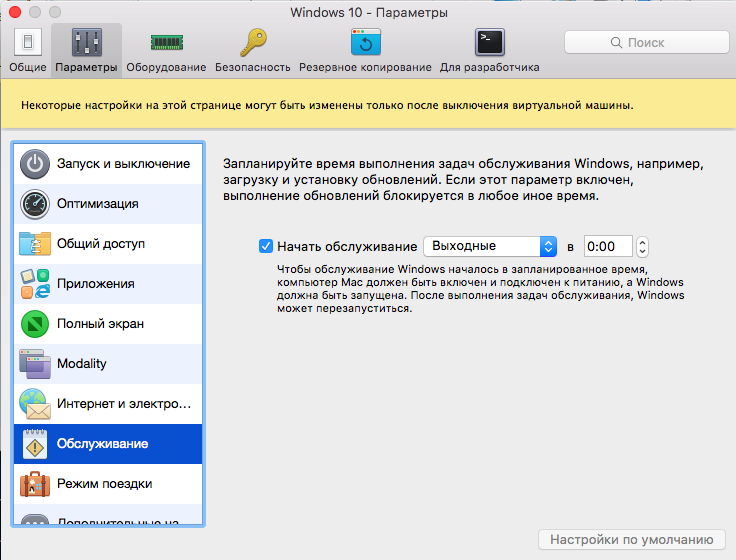
В то же время наш планировщик хорошо совместим с различными бизнес-сценариями. Если согласно политикам, установленным в организации, рабочей станцией управляет корпоративный менеджер обновлений, распространения программного обеспечения и т.п., то мы, конечно, ему не мешаем. Вообще, в случае работы Parallels Desktop 12 в корпоративном окружении большинство его настроек управляется администратором, который может работать удаленно, запрещать определенные изменения настроек, закрывать их паролем и т.д.
Повышение производительности
Виртуальные машины в Parallels Desktop 12 могут быть переведены в режим готовности к использованию в фоновом режиме, без графического интерфейса — это позволяет приложениям Windows стартовать ориентировочно в три раза быстрее, чем обычно. Как правило, время необходимое для запуска приложения, тратится на то, чтобы запустить виртуальную машину, в этой виртуальной машине загрузить Windows, а затем при помощи Windows запустить выбранное приложение. На средней конфигурации Mac или MacBook на весь этот цикл может уходить, например, около 30 секунд. Наша новая опция «Всегда готова в фоновом режиме» оптимизирует этот процесс, делая его практически мгновенным. Когда пользователь покидает Parallels Desktop, виртуальная машина ставится на паузу и в оперативной памяти остается все необходимое для ее моментального запуска и продолжения работы.

Как только пользователю потребуется Windows-приложение или определенный документ с Windows-программой, все, что нужно сделать Parallels Desktop 12 – это показать пользовательский интерфейс. Это происходит моментально.
Работа с документами
Мы повышаем производительность работы с документами и приложениями не только системными средствами, но и методами улучшенной usability, расширяющими функциональность офисных приложений. Например, всем хорошо известна функциональность Outlook 2016 для Windows, позволяющая вкладывать в сообщения электронной почты документы, которые недавно были в работе. Под Parallels Desktop 12 список последних документов содержит и те документы, с которыми пользователь работал не в Windows, а в macOS.
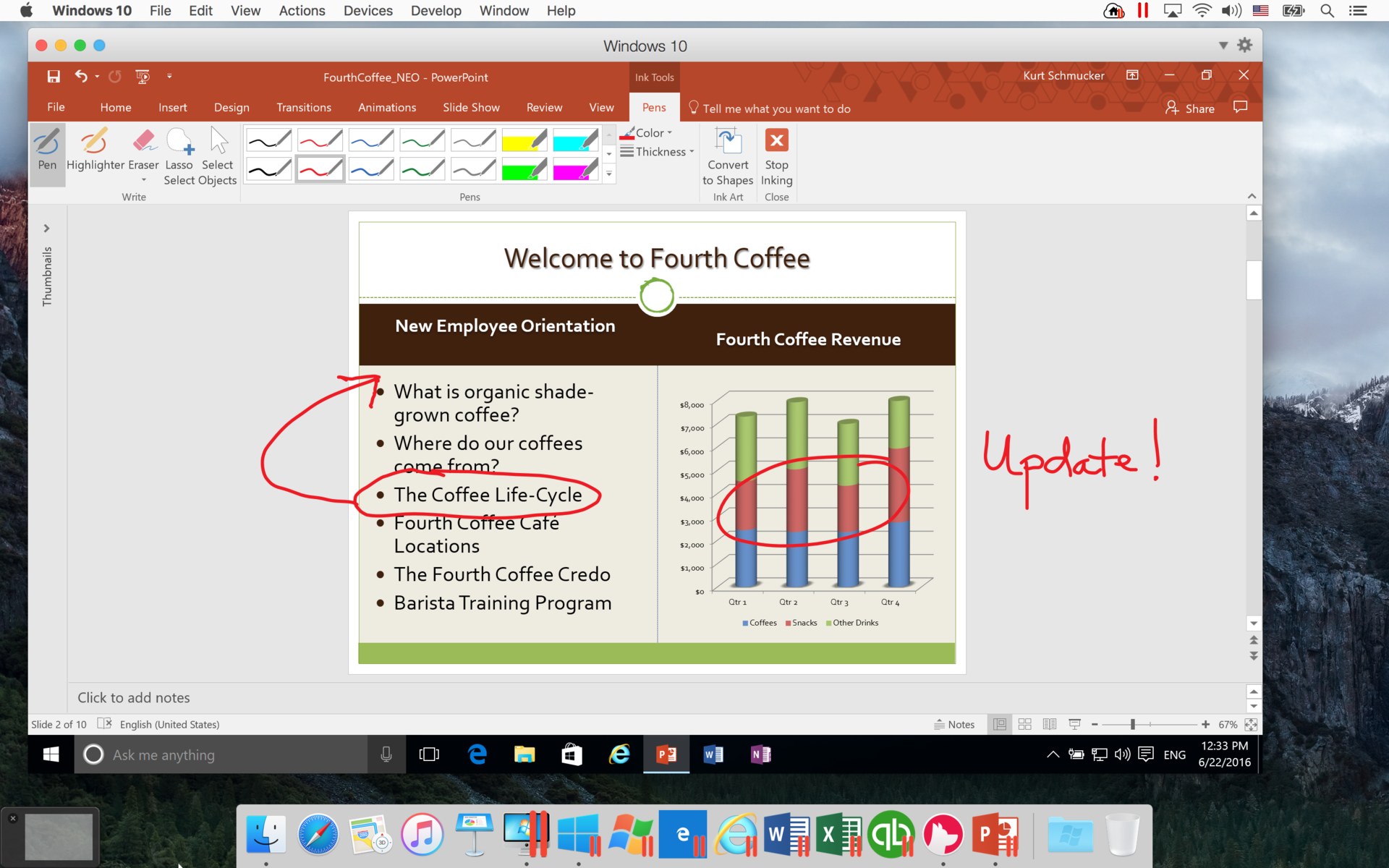
Кроме того, мы интегрировали поддержку документов Office для Windows в браузер Mac OS — не только в Safari, а в любой Mac-браузер, установленный пользователем. Если пользователю недостаточно онлайн редактора Microsoft Office, в открывающемся в браузере, то по нажатию на кнопку «Редактировать в Excel/Word/PowerPoint» Parallels Desktop 12 «сообщит» виртуальной машине Windows что нужно открыть этот файл в полнофункциональном приложении Microsoft Office для Windows (если Microsoft Office установлен в Windows).
Не спать!
Стандартные средства Windows позволяют запретить средствам сохранения экрана и энергосбережения функционировать во время показа презентаций, однако macOS ничего не знает о таком специальном режиме работы Windows в данный момент, и продолжает засыпать в самые неподходящие моменты. Для Parallels Desktop 12 мы придумали более простой способ настройки приложений Windows — пользователь может присвоить значку приложения, находящемуся в «доке», такие атрибуты как:
⦁ запускать данное приложение всегда в полноэкранном режиме;
⦁ не давать Mac «засыпать», пока запущено это приложение;
⦁ всегда скрывать другие окна при активации этого приложения;
⦁ включить режим «не беспокоить» на время работы приложения.
Например, когда вы показываете презентацию в PowerPoint, вы не хотите, чтобы на экране вдруг появился скринсейвер или чтобы компьютер внезапно отключился ради экономии заряда батареи — а также чтобы ваши слушатели увидели всплывающие окна электронной почты, интернет-мессенджеров или сообщений о статусе системы. Атрибут «не беспокоить» позволит вам быть уверенными в том, что во время презентации вас и вашу аудиторию ничто не будет отвлекать.
Retina
Дисплеи Retina мы поддерживаем с тех пор, как Apple начала оснащать ими компьютеры Mac— и с каждой версией улучшаем эту поддержку. В Parallels Desktop 12 мы внесли два серьезных улучшения. Во-первых, в случае работы с несколькими дисплеями Parallels Desktop 12 индивидуально работает с каждым дисплеем и позволяет получать четкую картинку на дисплеях Retina и правильно масштабируемую картинку на других внешних дисплеях. Во-вторых, мы научили Windows 10 правильно отображать элементы своего интерфейсa на дисплеях Retina. Сама Windows 10 к отображению элементов интерфейса в разных экранных разрешениях подходит не очень гибко, поскольку разработчики планировали выполнение операционной системы на ограниченном числе физических дисплеев, и предусмотрели фиксированные значения параметров отображения элементов интерфейса для разных мониторов, что не решает проблемы масштабирования в виртуальных машинах. Мы эту проблему решили, и в наших окнах Windows, независимо от их размера и пропорций, пользователь всегда видит текст, иконки в Windows 10 эталонного размера.
Энергосбережение
Благодаря тем мерами, о которых мы рассказали в разделах «Плановое обслуживание системы» и «Повышение производительности», мы очень серьезно оптимизировали работу системы с батареями — ведь чем меньше система выполняет незапланированных фоновых операций и чем меньше происходит обращений к жесткому диску, например, при загрузке виртуальных машин, тем дольше «живет» батарея.
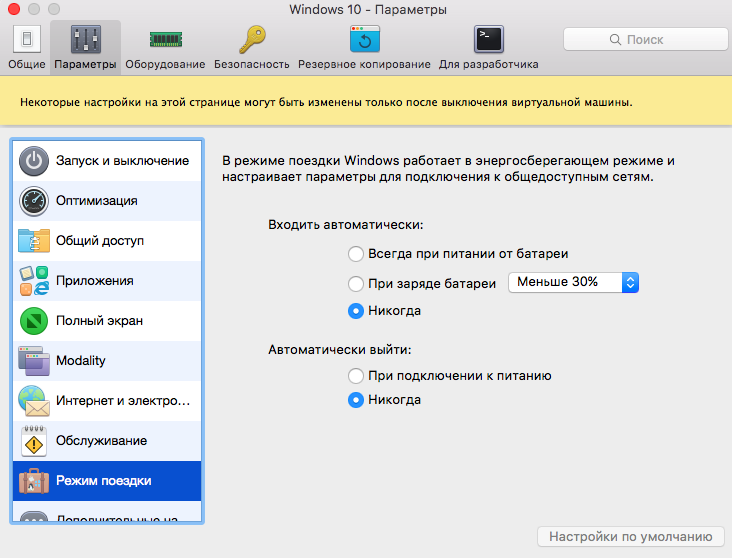
Опытным путем установлено, что запущенная виртуальная машина в Parallels Desktop без нагрузки может потреблять всего лишь 3% энергии от общей на Mac. Под нагрузкой, т.е. с работающими офисными приложениями оптимизация каждой очередной версии Parallels Desktop составляет 10–15% по отношению к предыдущей версии
К Sierra готовы!
В macOS Sierra, которая официально выйдет осенью, появится функциональность, которая называется Optimized Storage, наглядно показывающая использование дискового пространства приложениями и файлами на Mac… Мы интегрировались в эту функциональность и позволяем оптимизировать пространство, занимаемое нашими виртуальными машинами, прямо из «родных» утилит Sierra. В зависимости от операционных систем, установленных в виртуальных машинах, а также практиках работы с ними, оптимизация получается весьма значительная — в некоторых случаях это десятки гигабайт.
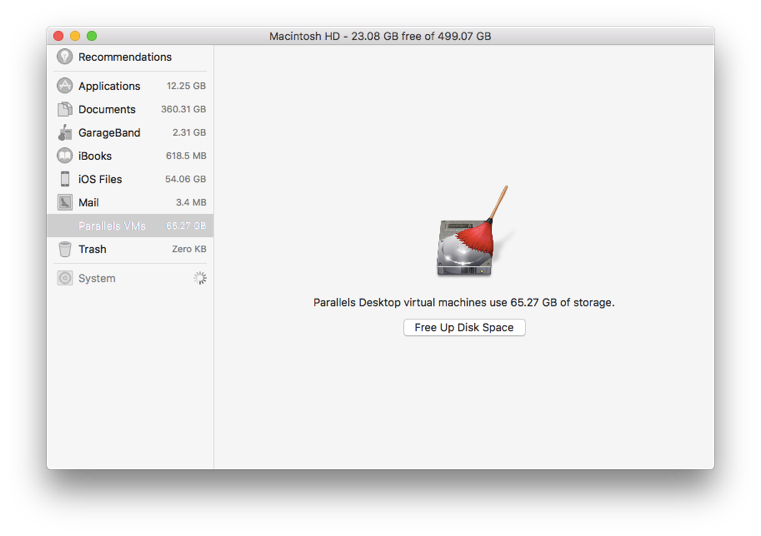
macOS Sierra предлагает сохранять рабочий стол и документы в iCloud. Мы предусмотрели возможные неудобства для пользователей, поэтому мы изменили папку по умолчанию для создания виртуальных машин. Все новые виртуальные машины теперь создаются в рабочих папках пользователя.
Профессионалам
Для пользователей, которым утилита Parallels Desktop нужна не только для запуска офисных Windows приложений, но и для серьезных технических нужд — для эмуляции различных окружений, для тестирования программного обеспечения, для сложных клиент-серверных систем — мы выпускаем версию Professional Edition. У таких пользователей обычно запущено много виртуальных машин — например, одна с активным каталогом Microsoft, другая — терминал, управляющий серверным приложением и т.д. Компьютеры Mac – это не мощные серверные системы и не всегда хорошо справляются с обслуживанием большого количества запущенных виртуальных машин. Поэтому мы даем профессиональным пользователям возможность ограничивать ресурсы, доступные виртуальным машинам в реальном времени, чтобы они не тормозили работу друг друга и работу пользователя с macOS.
Также мы добились серьезного повышения производительности процедуры глубокого сна виртуальных машин (когда память записывается на жесткий диск и СPU, RAM и сетевые ресурсы освобождаются обратно в Mac). Этот процесс ускорился до 60%. Существуют множество игр, доступных только для Windows и Xbox, но не для Mac. Теперь, с Parallels Desktop, в эти игры также можно играть на наших виртуальных машинах!
Мощный инструмент профессионала — Shared Folders. Эта функциональность позволяет работать с файлами, которые находятся на Mac, из виртуальной машины, выполняющей Windows. Мы разработали ее давно и улучшаем с каждой версией. В Parallels Desktop 12 мы повысили производительность этого инструмента настолько, что компиляция проектов, которые разрабатываются под Windows и хранятся на Mac, ускорилась на 25%.
Благодаря нашему партнерству с компанией Acronis наши пользователи бесплатно получат годовую лицензию на облачное средство резервного копирования Acronis True Image с 500 Гигабайтами пространства, причем в усовершенствованном варианте — с опцией инкрементального копирования, которая очень существенно экономит и время, необходимое на операцию, и пропускную способность.
Пользователям Mac
Мы проанализировали отзывы пользователей, касающиеся использования комбинаций клавиш для выполнения типовых задач на Mac. Сделать скриншот, записать видео с экрана, архивировать файлы или сохранить видео из интернета – все эти действия требуют хорошей памяти. Запомнить бесчисленные комбинации клавиш для выполнения подобных задач на Mac могут далеко не все, а для некоторых небольших задач и вовсе приходится искать и устанавливать отдельные приложения. В Parallels Desktop мы предоставили пользователям набор инструментов для выполнения наиболее популярных функций и назвали его — Parallels Toolbox. В следующей статье мы подробно расскажем о нем и его основных инструментах, а пока картиночка для привлечения внимания.

* * *
В заключение хотелось бы отметить, что многие сложности в работе с любыми операционными системами и приложениями вызваны тем, что в тех или иных ситуациях программы работают не совсем так, как этого ожидают пользователи — по той простой причине, что настройки систем и приложений по умолчанию не совпадают с предпочтениями пользователей. Мы давно и профессионально изучаем пользовательский опыт, в том числе благодаря нашей собственной программе Customer Experience, в которой участвуют наши пользователи. Мы видим, какие настройки операционных систем и приложений наиболее популярны, знаем, что чаще всего изменяют. И в настоящий момент мы добились того, что предлагаемые нами настройки меняют только 3,5% наших пользователей.