Как удалять папки в Outlook 2016.
Запустить 
Как удалять папки в Outlook 2016.
Посмотрев это видео вы научитесь удалять папки из Outlook. Наведите указатель мыши на папку, которую хотите удалить. Затем щелкните правой кнопкой мыши папку и нажмите «Удалить папку».
Обратите внимание: если в папке есть какие-либо сообщения, они будут удалены вместе с папкой.
Если вы удалили папку по ошибке или не знали, что при ее удалении в папке имелись сообщения, вы можете легко восстановить их. При удалении, папки их содержимое перемещается лишь в папку «Корзина». Вы можете просто вернуть их из корзины в папку «Входящие». Это конец учебного видео. Теперь вы знаете, как удалять папки в Outlook.
Дешевый Vps в Европе
Дешевый Vps в Европе в Hostimul.com — это виртуальный частный сервер. Вы можете купить это на Hostimul.com, где мы предоставляем виртуальные серверы с..
Vps в Европе
Наш Vps в Европе будет для вас отличным решением, если вы переросли среду общего хостинга и задаетесь вопросом, что делать дальше. Наши специалисты по..
Недорогой выделенный сервер
Недорогой выделенный сервер – это выделенный виртуальный сервер, услуга хостинга, при которой клиент полностью получает в личное пользование виртуальн..
Хостинг с большим дисковым пространством ✅
Хостинг с большим дисковым пространством предоставляет пользователям все преимущества безлимитной услуги. Хостинги предлагают клиентам разные услуги. ..
Быстрый виртуальный хостинг✅
Ищете быстрый виртуальный хостинг ? В Hostimul вы найдете все, что вам нужно. Давайте уточним что такое виртуальный хостинг? Когда придет время выбрат..
Выделенный Сервер в Европе ✔️
Выделенный сервер в Европе, предлагаемый Hostimul.com станет для вас уникальной возможностью получить доступный и надежный сервер для вашего проекта. ..
Купить Хостинг Дешево
Хотите купить хостинг дешево для вашего сайта ? Добро пожаловать в Hostimul.com, где найдете только выгодные тарифы. На рынке доступно несколько веб-х..
Облачный хостинг
Решение выбрать облачный хостинг может быть продиктовано желанием иметь собственный сервер, и не платить за избыточную емкость жесткого диска, которой..
Хостинг недорогой
Ищете хостинг недорогой ? Hostimul.com будет для вас лучшим спутником по обеспечению вашего проекта наилучшей хостинговой услугой. В поисках самого де..
Сервер для сайта
Надежный сервер для сайта необходим каждому, кто желает безопасный “ Дом ” для своего проекта-сайта. Крупному сайту, который интенсивно наполняется но..
Сервер Аренда
Сервер аренда — это услуга, которая нужна особенно тем, кто имеет большой проект или сайт для безопасной и безотказной работы. Основные причины, по ко..
Виртуальный хостинг сайтов ✔️
Ищете виртуальный хостинг сайтов ? Hostimul будет для вас верным спутником по организации вашего проекта онлайн. Увеличьте скорость с помощью веб-хост..
Хостинг для wordpress Украина✔️
Услуга » Хостинг для wordpress Украина » в Hostimul является наиболее востребованной в силу своей надежности и качества обслуживания. Управляемые сайт..
Надежный Хостинг ✔️
Надежный хостинг доступен по адресу Hostimul.com по самым выгодным тарифам ! Владывая значительные средства в создание актуального и интересного сайта..
Хостинг выделенный сервер
Выбрать хостинг выделенный сервер для бизнеса не так просто, как кажется на первый взгляд. Одним из актуальных вариантов является выделенный сервер – ..
Хостинг пробный период✅
Хостинг пробный период доступен в Hostimul.com на целый месяц с бесплатным доменом. Получите удобные услуги управления доменом вместе с учетной запись..
Купить Хостинг Для Сайта ✅
Решили купить хостинг для сайта ? Вы пришли определенно по верному адресу ! Скорость сайта может сильно повлиять как на видимость вашей поисковой сист..
Хостинг для интернет магазина
Ищете хостинг для интернет магазина ? Hostimul будет для вас наиболее лучшим вариантом для безопасной и отказоустойчивой деятельности вашего проекта, ..
Хостинг бесплатный ✔️
Выберите хостинг бесплатный для оптимизации вашего бизнеса. Наши хостинговые услуги также распространяют свои услуги на таких администраторов веб-сайт..
Vps в Сша ☑️
Хотитн продвижения бизнеса онлайн ? Будем рады предложить вам лучшие серверные опции, которые выведут возможности бизнеса на новый уровень. Vps ..
Vps в Украине ☑️
Vps в Украине стал самым популярным среди всех. Технология виртуализации используется службой хостинга, которая предоставляет частные выдел..
Vps в Германи ✅
Vps Германи с использованием Hostimul.com означает, что вы можете быть уверены, что сможете использовать дополнительные ресурсы хостинга ил..
Лучший хостинг ☑️
Хотите продвижение вашего проекта онлайн ? Для этого необходим лучший хостинг, которого вы найдете на Hostimul.com, являющийся лидеро..
Аренда виртуального сервера ☑️
Перед тем, как решитесь аренда виртуального сервера вам необходимо решить какой трафик ваш нужен. Виртуальный сервер это — хост..
Выделенный сервер ☑️
Выделенный сервер идеально подходит для высоконагруженных сайтов, в особенности для игровых порталов, для больших интернет магазинов с высокой посещае..
Купить хостинг ☑️
Купить хостинг — это процесс не самый легкий и требует учет определенных аспектов. Очевидно, чтобы ваш сайт был скоростным и без проблем обслуживал св..
Виртуальный Сервер ☑️
Виртуальный сервер — это сервер, который совместно использует аппаратные и программные ресурсы с другими операционными системами (ОС) по..
Vps в Москве ✅
Заказать Vps в Москве через hostimul.com будет для вас очень выгодно и доступно. Независимо от того, устанавливается ли пользовательское приложение и..
Vps в России ✅
В первую очередь VPS обозначает виртуальный частный сервер. Это имитируемая машина, размещенная в облаке, которая позволяет владельцам настраивать соб..
Vps в Нидерландах ✅
Vps в Нидерландах — это виртуальный частный сервер для размещения веб-сайтов (электронная коммерция, контент, мультимедиа и т. Д.) И / или прог..
Инструкция по созданию, настройке и восстановлению папок в приложении Microsoft Outlook
Программа Microsoft Outlook позволяет пользователю быстро получать доступ абсолютно ко всем каталогам на компьютере. С данными, которые хранятся, можно работать идентично, как с документами посредством проводника. Все стандартные каталоги изначально приложение хранит в разделе «Mailbox», так называется учётная запись электронной почты. В этом разделе хранятся основные одноименные подкаталоги, которые содержат соответственно «Входящие письма», «Календарь», «Список контактов», «Задачи». Кроме основных подразделов, пользователь может воспользоваться черновиками (в них содержатся незавершённые предметы), отправленными данными (представляют собой копию отправленного объекта), удалёнными и исходящими данными. Рассматриваемое приложение настолько функционально, что оно позволяет создать собственные объекты, посредством которых данные упорядочиваются и хранятся в дальнейшем. В нижеприведённом материале рассмотрим, как настроить папки Outlook удобным для пользователя способом, узнаем о принципе их создания и восстановления.
Работа с папками в Microsoft Outlook.
Создание каталога в приложении
Создание папки в программе Microsoft Outlook можно назвать одним из самых простейших действий в работе с данным приложением. Если пользователь не знает, как создать архивную папку в Outlook 2010, он может обратить внимание на командную строку. Раздел меню «Файл» содержит команду «Создать», из ниспадающего списка останется только выбрать необходимую строку.
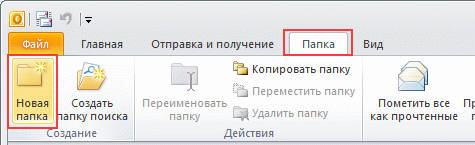
Созданное таким образом содержание нуждается в присвоении названия. «Имя» позволит переименовать объект должным образом.
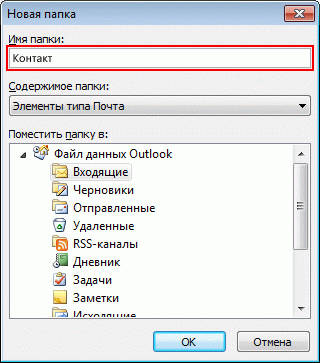
Юзер, знающий, как создать папку в Аутлуке, всегда обращает внимание на содержимое каталога, так как в нём нужно указать тип созданного. Команда «Поместить» поможет определиться с местоположением.
Копирование
С копированием в программе Microsoft Outlook поможет разобраться меню приложения, достаточно найти пункт «Перейти» и указать на строку «Список». Среди ниспадающих каталогов пользователю стоит указать на тот элемент, который необходимо дублировать. Затем следует поэтапно перейти от меню «Файл» к строке «Папка» и команде «Копировать». Здесь же будет указываться имя копируемого элемента. Затем останется только указать местоположение скопированного объекта.
Перемещение
Перемещение в приложении Microsoft Outlook осуществляет раздел «Список», посредством которого стоит выбрать интересующее, нуждающееся в дальнейшей смене местоположения. При переходе в меню «Файл» следует указать команду «Переместить», указав название перемещаемого элемента. При щелчке в нужном месте расположения появится каталог. Это же действие поможет сделать поэтапный переход посредством команды «Создать», позволяющей создавать новые каталоги, в которые после перемещаются выбранное.
Следует помнить, что переместить нет возможности то, что отвечает за поиск, оно представляет собой виртуальные данные, хранящие представления элементов, которые помогают осуществить заданную функцию поиска.
Переименование
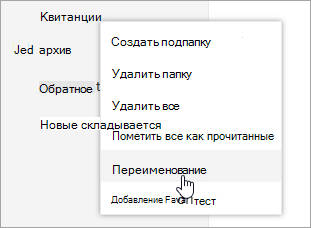
Чтобы понять, как в Outlook настроить папки, в частности переименовать определённый предмет, следует в списке всех каталогов выбрать то, что нуждается в смене названия. Посредством меню «Файл» и строки «Папка» нужно найти раздел с командой «Переименовать». «Имя» позволит указать требуемое название.
Удаление
Удалить папки в программе, как и с осуществлением прежних действий, поможет раздел «Список папок», содержащийся в меню «Перейти». Область переходов при щелчке мышкой предоставит возможность указать ту папку, которая больше не нужна пользователю. Дальнейшее действие заключается в нахождении в контекстном меню раздела «Удалить» с указанием названия. В момент удаления пропадает не только сам объект, но и всё его содержимое.
Перемещение элемента в другую папку
Как только элемент для перемещения будет выбран, следует обратиться к команде «Переместить в …». При этом следует указать название, куда впоследствии планируется переместить объект. Представленный список — это не что иное, как перечень названий объектов, в которых присутствуют перемещённые документы.
Скрытие
Раздел «Перейти» помогает работать со «Списком», именно в нём содержится перечень всего содержимого. Здесь же можно увидеть подкаталоги, чему способствует кнопка «+». Дальнейшее сворачивание и сокрытие данных осуществляет кнопка «–». При этом стоит помнить о нескольких особенностях приложения, в частности, область «Избранные» можно просмотреть только посредством раздела «Почта». Указанный объект невозможно переместить, скрыть, поменять его размер. Некоторые модификации, такие как удаление и добавление, доступны только по отношению к почтовым элементам, доступ к которым будет осуществляться посредством «Избранных объектов».
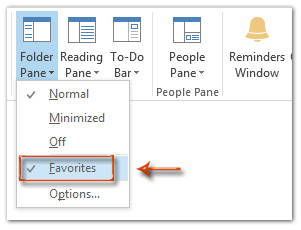
Пользователь должен знать, что раздел «Список» неперемещаем, доступно только изменение размера. При необходимости иметь доступ ко всем существующим каталогам раздел «Список» должна заменить большая кнопка (её можно расположить над строкой «Почта»). Такой же результат принесёт удаление кнопки «Почта», расположенной в разделе переходов.
Копирование макета
Макет представляет собой набор прав, правил и форм. Чтобы скопировать макет, следует посредством раздела «Перейти» обратиться к строке «Список», где необходимо указать на интересующий объект, нуждающийся в копировании. Раздел «Файл» поможет перейти от команды «Папка» к указанию «Копировать макет». Среди списка с ниспадающими предложениями выбираем строку «Копировать структуру имя в исходную имя». Здесь же нужно указать свойства, которые будут продублированы.
Определение размера
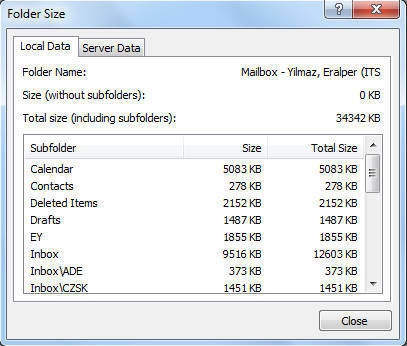
В Microsoft Outlook всё имеет свой размер, узнать можно не только о весе корневого элемента, но и размере каждого вложенного объекта. При активном использовании учётной записи Exchange размер помогут узнать автономные разделы (Локальные данные), что касается почты, придётся воспользоваться «Данными» на сервере. Те объекты, которые находятся на самом компьютере (расширение .ost), не дают полной информации, из-за чего папки на ПК на деле окажутся больше, чем те, которые определяются посредством почтового ящика. Каталоги поиска не имеют размера ввиду того, что являются виртуальными и имеют только представления элементов, отвечающие некоторым заданным параметрам.
Для того чтобы узнать размер, в области переходов следует посредством мыши указать интересующий объект, и в контекстном меню перейти от «Свойств» к строке «Размер папки». Определением размера любых элементов, исключая поисковые каталоги, занимается команда «Размеры папок».
Автоматическая очистка папки «Удалённые»
Чтобы автоматически удалённые объекты исчезали с компьютера в данном приложении, посредством вкладки «Сервис» в меню приложения следует перейти к строке «Параметры» и разделу «Дополнительно». Эти действия помогут поставить флажок напротив команды «Очищать папку «Удалённые» в момент выхода из программы.
Отключение уведомления перед автоматической очисткой объекта «Удалённые»
Осуществить данную задачу помогут команды, расположенные в разделе «Сервис», посредством строки «Параметры» следует перейти к команде «Дополнительно». После того как откроются объекты, расположенные в этом месте, останется только убрать флажок, проставленный напротив указания относительно показа предупреждения об удалении.
Назначение домашней страницы
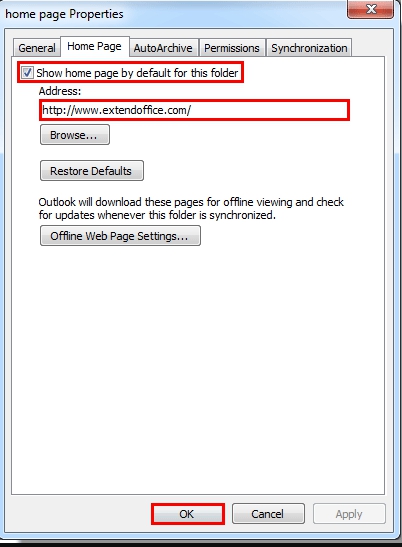
Когда нужно назначить домашнюю страницу, следует указать элемент, затем, вызвав мышью контекстное меню, найти команду «Свойства» и перейти к строке «Домашняя страница». «Адрес» должен содержать указатель на web-страничку, используемую в качестве домашней. Эту же операцию можно осуществить посредством кнопки «Обзор», определив интересующую страницу из ниспадающего перечня. Отображаться web-странице в момент щелчка по каталогу поможет размещение флажка около строки, отвечающей за её отображение по умолчанию.
Заключение
Программа Microsoft Outlook — достаточно функциональное приложение, разобравшись с принципом её работы, пользователь сможет настроить под себя всё необходимое.
Не удается удалить электронные письма или папки в Outlook
Microsoft Outlook — отличная программа для управления электронной почтой. Он дает вам множество возможностей для настройки и организации электронных писем по своему усмотрению. Поскольку вы используете его в течение длительного времени, ваши электронные письма и папки накапливаются, и вы, возможно, захотите время от времени их очищать. Некоторые пользователи сообщают, что они не могут удалять электронные письма или папки в приложении Outlook. Это руководство поможет вам решить проблему и использовать Outlook в обычном режиме.

Не удается удалить электронные письма или папки в Outlook
Если вы не можете удалить электронные письма или папки в приложении Outlook, вот несколько исправлений, которые могут решить эту проблему:
- Редактировать, сохранять и удалять электронное письмо
- Жесткое удаление писем или папок
- Пустая папка для удаленных элементов
- Перезапустите Outlook в безопасном режиме
- Сканировать файл Outlook PST
Посмотрим подробнее на исправления.
1]Редактировать, сохранять и удалять электронное письмо
Если вы не можете удалить конкретное электронное письмо, это исправление может помочь вам удалить его.
Откройте письмо, которое трудно удалить, отредактируйте и сохраните письмо. Затем попробуйте удалить письмо, как обычно. Он может удалить письмо, которое вызывает у вас проблемы при удалении.
2]Жесткое удаление писем или папок
Еще одно исправление, которое может помочь вам при удалении писем и папок в приложении Outlook, — это жесткое удаление. Пока вы пытаетесь удалить, удерживайте клавишу Shift на клавиатуре и удалите электронное письмо или папку. Он пропускает папку «Удаленные» и удаляется безвозвратно. Во время жесткого удаления вы можете увидеть предупреждение, примите его, чтобы продолжить.
3]Очистить папку для удаленных элементов
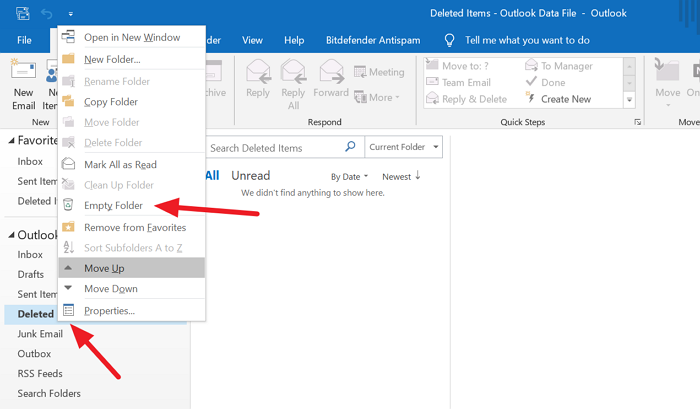
Очистка папки «Удаленные» с последующим удалением писем или папок может сработать. Это сработало для многих пользователей, столкнувшихся с подобной проблемой. Чтобы очистить папку «Удаленные», щелкните ее правой кнопкой мыши и выберите «Пустая папка» из опций. Он очистит все элементы в папке удаленных элементов и очистит путь для будущих элементов, которые должны быть удалены.
4]Перезапустите Outlook в безопасном режиме.
Если описанные выше методы не устранили проблему, попытка их удаления при запуске Outlook в безопасном режиме может сработать. Когда вы запускаете Outlook в безопасном режиме, он делает то, что должен делать, и может удалять электронные письма и папки, которые не удаляются в обычном режиме.
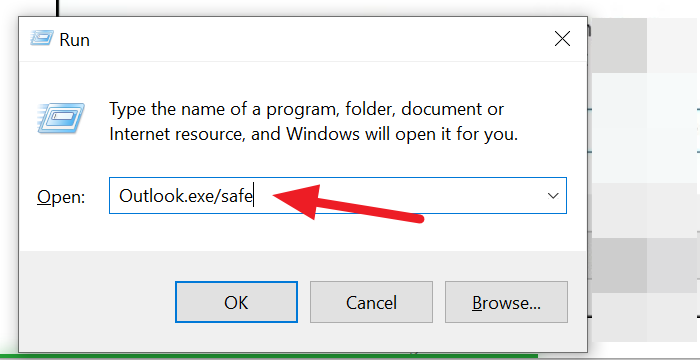
Чтобы открыть Outlook в безопасном режиме, нажмите Win + R на клавиатуре, введите outlook.exe / safe и нажмите Enter на клавиатуре.
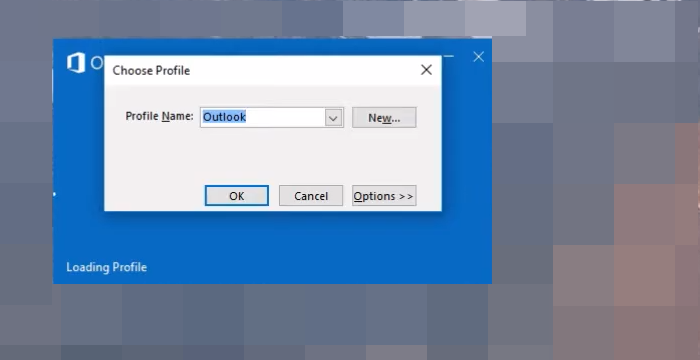
Вам будет предложено выбрать профиль. Убедитесь, что в текстовом поле написано Outlook, и нажмите ОК.
Он откроет Outlook в безопасном режиме. Вы увидите надпись «Безопасный режим» в верхней части окна.
Теперь попробуйте удалить электронные письма или папки, которые вы не можете удалить в обычном режиме. Это может сработать. Если нет, попробуйте следующее исправление.
5]Сканировать файл Outlook PST
Последнее решение проблемы — сканирование файла данных Outlook PST на предмет ошибок, вызывающих у вас проблемы. Вам необходимо отсканировать файл данных PST с помощью инструмента восстановления папки входящих сообщений Microsoft Outlook. Вы можете найти SCANPST.exe по следующему адресу.
C: Program Files Microsoft Office % OfficeVersion% SCANPST.EXE
Запустите файл и выберите PST-файл своей учетной записи в папке данных приложения Outlook. Он запустит сканирование и исправит ошибки.
Как только вы закончите с этим, закройте файл, откройте приложение Outlook и попробуйте удалить электронные письма или папки.
Это возможные исправления, которые могут помочь вам решить проблему. Мы надеемся, что это руководство окажется полезным. Прокомментируйте, если у вас есть какие-либо предложения или сомнения, в разделе комментариев ниже.
Читайте: электронная почта в Outlook не синхронизируется? Восстановить учетную запись Outlook.
.