Обзор браузера Opera

Opera – это один из самых популярных браузеров, появившийся на свет больше 20 лет назад. Во всем мире миллионы пользователей заходят в интернет именно через эту программу. Особенно Опера популярна в России. Причиной успеха являются скорость работы браузера, удобный дизайн и большое количество возможностей.
История развития
Браузер Opera был разработан норвежской национальной телефонной компанией Telenor в 1994 году. Общедоступная версия продукта появилась только в 1996 году и сразу стала набирать популярность. Пользователям понравился дизайн и простое управление. Следующие версия – Electra, обзавелась почтовым клиентом и распространялась она бесплатно.
В 2003 году браузер вышел на новом обновленном движке Presto. Он обладал множеством нововведений и обновленным интерфейсом. Появилась возможность работать сразу в нескольких окнах и голосовое управление. С 2006 года появились виджеты, которые запускались в отдельных окнах. С 2008 года разработчики занялись ускорением работы браузера. Удалось увеличить его быстродействие на 30%, а в скором времени появилась известная всем функция Opera Turbo.
Дальнейшее совершенствование программы продолжается и сегодня. Регулярно выходят обновленные версии с новыми возможностями. Также у браузера имеется большой магазин расширений, которые в разы увеличивают его функциональность.
Возможности программы
Разработчики Оперы всегда отмечали, что главное отличие их продукта – это высокая скорость работы. Кроме этого, есть еще ряд функций, которые понравятся пользователям. Перечислим основные преимущества и возможности браузера, делающих его очень востребованным сегодня.
1. Низкое потребление ресурсов ПК.
Не секрет, что пользователи Chrome и других продуктов, созданных на его движке, жалуются на высокое потребление ресурсов компьютера. Из-за этого устройство начинает работать медленнее. Разработчикам Оперы удалось оптимизировать работу своей программы таким образом, чтобы она могла работать быстро и при этом не затрачивался минимум ресурсов компьютера.
2. Магазин дополнений.
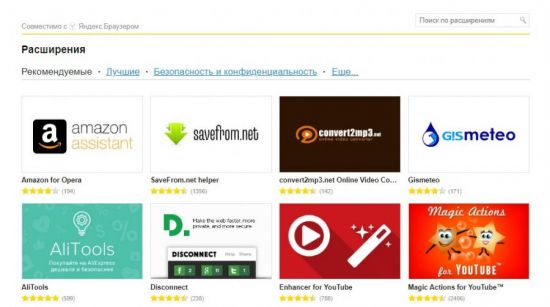
Расширить функционал программы можно через собственный специализированный магазин расширений https://addons.opera.com/ru/extensions/. В нем содержится несколько тысяч сервисов, делающих работу с программой более удобной. Кроме того, пользователи Opera могут устанавливать и дополнения для браузера Chrome.
3. Блокировка рекламы.
У браузера есть встроенный блокировщик рекламы, которая тормозит загрузку страниц. Также в магазине можно установить дополнительные расширения схожего функционала.
4. Низкое потребление энергии.
Владельцы ноутбуков по достоинству оценят эту возможность. Ведь путешествуя, учась или находясь в рабочей поездке не всегда есть доступ к розетке. Энергосберегающий режим позволяет продлить время работы ноутбука почти в 1,5 раза. На некоторых моделях устройств это дополнительные 3 – 4 часа.
5. Встроенный VPN.
Доступ на некоторые сайты в нашей стране закрыт и не всегда на это есть разумная причина. Браузер Opera обладает встроенным VPN расширением, которое позволяет попасть на заблокированные провайдером сайты. Функция эта бесплатная и проста в управлении.

6. Режим Турбо.
Эта функция полезна при плохом интернет соединении. Активировав ее, пользователь будет получать данные из сети через специальные серверы. На них информация проходит сжатие и оптимизацию, после чего уже доставляется на компьютер. Весь этот процесс занимает считанные секунды, поэтому пользователь может наблюдать, как тормозящий сайт быстро загружается.
7. Просмотр видео в отдельном окне.
У современного человека зачастую не хватает времени и приходится заниматься несколькими делами одновременно. Благодаря новому Opera можно смотреть видео в интернете, параллельно просматривая почту и социальные сети или работать с другим софтом.
8. Горячие клавиши.
Быстро включить какую-либо функцию программы можно с помощью комбинации 2-3 кнопок на клавиатуре. Помимо стандартных вариантов, программа дает возможность самостоятельно указать, нажатие каких клавиш запустит тот или иной процесс.
9. Экспресс-панель.
На главной странице браузера размещаются самые любимые вкладки пользователя. Это позволяет быстро открыть нужный сайт. Кроме того, можно редактировать их и создавать группы сайтов по определенным тематикам.
Где скачать Opera?
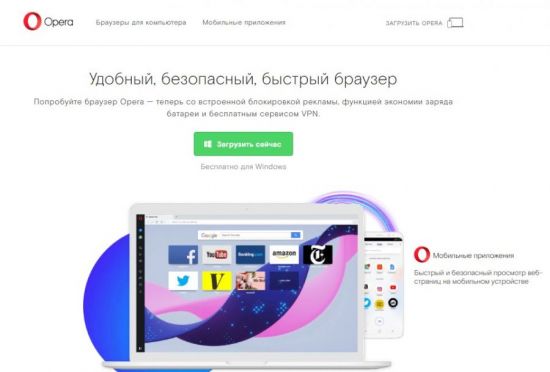
Для загрузки браузера на свое устройство рекомендуется использовать официальный сайт разработчиков https://www.opera.com/ru
На открывшейся странице будет автоматически подобрана версия для вашей операционной системы. Остается только нажать кнопку «Загрузить сейчас».
Любой желающий может скачать одну из множества версий Opera для разных устройств. При нажатии вкладки «Браузеры для компьютера» вверху экрана перед человеком предстанут версии для Windows, Mac, Linux и USB, которую можно скачать на флешку и всегда брать с собой.
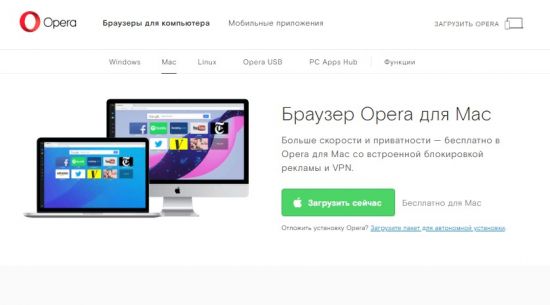
Также здесь можно скачать бесплатные версии других программ и ознакомиться подробно с функциями Оперы.
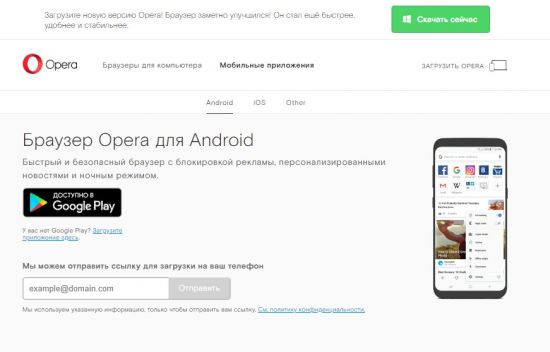
Вкладка «Мобильные приложения» позволит перейти в магазины Google Play и AppStore для скачивания приложений на смартфоны с iOS или Android.
Возможности браузера и его особенности
Пользователи отмечают удобный интерфейс программы и широкий функционал. Рассмотрим, чем Опера нравится большинству людей.
Рабочий стол
После запуска Opera пользователь видит главную страницу, именуемую экспресс-панелью. На ней в виде небольших окон отображены наиболее популярные сайты. Кликнув по окошку можно совершить быстрый переход на нужную страницу без ввода названия в адресной строке или поисковой системе.
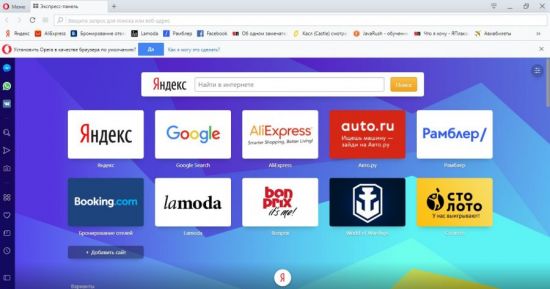
Закладки можно менять местами, редактировать, добавить новые, а также заменить любую из них на другой сайт.
Экспресс-панель находится впереди фона, который можно поменять. При желании можно установить одну из предложенных картинок, сделать их периодическую смену, а также загрузить собственное изображение.
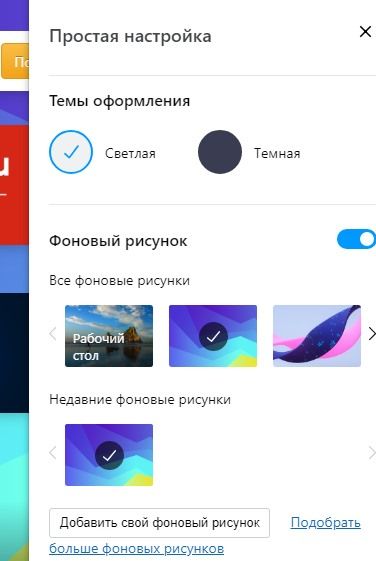
Сделать это можно при нажатии на кнопку «Простая настройка», который находится в правом верхнем углу главной страницы.
Адресная строка
В верхней части экрана находится адресная строка поисковой системы, установленной в настройках браузера. Благодаря этому можно не переходить на сайт поисковика, а вбивать нужный запрос прямо здесь.
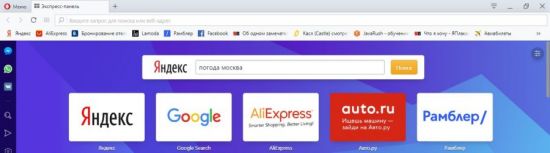
Достаточно ввести нужную фразу и нажать кнопку «Поиск». Система автоматически откроет страницу с результатами поиска. Также адресная строка дублирована и на экспрес-панели.
Панель закладок
Еще одним способом быстро открыть нужный сайт является панель закладок, которая находится под адресной строкой. Она отображается на всех страницах, поэтому вам не придется открывать новую вкладку.
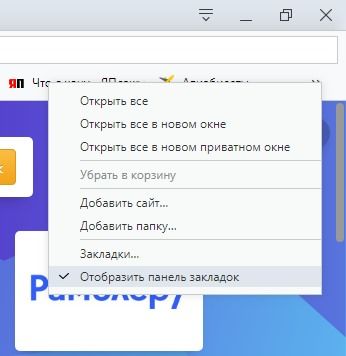
Кроме того, панель закладок имеет доступ ко всем сохраненным страницам. Если они не отображены на экране, то нужно всего лишь нажать на значок в виде стрелочек справа.
При желании панель можно скрыть. Для этого нужно кликнуть по ней правой кнопкой мыши и выбрать соответствующее действие.
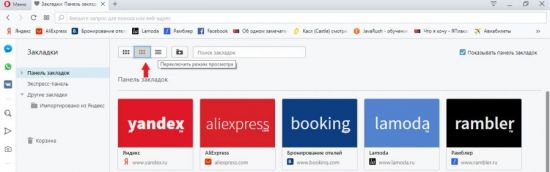
Если вы хотите видеть закладки в виде панелей, достаточно нажать соответствующую кнопку слева.
Откроется новая вкладка, на которой будут представлены все сохраненные страницы. При желании можно переключить режим просмотра на список, мелкие или крупные окна. Для этого необходимо нажать соответствующий значок вверху страницы.
Быстрый доступ к сервисам браузера
В левой части программы находятся кнопки для запуска различных сервисов.
Пользователь может сделать снимок части или целого экрана, зайти в мессенджеры facebook, WhatsApp или в социальную сеть Вконтакте. Также отсюда можно открыть полный список закладок, открыть историю просмотров страниц.
Новости
Кнопка «Персонализированные новости» откроет вкладку, на которой будут отображены новости с учетом последних запросов пользователя в поисковой системе. Она находится в столбце слева.

Первое, что увидит пользователь – это 50 популярных новостей из различных источников.
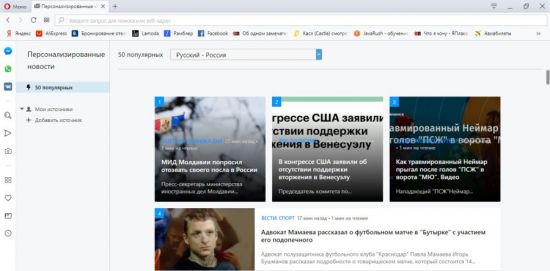
При желании можно изменить страну и язык, после чего на экране будут отображаться статьи из других стран.
Вкладка «Мои источники» содержит ресурсы из которых будет составлятся список 50 популярных постов.
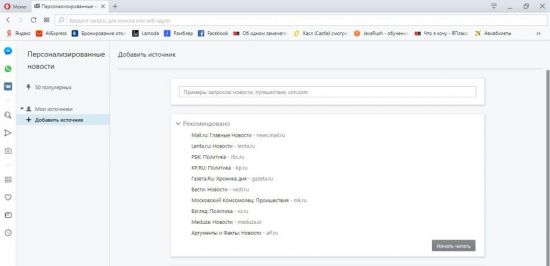
Нажав кнопку «Добавить источник» вы сможете указать сайт, с которого желаете получать интересные статьи и новости.
Как стало понятно, Opera – это браузер с огромным количеством возможностей. Благодаря этому он так популярен в мире и особенно в России. Скачать и ознакомиться с ним можно в несколько кликов, зайдя на официальный сайт разработчиков.
Как очистить временные файлы Opera
Временные файлы Opera нужно обязательно очищать в том случае, если не открывается Opera или если Опера не открывает страницы. В предыдущей статье мы рассмотрели общую последовательность действий для восстановления работоспособности браузера.
В этой статье мы безо всяких программ-чистильщиков пройдем по тем папкам, в которых Windows сохраняет временные результаты, и вручную удалим все ненужные файлы. Именно ошибки временных файлов и приводят к тому, что опера не открывается или не открываются страницы в опере.

Эти файлы могут храниться в папках TEMP, Prefetch, AppData, Application Data.
Снимаем атрибут Скрытый.

Папки с которыми будем работать по умолчанию имеют атрибут Скрытый. Это означает, что если вы пройдете по нужному пути, то не сможете найти указанную папку.
Для того, чтобы начать работать с этой папкой нужно снять атрибут Скрытый. Это выполняется в диалоге Параметры папок.
В Windows 7: нажимаем кнопку Пуск, в строке поиска вводим «параметры папок «
В Windows XP: Панель управления — Свойства папки.
Открываем закладку Вид и:
— снимаем флажок с пункта Скрывать защищённые системные файлы.
— устанавливаем флажок на пункте Показывать скрытые файлы папки диски.
Теперь мы готовы удалить все временные файлы оперы.
Удаляем временные папки Оперы.
Находим и удаляем полностью временные папки оперы.
В Windows 7 это 2 папки, они находятся по адресу:
В Windows XP — всего одна временная папка:
С:\Documents and Settings\Имя пользователя\Application Data\Opera
где С раздел с установленной операционной системой, а Имя пользователя — имя пользователя на вашем компьютере. Думаю, что вы легко разберетесь, какое должно быть у вас это имя. Только не вбивайте в поиск то, что тут написано ))
Удаление файлов Prefetch
В большинстве случаев это делать не обязательно, но ради порядка пройдем процедуру ручной чистки до конца.
В папке С:\WINDOWS\Prefetch\ удалите все файлы, в имени которых упоминается Opera. Их будет немного, например, у меня нашелся только один — OPERA.EXE-12085680.pf.
Удаление Opera
Удаляем саму программу Opera через Панель управления, Удаление или изменение программ. А затем, так же удаляем оставшуюся папку оперы из C:\Program Files\Opera. Перезагружаемся и заново устанавливаем браузер Opera.
Теперь у вас гарантировано все будет работать. И, проверки ради, вы можете открыть любимые ваши странички и проверить. Все должно открываться безо всяких тормозов. Удачи вам!
Opera preinstall data что это
Социальная сеть Facebook является сегодня самой популярной в мире, поэтому неудивительно, что соответствующее мобильное приложение установлено у огромного количества пользователей. Мобильный клиент позволяет вам получать уведомления о новых лайках, постить фотки своей еды и всегда оставаться на связи с друзьями. Однако взамен это приложение потребляет огромное количество системных ресурсов и значительно уменьшает срок работы мобильного гаджета от батареи. Согласно ежегодному отчёту App Report 2015 AVG Android App Report, именно мобильный клиент Facebook занимает верхние строчки в хит-параде самых прожорливых программ на платформе Android.
Альтернатива. Используйте мобильную версию Facebook в любом современном браузере. Функциональность отличается ненамного, зато отсутствуют раздражающие уведомления и стремительно тающая батарея.
The Weather Channel и другие погодные приложения
The Weather Channel — отличный пример того, как на самой простой функции — отображении прогноза погоды — разработчики умудряются выстроить целый мегакомбайн. Здесь вы увидите и анимированные обои, и метеорологические карты, и букет интерактивных виджетов, и бог знает что ещё. Всё это хозяйство сидит в оперативной памяти устройства, каждые пять минут стучится в интернет и, разумеется, самым бессовестным образом съедает заряд вашей батареи.
Альтернатива. Выгляните в окошко — вы получите гораздо более надёжную информацию, чем то, что показывает виджет рабочего стола. Если необходим прогноз, то Google предоставит вам самое надёжное предсказание на неделю вперёд.
AntiVirus FREE и другие антивирусные программы
Дискуссия о том, нужны ли антивирусные программы на устройствах под управлением Android, иногда бывает довольно горячей. Я придерживаюсь мнения, что если вы не получаете root-права на устройстве и не устанавливаете взломанные программы из сторонних сомнительных источников, то антивирус вам не нужен. Компания Google бдительно следит за содержимым своего магазина и моментально удаляет из него все потенциально опасные элементы, поэтому всегда активный мониторинг антивируса будет только зря тормозить ваш смартфон или планшет.
Альтернатива. Если возникли всё-таки сомнения в здоровье гаджета, то установите антивирус, просканируйте, а затем удалите его.
Clean Master и другие оптимизаторы системы
Вера в чудеса является самой главной движущей силой для распространения разных «очистителей» и «оптимизаторов». Мол, сотни лучших программистов Google не смогли довести свою систему до ума, а вот этот изобретатель-одиночка взял и сделал! Спешим вас расстроить: большинство подобных приложений либо вообще ничего не делают, либо наносят только вред. Очистить кэш, удалить остатки старых программ можно и встроенными системными инструментами. Очистка же памяти на самом деле только замедляет запуск программ и работу Android вместо обещанного создателями утилит ускорения системы.
Альтернатива. Используйте имеющиеся в Android инструменты для очистки кэша приложений. Забудьте об оптимизации памяти.
Дефолтный браузер
Некоторые производители и разработчики сторонних прошивок снабжают свои творения специальными версиями браузера. Как правило, в них намертво вшиты ссылки на сайты рекламодателей и другой ненужный вам контент. Кроме этого, никто не может поручиться, что такой браузер не сливает вашу информацию налево. Лучше никогда не использовать подобную программу и вообще, если это возможно, удалить её из системы.
Альтернатива. Для Android существуют десятки хороших браузеров, но самым надёжным и быстрым является, несомненно, Google Chrome. Он функционален, обладает поддержкой самых современных веб-технологий, умеет экономить мобильный трафик и обладает простым и понятным интерфейсом.

Техника и интернет
Если проанализировать установленные производителем приложения на новом смартфоне, окажется, что производители заботятся не только о нас, но и о своём кошельке. Предустановленные приложения можно разделить на четыре группы:
- Нужные, спасибо производителю.
- Вообще-то ненужные, но пусть будут, иногда пригодятся.
- Абсолютно ненужные, которые будут открыты только один раз, из интереса.
- Триал-версии платных приложений. Производитель рассчитывает, что демо-версия вам понравиться, и вы купите полную версию.
В первой группе есть приложения, которые на первый взгляд очень нужные, полезные и незаменимые. А если копнуть глубже, то как раз эти незаменимые и страшно полезные приложения и нужно удалить с андроида в первую очередь.
Что Вы получите после того, как удалите эти приложения:
- увеличится объем свободной внутренней памяти, Вы сможете поставить больше полезных приложений;
- увеличится объем свободной оперативной памяти и снизится нагрузка на процессор, телефон будет работать быстрее;
- уменьшится расход батареи, телефон будет работать дольше;
- уменьшится расход интернета.
Что удалить с андроида в первую очередь
Фейсбук
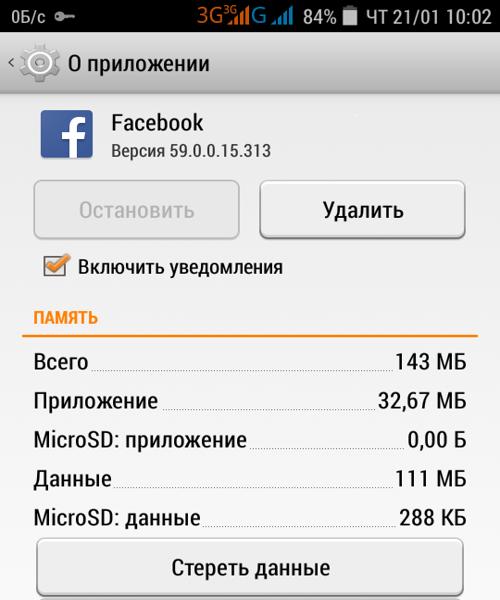
Другие приложения социальных сетей не такие прожорливые, но тоже считают, что хозяин должен всегда быть в курсе новостей. Поэтому, если Вам не нужно всегда быть в режиме онлайн, есть альтернатива:
UC Browser
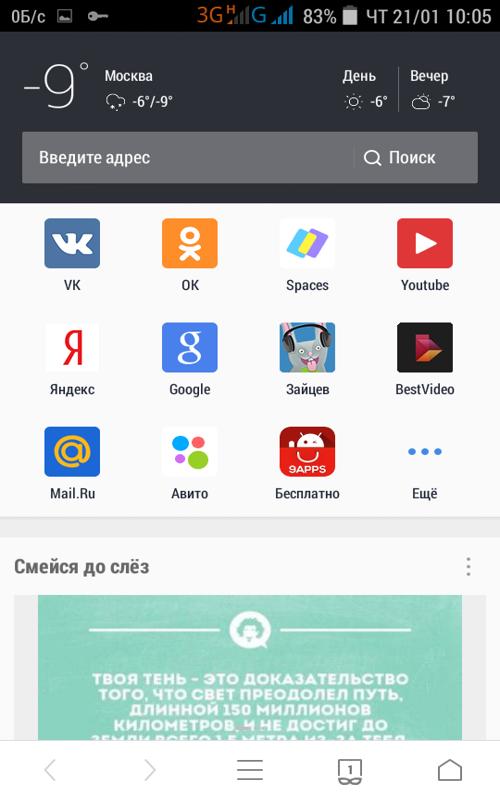
Но смущает одно: UC Browser постоянно пихает свою рекламу! Когда Вы запускаете UC Browser, Вы попадете не на экспресс панель с любимыми закладками, а на страницу с рекламными закладками. Иногда при запуске браузера на несколько секунд выскакивает окно с рекламой, на экспресс панели тоже постоянно появляются рекламные закладки.
И если на сайтах Google Adsense старается подобрать рекламу согласно нашим запросам, то UC Browser наплевать на наши интересы.
Антивирусы
Антивирусы на андроиде умеют все: защищают телефон от кражи, помогают найти утерянный телефон, контролируют трафик, чистят систему, и еще борятся с вирусами. Маленький антивирус на простом телефоне умеет больше, чем большой антивирус на мощном компьютере. Интересно, правда?
Правда в том, что как средство борьбы с вирусами, антивирус на андроиде не очень-то нужен. Для защиты андроида от вирусов достаточно:
Все. Соблюдайте эти 4 правила, и никакой вирус Вашему андроиду не страшен. Если есть подозрения, можно скачать антивирус, просканировать систему, и удалить его.
Оптимизаторы системы
К этой категории относятся таск-киллеры, чистильщики кеша и системы, хранители батареи и пр. Несмотря на популярность, польза от этих приложений сомнительна.
Но! Оптимизаторы сами постоянно висят в памяти телефона и расходуют батарею. Многие остановленные приложения тут же запускаются снова, дополнительно нагружая систему. И вообще, неужели разогнать разработчики андроида зря получают зарплату?
Погодные виджеты
Периодически обновляя погоду, виджет расходует трафик и заряд батареи. Да, картинка с погодой на экране выглядит красиво. Но ведь прогноз погоды раз в день можно посмотреть в браузере.

- Нет ни одного приложения социальных сетей. При необходимости пользуюсь браузером.
- Стоит браузер Chrome, для серфинга и чтения любимых сайтов чаще использую Оперу Мини.
- Антивируса нет.
- Стоит только Android Assistant, функции автозагрузки и автоочистки выключены.
- Погоду смотрю в браузере.
Телефон работает быстро и долго.
Проведите эксперимент: пользуйтесь телефоном без этих приложений хотя бы неделю, а потом напишите в комментариях результат.
Покупая новый смартфон на Android, пользователь зачастую сталкивается с огромным множеством непонятных ему приложений, предустановленных производителем. Зачем они нужны? Нужны ли они вообще? Можно ли их удалить и не повлияет ли это на работу смартфона?
Как удалить приложение на Android?
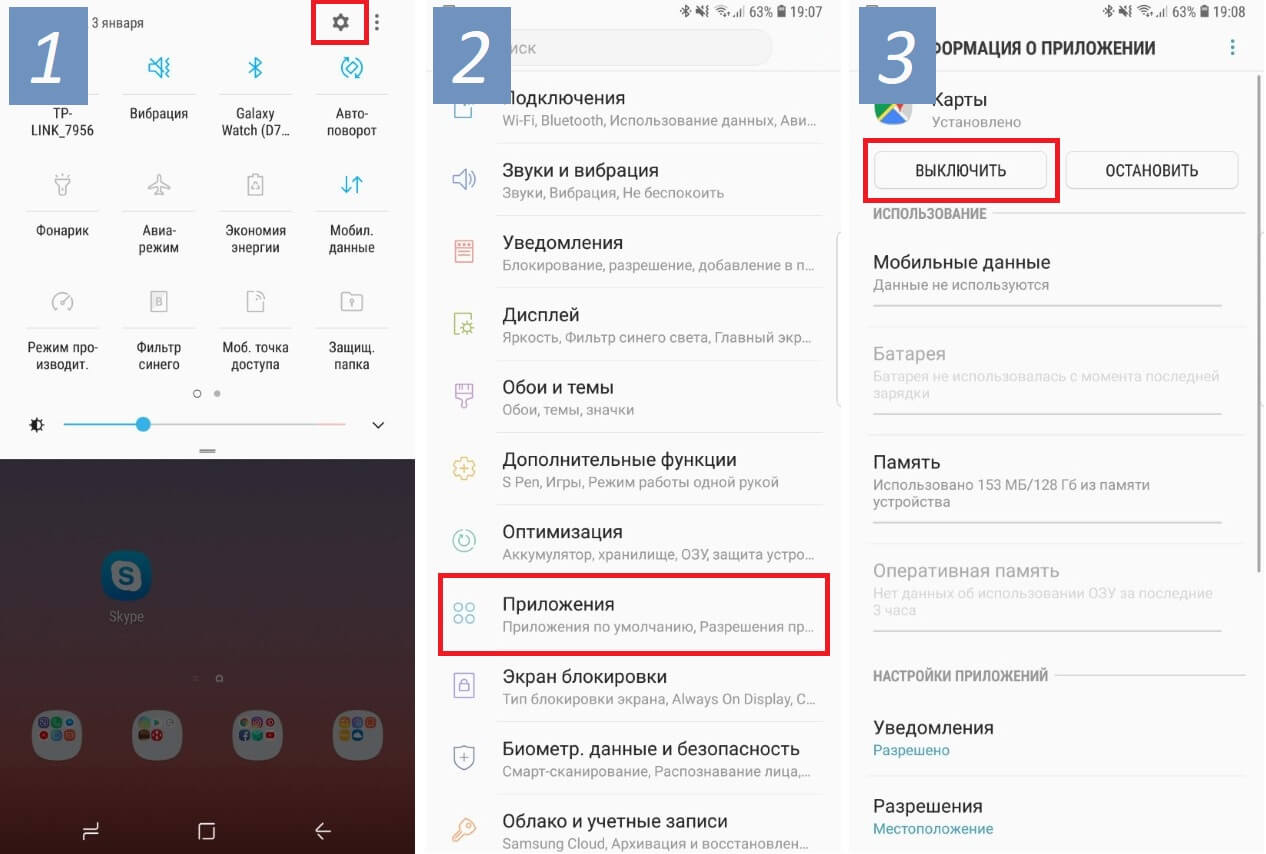
Прежде чем мы перейдем к сути вопроса, вспомним, как удалять приложения на Android-смартфоне. На некоторых смартфонах достаточно нажать пальцем на иконку приложения и подержать пару секунд. В появившемся меню выбрать пункт Удалить или Отключить:
Но, в большинстве случаев, для удаления приложения необходимо зайти в Настройки смартфона, там выбрать пункт Приложения. После выбора нужного приложения, открываем его и нажимаем Удалить (или Выключить). В зависимости от марки смартфона, все может выглядеть немного по-другому, но, принцип тот же:
Список приложений, которые следует сразу удалить
Сегодня мы рассмотрим наиболее часто встречающиеся предустановленные приложения, которые можно смело удалять со своего новенького смартфона, не только освободив дополнительную память, но и увеличив тем самым время работы смартфона (так как лишние приложения могут работать в фоне и тратить заряд аккумулятора впустую).
Итак, проверьте, не встречаются ли у вас приложения из нашего списка:
Приложение от Samsung, позволяющее скрывать различные файлы или даже приложения от посторонних людей. Достать что-либо из этой папки можно только по паролю\отпечатку пальца. Если вы не работаете на спец.службы, с этим приложением можно расстаться.
Этому приложению можно смело дать звание самого бесполезного приложения от Google. Конечно, сама идея (осуществление видео-звонков) отличная, вот только никто этим приложением не пользуется, так как есть гораздо более популярные аналоги: Skype, Viber, WhatsApp или Facebook Messanger. Смело удаляйте!
Очень удобное приложение для прослушивания музыки. Проблема состоит лишь в том, что нужно оплачивать его ежемесячную подписку. А если вы не слушаете музыку по подписке, смысла в этом приложении нет никакого, ведь для прослушивания своих mp3 есть множество более удобных и функциональных аналогов.
Если предыдущее приложение для музыки еще имеет смысл оставить (и очень многие, включая меня, им пользуются), тогда это приложение можно смело удалять. Если, конечно, вы не против платить за просмотр одного фильма по $10-$20 (или брать его напрокат за $1), да еще без перевода (многие фильмы идут только с оригинальной дорожкой).
Когда в последний раз вы создавали или просматривали на своем смартфоне PowerPoint-презентацию? Смело удаляйте это приложение, если оно было установлено на вашем смартфоне из магазина.
Что бы еще удалить?
Здесь мы не говорили о таких простых приложениях, как Блокнот или Музыкальный проигрыватель. По названию приложения уже понятно, что его можно удалить без каких-либо последствий, если оно вас не устраивает.
- Блокнот
- Заметки
- Здоровье
- Зеркало
- Компас
- Погода
- Сканер
- Советы
- Центр игр
- Android Accessibility Suite (важно для людей с ограниченными возможностями)
- Facebook App Installer
- Facebook App Manager
- Facebook Services (эти 3 приложения можно удалить, если не используете Facebook)
- HiCare (техподдержка смартфонов Huawei)
- Huawei Device (приложение на Huawei, которое является просто ссылкой на сайт компании)
- Phone Clone (перенос всех данных со старого смартфона на новый, аналог Smart Switch от Samsung)
- Samsung Internet, Mi Браузер и другие браузеры (всё это аналоги Google Chrome, а потому есть смысл оставить только одно приложения для выхода в интернет)
Но даже если вы удалите только перечисленные выше приложения, сможете уже освободить достаточно много места на смартфоне, а также продлить время его работы от одной зарядки!
«Сегодня я планировал выпустить первую часть статьи о возвращении звонилки MIUI на наши смартфоны, но листая XDA (англоязычный форум) наткнулся на ещё более простой, а главное безопасный способ. Так что в момент когда вы читаете эти строки, я уже тестирую его, чтобы окончательно убедиться в его работоспособности.»
Призываю вас набраться терпения, как только на всех смартфонах что у меня есть он будет проверен, я расскажу вам о нём. А теперь перейдём к теме статьи.
Приложение первое
Так как смартфоны Xiaomi производятся в Китае, логично будет предположить, что даже в глобальной версии MIUI есть службы, которые абсолютно бесполезны на территории наших стран.
Одной из таких бесполезных служб/приложений является «WAPI certificate» — аналог Wi-Fi, который был разработан в Китае, но несмотря на все усилия, так и не получил сертификации для признания его международным стандартом связи.
Но если мы зайдём в «Настройки» —> Приложения —> Все приложения —> Показать все приложения, и найдём его в списке, мы увидим, что эта служба постоянно использует мобильный интернет и Wi-Fi, для передачи данных.
Следовательно, расходует заряд аккумулятора и ресурсы системы, поэтому я предлагаю запретить ей это делать. Во-первых, не покидая страницы с данными о работе программы, заходите во вкладку «Трафик» и отключаете возможность подключаться к мобильному интернету.
Затем следуете в Play Market —> Справка/отзыв —> Как удалять и отключать приложения —> Нажмите, чтобы перейти в настройки приложений —> Ещё —> Показать системные процессы
Находите в списке «WAPI certificate» —> Питание и производительность —> Ограничение работы в фоновом режиме —> Ограничить.
Приложение второе
Не думаю, что есть человек, который хоть раз использовал это приложение. Я говорю о «karaoke» — программе, которая так же впустую использует мобильный интернет и расходует заряд батареи, при этом не принося никакой пользы.
Все действия по её отключению абсолютно такие же как и в первом случае, поэтому я не буду повторяться и «лить воду», скажу лишь, что если вы хотите совсем удалить или отключить эти бесполезные программы, вам поможет программа «ADB App Control», статья о которой недавно вышла на канале (ссылка ниже).
Обычно, когда на смартфоне заканчивается свободное место, люди начинают искать ненужные файлы, которые можно удалить, чтобы очистить память. Однако операционная система Android включает достаточно много директорий, которые ни в коем случае нельзя удалять.
Где находятся системные файлы в Андроид и почему их лучше не трогать
Проводя анализ данных гаджета, можно заметить, что встроенные утилиты системы занимают много места. Многие файлы удалить невозможно, так как в настройках нет такой функции, однако, если пользователь получит доступ и избавиться от них, это может привести к серьезным последствиям.
Многих пользователей смартфонов интересует, можно ли удалить все данные, которые изначально были встроены в памяти устройства? Специалисты, отвечая на этот вопрос, утверждают, что некоторые утилиты удалять можно, но большинство все-таки трогать нельзя, так как при устранении важного софта можно столкнуться с потерей некоторых функций телефона, вплоть до того, что он перестанет работать или начнет постоянно перезагружаться.
Стоит отметить, что самые важные системные файлы находятся в папках data и system. Удалить их оттуда самостоятельно нельзя, так как для этого нужно иметь Root-права, а именно полномочия администратора гаджета. Если получить этот доступ, то юзер сможет устранять из памяти смартфона все, что захочет, но без данного права получится лишь отключить ту или иную программу в настройках.
Встроенный данные на телефоне делятся на три вида:
- системное программное обеспечение, которое отвечает за продуктивную работу устройства, удаление таких данных определенно будет иметь последствия;
- сервисы Google, которые можно легко отключить в настройках в случае ненадобности, но стоит понимать, что если убрать, например, карты, то приложения, в которых необходимо разрешение навигации, станут недоступными;
- приложения от производителя, которые в большинстве своем можно убрать, но делать это нужно также аккуратно.
Следовательно, прежде чем удалять тот или иной файл, нужно узнать, к какой категории программ он относится, и можно ли производить очистку.
Список файлов, которые нельзя удалять, и последствия их изъятия
Иногда список папок на разных версиях Андроид может отличаться, однако, в большинстве своем он одинаков. К важным данным ОС относятся папки:
- cache – отвечает за временные обновления, поэтому, если обновлять систему в планы не входит, ее можно удалить, но тогда ни одно обновление больше не сможет попасть на ваше устройство;
- data/app – хранит установочные данные приложений, ее можно убрать только в том случае, если вы не собираетесь работать с этими приложениями;
- data/clipboard – утилизировать эту папку категорически не рекомендуется, так как она отвечает за обмен данными;
- data/dalvik-cache – место, где хранится кеш-память, его нужно регулярно очищать, но ни в коем случае не удалять;
- documents – хранилище документов, которое можно очищать без вреда для работы смартфона, но не удалять;
- efs, etc, lib, mnt, proc, sbin, sys – эти названия нужно запомнить навсегда и обходить их стороной в процессе очистки памяти, так как в этих папках хранится важная информация для работоспособности смартфона, удаление которой может привести к серьезным проблемам;
- system – это костяк всей системы телефона, устранив его, придется заново прошивать гаджет.
Восстановить данные можно, но для этого нужно произвести сброс всех параметров до первоначальных настроек, поэтому это крайний метод, который приведет к удалению всего, что было в устройстве.
Итак, перед удалением любой папки в смартфоне, нужно узнать, стоит ли предпринимать такие действия. Неосторожное устранение файлов может привести не только к проблемам с работоспособностью телефона, но и к необходимости заново делать прошивку и установку исходных данных.