Что делать, если presentationfontcache.exe нагружает процессор

Исполняемый файл presentationfontcache.exe является системным процессом, который принадлежит к Windows Presentation Foundation (WPF), компоненту Microsoft .NET Framework, и требуется для корректной работы приложений, использующих данную технологию. Проблемы с его ненормальной активностью связаны со сбоем в Майкрософт .НЕТ Фреймворк: вероятно, отсутствует часть данных, необходимых для корректной работы приложения. Переустановка компонента ничего не даст, поскольку presentationfontcache.exe – часть системы, а не устанавливаемый пользователем элемент. Частично решить проблему можно отключением службы, которая запускает процесс. Это делается так:

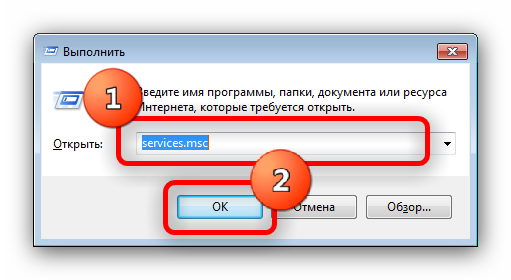
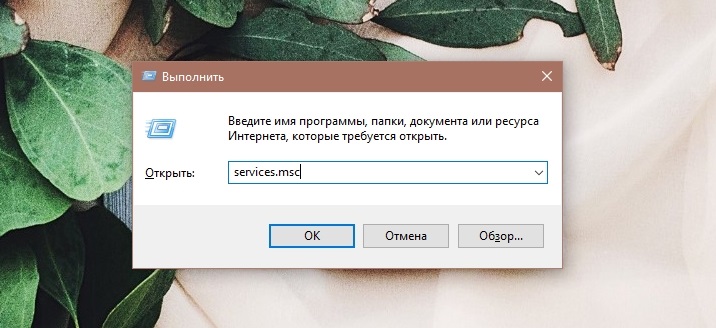
- Нажмите сочетание Win+R, чтобы вызвать окошко «Выполнить». Напечатайте в нём следующее:

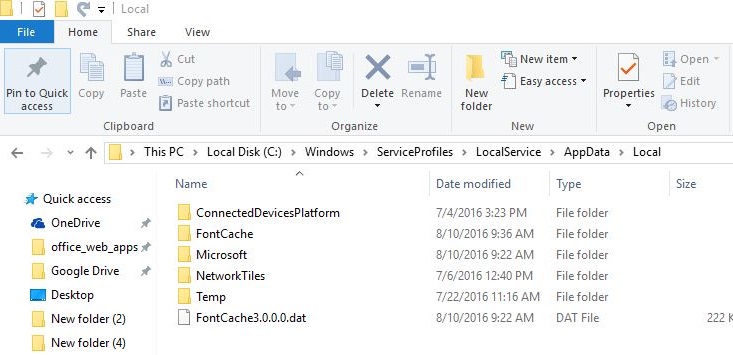
В случае если проблема всё ещё наблюдается, дополнительно потребуется перейти в папку, расположенную по адресу:
В этом каталоге находятся файлы FontCache4.0.0.0.dat и FontCache3.0.0.0.dat, которые нужно удалить, а после перезагрузить компьютер. Эти действия избавят вас от проблем с указанным процессом.
Как видим, решить проблему с presentationfontcache.exe довольно просто. Обратной стороной этого решения будут сбои в работе программ, которые используют платформу WPF.
 Мы рады, что смогли помочь Вам в решении проблемы.
Опишите, что у вас не получилось. Наши специалисты постараются ответить максимально быстро.
PresentationFontCache.exe: что это и почему нагружает компьютер
PresentationFontCache.exe — процесс, который может чрезвычайно сильно нагружать компьютеры пользователей на самых разных версиях Windows. В основном нагрузке подвергается ЦП, однако в некоторых случаях на работу процесса может уходить большая часть ресурсов диска или оперативной памяти.
Что такое PresentationFontCache.exe?
PresentationFontCache.exe — этот системная служба Windows, которая по факту является частью платформы .NET Framework. Основная задача Presentation Font Cache — это оптимизация быстродействия программ Windows Presentation Foundation (WPF) путем кэширования используемой информации шрифтов. WPF-приложения самостоятельно запускают данную службу в том случае, если она не работает в системе пользователя изначально.
Проще говоря, Presentation Font Cache — это не какой-то там вторженец из сети, а поэтому можете перестать паниковать. Вы имеете дело с системной службой, которая по ошибке начала поглощать ресурсы компьютера в безумных объемах. Сейчас мы попытаемся с вами это исправить…
Как избавиться от нагрузки процессом PresentationFontCache.exe?
К счастью, существует ряд методов, способных привести службу PFC в нормальное рабочее состояние.
Метод №1 Удаление файла Font*.dat
Данный метод является наиболее эффективным, если верить пользователям в сети. Все, что вам нужно сделать — это найти файл Font*.dat на своем компьютере и удалить его. В файле Font*.dat содержится информация о различных WPF-приложениях. Файл потенциально может вызывать проблемы с PresentationFontCache.exe, если он был поврежден.
Следуйте вот этим шагам:
- нажмите Win+R для вызова окошка «Выполнить»;
пропишите в пустой строке C:\Windows\ServiceProfiles\LocalService\AppData\Local\ и нажмите Enter;
Заметка: если у вас не получается перейти в эту директорию таким способом, воспользуйтесь Проводником Windows. Обязательно включите функцию показа скрытых файлов (находится в том же Проводнике).
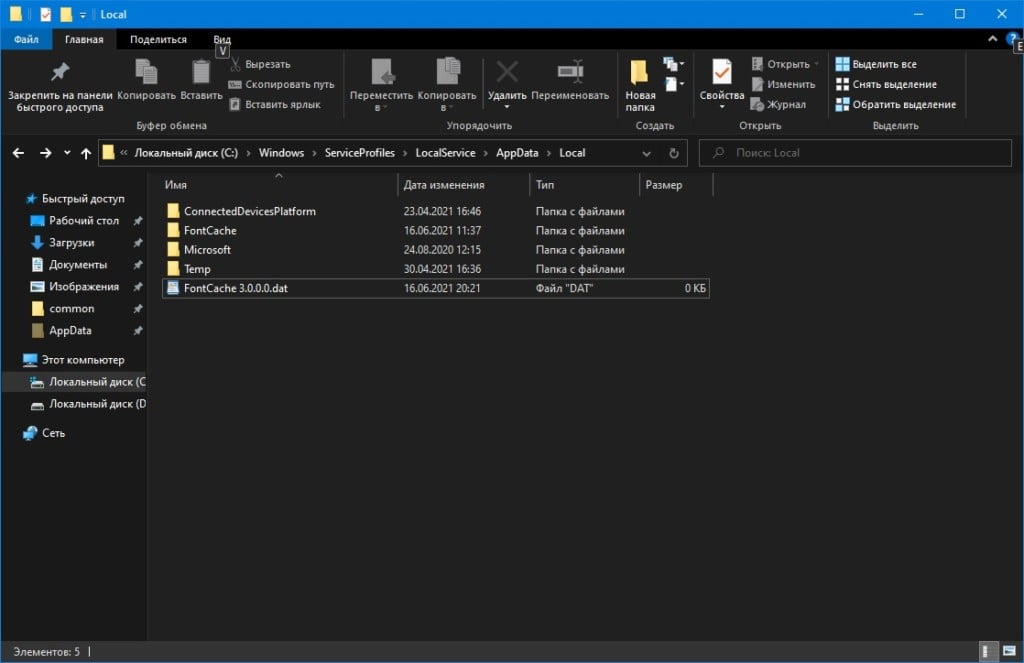
- найдите файл Font*.dat (в нашем случае это был FontCache 3.0.0.0.dat);
- нажмите ПКМ на этот файл и выберите «Удалить»;
- перезагрузите свой ПК.
Заметка: принудительно закройте процесс PresentationFontCache.exe в диспетчере задач, если вам не удается удалить папку Font*.dat.
Метод №2 Остановка службы Presentation Font Cache
Вы, конечно, можете отключить Presentation Font Cache в своей системе, однако это значительно ухудшит производительность всех WPF-приложений. Тем не менее если вы не используете подобных приложений, то можно спокойно выключить эту службу и продолжить пользоваться своей Windows. Деактивация PFC выполняется вот так:
Процесс PresentationFontCache.exe и причины того, что он грузит процессор
Все запускаемые на компьютере программы выполняются в процессах, запущенных системой, пользователем или приложениями от имени пользователя. Софтом могут использоваться системные процессы или создаваться собственные, увидеть информацию о текущем положении дел можно в Диспетчере задач, где отображается потребление ресурсов при выполнении задачи. Так, в операционной системе постоянно выполняются определённые процессы, и многие из них являются необходимыми для корректной работы системных служб.

Иногда пользователи замечают серьёзное снижение производительности устройства, что обусловлено чрезмерным потреблением ресурсов, связанным с деятельностью какого-либо софта, в том числе и вредоносного. Нагрузка в ряде случаев может быть вызвана и системными инструментами, выполняющими полезные функции и обеспечивающими работоспособность ОС.
Один из процессов, со стороны которого может наблюдаться повышенное потребление ресурсов, носит название PresentationFontCache.exe. Пользователи, заметившие его прожорливость, задаются вопросом происхождения исполняемого файла, а также удаления с целью увеличения производительности устройства.
Что такое процесс PresentationFontCache
В поисках виновного в излишней нагрузке на ресурсы, пользователи обращаются к Диспетчеру задач, где на вкладке «Процессы» и можно найти presentationfontcache.exe. Что это за процесс знают немногие и нередко подозревают его во вредительстве, хотя это совсем не так. Исполняемый файл presentationfontcache.exe относится к Presentation Foundation Font Cache Service, службе презентации кэша шрифтов, и создан Microsoft для Windows. Экзешник не является вредоносным, это стандартный процесс для Windows и располагается элемент по пути C:\Windows\Microsoft.NET \Framework64 \v3.0 \WPF.
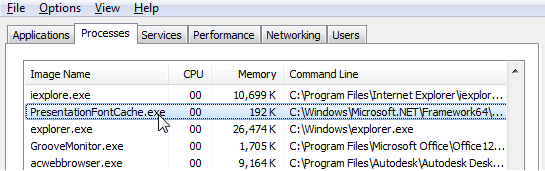
Объект обеспечивает запуск и функционирование службы Windows Presentation Foundation, так что он необходим для корректной работы приложений, созданных с применением WPF, поскольку оптимизирует их функционирование за счёт кэширования используемых данных шрифтов. Иными словами, presentationfontcache.exe являет собой кэш шрифтов Windows Presentation Foundation. В свою очередь служба WPF – это презентационная подсистема, которая включена в состав .NET Framework 3.0 (платформа Фреймворк по умолчанию установлена на устройства, работающие на ОС Windows).
Когда процесс presentationfontcache.exe сильно грузит процессор, явление может быть связано с повреждением шрифта в кэше или отсутствием части данных, требуемых для корректной работы приложения, вследствие чего и наблюдается нехарактерное поведение софта и буксование в цикле перезапуска. Причём нагружать устройство процесс может и в отсутствие запущенных приложений, требующих поддержки технологии. Если PresentationFontCache не находит компоненты WPF в привычном месте, она начинает вести активную поисковую деятельность, тем самым нагружая процессор до 50% и даже более.
Остановка Presentation Font Cache Service
Решением проблемы повышенного потребления ресурсов в результате деятельности службы может стать её остановка. Отключение WPF приведёт к снижению производительности приложений. Для остановки службы выполняем следующие действия:
- Открываем консоль «Выполнить» (жмём Win+R или выбираем опцию из контекстного меню «Пуск») и вводим в поле команду services.msc (альтернативный вариант открытия этого же окна «Службы» предполагает обращение к «Панели управления», раздел «Администрирование»).
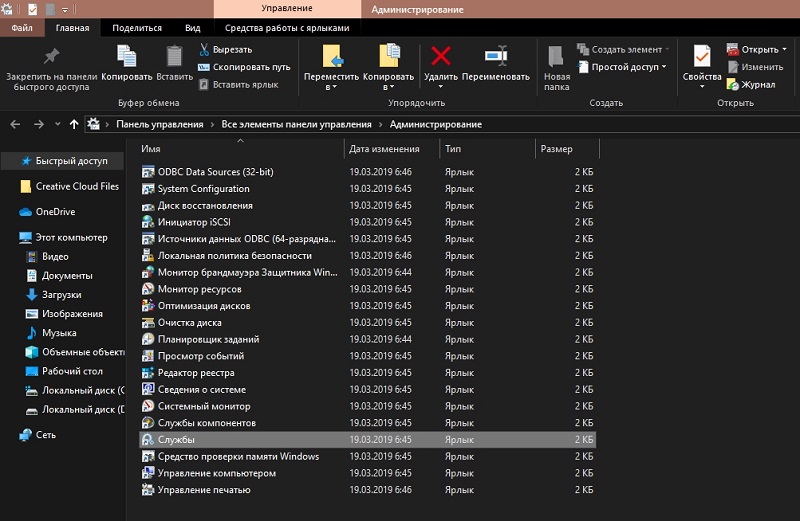
- В списке находим службу кэша шрифтов Windows, жмём на её названии двойным щелчком мыши, чтобы перейти к свойствам, или ПКМ для вывода контекстного меню, где выбираем «Свойства».
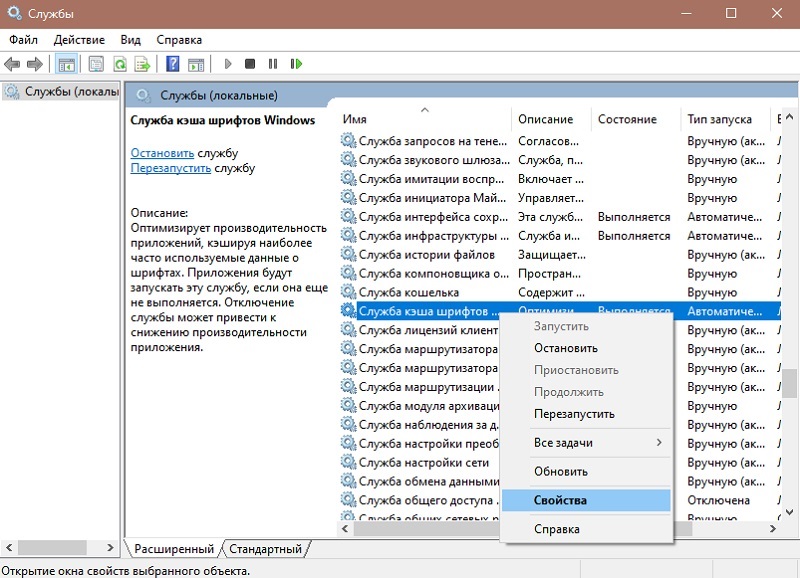
- Здесь на вкладке «Общие» можно изменить тип запуска, выставив его в значение «Вручную» или «Отключена», а также нажать кнопку «Остановить», если служба на данный момент работает.
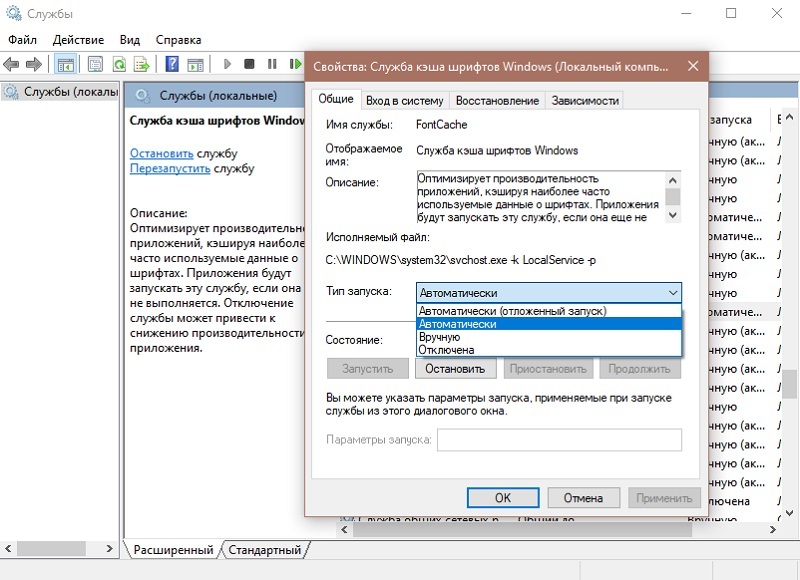
- Теперь остаётся применить изменения и перезагрузить компьютер.
После этих действий процесс не будет занимать ресурсы, и нагрузка на процессор должна упасть.
Как отключить процесс presentationfontcache.exe
Второй вариант решения предполагает избавиться от процесса. Чтобы отключить presentationfontcache.exe выполняем следующие действия:
- Запускаем оснастку со службами Windows («Выполнить»).
- Выбираем из списка службу кэша шрифтов и жмём кнопку «Остановить».
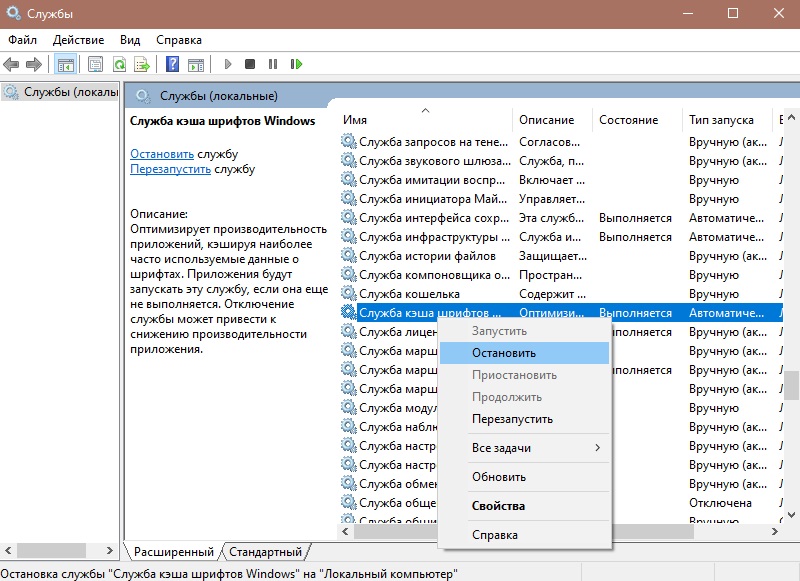
- После этого следуем по пути C:\Windows\ServiceProfiles\LocalService\AppData\Local\. Если вы не видите папку AppData, нужно активировать показ скрытых элементов (на вкладке «Вид» панели Проводника отмечаем галочкой «Скрытые элементы»). При сообщении о том, что у вас недостаточно прав для доступа к каталогу, просто игнорируем его.
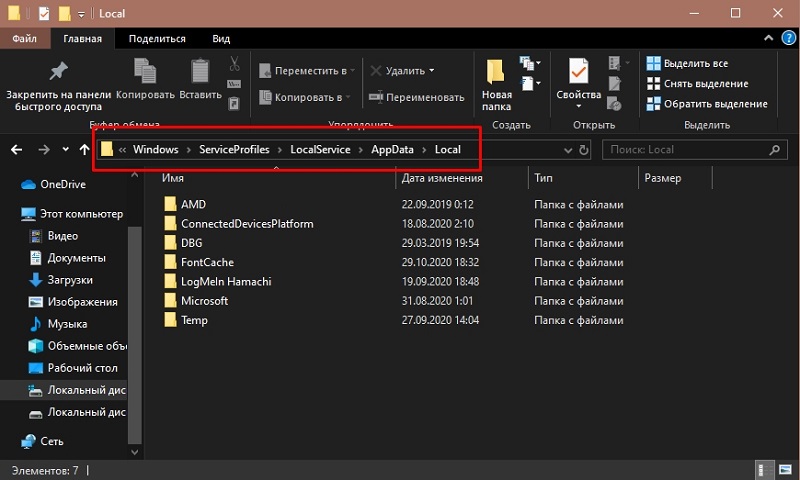
- Удаляем в папке файлы Font*.dat (FontCache0.0.0.dat или FontCache4.0.0.0.dat).
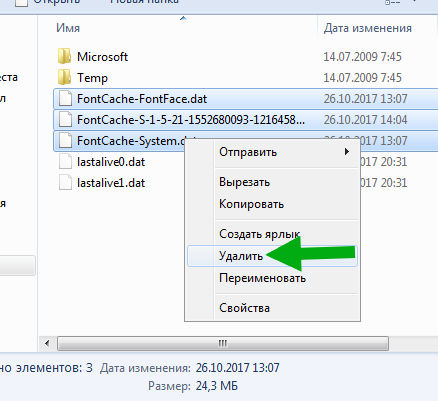
- Перезагружаем компьютер.