Offered mikrotik почему
Бесплатный чек-лист
по настройке RouterOS
на 28 пунктов
- DHCP
- Firewall
- QoS
- NAT
Статус в DHCP сервере IP камеры — offered
Добрый день!
Проблема следующего характера:
Есть IP камера Dlink DCS-935l работает по WiFi , настройки сети получает от DHCP Mikrotik RB2011UI As-Rm (RouterOS 6.34.3). Камера не пингуется, в DHCP server- leases статус offered:


Логи:
Подскажите пожалуйста в чем может быть проблема. Заранее благодарю за советы, помощь.
Странное поведение dhcp-сервера на mikrotik, как починить?
В общем, ситуация такая. DHCP-сервер и NAT на RB750GL, прошивка последняя стабильная. Устройство (конкретно это — мобильник, но с другими такая же ситуация) подключается по wi-fi (RB2011UAS, порты в бридже, только раздаёт wi-fi), не получает ip, отключается, снова пытается подключиться, снова отключается, и так до то поры, пока не подключится. Как правило — в течение пары минут. Такое бывает не всегда, периодами и с разными устройствами. Во время этих «скачек» с dhcp остальные клиенты работают нормально.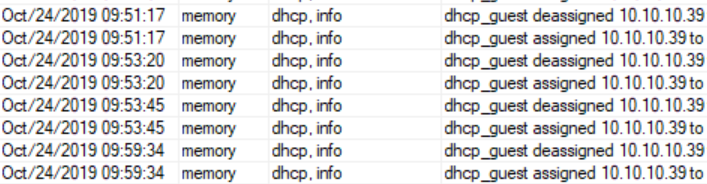
На скрине обрезал MAC-адрес устройства.
- Вопрос задан более двух лет назад
- 4805 просмотров
Простой 2 комментария
- Вконтакте
- Вконтакте
- Вконтакте

- Вконтакте
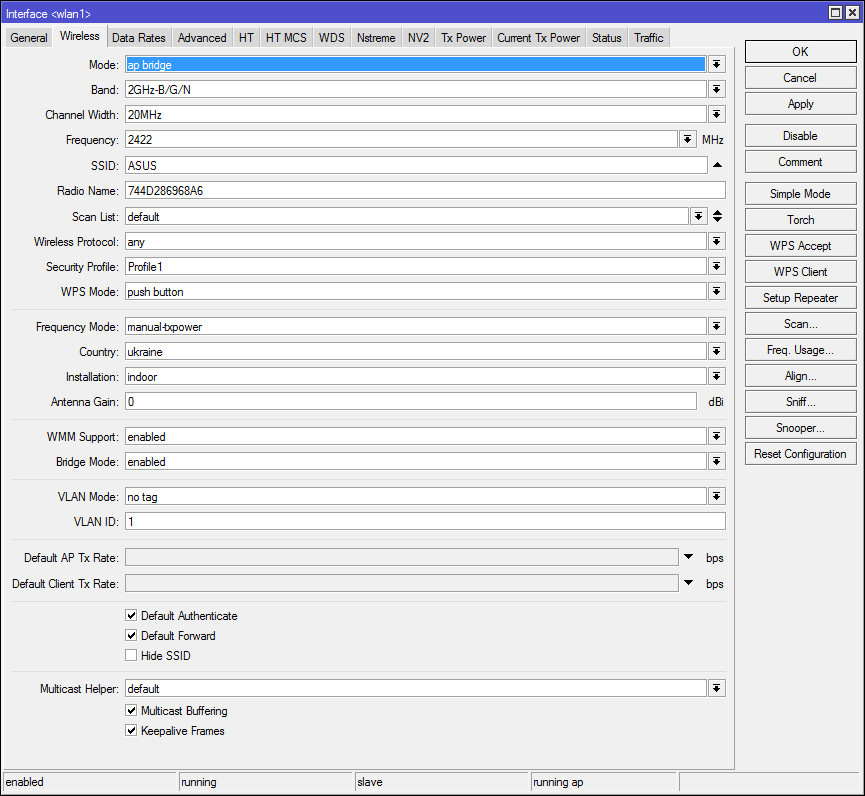
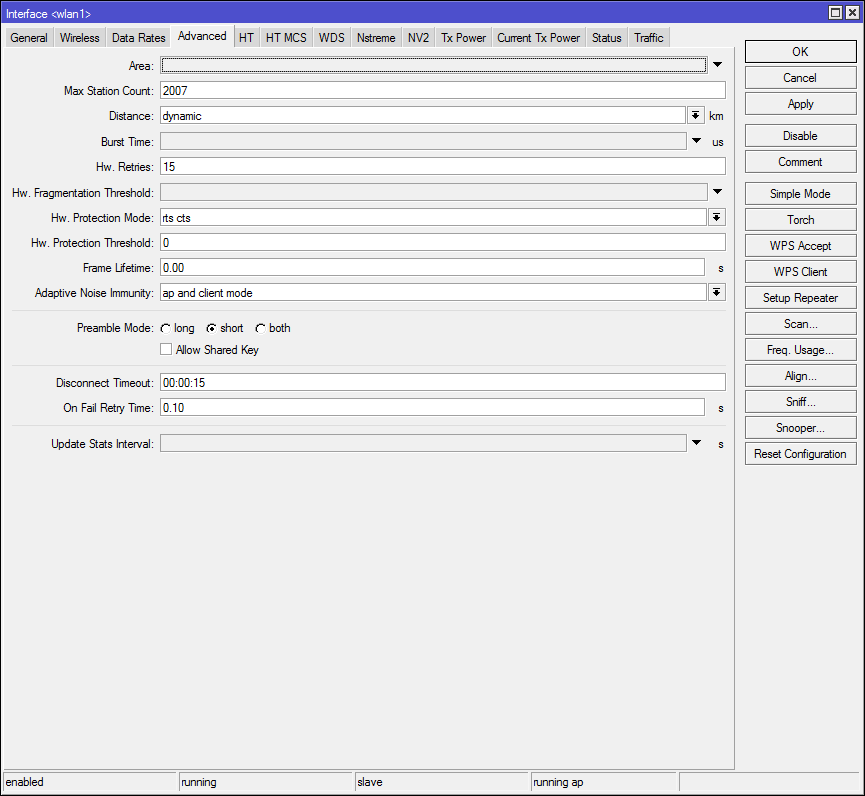
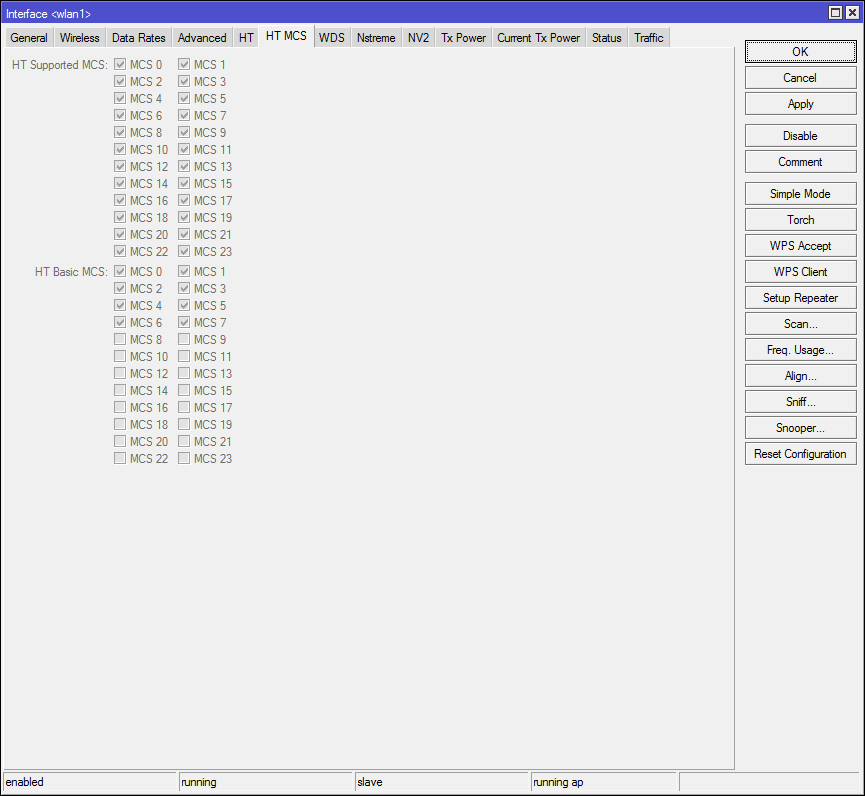
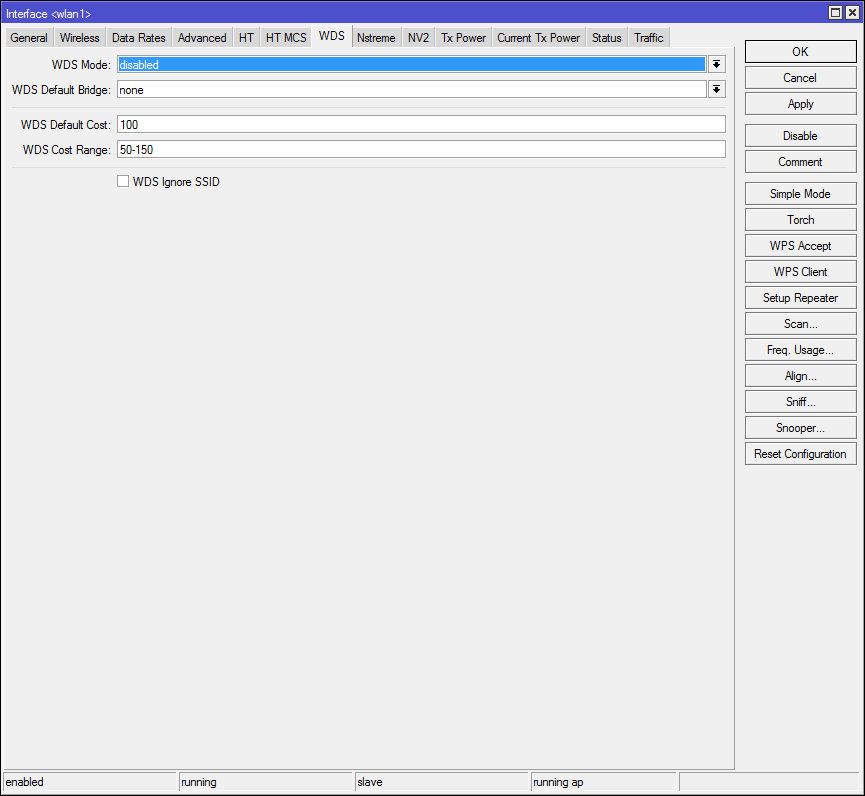
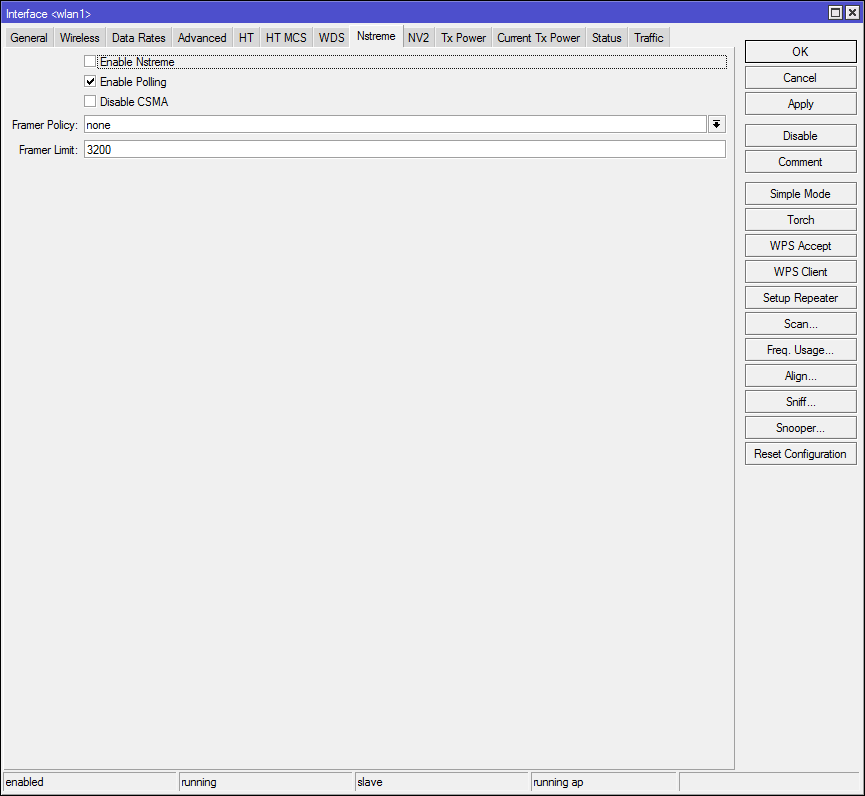
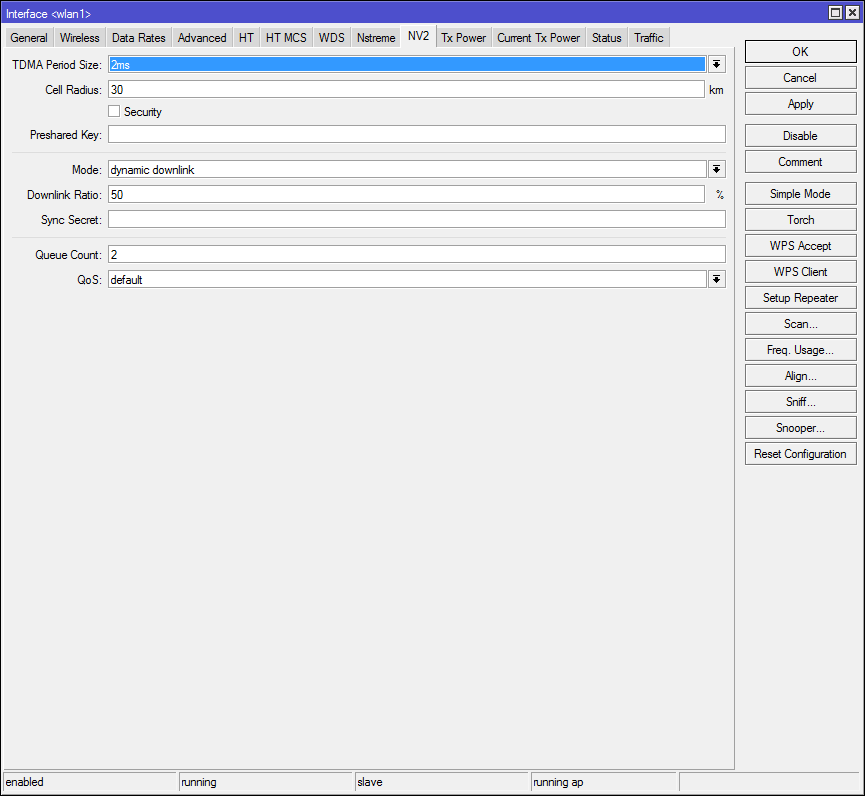
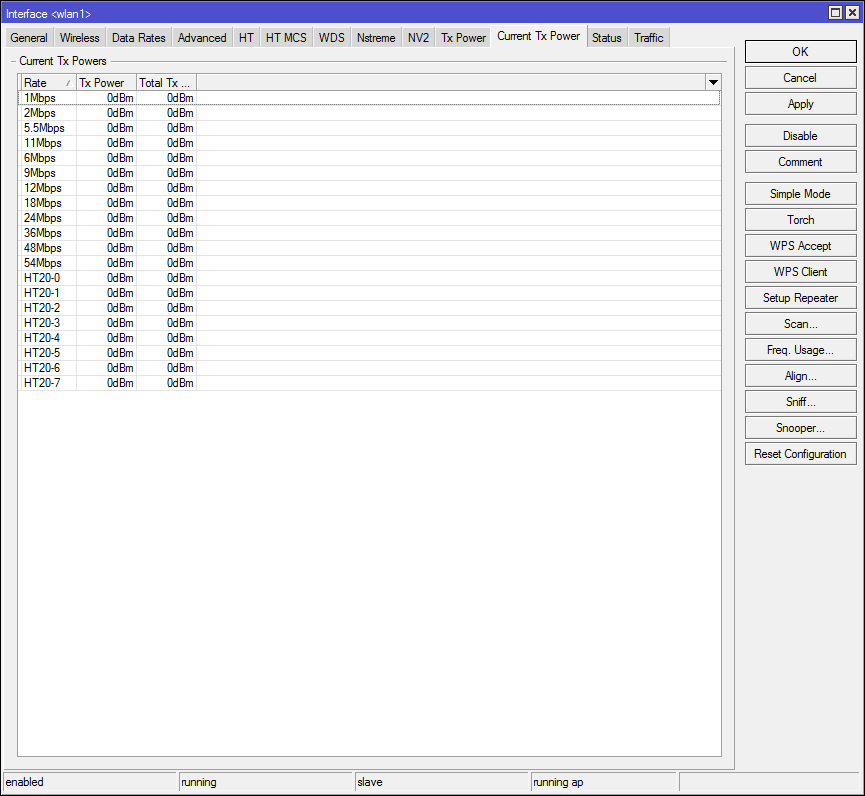
Мои настройки Wi-Fi: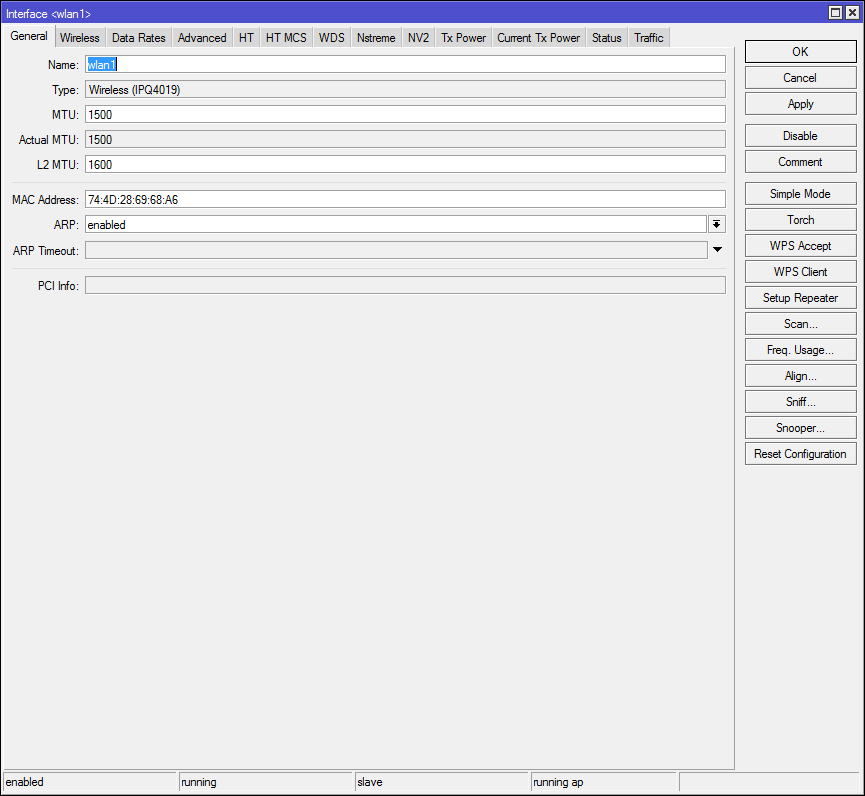





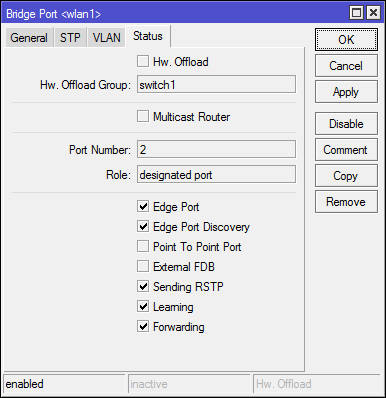
Настройка бриджа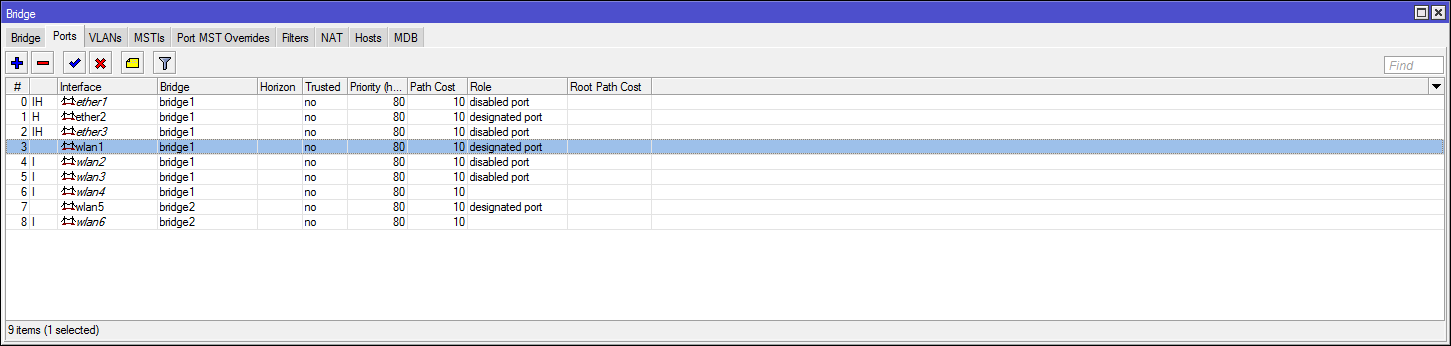


- Вконтакте
preamble (both) — ставил исходя из опыта предыдущих настроек wi-fi. Потоковое вещание не транслирую через wi-fi.
all-rates-fixed — я ставил свои, так как мне не нужна максимальная мощность точки доступа в моей случае.
HW retries и disconnect timeout — посоветовали увеличить, если устройство не может нормально зарегистрироваться на точке доступа либо если часто отваливается, не смотря на то, что другие устройства работают без роблем.

Вы оба не правы. В первых сейчас устройств 802.11g мало .
Поставьте only-N и посмотрите, будут проблемы вернете. Оно того стоит.
Далее про канал авто — вы полностью не правы. Микротик не прыгает по каналам и не выбирает ничего. Эта настройка означает, что ПРИ ЗАПУСКЕ (подаче питания) микротик ОДИН раз сканирует частоты и выбирает наилучший канал. ВСЕ! больше он с него никуда не уходит.
Потому анализатор загруженности сетей, и выставление канала в ручную вполне нормальный способ.
Offered mikrotik почему

- Главная
- Услуги
- Телефония
- Установка Wi-Fi
- Кримперовка RJ45
- Обжим розеток
- Монтаж СКС
- Перенос шкафа
- Видеонаблюдение
- Монтаж IP камер
- Электрика
- Кабель-менеджмент
- Реклама в интернет
- Продвижение сайтов
- Хостинговые услуги
- Доработка сайтов
- CMS Joomla
- Установка драйверов
- Замена БП
- Устранение сбоя
- Чистка от пыли
- Восстановление ПО
- Мастер в офис
- Настройка UEFI
- Замена кулера
- Замена термопасты
- CPU
- RAM
- SSD
- HDD
- MikroTik
- Apple
- Форвардинг
- Ubiquiti
- TP-Link
- D-Link
- Asus
- Keenetic
- Xiaomi
- Настройка Wi-Fi
- Интернет
- NAS
- IP камеры
- Видеорегистраторы
- Усиление Wi-Fi
- Оборудование
- Установка 802.11ac
- Диски
- Память
- Блок питания
- Промсвязь
- Huawei
- ZTE
- Настройка MikroTik
- Настройка сети
- Монтаж локальной сети
- Новое в блоге
- Настройка ОС
- Windows
- macOS
- Linux
- Linux
- Windows
- Промсвязь
- Huawei
- TP-Link
- ZTE
- MikroTik
- Keenetic
- BIOS
- UEFI
Описание настроек DHCP сервера MikroTik.

Что можно делать встроенным DHCP сервером MikroTik? Вот не полный список того что он позволяет: осуществлять привязку MAC адреса узла к IP адресу, совместно с настройками ARP организовывать MAC фильтрацию пользователей, раздавать WINS, NTP, WEB, SMTP, IRC, POP3 сервера, индивидуально каждому клиенту устанавливать время ареды, выполнять скрипты при обнаружении не авторизованного DHCP в сети, выступать в сети авторизованным/дополнительным сервером раздачи адресов, раздавать параметры для компьютеров загружаемых с сети, добавлять IP пользователей в списки firewall, распространять статические маршруты, передавать многие другие настройки через Option. Сегодня раскажу на что влияют некоторые параметры в настройках DHCP сервера всеми нами любимого маршрутизатора Mikrotik.
Освоить MikroTik вы можете с помощью онлайн-курса «Настройка оборудования MikroTik». В курсе изучаются все темы из официальной программы MTCNA. Автор – официальный тренер MikroTik. Материал подходит и тем, кто уже давно работает с оборудованием MikroTik, и тем, кто еще не держал его в руках. В состав входят 162 видеоурока, 45 лабораторных работ, вопросы для самопроверки и конспект.
Для тех кто не хочет тратить своё дорогое время на изучение данного мануала предлагаем нашу платную помощь.
Итак произведём ручную настройку DHCP сервера Mikrotik и рассмотрим возможности заложенные в нём. Создадим пул IP адресов которые будут присваиваться клиентам, для этого зайдём в IP/Pool и плюсиком создадим интервал 10.24.3.162-10.24.3.190:

Создадим сам DHCP сервер AlenNet на интерфейсе AlenaNet нажав плюсик в окне IP/DHCP server/DHCP:

lease Time — Время аренды IP адреса клиентом
Address pool — диапазон IP адресов, которые будет раздавать сервер
Add ARP For Leases — Создаёт в таблице ARP записей cопостовление MAC — IP для клиентов получивших аренду у DHCP и позволяет совместно с IP/ARP организовывать MAC фильтрацию на микротик.
Authoritative может быть:
Yes — если клиент запросит IP адрес, микротик ему сразу же ответит. Причём если клиент ранее получал IP адресс с другого DHCP в сети, то микротик пошлёт ему пакет DHCPNAK заставляющий обновить ему свой IP.
No — если клиент ранее получавший IP адресс с другого DHCP запросит адресс у микротика то он его проигнорирует
After 2s delay — если клиент запросит IP адрес недоступный на DHCP Mikrotik он будет его игнорировать 2 секунды, а далее пошлёт DHCPNAK и присвоит IP адрес из своего диапазона. Своим клиентам DHCP микротик отвечает мгновеенно.
After 10s delay — если клиент запросит IP адрес недоступный на DHCP Mikrotik он будет его игнорировать 10 секунд, а далее пошлёт DHCPNAK и присвоит IP адрес из своего диапазона. Своим клиентам DHCP микротик отвечает мгновенно.
Перейдём на вкладку Networks и создадим список клиентов 10.24.3.160/27 для которого будут раздаваться все остальные настройки. Интересно то что вы можете отдельно каждому клиенту раздавать настройки указав его IP в строке Address:

Gateway — основной шлюз (может быть несколько)
NetMask — маска подсети для раздаваемых IP
DNS servers — сервера имён (может быть неколько)
WINS servers — сервера имён Windows используются для работы сетевого окружения. (может быть несколько)
NTP servers — сервера времени (может быть несколько)
DHCP Option — дополнительные параметры такие как SMTP, POP, WEB, SWAP сервера передаваемые по DHCP. Требует настройки в Options
Перейдём на вкладку Leases (Аренды)
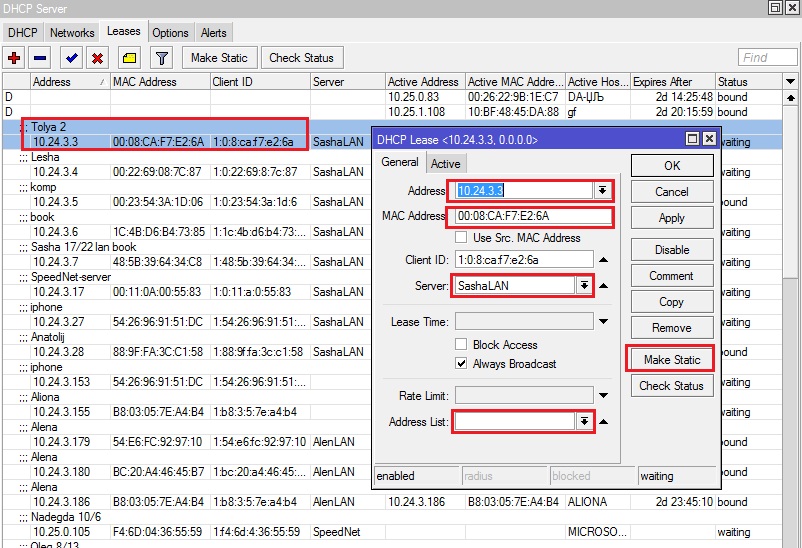
Здесь можно сопоставить раздаваемые клиентам IP адреса с их MAC. Щёлкаем для этого по клиенту и нажимаем кнопку Make Static. Дополнительно можно выбрать список firewall в который нужно добавить клиента запросившего адрес у DHCP. Для этого выбираем в Address List нужный вам список IP адресов.
Отдельного внимания заслуживает наборы Options где вы можете указать дополнительные параметры раздаваемые c помощью DHCP:

Например 249 опция оформляется как в статье Настройка Option 249 на DHCP сервере Mikrotik. Передача по DHCP статичесих маршрутов., по остальным опциям ч итайте дополнительно это
В раделе Alerts указываются скрипты выполняемые микротиком в случае если в сети обнаружится неавторизованный DHCP

Interface — интерфейс на котором происходит зондирование.
Alert timeout — интервал зондирования или выполнения скрипта
Освоить MikroTik вы можете с помощью онлайн-курса «Настройка оборудования MikroTik». В курсе изучаются все темы из официальной программы MTCNA. Автор – официальный тренер MikroTik. Материал подходит и тем, кто уже давно работает с оборудованием MikroTik, и тем, кто еще не держал его в руках. В состав входят 162 видеоурока, 45 лабораторных работ, вопросы для самопроверки и конспект.