VK Мессенджер – новый мессенджер от «ВКонтакте» для Android и iOS
Используя VK Мессенджер, вы можете общаться не только с вашими друзьями из соцсети «ВКонтакте», но и с другими контактами из вашей телефонной книги Если ваш знакомый не зарегистрирован в ВК, просто напишите ему и он получит приглашение зарегистрироваться в мессенджере.

В мобильной версии мессенджера для Android и iPhone доступны функции группового чата (более 1000 участников), аудио- и видеозвонки без ограничений, отправка музыки, фото, видео, историй и стикеров. Также можно загружать файлы весом до 2Гб, делиться геопозицией и даже переводить деньги. Интересно, что аудиосообщения здесь можно не только прослушивать, но и читать, получив расшифровку.
Разработчики позаботились также и о конфиденциальности пользователей. В «VK Мессенджер» можно скрыть время своей последней активности, общаться в фантом-чатах с исчезающими сообщениями, и архивировать переписки.
Также, помимо индивидуальных настроек фона, темы (светлая/темная) и статуса, для удобства поиска можно закрепить самый нужный чат в верху списка всех чатов.
ВКонтакте выпустила мессенджер с функциями, которых нет в основном приложении
На мобильных платформах iOS и Android появилось мобильное приложение для общения под названием «VK Мессенджер». Это полноценный мессенджер «ВКонтакте», в котором собраны все основные функции российской социальной сети, позволяющие всегда оставаться на связи. И даже больше.
В «VK Мессенджере» можно общаться не только с друзьями из «ВКонтакте», но и с любыми контактами из телефонной книги. Если сообщение было отправлено человеку, которого нет в друзьях, он получит запрос на переписку. Возможности приложения практически не ограничены: пользователи могут общаться в групповых чатах с количеством участников более 1000 человек, обмениваться файлами до 2 ГБ, использовать аудио- и видеозвонки, исчезающие и голосовые сообщения, читать их расшифровку, делиться местоположением, переводить деньги и многое другое.
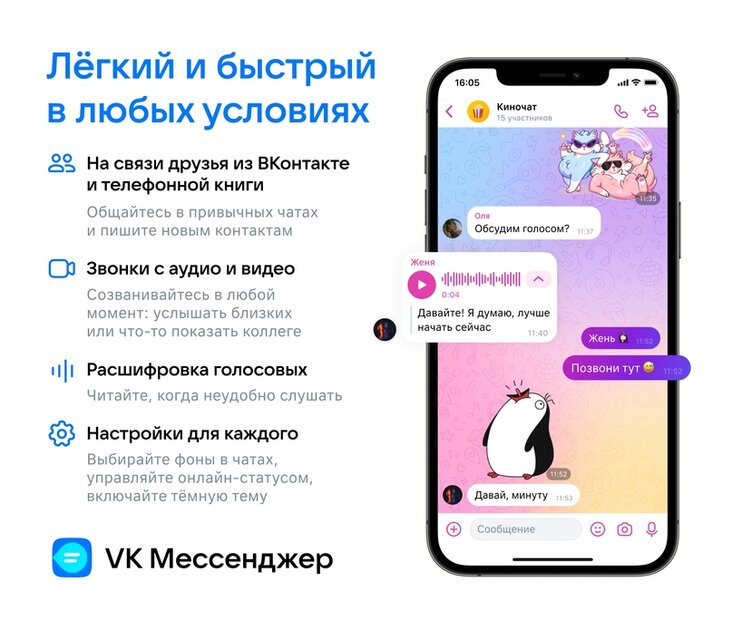
Есть также функции, которые недоступны в основном приложении VK. Так, например, пользователи могут скрывать время своей последней активности и общаться в фантом-чатах. Последняя функция будет полезной в тех случаях, когда нет необходимости хранить переписку. В этом случае все сообщения автоматически удаляются через определённое время.
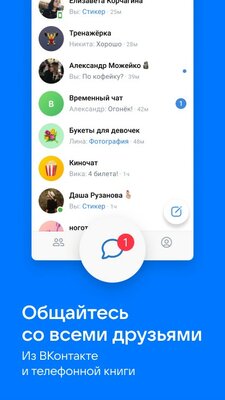
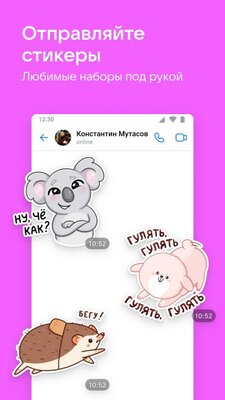
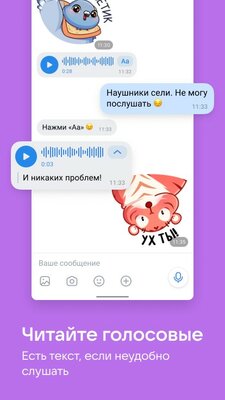
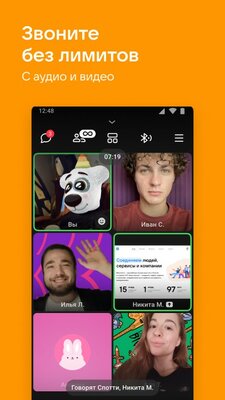
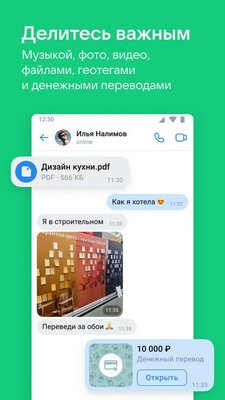
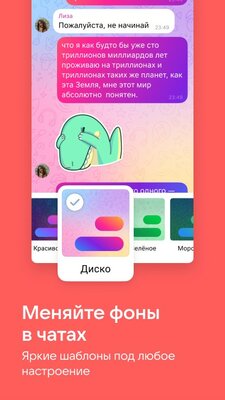
В «VK Мессенджере» есть возможности кастомизации интерфейса. Помимо тёмной темы оформления, пользователи могут настраивать внешний вид отдельных чатов, архивировать их или закреплять вверху списка. Приложение пока доступно в бета-версии.
Как пользоваться VK Messenger? Инструкция
Интерфейс VK Messenger нельзя назвать сложным для понимания, скорее наоборот — это «лёгкий», не перегруженный ничем лишним мессенджер. Чтобы разобраться в основных его возможностях, Вам не нужно будет часами сидеть и вглядываться в десятки различных кнопок, как на сайте Facebook. Не придётся наугад крутить тумблеры, как в FL Studio или сутками экспериментировать, как в Photoshop. Впрочем, есть некоторые детали, на которые, возможно, Вы не обращали внимания, или же попросту не знаете о существовании таких функций в VK Messenger.
Итак, к Вашему вниманию — описание, как пользоваться VK Messenger в среде операционной системы Windows.
Прежде всего Вам потребуется скачать VK Messenger, обзор основных функций которого представлен на этой страничке. Как и где это сделать — смотрите на отдельных страницах, специально посвящённых процессам скачивания и установки VK Messenger на разные операционные системы (Windows в том числе).
После инсталляции перед Вами появится следующее окно:
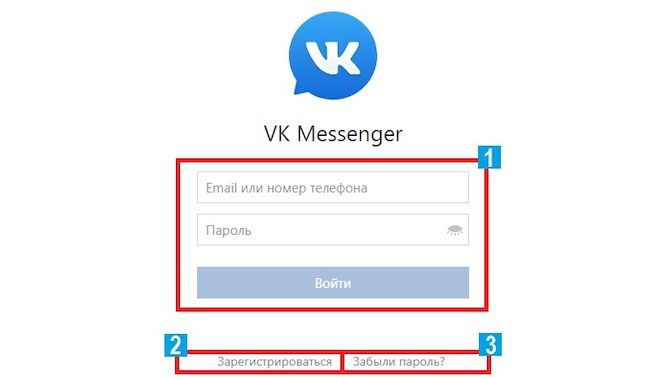
- Поля для ввода логина и пароля. В качестве логина ВКонтакте может использоваться номер телефона или электронная почта. В начале 10-х годов текущего десятилетия администрация ВК изменила способ идентификации пользователей с email на сотовые номера, но если Вы — старожил ВКонтакте, возможно, потребуется ввод в VK Messenger’е как раз-таки адреса электронного ящика.
- Кнопка «Зарегистрироваться» в VK Messenger позволит Вам завести новый аккаунт ВКонтакте, открыв веб-страничку регистрации нового пользователя VK.
- Не можете вспомнить свои данные для входа в мессенджер? Смело жмите кнопку «Забыли пароль?». Зачастую процесс восстановления пароля от ВКонтакте занимает не более нескольких минут.
Сообщения
Если на сайте VK.com для диалогов есть специальная страничка, то данный мессенджер лишён практически всего остального. Задача VK Messenger — предоставить доступ к быстрому обмену сообщениями и экономить время пользователя на выполнении лишних действий. Поэтому, открывая приложение, Вы сразу же попадаете в главное окно диалогов ВКонтакте.
- Данное поле в мессенджере позволяет выбрать аккаунт, с которого Вы будете получать и отправлять сообщения. Здесь может быть не только Ваша личная страница ВКонтакте, но и сообщество, или сразу несколько сообществ, администратором которых Вы являетесь.
- Главное окно поиска. Рядом расположена кнопка «Написать новое сообщение», а также меню настроек.
- Список Ваших диалогов ВКонтакте.
- 4. Если Вам необходимо «отфильтровать» непрочитанные письма из общей массы, ниже списка диалогов в мессенджере предусмотрена кнопка «только непрочитанные».
- Здесь указаны имя и фамилия собеседника, его «онлайн-статус» ВКонтакте, кнопка поиска.
- Поле для ввода текста в мессенджере.
Получение и отправка сообщений в VK Messenger (пункт 1 ниже) здесь фактически ничем не отличаются от веб-версии ВКонтакте — всё в таких же тонах, использованы такие же кнопки и надписи. Доступен голосовой ввод, отправка разных файлов (видео, документы, архивы — пункт 2). В отличие от других, неофициальных мессенджеров, где невозможно редактировать ранее отправленные «месседжи» (а как быть-то без этой функции?), здесь это есть в функционале.
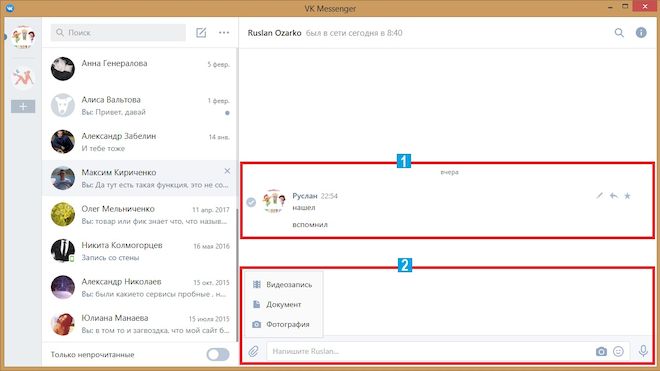
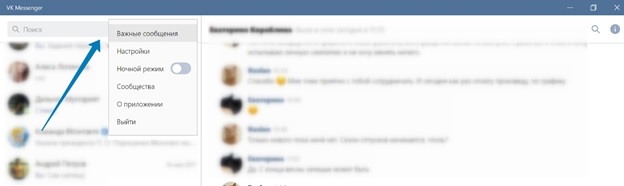
Пересылаются сообщения наведением курсора на нужный месседж и нажатием стрелочки, расположенной справа текста. Там же есть и «звёздочка» — функция «пометить сообщение как важное». Кстати, все помеченные письма в VK Messenger находятся в меню опций возле главного поля поиска:
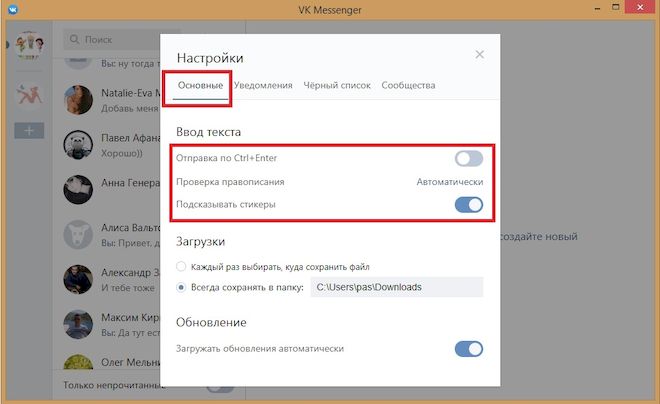
Зачем-то понадобилось удалить отдельное письмо или целый диалог в мессенджере? Как работает VK Messenger в этом плане? В первом случае следует нажать на сообщение (выделить его) и найти вверху корзинку, а во втором — навести мышку на нужный диалог, возле которого появится крестик. А с помощью настроек Мессенджера для ВКонтакте, во вкладке «Основные», есть возможность переключить отправку писем с Enter на Ctrl+Enter, включить проверку правописания или подсвечивание стикеров в виде подсказок к тексту.
Как пользоваться поиском в мессенджере?
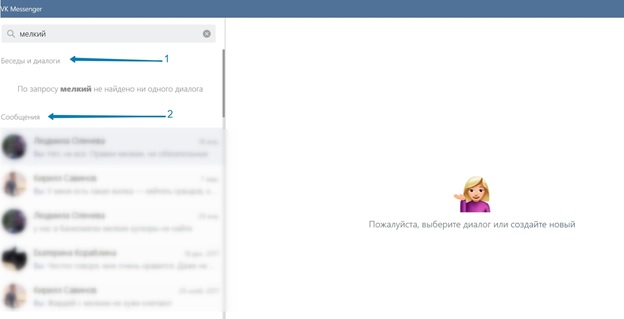
Главное окно поиска в VK Messenger рассчитано прежде всего на поиск людей, где будут и такие, с которыми Вы, возможно, никогда ещё не переписывались в ВКонтакте (на скриншоте ниже пункт 1 — «беседы и диалоги»). И лишь после этого списка, ниже, Вы увидите перечень «месседжей», где встречается искомое слово/словосочетание (пункт 2 — «сообщения»).
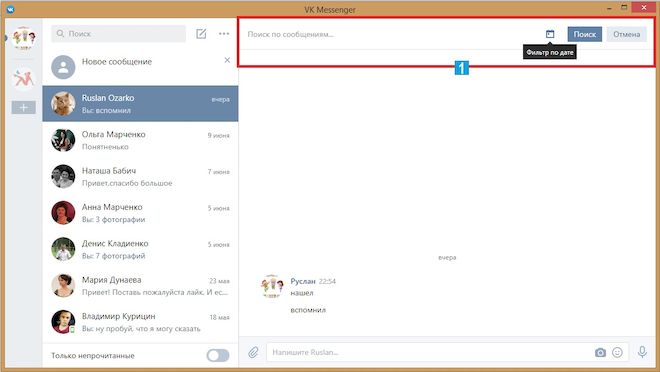
Мессенджер для ВКонтакте позволяет быстро находить нужные сообщения с помощью кнопки поиска (пункт 1 ниже). А как работает мессенджер ВКонтакте с фильтром писем? Там же появится кнопка календаря, которая позволит отыскать «месседжи», полученные или отправленные в определённый день. Причём задать в мессенджере можно абсолютно любую дату, начиная с 2000-го года.
Обзор меню настроек и профилей
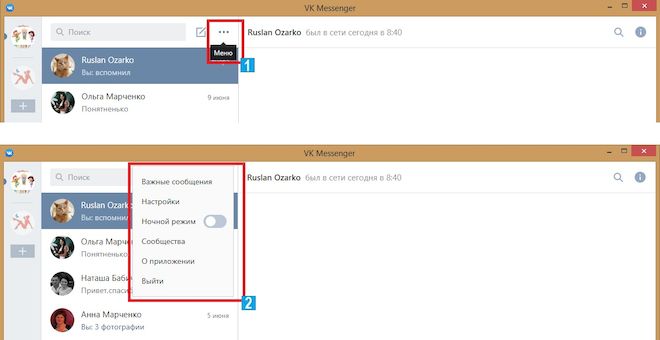
Чтобы вызвать меню настроек в Мессенджере для ВКонтакте, следует нажать на три точки (1), после чего выпадет список из следующими пунктами (2):
Развёрнутую инструкцию, как работать с настройками VK Messenger, читайте здесь.
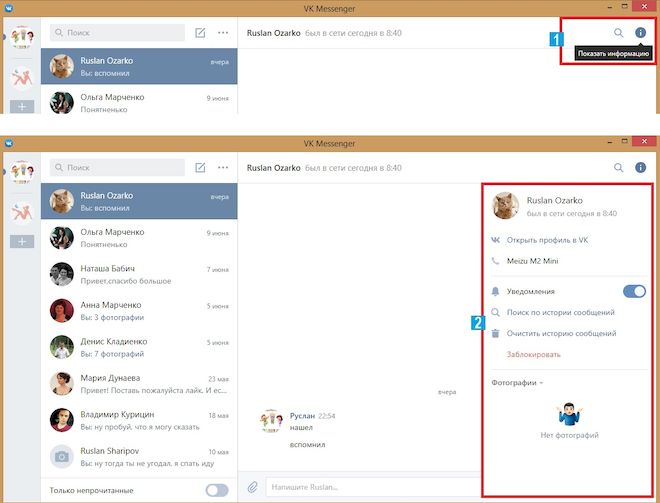
Если Вы желаете посетить страничку Вашего собеседника ВКонтакте, нажмите кнопку «инфо» из пункта 1 на скриншоте ниже, далее — «Открыть профиль в VK». Здесь можно отключить уведомления о сообщениях этого же человека, увидеть его номер телефона, добавить его в чёрный список, удалить или искать ваши общие сообщения, а также найти медиаконтент, которым вы обменивались ранее (пункт 2).
Уведомления
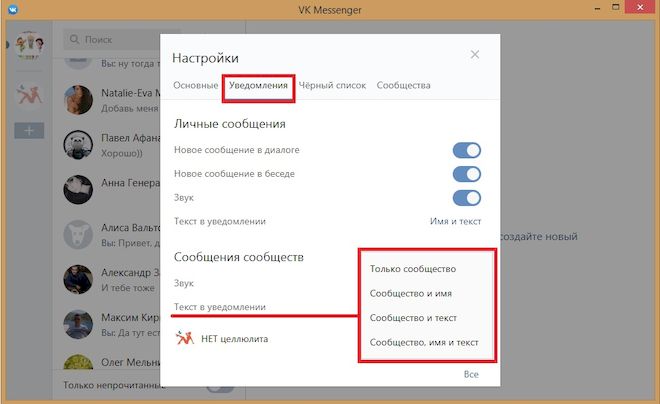
Уведомления включены в VK Messenger для ВКонтакте по умолчанию. Отключить и настроить их можно во второй вкладке настроек приложения.
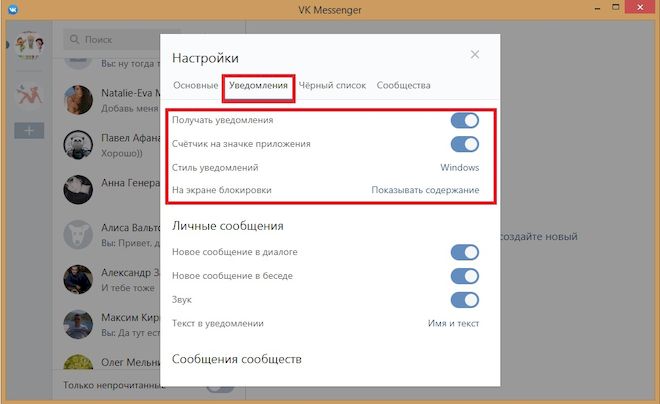
Мессенджер для Вконтакте позволяет нам выбирать, в каком виде мы будем получать уведомления о новых сообщениях. Это может быть «родное» всплывающее окошко с классическим звуком от ВК. Альтернатива — интеграция уведомлений в Центр уведомлений Windows и на экран блокировки, что более удобно для обладателей последних ОС от Майкрософта. При этом около иконки Мессенджера для ВКонтакте будет отображаться значок с количеством непрочитанных диалогов.
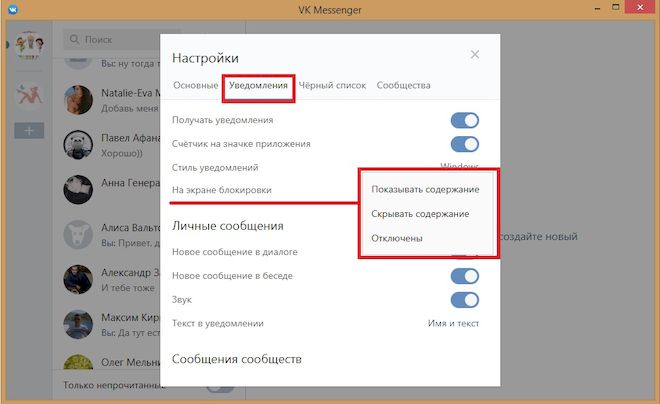
Для операционных систем Windows 8 и выше Мессенджер ВКонтакте позволяет гибко настраивать уведомления на экране блокировки. Доступны 3 параметра: отображать всё содержимое сообщения, скрывать текст и отображать только краткие сведения либо же полностью отключить появление уведомлений на экране блокировки.
Здесь же можно настроить получение уведомлений от VK Messenger отдельно для личных сообщений, с полным текстом письма или же только с отображением имени отправителя.
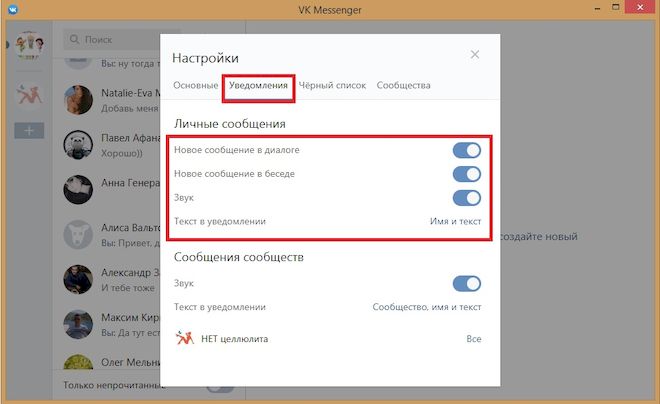
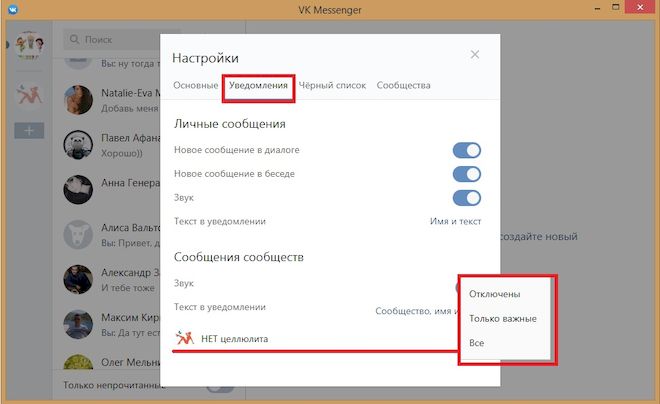
Также уведомления могут приходить исключительно о сообщениях сообществ, которые были подключены к Мессенджеру ВКонтакте.
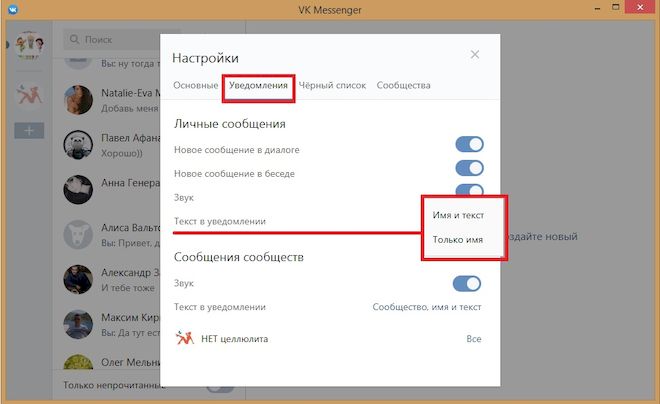
При этом текст такого уведомления настраивается ещё более гибко, нежели для сообщений личного аккаунта.
Как выйти из аккаунта?
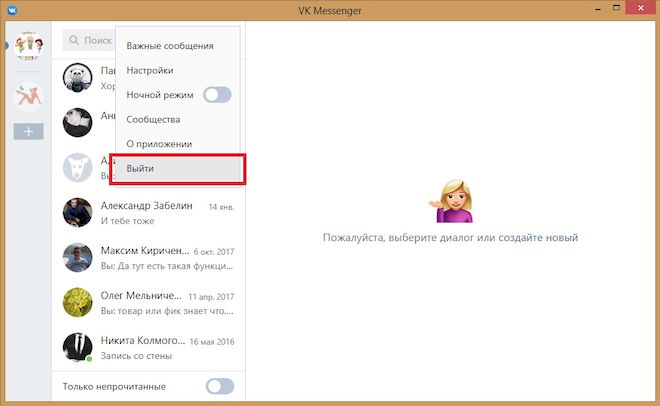
Потребовалось зайти в другой аккаунт? Сидите за чужим компьютером, и не желаете, чтобы кто-то видел Ваши сообщения? Выйти из аккаунта в VK Messenger, или как говорят молодые люди, «вылогиниться», очень просто — в выпадающем меню опций Вы найдёте кнопку «Выйти».
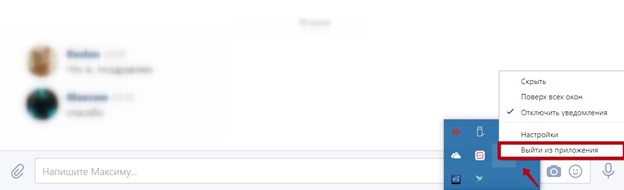
Отметим, что при закрытии мессенджера через красный крестик VK Messenger продолжит работать в «трее» (правая сторона панели задач). Для полного закрытия программы следует нажать правую кнопку мыши на иконке мессенджера в трее, затем — «Выйти из приложения».
Как видим, юзать VK Messenger — проще простого, и отзывы других пользователей лишь подтверждают это. Как, собственно, и наше описание программы VK Messenger. Разработчики ВКонтакте не сделали свой мессенджер полнофункциональным, однако хорошо поработали над тем, чтобы свои главные функции он выполнял безукоризненно, был глубоко настраиваемым и опциональным.