Как увеличить громкость на Андроиде (слишком тихий звук, пропускаю звонки)
 Здравствуйте.
К сожалению, громкость на телефоне (или планшете) не всегда бывает достаточной: не так уж редко приходится прислушиваться. Еще хуже, что многие пропускают звонки (иногда важные), когда находятся на улице или в каком-нибудь шумном месте (просто тихий звонок практически не слышно 👀).
Также к этой категории проблемы можно отнести слабый звук при воспроизведении музыки, при просмотре видео и т.д.
Вообще, причиной такого «поведения» телефона может быть как тех. неисправность, так и ПО (на некоторых аппаратах разработчики специально занижают макс. возможное звучание в целях безопасности пользователя — ведь слишком громкий звук может быть причиной проблем со слухом!). Ну а раз его программно ограничили — значит при желании это ограничение можно снять! 👌
Собственно, в этой статье хочу показать несколько вариантов, как можно решить проблему слишком тихого звука на устройствах, работающих под Андроид.
Итак.
📌 Примечание!
Кстати, если у вас слабый звук только при проигрывании каких-нибудь мультимедиа файлов (а в остальных ситуациях все нормально), я бы порекомендовал для начала попробовать альтернативные аудио- видео-проигрыватели.

Способы повысить громкость на Андроид
С помощью меню настроек
Начать хочу с элементарного, несмотря на возможные возражения. (просто с этим есть небольшая путаница, поэтому отметить явно стоит).
Регулировка громкости на Андроид (когда вы нажимаете боковые кнопки на корпусе телефона 👇) может осуществляться как для конкретного приложения отдельно, так и глобально (общая громкость).
Например, если вы смотрите видео и прибавите звук — то прибавится громкость конкретно в этом приложении, громкость звонка у вас от этого не вырастет!
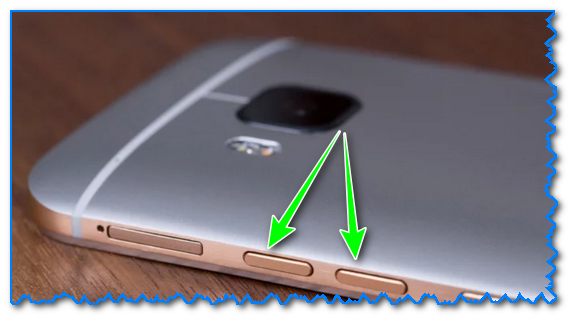
Кнопки регулировки громкости (классический телефон на Андроид)
Вообще, для детальной настройки звука на устройствах Android, необходимо открыть параметры, раздел «Звуки и уведомления» и затем передвинуть ползунок вправо для нужной строки (например, можно изменить громкость рингтона, уведомлений, музыки, видео, будильника и пр.). См. скриншот ниже. 👇
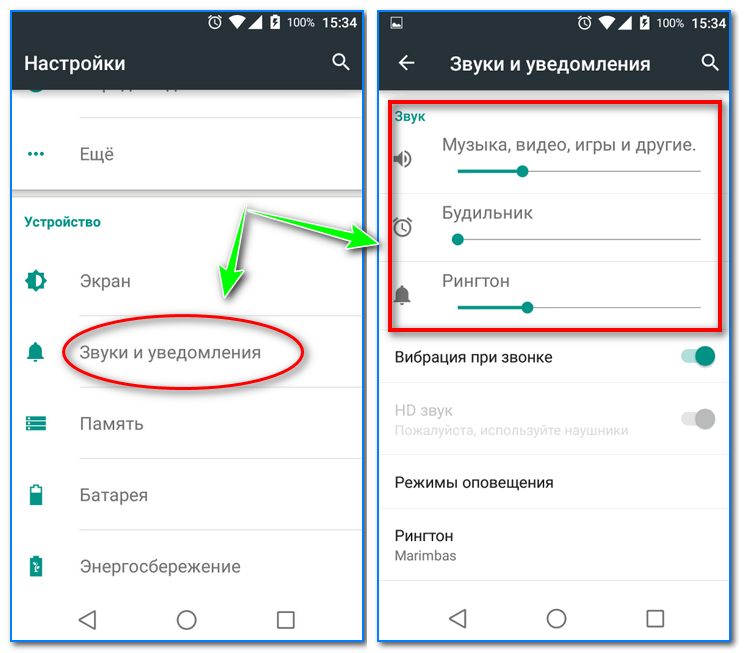
Рингтон, будильник и пр. (настройка громкости на Андроид)
С помощью спец. приложений
Т.к. проблема низкой громкости достаточно популярна, многие разработчики выпустили спец. приложения, которые могут задействовать некоторые «скрытые» возможности вашего аппарата. В принципе, для их работы (как правило) не нужны root права, поэтому можно использовать, не боясь что-то «испортить» в настройках.
Volume Booster GOODEV
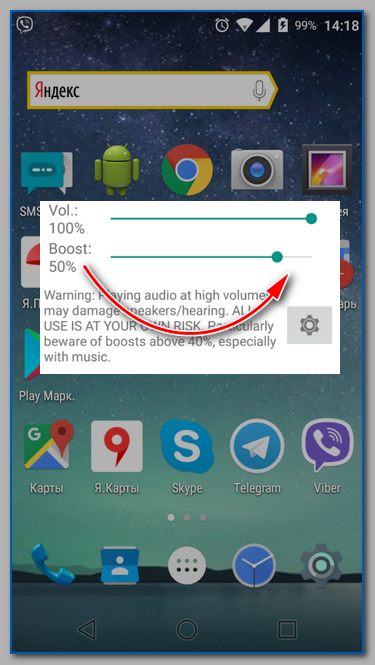
Volume Booster GOODEV
Простое бесплатное приложение, которое поможет повысить звук динамика телефона (либо наушников). Можно использовать при просмотре фильмов, прослушивании аудио-книг, музыки.
Отмечу, что перед использованием приложения, рекомендуется выкрутить ползунок системного звука на 100% (а потом уже boost. ).
Предупреждение от разработчика : будьте осторожнее! Усиливая громкость звука, вы можете повредить динамик устройства (или свой слух). Прибавление осуществляйте по небольшим шагам (тестируя каждое изменение), без резких рывков до максимума!
Sound Booster
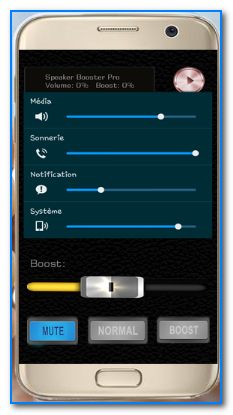
Настройки приложения Sound Booster
Sound Booster отличается от других приложений подобного толка тем, что он обрабатывает звук еще до того, как он попадет на звуковую карту (т.е. выступает неким посредником). Разумеется, при помощи подобной технологии удается повысить громкость в любых др. приложения, играх, при прослушивании музыки, просмотре фильмов и т.д.
Приложение позволяет увеличить звук до 500% от исходного уровня! Рекомендация: не прибавляйте сразу на максимум, идите небольшими шажками, тестируя каждое прибавление.
Также стоит отметить, что в приложение встроен спец. фильтр, который помогает устранить шипение и дрожание звуковой дорожки, после ее обработки и усиления. В общем-то, рекомендую к ознакомлению!
Усилитель звука
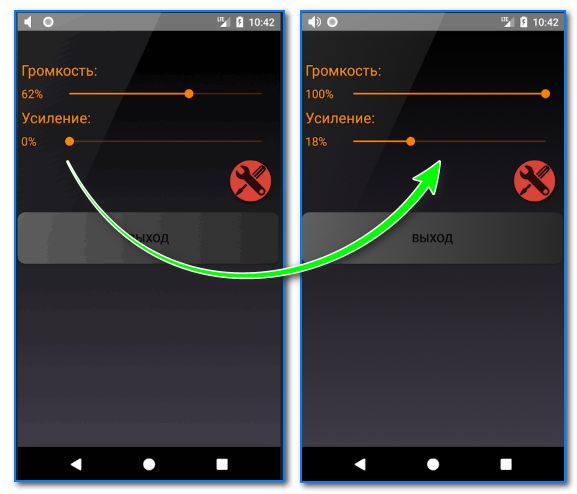
Скрин от разработчиков приложения
Еще одно бесплатное и очень простое приложение для усиления звука на Андроид устройствах (отмечу, что это приложение полностью на русском языке, что радует).
Разумеется, как и его аналоги, позволяет регулировать звук при проигрывании медиа-файлов (музыки, видео и пр.), аудиокниг и пр. Поддерживается работа как с наушниками, так и с системным звуком.
С помощью инженерного меню
В смартфонах на Android есть скрытое инженерное меню, которое используется разработчиками для окончательного тестирования устройства (в том числе, проводится и тонкая настройка звука). Как правило, на максимум громкости аппарат никогда не настраивают, и остается потенциальный задел в 20-30% (иногда больше). 👌
Т.е. если зайти в это инженерное меню самостоятельно и произвести «небольшие» манипуляции — можно существенно повысить громкость телефона.
Отмечу, что для этой процедуры root права не нужны (а значит риск, что-то испортить снижается), однако я все равно призываю быть осторожными и менять только те параметры, которые вы знаете.
📌 Вход в инженерное меню
Для этого необходимо ввести спец. код. У каждого аппарата (в зависимости от производителя и модели) он может быть свой. Некоторые популярные варианты я собрал в табличке ниже (если ваш аппарат новый, возможно вам стоит обратиться к его инструкции, офиц. сайту производителя).
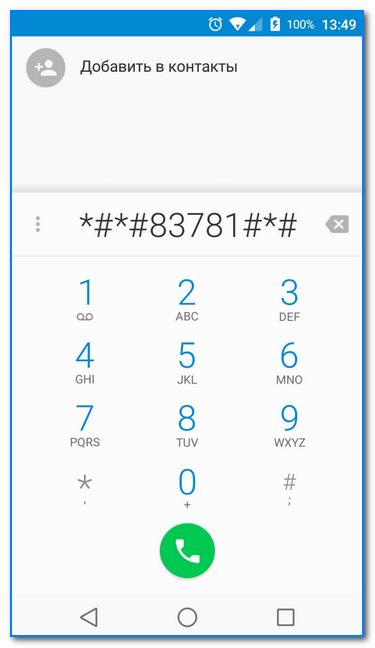
Пример ввода кода
Примечание : вводите коды на свой страх и риск (несмотря на то, что они собраны в т.ч. и с офиц. источников от производителей).
| Производитель | Код |
|---|---|
| Samsung, ZTE | *#*#4636#*#* или *#*#8255#*#* |
| Acer | *#*#2237332846633#*#* |
| Sony | *#*#7378423#*#* |
| HTC | *#*#3424#*#* или |
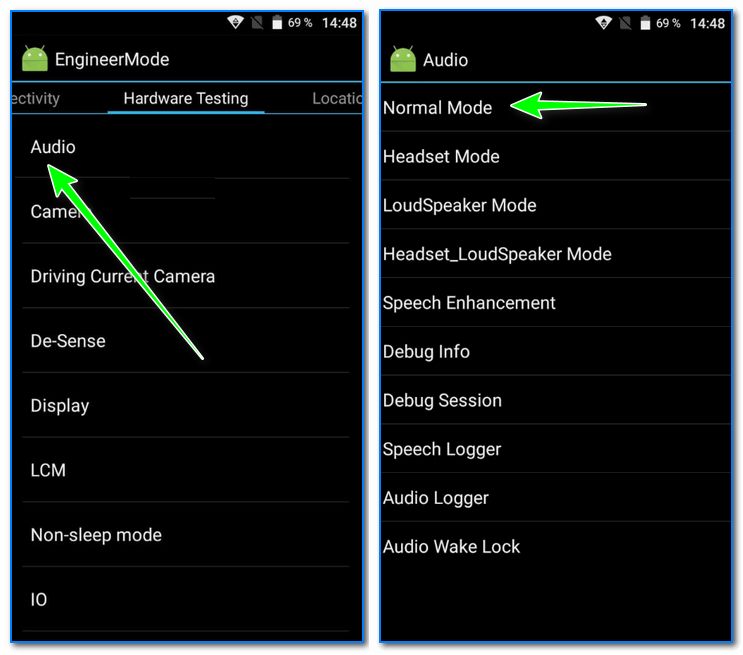
Войдя в инженерное (иногда его называют сервисным) меню, откройте раздел «Audio» (вкладка «Hardware Testing»). Далее обратите внимание на несколько пунктов (см. скрин ниже 👇):
- Normal Mode — обычный (общий) уровень громкости;
- Headset Mode — уровень, отвечающий за работу с наушниками, гарнитурой и пр.;
- LoudSpeaker Mode — настройка громкой связи;
- Headset_LoudSpeaker Mode — режим громкой связи с гарнитурой;
- Speech Enhancement — уровень, отвечающий за режим разговора (без гарнитуры).
Войдите в нужное меню (в моем примере Normal Mode). 👇
Далее выберите тип (Type) «media» (т.е. громкость мультимедиа).
В графе уровень (Level) выбирайте поочередно каждый из 14 уровней (прощелкать нужно все) и увеличьте значения «Value» (на 15 пунктов, например) и «Max. Vol» (до 155-160) . Кстати, «Max. Vol» не может быть выше 160.
Отмечу, что после выставления цифр — жмите по кнопке Set ( перевод : установить/задать) .
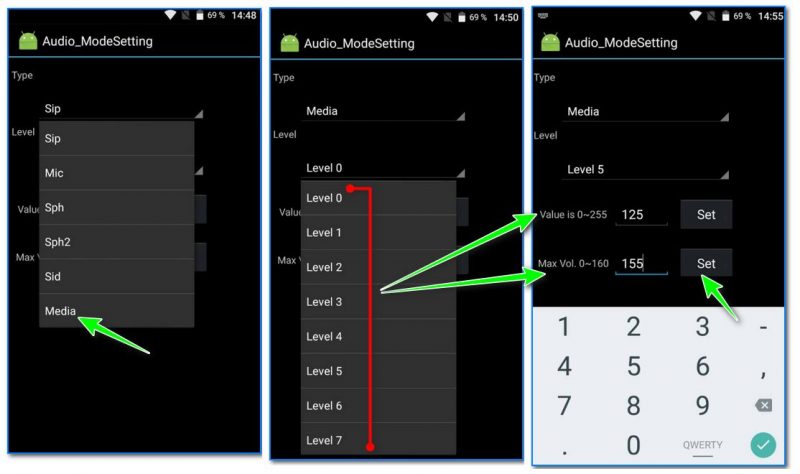
Установка значений для уровней громкости (кликабельно)
Примечание : в графе «Type» можно указать Sph (это звучание разговорного динамика).
Для настройки громкости входящего вызова в разделе «Audio» откройте «LoudSpeaker Mode», и в графе «Type» выставьте «Ring». Далее по аналогии с примером выше.
После выставления настроек, выйдите из инженерного меню и перезагрузите телефон. Таким вот простым образом удается поднять громкость на 15-20% (и более).
Тихий или плохой звук динамика телефона
Наиболее быстрый и удобный метод повысить уровень звука – изменить его параметры в настройках мобильного гаджета. Также этот способ будет полезен, если на устройстве сломана качелька громкости.
Порядок действий таков:
- Заходим в раздел «Настройки».
- Переходим во вкладку «Звук и вибрация» (на некоторых версиях Android именуется «Звуки»).
- В появившемся окне с помощью ползунков регулируется громкость каждого эффекта: рингтона, будильника и мультимедиа файлов.
Настройки звука в телефоне Samsung
В этом же меню можно поменять и прочие характеристики аудио, к примеру, активировать беззвучный режим или снизить громкость нажатия клавиш.

На моём Samsung A5 есть даже эквалайзер с расширенными настройками
Видео
Перезагрузка
Почему не работают динамики на телефоне ? Вы не поверите, но нередко дефект возникает из-за ошибки программного обеспечения (прошивки). Простой перезапуск устройства способен устранить неисправность.
- Для гаджетов с iOS следует нажать вместе кнопки «Power» и «Home»;
- Для Android смартфонов следует зажать клавишу включения. Должно появиться меню с пунктом «Перезагрузить». Но в некоторых версиях ОС такого варианта нет, нужно одновременно с клавишей выключения нажать на корпусе «Громкость+».
Как усилить звук на телефоне с помощью приложений
В магазине приложений Google Play есть огромное количество программ, предназначенных для увеличения громкости динамика. Вы можете выбрать любое понравившееся ПО, чтобы сделать звук смартфона еще мощнее.
| Наименование | Описание | Рейтинг |
| Precise Volume | Это не только приложение для усиления звука, но и многофункциональный эквалайзер. Широкий выбор настроек позволяет сделать звучание практически любого смартфона громким и насыщенным. | ★★★★★ |
| Volume Booster GOODEV | Простой, но в то же время действенный инструмент для увеличения громкости. Если вы не хотите копаться в дополнительных настройках, Volume Booster GOODEV станет лучшим выбором. | ★★★★★ |
| Volume Booster Pro | Приложение с наглядным интерфейсом, разработанное для людей, которые преследуют только одну цель – увеличить громкость. | ★★★★ |
| Super High Volume Booster | Красиво оформленная утилита, не доступная в магазине приложений Google Play. Но ее можно загрузить через APK Pure и установить вручную. | ★★★★ |
| Viper4Android | Не самая стабильная, но очень функциональная программа с кучей разных настроек от уровня громкости до контроля плейбэка. | ★★★ |
Поскольку все указанные программы работают по аналогичному принципу, рассмотрим пример увеличения мощности звука через приложение Volume Booster GOODEV:
- Откройте программу.
- Согласитесь с предостережением.

- Выставите необходимое вам значение громкости (буста).

Далее останется проверить, насколько программа справилась со своей задачей, и смогла ли она сделать звучание более мощным.
Как почистить динамики смартфона
На мобильных устройствах разных производителей часто есть несколько динамиков. Одни для воспроизведения звука при громкой связи и музыки. Другие — для вывода звука при разговоре в обычном режиме. Последние находится вверху на лицевой стороне корпуса мобильного устройства.

Динамик для вывода голоса собеседника в смартфоне
Как раз в том месте, которое мы по привычке прикладываем к уху. Сеточку этого динамика и нужно прочистить , если вы плохо слышите своего собеседника в вашем телефоне.
Перед этим следует выключить смартфон. Для чистки вам понадобится обычная зубная щётка , которая есть в каждом доме.

Только после её использования нужно будет купить новую. Или воспользуйтесь старой, которая уже отработала своё. Необходимо обратить внимание на принцип пересечения прутьев сеточки, чтобы эффективнее удалять весь мусор. Смартфон также лучше перевернуть лицевой стороной вниз, и поднять над головой , чтобы было видно, где прикладывать головку щётки.

Если вы будете следовать этому совету, мусор и грязь не будут попадать внутрь телефона. Где они могут принести ещё больше вреда. Все ненужные элементы, отрываясь от сеточки, будут падать вниз на пол. Завершить сеанс очистки можно ватной палочкой , пропитанной спиртом . Чистить палочкой следует также: повернув телефон лицевой стороной вниз и подняв над головой.
Для этих целей часто используют нестандартные, но не менее эффективные средства. Например, крема для устранения чёрных точек на лице. Принцип их работы лучше известен женщинам. Необходимо намазать участок с сеткой не толстым слоем и подождать, пока крем застынет. После этого оторвать эластичную маску. А вместе с ней вы удалите практически всю грязь из сеточки динамика.
Неисправность аудио платы
Внутри смартфона присутствует аудиокарта, усиливающая определенные частоты. Поломка может спровоцировать разные последствия. Чаще всего громкость будет нулевой. Качество звучания перестает радовать владельца смартфона – пропадают некоторые частоты.
Обнаружить это самостоятельно будет крайне проблематично. Лучше всего найти сервисный центр где проведут диагностику и выполнят ремонт.
Стандартный способ увеличения громкости
Первым делом необходимо понять, действительно ли низкий уровень громкости является следствием программного ограничения. Для этого понадобится выставить показатели звука на максимум, используя кнопку увеличения громкости, расположенную на боковой стороне корпуса.

Верхняя клавиша отвечает за увеличение громкости, а нижняя – за уменьшение. При нажатии той или иной кнопки на экране смартфона будет высвечиваться изменение показателей в виде шкалы.

Увеличить громкость можно будет и при помощи прикосновений, передвигая ползунок вправо. Также стоит напомнить, что параметрами смартфона регулируется громкость трех типов:
- звонок;
- музыка;
- будильник.
То есть это 3 разных показателя, которые могут иметь разные значения. Поэтому при появлении шкалы звука на экране телефона обязательно нажмите значок в виде стрелочки, чтобы раскрыть дополнительные параметры.

Выставив все показатели на максимум, вы можете проверить мощность звучания. Если громкость до сих пор остается недостаточной для повседневного использования, обратитесь к программным методам ее увеличения.
: Специальный софт
В Google Play Маркете есть программное обеспечение для усиления звука на устройствах с Android, часть из которого поддерживает настройку громкости разговорного динамика. Рассмотрим этот способ на примере приложения «Усилитель звука».
-
Запускаем прикладную программу. На главном экране будут шкалы увеличения громкости мелодии звонка, уведомлений, будильника и т.д.
Тихий звук по время разговора на смартфоне: что делать? |
При разговоре по мобильному телефону huawei плохо слышно собеседника | что делать | как исправить
Менял батарею на Huawei P20. Мог бы и сам, но побоялся повредить корпус, хотя на ютубе роликов полно. Не захотел возиться с покупкой батареи, тем более что здесь это все сразу можно сделать. Заранее подобрали аккумулятор, привез смарт, при мне разобрали, заменили батарею и собрали. На все ушло минут 10-15, дольше искал этот Буденовский центр. Сервисом доволен, и в следующий раз тоже наверно здесь буду батарею менять (но надеюсь, что не придется).
Что делать, если собеседник плохо слышит меня по телефону?
Для устранения неполадок с микрофоном попробуйте выполнить очистку телефона, используя программу Тубро Клинер , которая доступна в Play Маркете. Тубро Клинер безопасно очистит смартфон от ненужных файлов и программ, тормозящих работу устройства, а также устранит ошибки настроек. Запускайте приложение, и утилита проконтролирует работу системных файлов смартфона.
- Скачиваете и устанавливаете программу на устройство
- Запускаете « Ускорить »
- Включаете Тубро Клинер
- Избавляетесь от мусора, засоряющего систему
Очистить смартфон от файлов, приводящих к сбоям программного оборудования, можно с помощью встроенной утилиты, если такая есть на вашем телефоне. Для использования данной функции необходимо:
- Зайти в « Безопасность »
- Затем выбрать « Оптимизировать »
- Выбрать файлы, которые оптимизируются
- Выполнить очистку
Что делать, если плохо слышно собеседника на huawei и honor?
Если плохо слышно собеседника в телефоне Huawei и Honor, то пройдитесь по всем пунктам, представленными ниже. Изучим пути решения неисправности.
Видео
Заметили неполадки в работе динамиков iPhone? Слышите треск, шипение или звук пропал совсем? Мастера Macsouls быстро решат вашу проблему.
Возможные причины
«Виновниками» плохой слышимости голоса собеседника в трубке могут быть: сам гаджет, оператор сотовой связи и аппарат того человека, с которым ведется разговор. Иногда все дело в настройках мобильника. Хотя бывают более серьезные ситуации, к примеру, выход динамика из строя.
Еще один источник проблем со связью – неухоженные или неисправные динамики. На большинстве моделей гаджетов на них установлена специальная сетка. Но со временем она может забиться частичками мусора и пыли. Очищение сетки поспособствует усилению голоса собеседника, но лишь в том случае, если приглушения являются незначительными. Если из динамика не доносятся вообще никакие звуки, то следует отнести устройство в сервис для ремонта.
Дополнительные советы
Если раньше проблем со звуком не возникало, а сейчас динамик стал работать тише на вашем телефоне, попробуйте сбросить настройки до заводских. Это сделать можно с любой мобильной операционной системой.
К примеру, на Android процесс выглядит так:
- Откройте настройки ;
- Выберите пункт « Восстановление и сброс »;
Пункт меню Android «Восстановление и сброс»
Подтвердите сброс настроек до заводских
После перезагрузки и чистки динамика вы не должны плохо слышать собеседника по мобильному телефону. Если проблема не исчезла, и вы не знаете что делать – обратитесь в ближайший сервисный центр.
Меня плохо слышат по телефону Андроид. Что же делать, если собеседник плохо слышит меня по телефону? Если устройство на гарантии, то вы можете просто обратиться в сервисный центр, где вам произведут ремонт или замену соответствующих деталей.
Загрязнен или заблокирован динамик
Звук во время звонка может ухудшиться из-за физических воздействий. Это значит, что динамик либо загрязнен, либо заблокирован чем-то, что мешает нормальному прохождению звука. В таком случае рекомендуется прочистить динамик сухой тканью. Также стоит проверить, не загораживает ли динамик некачественный или массивный чехол. Для этого во время разговора его необходимо снять, а затем заново оценить качество звука.
Запись разговора
Иногда шум во время звонка появляется, если параллельно на телефоне начинает работать программа, записывающая разговор. Ее мог установить сам пользователь (стороннее приложение из Google Play), или же программа сама установилась, когда владелец переходит по сомнительным ссылкам или скачивал непроверенные программы.
В любом случае, исправить проблему можно будет либо после удаления приложения для записи звонков, либо после очистки телефона от вредоносных программ с помощью антивирусной программы.
Инструкция для владельцев смартфонов на ios
В мобильниках, работающих на iOS, тоже присутствует функция, позволяющая улучшить слышимость собеседника. Чтобы отыскать ее, необходимо:
- Открыть настройки аппарата.
- Выбрать «Основные».
- Нажать на «Универсальный доступ».
- Отыскать AssistiveTouch, выбрать данный пункт.
- В появившемся на экране сером квадратике набрать номер любого абонента. Потом нажать на круглую кнопку, расположенную внутри квадрата.
- В высвеченном меню выбрать «Аппарат».
- Увеличить громкость с помощью регулятора.
А вы когда-нибудь сталкивались с подобной проблемой?
Как убрать шумы при разговоре другими способами?
Избавиться от помех во входящих или исходящих звонков можно и другими способами.
Как увеличить громкость в инженерном меню «андроид»-устройства
Данный способ могут взять на заметку владельцы мобильников с ОС «Андроид». Не все пользователи знают о наличии в них инженерного меню. Чтобы в него попасть, надо выполнить разблокировку экрана и набрать комбинацию следующего вида: *#*#3646633#*#*. Никаких пробелов быть не должно.
Дальнейшие действия таковы:
- Отыскать пункт Audio.
- Нажать на строчку LoudSpeaker Mode.
- В появившемся меню найти Max. Vol. Рядом может быть установлено любое числовое значение (обычно 140 или 148). Необходимо указать цифру 160. Это максимум, который может выдать слуховой динамик. В завершении процесса следует нажать кнопку Set.
Теперь можно покинуть данное меню и осуществить перезагрузку гаджета. И обязательно нужно кому-то позвонить, чтобы проверить громкость динамика.
Некачественный телефон или брак
Шум во время вызова может преследовать владельца сразу после покупки телефона, если он некачественный. В этой ситуации логичнее всего сдать устройство обратно в магазин.
Смартфоны популярных производителей также могут иметь проблемы со звуком из-за заводского брака. Замена устройства или возврат денег – единственный и наиболее простой способ быстро избавиться от проблем со звуком во время звонка.
Нестабильный сигнал
Разнообразные помехи, шипения и нестабильная громкость могут появляться из-за проблем с сетью. Причиной могут быть:
В этом случае проблемы со звуком исправятся, когда телефон переместится в более благоприятное для разговоров место.
Очищение динамиков
Выпускаемые большинством компаний смартфоны оснащаются не одним, а несколькими динамиками. Одни нужны, чтобы воспроизводить музыку и звуки при громкой связи. А задача других заключается в выводе звука во время разговора в обычном режиме. Местонахождение последних – на лицевой стороне корпуса мобильника, в верхней части. То есть в том месте, которое пользователь обычно прикладывает к уху при разговоре.
Решить проблему плохой слышимости собеседника может помочь очищение сеточки динамика. Но перед тем как приступить к процессу, надо отключить гаджет. Очистку можно проводить старой зубной щеткой. Мобильник следует повернуть вниз лицевой стороной, а затем поднять над головой.
Плохое качество звука или помехи при воспроизведении музыки или совершении вызовов при помощи bluetooth-устройства | huawei поддержка россия
Подключение Bluetooth работает на той же частоте, что и сети Wi-Fi 2,4 ГГц. Поэтому сеть Wi-Fi 2,4 ГГц может мешать приему Bluetooth-сигнала.
Повреждение динамика громкой связи
Если шумы появляются при разговоре по громкой связи, может быть поврежден динамик громкой связи. Причины будут идентичны прошлому пункту: повреждение, удар или контакт с жидкостью. А значит и способы исправление проблемы будут те же: ремонт в сервисном центре или попытки удалить жидкость из динамика самостоятельно.
Повреждение слухового динамика
Нередко проблемы со звуком во время разговоров появляются после ударов, падений и контакта телефона с водой или другой жидкостью. Если шумы появились после падения устройства, проблему, скорее всего, решит только ремонт в сервисном центре. Если проблемы со звуком начались из-за того, что в динамик попала вода, можно попытаться просушить его.
Попросить перезвонить
В случае когда все равно не слышно абонента, существует еще один способ восстановления звука – необходимо, чтобы ваш собеседник сам позвонил, а вы подняли трубку. Это может сработать, если причина кроется не в механических, а в программных повреждениях.
Иногда, можно попросту не увидеть и отключить микрофон при звонке. Особенно это актуально для современных Android и iOs устройств. Включаем микрофон обратно и в 90% случаев это исправит ситуацию. Если это не помогло, то необходимо сделать перезагрузку устройства и вторично выполнить звонок.
Почистить динамик
Компания Huawei старается выпускать достаточно мощные и функциональные устройства. Но, любая техника подвержена неисправностям. Во всех телефонах может засориться динамик в ходе длительной эксплуатации. Прочищать будем не саму разговорную колонку, а сеточку, которая накрывает этот динамик. Инструкция:
Также можно использовать косметические средства. Допустим – намажьте сетку кремом или маской для лица, предназначенные для устранения черных точек. Наложите тонкий слой, дождитесь полного высыхания, и снимите засохшую пленку.
При звонке не слышно собеседника: способы решения проблемы
Довольно распространённая проблема, с которой сталкиваются владельцы смартфонов – это плохая слышимость при разговоре. Причём подвержены ей устройства как Андроид, так и других операционных систем, таких как iOS и Windows Phone. Предлагаю вашему вниманию несколько проверенных способов, что делать если не слышно собеседника по телефону.
Так в чём же может быть причина, что динамик стал тихим или звук пропал вовсе? В большинстве случаев проблема лежит на поверхности и не требует вмешательства специалистов сервисного центра. Давайте обо всём по порядку:
- Если вам не слышно какого-то одного собеседника, необходимо убедиться, что проблема не на вашей стороне. Попробуйте совершить звонок на заведомо исправный телефон и проверьте качество звука. Если это не ваш случай, то двигаемся дальше.
- Проверьте уровень громкости. Для этого во время разговора нажимайте качельку громкости вверх и проверьте есть ли результат. Результата нет? Читаем ниже.

- Осмотрите разговорный динамик телефона на наличие загрязнений. Часто именно грязь в решётке динамика является причиной ухудшения звука во время разговора. Если вы обнаружили грязь – возьмите зубочистку с кусочком мягкой ткани или ватную палочку и аккуратно протрите место загрязнения, слегка смочив каплей спирта. Также можно воспользоваться мягкой зубной щёткой.
 Не используйте для этой цели иголку или другие металлические предметы, так как можно с лёгкостью повредить динамик, что только усугубит проблему.
 - Убедитесь, что к телефону не подключена гарнитура, так как в этом случае звук пойдёт через неё, а не через динамик телефона. Это же относится и к bluetooth гарнитуре и другим блютуз устройствам.

- Перезагрузите телефон. Это поможет, если причиной неисправности является сбой программного обеспечения устройства.
Если ни один из способов не помог, то неисправность более серьёзная и решить её своими силами без соответствующего опыта не получится. Вам необходимо обратиться за помощью в сервисный центр.
Прибавляем громкость
Самый простой метод — попробовать прибавить уровень звука с помощью аппаратных клавиш, расположенных на корпусе гаджета. Только после этого переходить к другим вариантам.
Сброс настроек
Третье решение считается кардинальным. Сброс настроек проводится, если другие варианты не принесли результата. Вообще данную процедуру полезно проводить пару раз в год. Она полностью очищает встроенную память от пользовательской информации и установленных приложений.
- Запустите параметры.

- В конце списка найдите раздел «Расширенные настройки».
- Перейдите в раздел «Восстановление и сброс».
- В открытой вкладке можно включить функцию резервного копирования. Выберите аккаунт Гугл, куда будет загружена копия.

- Нажмите «Восстановление заводских настроек».
- Система продемонстрирует оповещение о полном удалении всех данных.
- Нажмите на кнопку сброса.

Сеть перегружена
Нередко такое бывает из-за перебоев сети, к примеру, в силу плохих погодных условий или прочих радиопомех. Позвоните в службу тех. поддержки своего оператора, чтобы спросить, почему такая плохая сотовая связь в вашей локации. Если консультант скажет, что данная проблема исходит не от них, то попробуйте извлечь sim-карту, а потом вставить на место и повторите звонок.
Увеличить громкость в инженерном меню
Следующее решение заключается в увеличении звука через инженерное меню. Для запуска введите следующий код – *#*#3646633#*#*.
Прописанная команда откроет скрытые настройки:
- В списке найдите раздел «Аудио».

- Перейдите во вкладку «LoudSpeaker Mode».

- Пролистайте все параметры и внизу найдите поле «Max. Vol.».

- Обычно в данной вкладке по умолчанию устанавливается значение 140 или 148. Ваша задача изменить цифры на 160.
- Не забудьте нажать кнопку «Set».
После детальной настройки перезагрузите смартфон и проверьте слышимость при звонке. Также можно воспользоваться сторонними приложениями для открытия скрытых параметров. Но, в основном такие программы требуют для работы наличие ROOT прав.
Функция volte
Чаще всего плохой звук и шумы возникают при разговоре через сеть 4G с помощью функции VoLTE. Чтобы исправить эту проблему, необходимо:
- Открыть настройки телефона.
- Выбрать раздел с настройками SIM-карты.
- Найти строку «Включить VoLTE».
- Деактивировать, а затем снова активировать ползунок рядом с этой строкой.
Перезагрузка функции может помочь избавиться от посторонних шумов во время звонка.