Mem Reduct – простая и эффективная программа для очистки памяти
Использование программы Мем Редукт для очистки оперативной памяти компьютера с целью ускорения работы операционной системы, программ и игр.
Одной из основных проблем, приводящих к значительному замедлению работы слабых компьютеров, является нехватка оперативной памяти. В таком случае Windows начинает использовать файл подкачки на не сравнительно более медленном диске. В результате компьютер начинает очень сильно тормозить, а загрузка памяти в диспетчере устройств превышает доступный объем ОЗУ.
Обычно эта проблема решается добавлением планок памяти или тщательной очисткой системы от лишних программ в автозагрузке, а также снижением параметров графики в играх.
Но что делать, если расширение памяти по каким-то причинам невозможно или сильно затруднено, а все способы по оптимизации системы уже исчерпаны? Вам на помощь придет специальное приложение, по следующей ссылке вы можете скачать Mem Reduct на русском языке.
Возможности программы
Утилита Мем Редукт является классическим оптимизатором памяти и отличается простым не навязчивым интерфейсом, с которым легко разберется даже неопытный пользователь. Ее основное назначение слежение за загруженностью оперативки и освобождение ее по требованию пользователя или в автоматическом режиме по мере необходимости.
Приложение работает во всех версиях Windows от XP до 10 и требует права администратора для эффективного использования. Вместе на сайте с утилитой отдельно можно скачать файл перевода на русский язык, который нужно сохранить в папку с установленной программой.
Использование программы
После запуска приложения Mem Reduct появляется минималистичное окошко, в котором отображается текущий уровень загрузки физической (оперативной) памяти, виртуальной памяти (файла подкачки) и системного кэша (специальной области памяти), размер которого весьма ограничен.
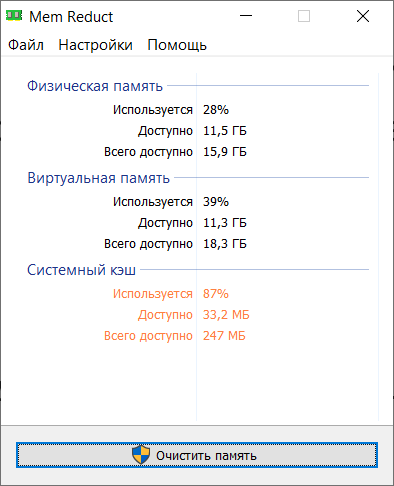
Вы можете быстро освободить оперативку нажатием всего одной кнопки «Очистить память», что может быть очень полезным перед запуском игры или тяжелой программы, которой требуется много ОЗУ.
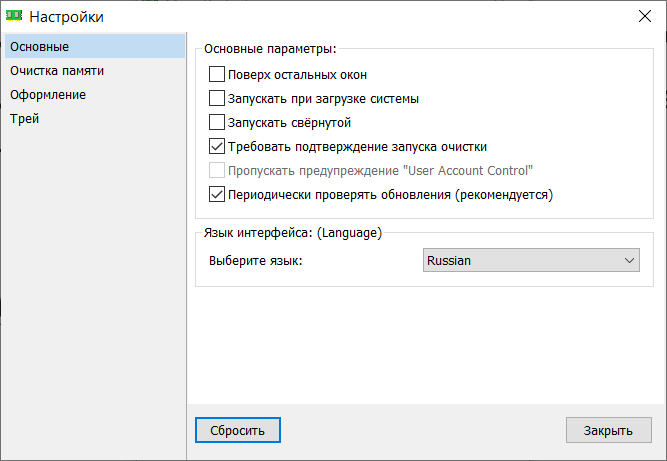
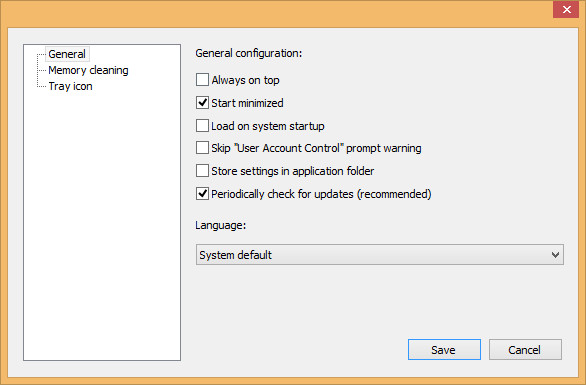
В меню «Файл» доступны настройки программы, на вкладке «Основные» вы можете включить отображение основного окна поверх всех окон (чтобы следить за потреблением памяти), включить загрузку утилиты при старте системы (в том числе в свернутом виде), отключить подтверждение процедуры очисти и проверку обновлений.
Параметры на вкладке «Очистка памяти» станут доступны для изменения после полного закрытия программы (не должно быть значка в системном трее рядом с часами) и запуска ее от имени администратора.
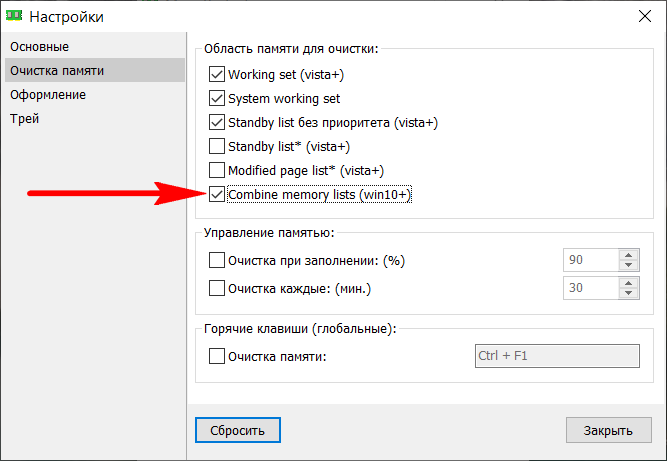
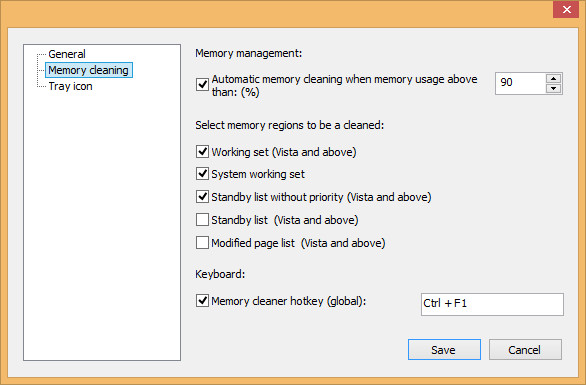
В разделе «Область памяти для очистки» для Windows 10 рекомендуем установить еще одну галочку «Combine memory lists». Тут также можно включить автоматическую очистку памяти при достижении определенного уровня загрузки (от 10 до 99% с шагом в 1%) или через определенное время (от 5 до 1440 минут с шагом в 1 минуту), а также назначить сочетание клавиш для быстрой очистки памяти.
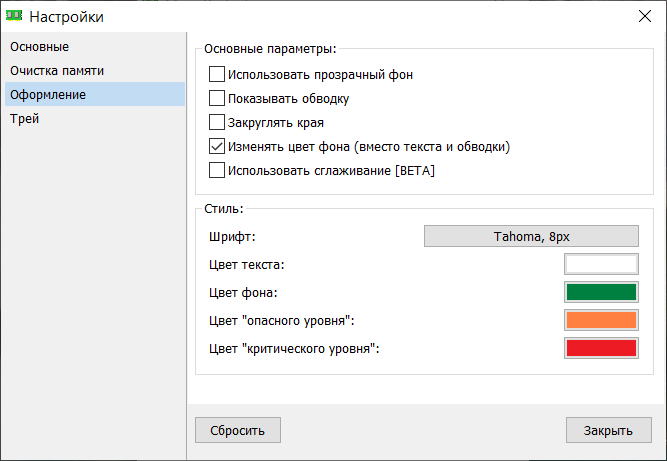
На вкладке «Оформление» можно изменить внешний вид окна программы, шрифт и цвета индикатора в системном трее в зависимости от загрузки оперативки.
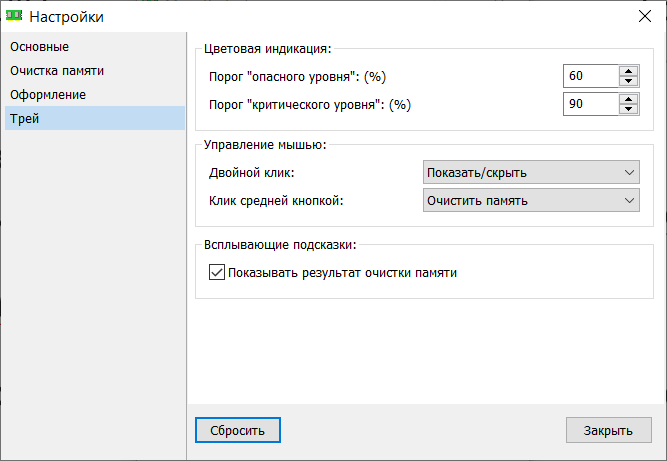
На вкладке «Трей» можно настроить пороги опасного и критического уровня заполнения ОЗУ, действия при кликах на значке и отключить всплывающие подсказки.
В общем все очень просто и понятно, надеемся, что это маленькое, но полезное приложение, поможет содержать память вашего ПК в порядке и решит проблему с торможением программ и игр из-за нехватки памяти.
Оптимальные настройки Mem Reduct
Mem Reduct — утилита, которая помогает контролировать объем использованной оперативной памяти. Отрегулировав параметры софта, пользователю не придется чистить ОЗУ вручную.
Оптимальные настройки Mem Reduct
Конфигурация ПО делится на работу со второстепенными и основными параметрами.
Второстепенные настройки
Сюда относится работа с отображением утилиты в запущенном состоянии. После запуска проследуйте во вкладку «Настройки/Settings»:
- В самом низу поменяйте «Language» на русский язык.
- Рекомендовано активировать «Запуск при загрузке системы» и «Запускать свернутой» — автоматически попадет в меню скрытых значков на панели задач снизу.
- Оставшиеся пункты: «Поверх остальных окон», «Требовать подтверждения запуска очистки» и «Периодически проверять обновления» активируйте/деактивируйте на личное усмотрение.
Быстрая очистка памяти доступна на стартовой странице Mem Reduct.

Основные настройки
Чтобы оптимизировать работу программы под себя, откройте вкладку «Файл», выберите «Настройки» или нажмите F2. Появится дополнительное окно, разбитое на 4 раздела. Рассмотрим каждый из них отдельно.
«Основные»
Дублируют второстепенные настройки, о которых было выше.
«Очистка памяти»
В подразделе «Область очистки» включите «Standby list» и «Combine memory list» —максимально очищает оперативную память.
Если выбранные функции неактивны, запустите программу от имени администратора или проведите предварительную очистку памяти на главной странице ПО.
В «Управлении памятью» устанавливают:
- «Очистку памяти при заполнении» оперативной памяти до указанного максимума в процентах;
- «Очистку каждые» — сброс происходит через указанное время в минутах.
Эти параметры срабатывают автоматически и не требуют вмешательства пользователя.
В «Горячие клавиши» устанавливают комбинацию кнопок быстрой очистки.
«Оформление»
Набор этих функций направлен на кастомизацию интерфейса Mem Reduct и не влияет на производительность.
Здесь выбирают цветовую индикацию уровня нагрузки на ОЗУ, настраивают управление мышью и отображение всплывающих подсказок.
При неудачном сочетании характеристик можно произвести «Сброс», тапнув по соответствующей клавише в развернутых настройках.
Заключение
Оптимальные настройки Mem Reduct освобождают оперативную память от нагрузки со стороны фоновых процессов и неиспользуемых программ. ПО подойдет для ускорения ПК, ноутбуков и требовательных игр.
Mem Reduct — утилита для очистки и освобождения оперативной памяти
В процессе работы на компьютере с нехваткой оперативной памяти сталкивается каждый третий пользователь. Самым правильным решением в таких случаях было бы расширение ОЗУ посредством установки дополнительного модуля, но если это по какой-то причине неосуществимо, можно попробовать выкрутиться с помощью специальных утилит для очистки и распределения памяти.
Одной из них является Mem Reduct. Это небольшая бесплатная программа предназначается для освобождения страниц памяти системы. Утилита умеет очищать системный кэш, изменённые, а также простаивающие страницы памяти, высвобождая до 25 процентов ресурсов. Mem Reduct отличается простотой использования, имеет минималистичный интерфейс и практически не нуждается в настройках. Всё, что требуется от пользователя, так это запустить утилиту и нажать кнопку «Memory Reduction».
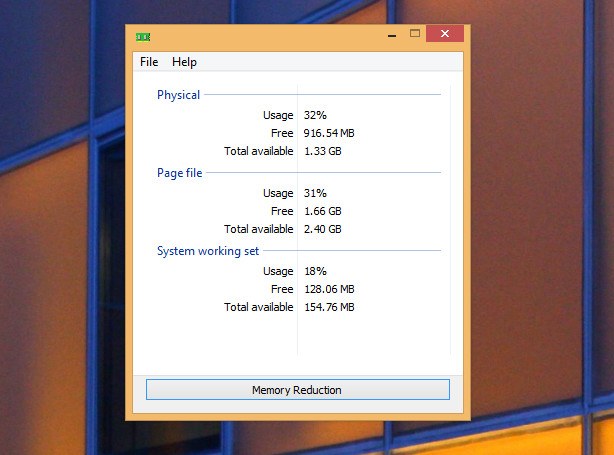
Утилитой также поддерживается сравнение памяти до и после очистки, ручная настройка параметров оптимизации, а также настройка внешнего вида уведомлений в системном трее.
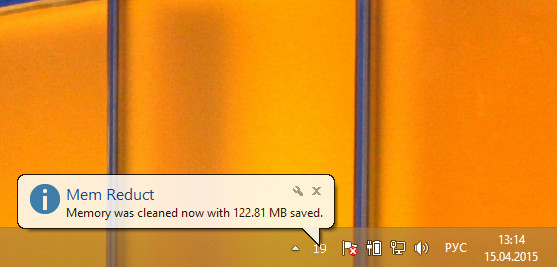
Чистить память с помощью Mem Reduct без необходимости не рекомендуется, так как в этом случае какого-либо особого прироста производительности вы не получите.
Пользу от её использования вы ощутите при явной нехватке памяти во время работы ресурсоёмких приложений и компьютерных игр.
После нажатия кнопки очистки у пользователя может возникнуть ощущение, что программа зависла, но обычно это состояние проходит, как только все операции с памятью будут завершены.