Подбираем материнскую плату к процессору
Подбор материнки к уже купленному процессору требует определённых знаний. В первую очередь, рекомендуется обратить внимание на характеристики уже купленных комплектующих, т.к. не имеет никакого смысла покупать дешёвую материнку под ТОПовый процессор и наоборот.
Изначально, лучше купить такие основные комплектующие как – системный блок (корпус), центральный процессор, блок питания, видеокарту. Если вы решили сначала приобрести материнку, то должны точно знать, что вы хотите ожидать от уже собранного компьютера.
Рекомендации к выбору
Изначально необходимо понимать какие бренды лидируют на этом рынке и можно ли им доверять. Вот список рекомендуемых производителей материнских плат:
- Gigabyte – компания из Тайваня, которая занимается выпуском видеокарт, материнских плат и другой вычислительной техники. В последнее время, компания всё больше ориентируется на рынок игровых машин, где требуется производительное и дорогое оборудование. Однако, ещё выпускаются материнские платы для «обычных» ПК.

Если вы уже купили мощные и дорогие комплектующие для ПК, то ни в коем случае не покупайте дешёвую материнскую плату. В лучшем случае, комплектующие будут работать не на всю мощность, опустив всю производительность до уровня бюджетных ПК. В худшем – вообще не будут работать и придётся покупать другую материнку.
Перед сборкой компьютера нужно определится с тем, что вы хотите получить в конечном итоге, т.к. будет проще выбирать плату без закупки заранее всех главных комплектующих для компьютера. Лучше купить качественную центральную плату (не стоит экономить на этой покупке, если это позволяют возможности) и затем, исходя из её возможностей, подбирать остальные комплектующие.
Чипсеты у материнских карт
От чипсета напрямую зависит то, сколько вы сможете подключить комплектующих к материнке, смогут ли они работать со 100% эффективностью, какой процессор лучше выбрать. По сути, чипсет – это что-то похожее на уже встроенный процессор в плату, но который отвечает лишь за самые базовые функции, например, работу в BIOS.
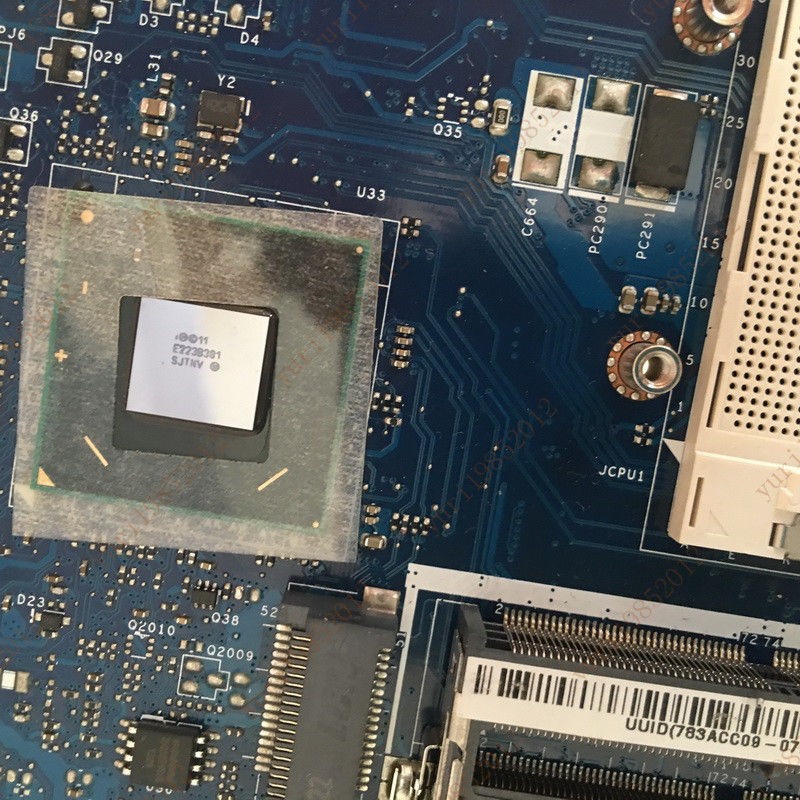
Комплектуют практически все материнками чипсетами от двух производителей – Intel и AMD. В зависимости от того, какой процессор был вами выбран, нужно и выбирать плату с чипсетом от производителя, выбранного ЦП. В противном случае, есть вероятность, что устройства будут несовместимы и не будут работать нормально.
О чипсетах Intel
По сравнению с «красным» конкурентом, у «синих» не так много моделей и разновидностей чипсетов. Вот список самых ходовых из них:
- H110 – подойдёт для тех, кто не гонится за производительностью и требует от компьютера лишь корректную работу в офисных программах и браузерах.
- B150 и H170 – между ними нет серьёзных различий. Оба отлично подходят для компьютеров среднего класса.
- Z170 – материнская плата на таком чипсете поддерживает разгон многих компонентов, благодаря чему является отличным решением для игровых компьютеров.
- X99 – пользуется спросом в профессиональной среде, которая требует много ресурсов от системы (3D-моделирование, видеообработка, создание игр). Также неплохо подойдёт и для игровых машин.
- Q170 – это чипсет из корпоративного сектора, особой популярностью в среде обычных пользователей не пользуется. Основной упор делается на безопасность и стабильность.
- C232 и C236 – используется в дата-центрах, позволяет обрабатывать огромное количество информации. Лучше всего работают с процессорами Xenon.
О чипсетах AMD
Делятся условно на две серии – A и FX. Первая подходит для процессоров А-серии, с уже интегрированными видеоадаптерами. Вторая для FX-серии ЦП, которые не имеют встроенного графического адаптера, но компенсируют это высокой производительностью и потенциалом для разгона.
Вот список основных чипсетов AMD:
- A58 и A68H – очень схожие между собой чипсеты, которые подойдут для обычного офисного ПК. Лучше всего работают с процессорами AMD A4 и A6.
- A78 – для мультимедийных компьютеров (работа в офисных приложениях, несложные манипуляции с графикой и видео, запуск «лёгких» игр, сёрфинг в интернете). Наиболее совместим с ЦП A6 и A8.
- 760G – подходит для тех, кому компьютер нужен в качестве «печатной машинки с выходом в интернет». Совместим с FX-4.
- 970 – его возможностей хватает для запуска современных игр на минимальных и средних настройках, профессиональной работы с графикой и несложных манипуляций с видео и 3D-объектами. Совместим с процессорами FX-4, Fx-6, FX-8 и FX-9. Наиболее ходовой чипсет для процессоров AMD.
- 990X и 990FX – отличное решение для мощных игровых и полупрофессиональных машин. Самая лучшая совместимость с ЦП FX-8 и FX-9.
О гарантиях
При покупке материнской платы обязательно обращайте внимание на гарантии, которые предоставляет продавец. В среднем гарантийный срок может варьироваться от 12 до 36 месяцев. Если он меньше указанного диапазона, то лучше отказаться от покупки в этом магазине.
Всё дело в том, что материнская плата является одним из самых хрупких компонентов компьютера. А любая её поломка обязательно приведёт, как минимум, к замене этого компонента, максимум — придётся задуматься о полной замене части или всех комплектующих, что были установлены на неё. Это равносильно замене практически всего компьютера. Поэтому ни в коем случае нельзя экономить на гарантиях.
О габаритах
Тоже очень важный параметр, особенно, если вы покупаете материнку для небольшого корпуса. Вот список и характеристики основных форм-факторов:
-
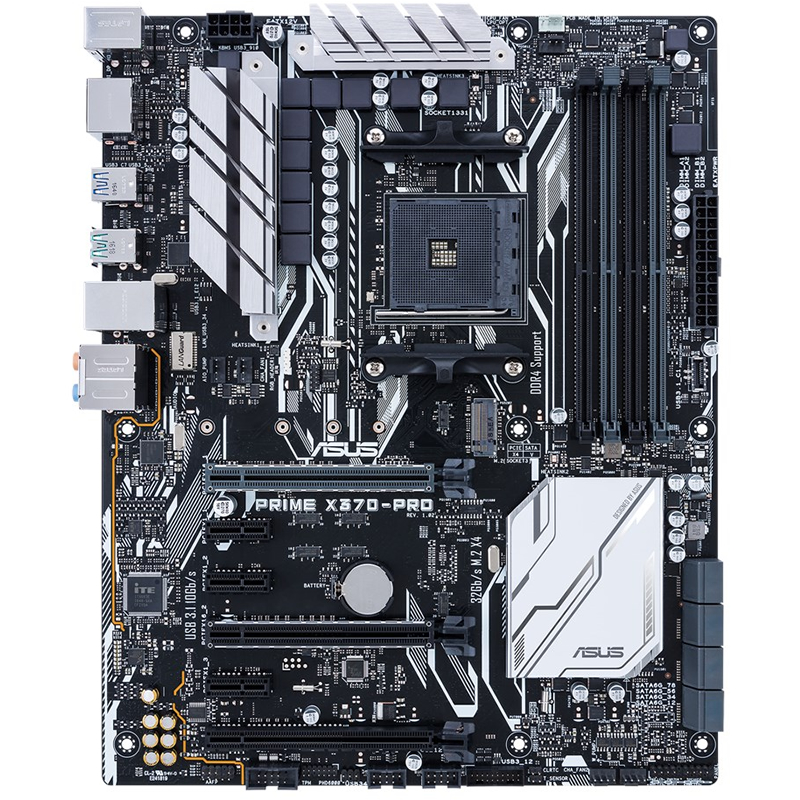
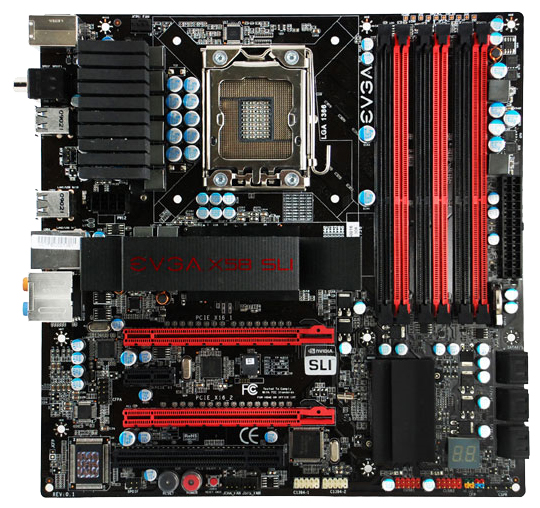
ATX – это полноразмерная материнская плата, которая устанавливается в системные блоки стандартных габаритов. Имеет самое большое количество разъёмов из всех типов. Габариты самой платы таковы – 305×244 мм.
Помимо этих форм-факторов есть другие, но они практически не встречаются на рынке комплектующих для домашних компьютеров.
Процессорный сокет
Это самый важный параметр при выборе как материнской платы, так и процессора. Если сокеты процессора и материнки будут несовместимы между собой, то вам не удастся установить ЦП. Сокеты постоянно претерпевают различные модификации и изменения, поэтому рекомендуется покупать модели только с самыми актуальными модификациями, чтобы в будущем можно было без проблем произвести замену.
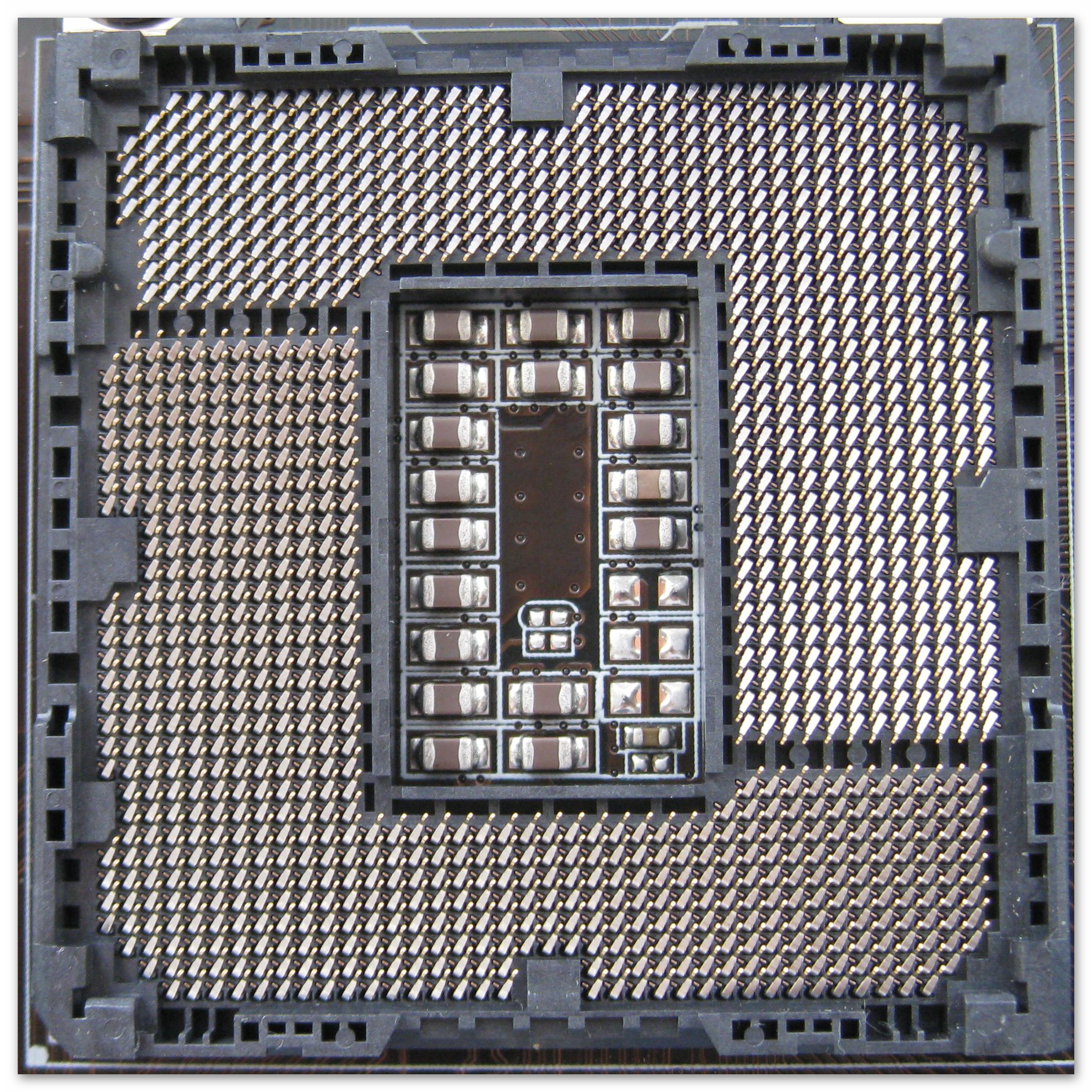
Сокеты от Intel:
- 1151 и 2011-3 – это самые современные виды. Если вы отдаёте предпочтение Intel, то старайтесь покупать процессор и материнку именно с такими сокетами.
- 1150 и 2011 – они до сих пор ещё в широком ходу на рынке, но уже начали устаревать.
- 1155, 1156, 775 и 478 – это устаревшие модели сокетов, которые ещё в ходу. Рекомендуются к покупке только в том случае, если больше нет никаких альтернатив.
Сокеты от AMD:

- AM3+ и FM2+ — это самые современные сокеты от «красных».
- AM1, AM2, AM3, FM1 и EM2 – считаются либо полностью устаревшими, либо уже начинают устаревать.
Про оперативную память
На материнских платах из бюджетного сегмента и/или небольших форм-факторов есть только два слота установки модулей ОЗУ. На платах стандартных размеров для стационарных компьютеров встречается по 4-6 разъёмов. Материнки для небольших корпусов или ноутбуков имеют менее 4-х слотов. Для последних чаще встречается такое решение – определённое количество оперативной памяти уже впаяно в плату, а рядом находится один слот на случай, если пользователю захочется расширить объём ОЗУ.
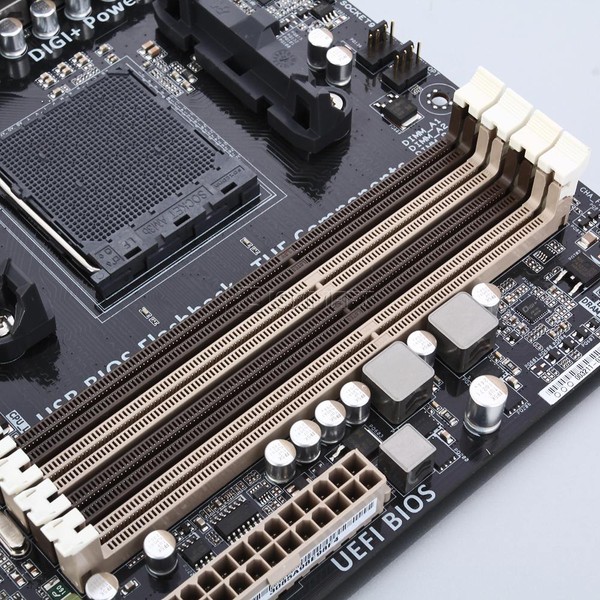
Оперативная память подразделяется на несколько типов, которые обозначаются как «DDR». Самые ходовые и рекомендуемые на сегодня – это DDR3 и DDR4. Последний обеспечивает максимально быструю работу компьютера. Перед выбором материнки, убедитесь, что она поддерживает именно эти типы ОЗУ.
Также рекомендуется учесть возможности увеличения количества оперативной памяти путём добавления новых модулей. В этом случае обращайте внимание не только на количество слотов, но и на максимальный объём в Гб. Т.е вы можете купить плату с 6 разъёмами, но она будет поддерживать не так много Гб ОЗУ.
Рекомендуется обратить внимание на диапазон поддерживаемых рабочих частот. Оперативка DDR3 работает на частотах от 1333 МГц, а DDR4 2133-2400 МГц. Материнки практически всегда поддерживают данные частоты. Важно также обратить внимание, поддерживает ли их центральный процессор.
Если ЦП не поддерживает данные частоты, то покупайте карту с профилями памяти XMP. В противном случае вы серьёзно можете потерять в производительности ОЗУ.
Место для установки видеокарт
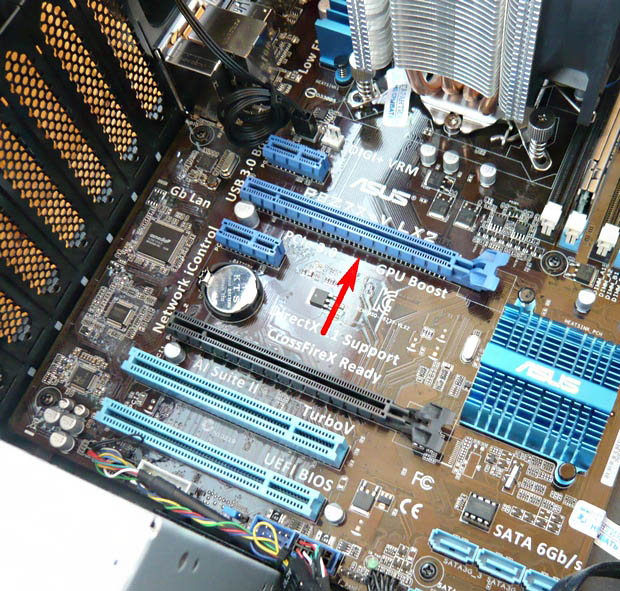
В материнках среднего и высокого класса может присутствовать до 4-х разъёмов под графические адаптеры. На бюджетных моделях обычно 1-2 гнезда. В большинстве случаев используются разъёмы типа PCI-E x16. Они позволяют обеспечить максимальную совместимость и производительность между установленными видеоадаптерами. Разъём имеет несколько версий – 2.0, 2.1 и 3.0. Чем выше версия, тем лучше характеристики, но и цена соответственно выше.
Разъёмы PCI-E x16 могу также поддерживать другие платы расширения (например, Wi-Fi адаптер).
О дополнительных платах
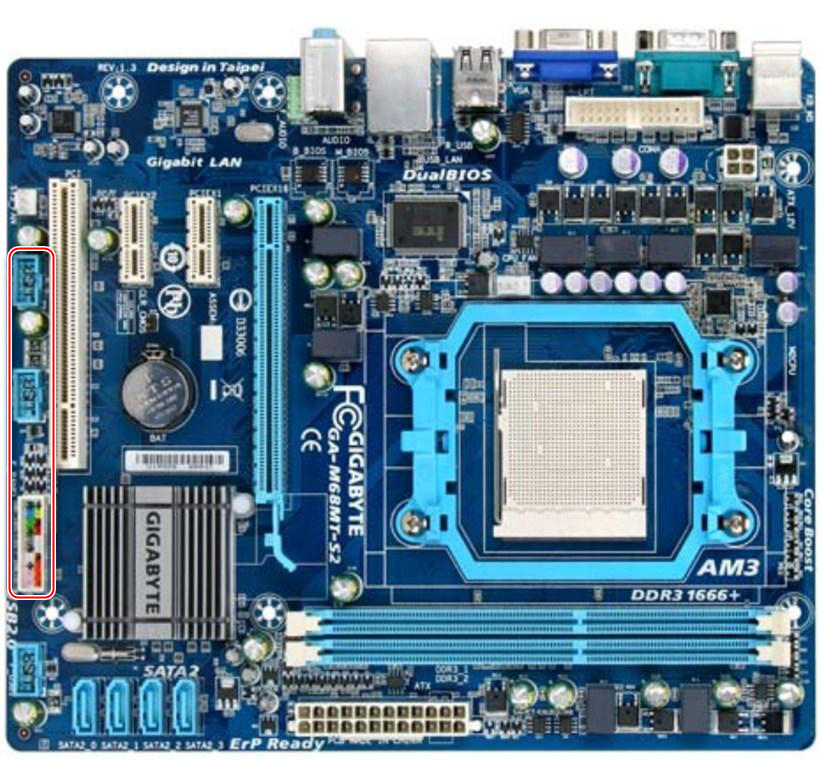
Платы расширения – это дополнительные устройства, которые можно подключить к материнке, но которые не являются критически важными для работы системы. Например, Wi-Fi-приёмник, ТВ-тюнер. Для этих устройств используются слоты PCI и PCI-Express, подробнее о каждом:
- Первый тип стремительно устаревает, но до сих используется в моделях бюджетного и среднего класса. Он стоит значительно дешевле, чем его более новый аналог, но совместимость устройств может страдать. Например, самый новый и мощный Wi-Fi-адаптер будет работать хуже или не будет работать вообще на данном разъёме. Однако, у такого разъёма отличная совместимость со многими звуковыми картами.
- Второй тип более новый и имеет отличную совместимость с другими компонентами. Имеют две вариации разъёма X1 и X4. Последний более новый. Типы разъёма практически ни на что не влияют.
Информация о внутренних разъёмах
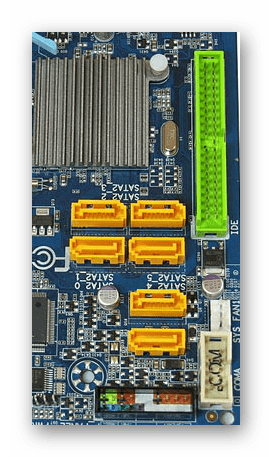
Они служат для подключения важных компонентов к материнке внутри корпуса. Например, для питания процессора и самой платы, установки жёстких дисков, SSD, привода.
Что касательно питания материнской платы, то старые модели работают от 20-ти контактного разъёма питания, а более новые от 24-ти контактного. Исходя из этого, желательно, выбрать блок питания или подобрать материнку под нужный контакт. Однако, будет не критично, если 24-ти контактный разъём будет запитан от 20-ти контактного блока питания.
Питание процессора происходит по похожей схеме, только вместе 20-24-контактных разъёмов используются 4-х и 8-ми контактные. Если у вас мощный процессор, требующий большого расхода энергии, то рекомендуется покупать плату и блок питания с 8-ми контактными разъёмами. Если же процессор не слишком мощный, то можно вполне обойтись и 4-х контактными разъёмами.
Что касается подключение SSD и HDD дисков, то для этого почти во всех платах используются разъёмы типа SATA. Подразделяется на две версии – SATA2 и SATA3. Если к главной плате подключается SSD диск, то лучше купить модель с SATA3-разъёмом. В противном случае, вы не увидите хорошей производительности от SSD-диска. При условии, что подключение SSD не планируется, то можно приобрести модель с SATA2-разъёмом, тем самым немного сэкономив на покупке.
Интегрированные устройства
Материнские карты могут идти вместе с уже интегрированными компонентами. Например, некоторые платы для ноутбуков идут вместе с впаянными видеокартами и модулями ОЗУ. Во всех материнках по умолчанию интегрированы сетевая и звуковые карты.
Если вы решили приобрести процессор вместе с интегрированным в него графическим адаптером, то убедитесь, что плата поддерживает их подключение (обычно это пишут в характеристиках). Также важно, чтобы в конструкцию были интегрированы внешние VGA или DVI-разъёмы, которые нужны для подключения монитора.
Обратите внимание на встроенную звуковую карту. Большинству пользователей будет достаточно стандартных кодеков, типа ALC8xxx. Если вы планируете заниматься видеомонтажом и/или звукообработкой, то лучше обратите внимание на платы, где встроен адаптер с кодеком ALC1150, т.к. он обеспечивает отличное звучание, но и стоит намного дороже стандартного решения.
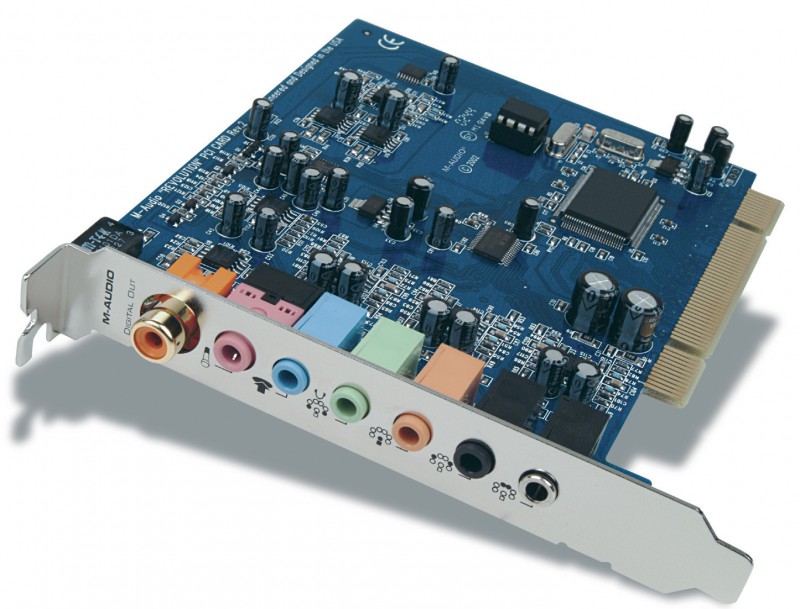
Звуковая карта обычно имеет от 3 до 6 гнёзд на 3.5 мм для подключения аудиоустройств. Иногда попадаются модели, где установлен оптический или коаксиальный цифровой аудиовыход, но и стоят они дороже. Данный выход используется для профессионального звукового оборудования. Для обычного использования компьютера (подключение колонок и наушников) достаточно всего 3-х гнёзд.
Ещё один компонент, который интегрирован в материнку по умолчанию – это сетевая карта, отвечающая за подключение компьютера к Интернету. Стандартные параметры сетевой платы на многих материнках – скорость передачи данных около 1000 Мб/с и сетевой выход типа RJ-45.
Главными производителями сетевых карт являются – Realtek, Intel и Killer. Продукты первого использую в бюджетной и средней ценовой категории. Последние чаще применимы в дорогих игровых машинах, т.к. обеспечивают отличную работу в онлайн-играх даже при плохом соединение с сетью.
Внешние разъёмы
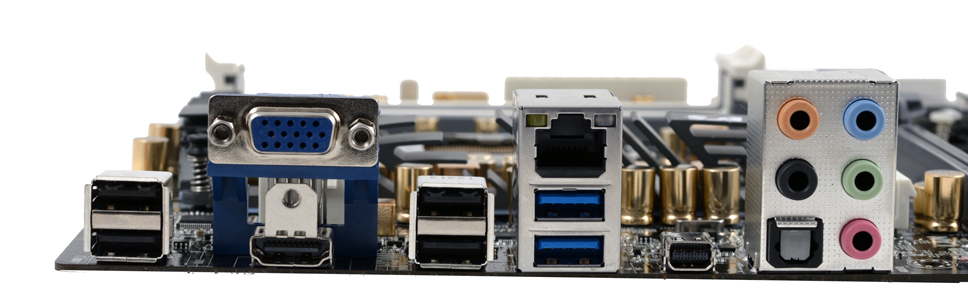
Количество и типы внешних гнёзд зависят от внутренней комплектации самой платы и её цены, т.к. в более дорогих моделях имеются дополнительные выходы. Список разъёмов, которые наиболее часто встречаются:
- USB 3.0 – желательно, чтобы было минимум два таких выхода. Через него может быть подключён флеш-накопитель, мышь и клавиатура (более-менее современные модели).
- DVI или VGA – есть во всех платах, т.к. с его помощью можно подключить компьютер к монитору.
- RJ-45 – обязательный элемент конструкции. С его помощью производится подключение к Интернету. В случае, если на компьютере нет Wi-Fi-адаптера, то это единственный способ подключить машину к сети.
- HDMI – нужен, чтобы подключить компьютер к телевизору или современному монитору. Альтернатива DVI.
- Звуковые гнёзда – требуются для подключения колонок и наушников.
- Выход для микрофона или дополнительной гарнитуры. Всегда предусмотрен в конструкции.
- Антенны Wi-Fi – есть только в моделях с интегрированным Wi-Fi-модулем.
- Кнопка для сброса настроек BIOS – позволяет быстро сбросить настройки BIOS до заводского состояния, не разбирая при этом корпус компьютера. Есть только на дорогих платах.
Схемы питания и электронные компоненты
При выборе материнской платы обязательно обращайте внимание на электронные компоненты, т.к. от них зависит срок работы компьютера. На дешёвых моделях установлены обычные электронные конденсаторы и транзисторы, без какой-либо дополнительной защиты. Через 2-3 года службы они вполне могут окислится и привести в негодность всю систему. Лучше выбирайте более дорогие модели, например, где используются твердотельные конденсаторы японского или корейского производства. Даже если они выйдут из строя, то последствия будут не столь катастрофическими.
Очень важно обращать внимание на схему питания процессора. Распределение схем питания:
- Низкой мощности – используются в бюджетных материнских платах, имеют мощность не выше 90 Вт и не более 4-х фаз питания. Под них подходят только маломощные процессоры, имеющие низкий потенциал к разгону.
- Средней мощности – имеют не более 6 фаз и мощность, не превышающую 120 Вт. Этого достаточно для всех процессоров из среднего ценового сегмента и некоторых из высокого.
- Высокой мощности – имеют более 8-ми фаз, отлично работают со всеми процессорами.
При подборе материнской платы к процессору важно обращать внимание не только на то, подходит ли процессор по сокетам, но и на напряжение. На сайте производителя материнских карт можно видеть сразу список всех процессоров, которые совместимы с той или иной платой.
Система охлаждения

Бюджетные модели не имеют данной системы вообще, либо имеют один небольшой радиатор, который справляет только с охлаждением маломощных процессоров и видеокарт. Как ни странно, данные карты перегреваются реже всего (если конечно, вы не будете слишком сильно разгонять процессор).
Если вы планируете собрать хороший игровой компьютер, то обращайте внимание на материнские платы с массивными медными трубками радиаторов. Однако, тут есть проблема – это размеры системы охлаждения. Иногда из-за слишком толстых и высоких труб бывает сложно длинную подсоединить видеокарту и/или процессор с кулером. Поэтому требуется всё предварительно сверить.
При выборе материнской платы требуется учесть всю информацию, которая была указана в статье. В противном случае, вы можете столкнуться с различными неудобствами и лишними тратами (например, плата не поддерживает определённый компонент).
 Мы рады, что смогли помочь Вам в решении проблемы.
Выбираем материнскую плату LGA1700 под 12-поколение процессоров Intel

На рынке представлено огромное количество материнских плат. На какие критерии ориентироваться? Какие материнские платы не будут ограничивать производительность по лимитам? Постараюсь облегчить Вам задачу, чтобы не напороться на маркетинговые уловки некоторых вендоров и выбрать с умом. В течение нескольких последних лет довелось познакомиться с самыми популярными платами некоторых вендоров и в большинстве случаев можно сказать, что производители редко отходят от проверенного сценария и не всегда спешат фиксить косяки в своих линейках. Возможно это их план и они не слышат простых пользователей.
Минутка теории:

реклама
Различия сразу видны: все чипсеты, кроме H610 поддерживают разгон оперативной памяти, но с оговорками. Для большинства плат на B660 и H670 регулировка напряжения SA будет заблокирована, поэтому не ожидайте более 3600Mhz в режиме Gear1. Gear2 нам не особо интересен, так как мы в этом случае получаем конские задержки и прочее. Тем более для Intel разгон оперативной памяти до упора не так критичен как для процессоров AMD. Для большинства пользователей, частота в 3200\3466\3600MHz будет оптимальной в 99 % сценариев. Кроме того, у Вас есть возможность поджать тайминги практически также, как и на камнях и платах 10\11 поколений, что добавит производительности. Я давно использую одни и те же планки памяти и это проверено опытным путём.
Также приложу инфу, которая приблизительно даст понять — в каком случае любители разгона памяти имеют возможность регулировать напряжения на SA на примере матплат от MSI и с каким процессором (K или non-K). Полной статистики по всем вендорам до сих пор нет.

реклама
Критерии подбора:
1. Невысокая цена для своей категории.
2. Отсутствие перегрева цепей питания при использовании конкретного процессора.
3. Радиаторы на подсистеме питания. Желательно нижнее и верхнее плечи.
реклама
4. Перспектива для апгрейда на более старший процессор линейки.
5. Количество интерфейсов.
Подбор конкретной материнской платы под процессор:
1. Intel Core i3-12100 и Intel Core i3-12100F.
Несмотря на то, что в официальных спецификациях указан TDP в 89W, на самом деле в реальных задачах Вы не сможете достичь данного показателя. Blender раскочегаривает процессор максимум до 52W, что копейки. Однако, если найдутся альтернативно одарённые пользователи, которые захотят рендерить на этом камне под боксовым кулером, рекомендую не использовать боксовый кулер, иначе вам обеспечен долбеж в 80-85 градусов на постоянной основе и дикий вой вентиля.
Со старта нас встречают самые бюджетные платы. — Сравнение плат —
Однозначный выбор — это ASUS Prime H610M-A D4 если Вы не планируете апгрейд или в крайнем случае планируете поставить i5 12400 ( желательно в этом случае сделать андервольт). Мы получаем радиатор на VRM, 2 m2 под SSD, нормальный BIOS и самый лучший функционал среди данных плат. Частоту оперативной памяти до 3200Mhz получаете гарантированно. А большего и не нужно.

Если Вы временно решили пересидеть на этом камешке и планируете апгрейд до Core i5 12400 или 12600К, 12700, но Вам нужен недорогой вариант, то смотрим в сторону данного списка — — Сравнение плат — , но здесь свои оговорки. ASUS Prime B660M-K D4 годится по-хорошему только для Core i5 12400 максимум. Также напомню, если 12100 временный вариант, то все платы, указанные ниже будут релевантны для выбора.
2. Intel Core i5-12400, Intel Core i5-12400F, Intel Core i5-12500, Intel Core i5-12600 .
И снова мы видим заявленный TDP от Intel в размере 117W, от чего незнающие фанаты AMD сразу начинают говорить про очередное горяченное поколение, которое ничем не отличается от 11Gen. На деле мы имеем типичные 20-60W в гейминге, максимум 72-75W в рабочих задачах. Максимально мне удалось раскочегарить 12400 до 86W в OCCT с AVX-512. Так что за подсистему питания можно не переживать, но определённые требования присутствуют.
Сразу нас встречают три платы — Сравнение плат — . В данном случае ASUS Prime B660M-K D4 — самый начальный вариант, который стоит рассматривать только при очень ограниченном бюджете и если эта плата будет стоить дешевле остальных либо будет идти в выгодном комплекте. Ниже уровнем платы не рекомендую, ибо Вы столкнетесь с очень неприятными температурами на VRM c последующим возможным прогаром, если будете использовать материнки без радиаторов. Ну а ожидаемый победитель для этой линейки камней — ASRock B660M Pro RS либо ASRock B660 Pro RS, в зависимости от того, нравится Вам mATX или полноразмерный ATX. Все необходимое на плате есть, можно поставить заказанный модуль Wi-fi с Aliexpress, если уж сильно хочется беспровод. За решения с Wi-Fi Вы капитально переплачиваете.

Данные модели от Asrock подойдут и для последующего апгрейда до 12700 включительно. (Но опять-таки с оговорками, о чем ниже). Более дорогие модели по типу следующих не отличаются какими-либо кардинальными улучшениями и ништяками, платы уровнем выше стоят уже в другом диапазоне. Чего стоит только MSI без радиаторов и ущербная Gigabyte за эти деньги. Срамота!
3. Intel Core i5-12600К, Intel Core i7-12700, Intel Core i7-12700К.
Для 12600К мы получаем максимум 117W в Blender при самой тяжелой многопоточной нагрузке, что также с запасом укладывается в оф. спецификации по TDP 150W. Соответственно для него также оптимальным выбором будет ASRock B660M Pro RS либо ASRock B660 Pro RS, естественно, если Вам наплевать на разгон самого камня.

Intel Core i7-12700 потребляет уже до 130-140W в рабочих задачах, поэтому я бы в этом случае не рекомендовал платы от Asrock, упомянутые выше, ведь подсистема питания будет работать на пределе и температуры мосфетов будут доходить до 90-100 градусов (норма до 115 градусов), однако в долгосрочной перспективе вы должны понимать, что разогрев рядом стоящих компонентов — дросселей и не самых топовых конденсаторов дает о себе знать. Если только игровая нагрузка — ноль вопросов. Ещё раз напомню, платы, указанные по ссылке , обходим стороной.
Рассматривая Intel Core i7-12700, Intel Core i7-12700К (или 12600К для разгона в щи), мы двигаемся к следующим вариантам материнских плат — Сравнение плат — , однако возрастающая стоимость дает нам только более жирные подсистемы питания и небольшое количество плюшек. Данные варианты можно выбрать, если Ваш бюджет позволяет приобрести более качественную плату, но на Z690 ещё не хватает бюджета. И, также, если Вам не нужен разгон процессора.
Z690: — Сравнение плат — — в данном случае мы получаем худшее из лучшего. Это самые бедные платы в плане подсистемы питания из всей линейки и, так как варианты лучше идут всего на копейки дороже, мы их ставить не будем. Тем более Gigabyte с их проблемами.
ASRock Z690 Pro RS, ASRock Z690 PG Riptide, MSI PRO Z690-P DDR4, MSI PRO Z690-A DDR4 — наш выбор для старших камней линейки, а именно 12700, 12700К и выше. 
Платить больше за подсветку и свистоперделки, «армированные» слоты и тд — считаю зашквар. Также, по поводу выбора памяти — я всё ещё считаю, что время DDR5 не пришло и не придет оно ещё даже через год, так как это было со всеми стандартами памяти. Смысл переплаты под вопросом.
Однако для таких товарищей всё-таки дам наводку: ссылка.
Итоги:
1. Intel Core i3-12100 и Intel Core i3-12100F — ASUS Prime H610M-A D4 ( без возможности апгрейда и разгона памяти), ASUS Prime B660M-K D4 (с возможностью апгрейда до i5-12400, разгон памяти присутствует), но в идеале лучше брать ASRock B660M Pro RS либо ASRock B660 Pro RS . Все варианты, указанные для более производительных процессоров релевантны, если планируется апгрейд.
2. Intel Core i5-12400, Intel Core i5-12400F, Intel Core i5-12500, Intel Core i5-12600 — ASRock B660M Pro RS либо ASRock B660 Pro RS, либо платы пожирнее, указанные для более производительных процессоров, если позволяет бюджет.
3. Intel Core i5-12600К, Intel Core i7-12700, Intel Core i7-12700К — начальный вариант ASRock B660M Pro RS либо ASRock B660 Pro RS, для игр и повседневных задач. Если подразумевается работа, многочасовой рендер и нужен разгон, то выбираем ASRock Z690 Pro RS, ASRock Z690 PG Riptide, MSI PRO Z690-P DDR4, MSI PRO Z690-A DDR4. Более жирные варианты, которые раскроют весь потенциал по разгону — ссылка.
Данная статья не претендует на истину в последней инстанции, но поможет выбрать оптимальный вариант без экономии на спичках. Хотите стабильной и долгой работы Вашей системы? Выбирайте нормальную материнскую плату, ведь это основа вашего будущего компьютера.
Спасибо за внимание!
PS: Какой вариант выбрали Вы? Можете поделиться в комментариях ниже в формате процессор\материнская плата. Можем подискутировать на тему правильного и неправильного выбора.
PPS: Для процессоров от 12400 строго рекомендуется Thermalright LGA17XX-BCF во избежание выгибания текстолита и крышки. Обзор данной штуки будет позже, как придет с Aliexpress.
Как выбрать материнскую плату для игрового компьютера
Выбор лучшей материнской платы – во многом наиболее фундаментальное решение при подборе конфигурации игрового компьютера, хотя многие гораздо сильнее беспокоятся о видеокартах и процессорах. В материнскую плату вставляются все выбранные вами комплектующие. Ее форм-фактор определяет размер системного блока и возможное количество периферийных устройств, а чипсет и сокет – процессор, который вы можете выбрать.
Материнские платы, особенно флагманские модели, часто обладают непонятным функционалом, а ценовой диапазон простирается от бюджетных плат дешевле 5000 рублей до экстремальных моделей дороже ста тысяч. Мы постараемся помочь вам разрешить все сложности и правильно выбрать материнскую плату для вашего игрового компьютера, которая не потребует значительного сокращения бюджета на другие комплектующие.
Если вы хотите сэкономить еще больше, стоит обратить внимание на материнские платы на основе одного из младших (но вполне достаточных по функционалу) чипсетов AMD B450 или Intel B360. Но любителям последних технологических новинок, которым требуется максимальное количество линий PCIe для нескольких видеокарт и скоростных накопителей, захочется как минимум AMD X399 или Intel X299.
Что же касается самых последних линеек материнских плат на чипсетах Intel Z490 или AMD B550, то у обеих платформ цены значительно выросли по сравнению с предыдущим поколением. Как минимум частично это связано с поддержкой PCIe 4.0 (на большинстве материнских плат). Но стоит отметить, что если платы на AMD B550 поддерживают PCIe 4.0 уже сейчас, даже с процессорами на архитектуре Zen 2, то материнки на чипсете Intel Z490, у которых заявлена поддержка PCIe 4.0, фактически будут ее поддерживать только с процессорами Rocket Lake следующего поколения. В лучшем случае они появятся только в первом квартале 2021 года.
Краткое руководство

- Выберите подходящий сокет. Отличные процессоры есть как у Intel, так и у AMD, но какой бы процессор вы ни выбрали, убедитесь, что сокет вашей материнской платы его поддерживает. Последние чипы AMD используют сокет AM4, а процессоры Intel Core – сокеты LGA 1151 (разных версий) или LGA 1200, в зависимости от модели.
- Меньше размер – меньше слотов и возможностей. Есть три основных размера материнских плат, по убыванию: ATX, Micro-ATX и Mini-ITX (да, Mini меньше, чем Micro). Материнские платы меньшего размера поместятся в маленькие корпуса, но тогда вам придется смириться с меньшим количеством слотов PCIe, оперативной памяти и других коннекторов.
- Вы можете уложиться в 5-7 тысяч рублей. Можно найти неплохую материнскую плату за 5-7 тысяч рублей. Но если вам нужно много портов или хочется разогнать процессор Intel, то цена будет выше – зачастую больше 10 тысяч рублей. Для топовых процессоров типа AMD Threadripper нужны дорогие материнские платы, которые могут стоить 20 тысяч рублей и выше. А платы на чипсете AMD X570 обычно дороже большинства массовых моделей – их цена начинается примерно от 10 тысяч рублей.
- Платите за встроенный Wi-Fi и сверхскоростные порты только при необходимости. Не надо тратить деньги на беспроводную связь, если вы пользуетесь кабельным подключением. А порты USB 3.1 Gen 2 и/или Thunderbolt 3 – это скорее задел на будущее.
Основы: чипсеты, размеры, коннекторы и порты

Если вы совсем не знакомы с основными характеристиками материнских плат, в частности, различиями между чипсетами, особенностями коннекторов, портов и слотов для оперативной памяти, мы рекомендуем восполнить этот пробел, иначе воспринимать это руководство будет гораздо сложнее. В Интернете хватает информации, поэтому вы довольно быстро поймете, что именно нужно искать (а на что можно не обращать внимания), чтобы правильно выбрать материнскую плату для игрового компьютера.
Цена материнской платы

По цене материнские платы охватывают диапазон от бюджетных моделей дешевле 5000 рублей до премиальных плат дороже 100 тысяч, поддерживающих процессоры для высокопроизводительных рабочих станций (HEDT) типа Core X и Threadripper. Вот примерные ценовые диапазоны и возможности соответствующих материнских плат в 2021 году:
- До 5-7 тыс. рублей: В этом диапазоне можно найти материнские платы с возможностью разгона для процессоров AMD (даже на премиальном чипсете X370). Но в случае с Intel вы будете ограничены штатными частотами (хотя пригодные для разгона платы на Z370 стоят совсем чуть-чуть дороже). В зависимости от цены вы можете получить довольно неплохой функционал, в том числе встроенный Wi-Fi, хотя платы с поддержкой Wi-Fi будут ближе к верхней границе цен.
- До 10 тысяч рублей: Материнские платы на чипсетах Intel Z370 или Z390 близки к нижней границе этого ценового диапазона. Кроме того, здесь уже можно встретить платы под AMD с более продвинутыми чипсетами (X470) и премиальными функциями типа RGB-подсветки и Wi-Fi.
- До 20 тысяч рублей: Приближаясь к премиальному уровню, вы столкнетесь с большим количеством RGB подсветки, более массивными радиаторами и лучшим качеством линий питания и VRM (модулей регуляторов напряжения), важных для разгона. Кроме того, в этом диапазоне существенно лучше выбор портов, в частности, больше коннекторов USB 3.0/3.1 Gen 2. Платы на чипсете Intel Z490 также начинаются с этого ценового диапазона – минимальная цена составляет чуть дороже 10 тысяч рублей.
- Дороже 20 тысяч рублей: До появления Z490 и X470 это был премиальный ценовой диапазон для стандартных платформ, с лучшими компонентами, гигантскими радиаторами (часто с очень стильным дизайном) и даже особой отделкой блока ввода/вывода. Также эти материнские платы могут похвастаться экстремальными возможностями по разгону, ненужными большинству обычных потребителей.
Но для более новых чипсетов типа Z490 действительно премиальные материнские платы могут стоить и 30 тысяч рублей. Также именно к этому ценовому диапазону относятся материнские платы для высокопроизводительных рабочих станций на процессорах с огромным количеством ядер (Intel Core X and AMD Threadripper).
Процессор

Процессор, который вы планируете установить в свою материнскую плату, сузит ваш выбор, так как процессорный сокет поддерживает только ту линейку чипов, для которой он был создан.
Например, при покупке процессора Intel Core 10 поколения вам потребуется плата с сокетом LGA 1200. Старым процессорам 9 поколения нужны платы с сокетом LGA 1151. У AMD процесс несколько проще, по крайней мере пока, потому что компания использует один сокет AM4 для всех своих процессоров текущего поколения, от Athlon до 16-ядерных Ryzen 9, хотя при установке новых процессоров в материнские платы предыдущего поколения могут возникнуть некоторые сложности, а в 2021 году ожидается переход на новый сокет AM5. У Intel наоборот, в последнее время появилась тенденция менять сокет (или как минимум версию сокета) с каждым поколением.
Но для действительно самых мощных процессоров другие сокеты используют как Intel (LGA 2066), так и AMD (TR4), что связано с большим размером и энергопотреблением чипов Core X и Threadripper. Для более подробной информации вы можете обратиться к нашему руководству по выбору процессора для игрового ПК.
Размеры материнских плат

Мы уже упоминали это выше, но теперь разберем более подробно. Большинство современных материнских плат выпускается в трех размерах:
- ATX – это стандарт де-факто с максимальным количеством места для слотов и портов.
- Micro-ATX на 6 см короче, поэтому места под слоты для периферии там меньше.
- Mini-ITX позволит собрать маленький системный блок, но скорее всего у вас будет место только под одну карту расширения (например, видеокарту), а также меньше коннекторов и слотов памяти.
Порты
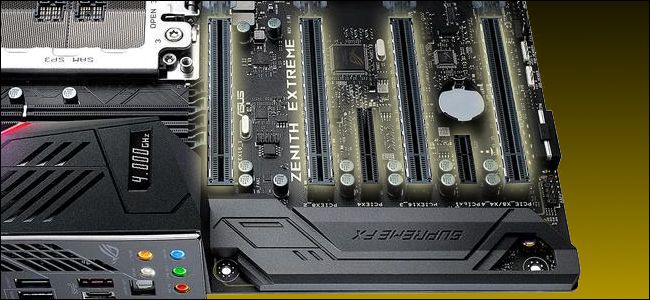
Важно обратить внимание на блок ввода-вывода, чтобы убедиться в наличии необходимых внешних подключений, а также проверить точки подключения USB на самой материнской плате. Они позволят вам подключить больше портов на передней панели корпуса или при помощи недорогих блоков расширения сзади.
Вот список наиболее распространенных портов с краткими описаниями:
- USB 3.0 / USB 3.1 Gen1: их никогда не может быть слишком много, потому что именно к ним подключается большая часть периферии.
- USB 2.0: медленнее, чем USB 3.0 / 3.1, но более чем достаточны для клавиатур, мышей и многих других устройств.
- USB 3.1 Gen2: пока поддерживаются немногими устройствами, но обеспечивают пропускную способность 10 Гбит/с – вдвое выше, чем USB 3.1 Gen1 / USB 3.0.
- USB Type-C: эти порты могут быть совместимы со стандартами USB 3.1 Gen1 или USB 3.1 Gen2 и созданы для более новых устройств, например, смартфонов.
- Видеовыход HDMI / DisplayPort: нужен только если вы планируете пользоваться интегрированной графикой. На дискретных видеокартах свои порты.
- Аудиоразъемы: важны, если вы будете подключать аналоговые колонки или наушники.
- Порты PS/2: позволяют подключать очень старые клавиатуры и мыши.
- Thunderbolt 3: этот порт редко бывает встроенным в материнские платы, но некоторые из них поддерживают его установку в виде отдельной платы. Обеспечивает максимально быстрое подключение, до 40 Гб/с.
Возможно, по состоянию на 2021 год в портах USB 3.1 Gen2 или Type-C нет серьезной необходимости, но они позволят сделать отличный задел на будущее.
Слоты оперативной памяти

На большинстве современных массовых материнских плат четыре слота для памяти. У компактных моделей Mini-ITX их часто бывает два, а у премиальных плат для высокопроизводительных рабочих станций – восемь. Естественно, количество слотов ограничивает максимальный объем оперативной памяти.
Однако, для стандартных задач и игр вполне достаточно 16 Гб, а 32 Гб хватит с хорошим запасом. И даже 32 Гб памяти вы сможете установить даже при наличии всего двух слотов. В некоторых случаях в них можно поставить даже 64 Гб. Однако, имейте в виду, что два модуля по 16 Гб могут стоить чуть дороже четырех модулей по 8 Гб; с другой стороны, с двумя модулями система может работать стабильнее, чем с четырьмя.
Слоты для периферии
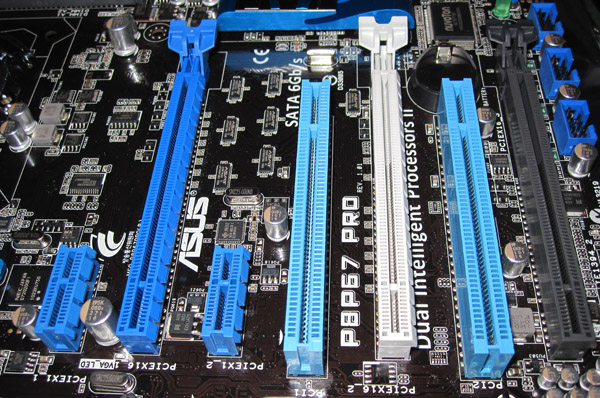
Скорее всего, в современных материнских платах вы столкнетесь с двумя типами таких слотов: коротким PCIe x1 (часто используется для установки дополнительных USB и SATA) и более длинным PCIe x16 (используется для видеокарт, RAID-карт и сверхскоростных PCIe-накопителей типа SSD Intel Optane 905). Если вы планируете установить только одну видеокарту, пару накопителей SATA/M.2 и, возможно, плату видеозахвата или звуковую карту, то вам подойдет большинство материнских плат ATX или Micro-ATX. У них как минимум один слот x16 и один-два слота x1.
Однако, выяснить, сколько плат и накопителей вы сможете установить, может быть не так просто, потому что вне зависимости от количества физических слотов, количество линий HSIO (высокоскоростного ввода/вывода) или линий PCIe, которые могут совместно использовать все ваши компоненты, ограничено. Можно написать еще одну такую статью, объясняющую, как эти линии работают, но в сущности многие материнские платы компенсируют ограничения пропускной способности, отключая некоторые соединения при установке периферии в определенные слоты.
Например, подключение накопителя PCIe M.2 может отключить ряд портов SATA, а установка карты в третий слот PCIe может отключить второй (или третий) слот M.2. Эти схемы сильно отличаются в зависимости от модели материнской платы, поэтому перед покупкой стоит внимательно изучить документацию, особенно если вы планируете устанавливать много дополнительных комплектующих.
Из вышесказанного следует, что если вы планируете устанавливать в свой компьютер много накопителей или дополнительных карт, стоит обратить внимание на высокопроизводительные HEDT-платформы, так как у них больше линий PCIe. У всех процессоров AMD Threadripper 64 линии (60 от процессора, 4 от чипсета), а конкурирующая платформа Core X от Intel в зависимости от модели процессора обеспечивает до 44 линий, плюс еще до 24 от чипсета. Поэтому если вы, например, планируете устанавливать несколько видеокарт и RAID-массив накопителей PCIe/NVMe или другое требовательное к пропускной способности оборудование, эти флагманские платформы – отличный выход.
Чипсеты

Совместимые чипсеты полностью определяются моделью процессора, и в случае выбора флагманских чипов AMD или Intel вариант будет всего один (X299 для Intel или X399 для AMD). Но среднестатистическим пользователям, которым нужно поставить только одну видеокарту и несколько накопителей, может быть вполне достаточно возможностей чипсетов Z370 для Intel или X370/X470 для AMD.
В случае выбора чипсетов H370, Q370, B360, или H310 для Intel вы потеряете возможность разгона, хотя множитель сейчас разблокирован лишь у немногих массовых процессоров Intel (с обозначениями моделей, которые оканчиваются на K). Но эти урезанные чипсеты новее, чем Z370, поэтому обладают некоторыми возможностями, которых у него нет, например, встроенной поддержкой USB 3.1 Gen2. А для полного набора функций с возможностью разгона при выборе Intel вам потребуется материнская плата на Z390.
Что касается AMD, то чипсеты B450, B350 и B300 поддерживают разгон. Пусть по сравнению с X370 вы и лишитесь нескольких быстрых портов USB и SATA, оставшихся подключений вполне достаточно для большинства стандартных задач. Но если вам нужно больше портов и накопителей, то материнская плата на X370 или X470 на пару тысяч рублей дороже по сравнению с моделью на B350 вполне стоит своих денег.
Разгон

Как мы только что отметили в разделе про чипсеты, если вы планируете разгон процессора Intel, вам потребуется чипсет Z370 или Z390, а также процессор с обозначением K (например, Core i7-8700K), либо высокопроизводительная платформа X299 и чип Skylake X. С AMD все гораздо проще – разгон поддерживают все процессоры Ryzen текущего поколения и все чипсеты, кроме самых дешевых (A320 и A300).
Но это не означает, что процессор обязательно нужно разгонять. Как мы уже говорили в нашем руководстве по выбору процессора, для достижения тактовой частоты выше заводской вам наверняка потребуются более дорогая система охлаждения и топовая материнская плата. Если посчитать все эти расходы, то лучше, пожалуй, потратить примерно на 5000 рублей больше и приобрести процессор, который штатно работает на более высокой частоте.
Конечно, если у вас уже и так самый быстрый процессор, но вам хочется выжать из него еще больше или просто разогнать его из спортивного интереса, никто не может запретить вам потратить на достижение этой цели еще больше денег и времени.

Если вы не серьезный аудиофил, не купили неисправные комплектующие или не приобретаете самую дешевую материнскую плату, ожидая исключительного качества звука, то современной встроенной звуковой карты вам будет вполне достаточно.
Качество звука материнской платы определяется, главным образом, звуковым кодеком (чипом обработки звука), который в ней используется. Поэтому если вы так привередливы, можно узнать, какой кодек установлен на выбранной материнской плате и относится ли он к средним или премиальным моделям. Конечно, в качестве альтернативы вы вполне можете приобрести выделенную звуковую карту или USB-колонки со своим ЦАП (цифро-аналоговым преобразователем), например, Audioengine A2+.
Дополнительные функции

Иногда производители пытаются просто под завязку набить свои материнские платы разнообразным функционалом. Особенно это касается флагманских моделей. Учитывая это количество, рассказать о них всех просто невозможно. Но вот на что стоит обратить внимание:
- Выключатели на плате: они могут быть полезны в процессе первоначальной сборки, либо если ваша система установлена в открытом корпусе в целях тестирования производительности или комплектующих. Но среднестатистическому пользователю кнопки на плате (иногда они позволяют сбрасывать CMOS-память и осуществлять простой разгон) не нужны.
- Диагностический дисплей: маленький динамик на материнской плате, который пищал, когда что-то шло не так, уходит в прошлое. Вместо него на многих средних и флагманских материнских платах ставят двух- или трехзначный цифровой дисплей с таким же предназначением – если что-то не так, он выдает буквенно-цифровой код ошибки. Это здорово помогает при сборке или апгрейде компьютера и позволяет быстро выявить проблему, если вы вдруг забыли что-то подключить, установили неправильно, либо одна из комплектующих неисправна.
- Wi-Fi-карта: если рядом с вашим компьютером нет сетевого кабеля, она вам точно потребуется.
- Два порта Ethernet: одного гигабитного Ethernet-порта вполне достаточно для подключения к Интернету, поэтому второй полезен только если вы планируете использовать компьютер в качестве сервера, а плата может объединять два подключения в одно.
Эстетика и дизайн

Если вы видите внутренности своей системы только когда выключаете компьютер и снимаете боковую панель, то вряд ли стоит гнаться за RGB-подсветкой и броским дизайном крышек и радиаторов. Но если в вашем корпусе есть окно, стоит приобрести плату, на которую приятно смотреть – с подсветкой, если она вам нравится.
Но имейте в виду, что с темной материнской платой собирать или обновлять системный блок будет сложнее, особенно с небольшим опытом в сборке ПК – вам будет труднее разглядеть обозначения на плате. Кроме того, если вам хочется собрать систему максимально упорядоченного вида, чтобы вокруг материнской платы был виден минимум проводов, ищите плату с расположением точек подключения вентиляторов и USB по краям и горизонтальным расположением разъемов SATA и USB 3. Так вам будет проще достичь своей цели.
Заключение

Надеемся, что наше руководство поможет вам правильно выбрать материнскую плату для компьютера — мы достаточно подробно разобрали практически все связанные с этим выбором вопросы. Главное — не забывайте, что можно сэкономить на ненужных функциях, но не на качестве. В дополнение рекомендуем вам взглянуть на наши подборки материнских плат и корпусов. А если остались какие-то вопросы — с удовольствием ответим на них в комментариях.