Домашний медиа-сервер: настройка и аспекты применения
В принципе, если бы не то, что мне попалась именно Nokia 5800XM, я бы давно эту проблему решил — роутер ASUS WL-500g поддерживает UPnP, так что достаточно было бы только воткнуть флешку. Беда в том, что не смотря на порой встречающиеся спецификации в онлайн-магазинах, но Nokia 5800XM не поддерживает UPnP/DLNA и сторонней реализации клиента тоже не существует. Так что же, спрашивается, делать? Поставить жирный крест на идее просмотра удалённого контента?
Первой попыткой выйти из тупика было потоковое вещание видео. Судя по спецификации протокола RTSP (RFC 2326) он должен поддерживать управление воспроизведением при вещании: PLAY, PAUSE, и TEARDOWN. К сожалению, после того, как VLC был настроен на потоковое вещание, оказалось, что запрос паузы либо не обрабатывается этим сервером и работает только со стороны сервера, либо не отсылается клиентом смартфона. К тому же, в любом случае, таким образом оказывался доступен только выбранный на сервере для вещания видеофайл, а не целая медиа-библиотека.
Но первое разочарование не охладило пыл, поиски продолжались.
Следующим на очереди стал Home Media Server, больше известный как Домашний медиа-сервер — программа, предоставляющая медиа-ресурсы (фотографии, аудио и видео-файлы) вашего компьютера другим UPnP (DLNA) устройствам в домашней сети. После установки он порадовал меня богатством опций, удобством настройки, но… полностью разочаровал в виду того, что UPnP/DLNA, как было упомянуто выше, Nokia 5800 не поддерживала, а через HTTP видео напрочь отказывалось проигрываться…
Нужна была работающая альтернатива. Вот тут как раз мне и попался на глаза медиа-сервер TVersity — название проскочило в чьём-то комментарии при обсуждении DLNA медиа-серверов.
TVersity Media Server (free edition) — ещё более простой в освоении медиа-сервер, опять таки предлагающий нам UPnP, DLNA и HTTP. Если с первыми двумя протоколами всё понятно, то вот HTTP, как оказалось, не так прост — доступ к медиа-библиотеке оказался реализован двумя способами: классическим и через флеш. Но обо всём по порядку.
Для начала — интерфейс. Дружественный, и я даже сказал бы довольно упрощённый. Первым делом сразу полез в настройки. Хинты к каждой опции (пусть и на английском) упрощают конфигурирование сервера «под себя».

Самым главным для меня, конечно, было перекодирование видео. Настройки сервера, к сожалению, ориентированы на рядового пользователя, так что поиграться с тонким конфигурированием кодеков не получится, но лучше хоть что-то, чем совсем ничего, не так ли?

Настройка медиа-библиотеки тоже довольно проста (и в отличии от вышеупомянутого Home Media Server не требует длительного рестарта при своём обновлении), при добавлении источника с помощью специальных чекбоксов можно указать тип его контента: аудио, видео, и/или изображения. Я говорю именно «источника», а не «папки», потому что таким образом можно добавить внешний контент: к примеру Video RSS или Internet Radio, а также некоторые сервисы, как Youtube и Flickr. Кстати, обратите внимание — при выборе папки с помощью кнопки «Browse. » вместо кириллических имён получите кракозябры, так что лучше вписать имя вручную или скопипастить пусть из файлового менеджера.

Ну что же, с тем, как настроить библиотеку разобрались. Теперь — о том, как же с ней работать. И начнём с того, ради чего всё это затевалось: просмотр видео со смартфона. Счастливым обладателям Nokia 5800 известно, что смартфон принципиально не умеет открывать AVI контейнер, и изначально это было большой проблемой, т.к. локальный просмотр фильма требовал конвертировать видео в MP4, но потом всё же появились сторонние плееры с поддержкой этого контейнера. В данном случае это не имеет значения — нужна лишь поддержка FLV, что для него не проблема. Итак, как уже упоминалось раньше, доступ к медиабиблиотеке реализован двумя способами. Для просмотра HTML-страниц в адресной строке нужно указать http://server-address:port/lib, а для загрузки интерактивного флеш-приложения — http://server-address:port/flashlib. В данном случае последний вариант как раз то, что нужно, посему в браузере смартфона создаётся закладка с адресом
http://192.168.1.33:41952/flashlib. Ну что же, теперь можно проверить, что получится.

А получается такая вот картина: после непродолжительной загрузки флеш-приложения на экране появляется каталог библиотеки с вполне удобной навигацией:


Для гладкого видеовоспроизведения пришлось таки поиграться с настройками перекодировщика, но в конце-концов удалось добиться приемлемой картинки. Правда, позиционирование существенно подтормаживает, но это не столь существенная беда — можно мириться.

В самом медиа-сервере можно посмотреть статус вещания, список адресов подключенных к нему устройств, статус перекодирования видео, а также лог работы и подключений.

DLNA/UPNP
Казалось бы всё. Да ещё нет: всё-таки медиа-сервер штука удобная, и, конечно же, хочется использовать его по-полной, а значит не только через HTTP. Кроме смартфонов в наличии также имеется ноутбук с Windows 7 и нетбук — там установлена lubuntu. С первым всё оказалось проще простого — при запуске Windows Media Player 12 он с ходу обнаружил библиотеку DLNA медиа-сервера и без проблем начал её просмотр.

С линуксом всё оказалось немного сложнее. Из списка кроссплатформенных UPnP/DLNA медиа-клиентов XBMC мне установить попросту не удалось — у него отсутствовали в репозиторие бинарники для Ubuntu 11.04 Natty Narwhal, а установленный VLC — под линуксом он таки поддерживает UPnP — не всегда находил сервер, хотя в то же время я замечательно заходил на него через браузер. В итоге решено было искать другой путь.
В итоге была найдена одна замечательная вещь под названием djmount — основанная на FUSE утилита для монтирования ресурсов UPnP-серверов. Так как программа уже находилась в репозиторие, установка не отняла много времени. Теперь оставалось только создать точку монтирования да прописать автомонтирование. После непродолжительного исследования и наступания на грабли это таки удалось осуществить. Все нижеследующие команды выполняются исключительно из-под рута, так что не забудьте выполнить:
Для начала нужно создать папку, которая будет являться точкой монтирования:
cd /media
mkdir upnp
chmod 777 upnp
Теперь, собственно, запуск FUSE и само монтирование:
modprobe fuse
djmount -o iocharset=UTF-8,allow_other /media/upnp
После этого уже можно заходить в библиотеку как в обычную папку и открывать её содержимое в любых удобных программах как обычные файлы.
Кстати сказать, я нигде не нашёл упоминаний о найденных мной пренеприятнейших граблях в работе с djmount, выражающихся в неправильной кодировке файлов. По спецификации DLNA имена файлов должны быть исключительно в UTF-8 формате, посему TVersity Media Server даже не имеет настройки кодировки имён файлов. Cудя по сообщении при монтировании djmount тоже по-умолчанию использует именно эту кодировку — UTF-8. Но файловый менеджер, равно как и консоль, упорно отказывались отображать в именах файлов привычные буквы, повсеместно заменяя их вопросительными знаками. Попытки указать кодировку CP1251 или IBM-866 к полному успеху не привели, хотя теперь в кириллические папки можно было хоть заглянуть. К моей полной неожиданности, выходом из ситуации стало прямое указание на использование кодировки UTF-8 — уж не знаю, почему я решил её испробовать, но это сработало!

Автозапуск тоже оказался делом не простым, но тут пришёл на помощь гугл, и как оказалось, проблема с невозможностью автомонтирования из fstab уже была решена. В результате монтирование происходит при каждом поднятии сети. Сделано это следующим образом. Создаём скрипт:
cd /etc/network/if-up.d
nano djmount<br>
# Not for loopback!
[ «$IFACE» != «lo» ] || exit 0
modprobe fuse
fusermount -u /media/upnp
djmount -o iocharset=UTF-8,allow_other /media/upnp<br>
Выставляем ему аттрибуты:
chmod 755 djmount
chown root djmount
chgrp root djmount
Вот теперь действительно всё. Медиа-библиотека доступна с любого устройства любым для него возможным/удобным способом.
Свой «Netflix». Как сделать домашний медиасервер — три способа
Высокоскоростной и доступный интернет позволяет смотреть потоковое видео, но, к сожалению, в сети есть далеко не все. Иногда контент все же приходится хранить и просматривать локально. Однако подключение к телевизору флешки или жесткого диска не самый удобный вариант, особенно в сравнении со стриминговыми сервисами.
Флеш-накопители обладают небольшим объемом, а внешние жесткие диски, даже компактные, все равно неудобно постоянно переключать от телевизора к компьютеру, чтобы что-то удалить или записать. Гораздо удобнее организовать медиасервер с помощью DLNA. В этом случае в домашней сети находится устройство, которое выполняет роль сервера, а файлы с него можно просматривать на телевизоре или смартфоне. При этом закачивать и удалять файлы можно также по сети.
Поддержка DLNA есть даже в относительно старых моделях без Smart TV и Wi-Fi (если, конечно, присутствует LAN-порт). Если же телевизор не поддерживает просмотр контента по сети, понадобится Android-приставка, которую можно недорого купить на Aliexpress. Заодно получите и другие преимущества. Подробнее об этом читайте в нашей статье «Что лучше: Smart TV или Smart Box».
Компьютер
Один из самых простых, но в то же время производительных и функциональных решений — это сделать медиасервер из обычного компьютера. Можно использовать как основной домашний десктопный ПК или ноутбук, так и специально собранный компьютер для этих целей. Недостатком будет лишь необходимость держать ПК включенным для поддержания работоспособности сервера. А это лишний шум и затраты на электроэнергию.
В самом базовом виде даже не нужно устанавливать никаких дополнительных программ. На Windows 10 можно передать файл на телевизор одним кликом мыши, если оба устройства находятся в одной сети. Кликните правой кнопкой мыши на файле и выберите команду «Передать на устройство». Должна появиться строка с наименованием вашего телевизора.
Для более удобной организации контента можно воспользоваться фирменными приложениями производителя телевизора. Например, у LG приложение называется SmartShare. Но не обязательно ограничиваться программами, предоставляемыми производителем. Можно использовать и стороннее программное обеспечение: Kodi, Plex, «Домашний медиа-сервер» или любые другие.
Как вариант, медиасервер можно сделать из микрокомпьютеров вроде Raspberry Pi или других подобных устройств (так как это решение для энтузиастов, для сборки и настройки нужно обладать некоторыми познаниями в технике). На Aliexpress предложений достаточно. Есть даже компьютеры на Windows 10 в виде стика.
Роутер
Если у роутера есть разъем USB и поддержка DLNA, то он тоже может послужить в качестве медиасервера. Обратите внимание, что наличие USB не гарантирует поддержку DLNA, порт может использоваться и для других целей, о которых мы писали в статье «Зачем у роутера USB-порт».
Настраивается медиасервер довольно просто. Каждый производитель роутеров реализует это по-своему, но суть не сильно отличается. Сначала нужно зайти в настройки роутера. В адресной строке браузера введите IP-адрес. Обычно это 192.168.0.1 или 192.168.1.1, однако могут быть и другие варианты. Смотрите инструкцию или переверните роутер, снизу должна быть наклейка с параметрами доступа. Кроме IP-адреса, доступ может быть организован и в виде привычного адреса, например, для роутеров Mercusys это mwlogin.net.
Далее нужно активировать медиасервер. Например, на роутере Netis N1 нужно найти строку «Настройка USB», далее перейти в раздел «Мультимедиа» и активировать службу. После этого на телевизоре должен появиться новый источник контента.
Кроме настройки медиасервера, нужно наладить и доступ к диску, чтобы можно было удалять и загружать на него файлы. Настройка доступа обычно находится там же, где и настройка медиасервера. Это может быть также и FTP-сервер, тогда для соединения понадобится специальный клиент (Total Commander умеет работать с FTP).
Для нетребовательных пользователей это, пожалуй, наилучшее решение. Роутер сейчас должен быть в каждом доме, где проведен интернет, он работает круглосуточно и не шумит. Нужно всего лишь докупить к нему внешний жесткий диск с USB — медиасервер готов.
При выборе роутера для DLNA обращайте внимание на наличие гигабитных портов и возможности работы на частоте 5 ГГц (стандарт 802.11ac). Также стоит отдать предпочтение моделям с большим объемом оперативной памяти (128 или 256 мегабайт). А вот за портами USB 3.0 при этом гнаться не обязательно. Пропускной способности USB 2.0 вполне хватит даже для тяжелого 4К-контента.
Сетевое хранилище
Специализированные сетевые хранилища (NAS) тоже могут «расшаривать» медиафайлы по сети. Однако этот вариант скорее подойдет энтузиастам или тем пользователям, которые знают, зачем им это нужно и готовы вложиться в подобное решение. Стоят такие устройства довольно дорого, но и функционал у них намного шире, чем у варианта «роутер + жесткий диск».
Впрочем, на Aliexpress можно найти множество недорогих вариантов с одним слотом под HDD или с возможностью подключения диска по USB. Это подходящий вариант, если у роутера нет портов для подключения накопителя, а возможности поменять его нет (например, он предоставлен провайдером).
Почему видео тормозит
Воспроизведение тяжелых файлов по сети (в основном это касается 4К) — задача довольно сложная и не всякое оборудование с ней справится. Одна из основных причин — низкая скорость сети. Из-за этого контент может заметно подтормаживать, что делает просмотр некомфортным. При этом потоковый контент в 4К из подписных сервисов может воспроизводиться без проблем, так как он намного легче. В этом случае лучше перейти на проводное подключение или Wi-Fi 5 ГГц.
Также может сказываться и слабое оборудование. Например, недорогой роутер может не справиться, и видеоряд будет подтормаживать. Если вы не хотите вкладываться в создание ультимативного медиасервера, проще будет не использовать тяжелые файлы или же смотреть их с флешки, подключенной напрямую к телевизору или приставке.
Важен ли тарифный план интернета
Скорость интернет-тарифа при организации домашнего DLNA-сервера не важна. Так как данные будут передаваться в локальной сети. Однако в случае, если вы собираетесь смотреть контент с торрентов или облачного диска, скорость будет иметь значение.
Как смотреть контент с облачного диска
Если вы храните медиаконтент на облаке, то к нему тоже можно получить доступ через домашний медиасервер. Выглядеть это будет как просмотр контента с локального жесткого диска (разумеется, если позволяет скорость интернета). Отличное решение для просмотра личных фотографий и видео на большом телевизоре.
Поможет в этом агрегатор «Диск О», который позволяет работать с облаком, как с обычным локальным или сетевым диском. Программа доступна для Windows и macOS, поэтому медиасервер должен быть на их основе (например, персональный компьютер или ноутбук, о чем мы писали в начале статьи).
После добавления сервиса в программу (понадобится ввести логин и пароль от учетной записи), облако станет доступно в виде диска. Ему будет присвоена буква и работать с ним можно в обычном «Проводнике».
Далее диск нужно «расшарить» при помощи одной из программ для создания медиасервера, например Kodi. Сначала нужно включить DLNA. Для этого нужно зайти в настройки (иконка с шестеренкой на стартовом экране). Затем выбрать «Службы» и включить поддержку UPnP.
Вся правда о медиа-серверах
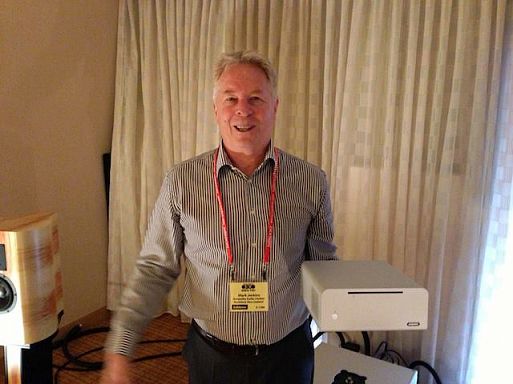
Мы знаем, что виниловая система уровня high end требует огромных трудов в настройке и соответствующих вложений. Мы наконец признали, что и СD системы требуют того же, и до сих пор компании Zanden, Esoteric, Audio Note и др. всё улучшают и улучшают CD тракты, находя всё новые способы и патентуя свои открытия. Питера Квортрупа из Audio Note как-то спросили — неужели это так дорого довести до хорошего уровня CD тракт (реагируя на его 200 000 долларовую комбинацию CD транспорта и ЦАПа). Питер ответил, что да, конечно, а сделать это с винилом — в разы дороже!
Странно думать, что компьютерная система избежит настройки.
В компьютерном аудио важно всё: питание, контроль вибраций и резонансов, влияние высокочастотных шумов, «железо», операционная система, софт и его конфигурация, плеер, силовые кабели внутри и снаружи, USB и Ethernet. Всё может повлиять на передачу сигнала. Результат — правильный по временным параметрам, «чистый» сигнал и низкий уровень шума.
Сегодня речь о транспорте в компьютерном его эквиваленте. Состоит такой транспорт — упрощенно, но по сути — из всего, что идёт «до ЦАПа».
Аудио серверы
То, откуда «доставляются» компьютерные файлы. Чтобы музыка «играла» нужны медиа сервер, соединённый с переходником, который соединён с ЦАПом.
Вот диаграмма, объясняющая как это работает. Нужен либо компьютер, либо NAS. Ставим на мобильное устройство или планшет удалённое управление и используем хороший плеер, например JRiver.
Иногда аудио сервер + переходник — это одно устройство. Иногда — разные.
Сначала про переходники. Это могут быть:
— USB-SPDIF переходник. Лучшие в мире на сегодня это Lampizator, потом Wavelength Audio. Самые известные — M2Tech, April Stello и прочие, но это ни в какое сравнение не идёт с Lampizator.
— Firewire-SPDIF переходники. Хороших тут нет, т.к. серьёзные ребята их не делают, а про Weiss я промолчу, они хорошие, просто то, где они заканчивают, там Wavelength Audio и Lampizator даже ещё и не начинают.
— Медиа плееры типа Logitech Squeezebox, уже давно не выпускающийся, но ещё какой современный — весь софт есть, поддержка есть. У Logitech своя очень удобная система управления через компьютер, на котором устанавливается их софт (и компьютер становится сервером) + мобильные устройства, которые служат пультом управления.
— Медиа плееры другие, ну, например, Simaudio Moon 180 или множество других, смотрите раздел Медиа Плееры.
Аудио сервер подключается к переходнику одним из следующих способов:
— через кабель USB, тут могу порекомендовать USB кабель Lampizator (EUR 150), хвалят ещё Acoustic Revive, Light Harmonic Lightspeed (от $999) и Wireworld, но их сейчас уже очень много,
— через роутер и кабели LAN, тут однозначная рекомендация кабели Meicord, по цене качеству ничего лучше нет, поэтому я их продаю в России (ещё поможет чистильщик компьюторной грязи GISO),
— через роутер и WiFi или гибрид WiFi + кабели LAN.
А теперь к Аудио Серверам.
Аудио сервер отличается от Медиа сервера, тем, что первый является источником аудио файлов, а второй и аудио и видео.
Многие просто используют компьютер. Это совсем не оптимально и вредно. Это как если с хорошей аудио системой использовать дешёвый CD плеер за 100 долларов.
Другие используют NAS сервер, это обеднённый компьютер обычно на операционной системе Linux. Здесь есть тоже свои ньансы по настройке.
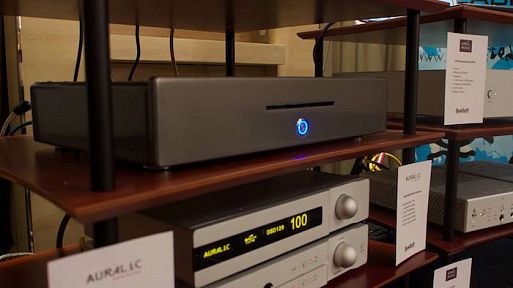
Третьи используют специальные устройства, называющие себя аудио (медиа) серверы, это тоже компьютеры, только настроенные производителями, и продающиеся под новыми именами этих производителей. Эти бывают необоснованно дорогими за то, что они предлагают, но это 95% аудио индустрии, удивлятся нечему.
Начнём с последних.
Аудио Cерверы как «вещь в себе»
Что здесь важно, так это:
— как организовано питание, включая питание отдельных блоков
— быстрота работы (тип компьютора, тип памяти, разделение хранения файлов и операционной системы),
— операционная система, она обязательно должна быть оптимизированной под аудио, но как это делает тот или иной производитель часто загадка,
— пользовательский интерфейс (здесь часто фокусируются производители, забывая про всё остальное),
— согласование с ЦАПами (частая проблема),
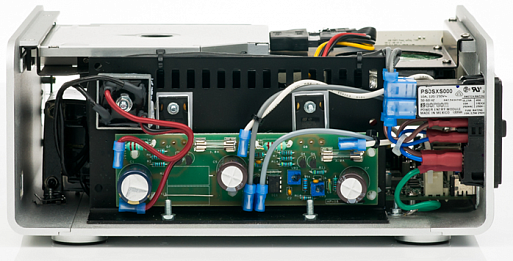
Похоже, лучший по сумме переменных по цене-качеству — новозеландский Antipodes DS Reference, от $3500 (от 3500 евро в Европе), или DX Reference (+ видео + сниженный уровень «шума» за счёт улучшенного выхода USB и проч. секретных технологий) от $7000 (7000 евро). В качестве нужной дополнительной опции — SDD для операционной системы.
Там же — очень грамотная статья, объясняющая, например почему FLAC хуже WAV и почему нужно быть осторожными с файлами WAV и иметь их резервные копии (они могут со временем измениться до невозможности их проигрывания).
Baetis Audio — хвалят сильно, использует Windows
http://www.baetisaudio.com/
Стоит $3000 за аудио и 5000 за аудио-видео сервер, но! нужно прибавить:
— внешний блок питания. Баетис рекомендует либо
— CyberPower® 850 VA UPS model number CP850PFCLCD — $125 либо
— блок за $1500 от Core Audio
— обязателен хороший кабель DC со специальным разъёмом Neutrik. Это могут сделать либо Core Audio, либо Snake River Audio. Будет совсем недёшево, зная политику этих компаний — обязателен хороший цифровой кабель: вместо USB Baetis использует улучшенный SPDIF, они клянутся, что этот СПДИФ прямо из материнской платы и переигрывает USB. Хороший SPDIF стоит 700-800 долларов. Попроще — 500.
И вот интереснейшее! Baetis пишет, что вклад хорошего SPDIF кабеля больше, чем блока питания, и им понадобилось 2 года, чтобы это обнаружить! Пока тестируют разные SPDIF кабели в районе 200 и 400-600. Эх, им бы мои изыскания использовать. Kemp Elektroniks, потом Mapleshade, потом Eagle Eye, потом Sablon или Argento Flow и эти последние переигрывают Stealth Varidig Sextet за $2400, считающийся лучшим из лучших. Это всё лучшие кабели-находки за свои деньги и выше, уже отобранные и сравненные со множеством других. Но пусть Baetis поработают, вдруг откроют новые имена. Snake Audio может сделать лучше, но 1. вряд ли и 2. дороже. Отвлёкся! Но просто тема мне более известная.
Diamond сравнивают с Esoteric P01 и dCs Scarlatti, т.е. лучшими транспортами в мире. От $4600. Нужен только цифровой кабель. Эти используют AES/EBU. Ребята, лояльные сайту high-endaudio.com сравнивали с лучшими транспортами и им не понравилось, остались при Esoteric P01, P02, P03 и K01, K03.
M7 — это самый новый Music Vault, он должен быть лучше. Стоит от $5700. Хороший.
$2700 за этот сервер, но! обязательны к исполнению 2 условия:
— замена на память SSD, что обойдётся в несколько сотен долларов (сделает производитель) и
— отдельный блок питания за $1130
Блок питания интересный, он может питать одновременно 3 разных устройства разного вольтажа, т.е. у него 3 выхода 5-7В на 1А, 9-12В на 2А и 19-21В на 4А. И у него самый аудиофильский корпус.
Итого: около $4000
В обзоре затронуты 2 важные вещи:
— без внешнего блока питания этот сервер гораздо лучше ненастроенных компьютерных систем и многих CD транспортов, но не намного лучше настроенного ноутбука Асус (специльно настроенный Windows 8, плеер JRiver, решения по снижению шума и вибраций),
— первоначальная настройка очень уж хлопотная.
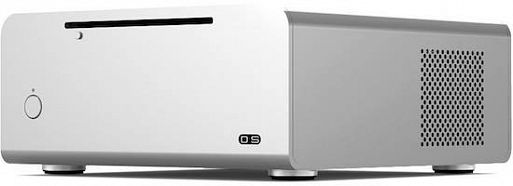
Musica Pristina
A Capella $5800 + Ultra PSU $1400 — дорого для того, что они делают, но, вроде, всё грамотно, выглядит симпатично
http://www.musicapristina.com/a-cappella.aspx
Aurender
http://www.aurender.com/ — сами себя называют «референсными». Дорого для того, что они делают.
Модель W20 — EUR 15000 — считается лучшим в мире сервером, но это не так, смотрите Antipodes DX — сейчас всё больше информации пробивается об этом
http://www.aurender.com/products/w20
http://www.6moons.com/audioreviews/aurender/1.html
Модель S10 — EUR 6000 — «лучший компонент» 2012 года по версии SoundStage. Жду когда его сравнят с Antipodes DS Reference, думаю последний его переиграет
http://www.6moons.com/audioreviews/widealab/1.html
Аудио Серверы на Основе Полноценного Компьютера
Можно делать самому из ноутбука или собирать без «шумного» встроенного экрана на основе PC, Mac Mini
Что здесь важно:
— как организовано питание, включая питание отдельных блоков,
— «железо» (тип компьютера, тип памяти, разделение хранения файлов и операционной системы, USB),
— операционная система крайне важна: она обязательно должна быть оптимизированной под аудио,
— как организовано хранение файлов и операционной системы,
— как организован USB выход и прочие важные мелочи,
— какой аудио плеер (софт) используется и как он настроен, пример — JRiver.
Из готовых самые доступные по размеру, внешнему виду, затраченному времени на сборку и доработку решения, и конечно по звуку-цене:
Item Audio T1 или T2
Нужный вариант — Trilinear Power Pack, 250gb SSD, SOtM tX USB Card, Windows 8 + Jplay + процессор i7 + 16gb RAM, корпус посерьёзнее — $3800
К этому нужно добавить внешнее хранилище файлов и питание к нему.
Это детище коллективного разума форума Computer Audio. Верхняя модель и та, что конкурирует с альтернативами ниже (более простые — нет). Можно собрать самому
Или за 3 сотни или около того можно купить уже готовый.
Core Audio — самые известные и, вероятно, лучшие, но дорогие. Что они делают:
1. убирают из Мак Мини внутреннее питание и ставят свой фильтр,
2. ставят внешний линейный блок питания, причём соединительный провод рекомендуется припаивать к фильтру внутри Мака или соединять через винты (альтернатива — разъём, но её не рекомендуют для звука),
3. ставят свой оптимизированный Windows 8,
4. можно докупить Y-провод для питания от внешнего линейного блока сразу и Мак Мини и внешний жёсткий диск (сетевое хранилище), последнее рекомендуется держать внешним.
Верхний вариант (без излишеств) — $5100 (включая Мак Мини, RAM 16 gb, SSD 240gb и внешнее файлохранилище на 2 Tb, переделанный Windows 8, улучшенные DC кабели, второй DC выход для 2го устройства (например, файлохранилища), подставки и под Мас за $350 и Stillpoints Ultra Mini под блок питания, криогенную обработку — т.е. в принципе, всё нужно, можно только ножки ещё улучшить).
Начальный же вариант — 2100 (включая Мак Мини, RAM 16 gb, SSD 240gb, стандартные ножки).
Вариант, сравнимый с Mojo Audio (см. ниже) — 2700. (У Mojo Audio — 2500).
Оптимальный — 3800 (включая Мак Мини, RAM 16 gb, SSD 240gb, переделанный Windows 8, стандартные DC кабели, второй DC выход для файлохранилища, криогенную обработку, стандартные ножки. Добавил бы потом внешнее файлохранилище и ножки потом поменял).
Скоро Core Audio запустит ещё более интересный вариант — всё то же самое, но на основе безвентиляторного нового Mac Pro, который выйдет в марте 2014. Цена — от $6500.
К этому бы добавил соединение с файлохранилищем по Firewire специальным кабелем (см. ниже Mojo Audio).
Mojo Audio — альтернативный вариант средним и даже верхним моделям и опциям Core Audio. Делают похоже, но вместо 3., оптимизированного Windows 8, ставят оптимизированную OSx. Хотя скоро будет выбор из OSx, Window, Linux или можно будет поставить все 3. Решение по питанию сразу 2ух устройств теоритически сделано хуже, на практике можно просто сделать по-другому. После доооолгих сравнений и вычитываний я склоняюсь к Mojo. Как бонус — качество сборки лучше.
Владелец Mojo Audio начинал этот бизнес в Core Audio и проработал в R&D несклоько месяцев, потом ушёл, забрав дюжину блоков питания, переименовал их и стал продавать под именем Mojo Audio.
Вот интервью с ним: http://dagogo.com/an-interview-with-ben-zwickel-of-mojo-audio/3
Важное из интервью:
— хорошее линейное питание лучше батарейного, «тише»,
— нужно от 8 гб RAM памяти,
Вот обзор, в котором самое важное — это то, что Mojo Audio Mac Mini переигрывает настроенный ноутбук Apple MacBook Pro, который в хорошей конфигурации переигрывает сервер на основе Power Mac G5, последний — более шумный.
А конфигурация MacBook Pro такая:
— SSD память, — RAM 8 gb или больше,- USB кабель Acoustic Revive, раздвоенный, где питание идёт от батарейного блока King Rex,- внешний диск через Firewire,
— плеер Pure Music в режиме “integer mode” http://www.channld.com/puremusic/
— отключается экран,
Очень важно: используется ассинхронный USB переходник или ЦАП с переходником внутри.
Вот серверы от Mojo. Цены в 1,5 раза ниже, чем у Core Audio. И даже подставка Audomic Audio Labs Platform под сам Мини стоит на 5 центов дешевле. http://www.mojo-audio.com/media-server-packages/
И вот прекрасная статья, тестирующая опции и дающая рекомендации по Mojo Audio:
http://www.audiophilia.com/wp/?p=13029
Главное и важное:
— набору из сервера и блока питания нужно 24 x 14 часов на прогрев,
— плеер JRiver на OSx звучал лучше, чем Audionirvana,- . соедининение Ethernet межде Мини и ЦАПом дало очень большой прирост в качестве! Это на ЦАПе PS Audio PerfectWave MKII DAC with Bridge, не очень то хорошем, впрочем, ЦАПе. Так что не факт, что это будет везде. Может, у этого ЦАПа ужасный USB переходник, например, как у слишком многих USB ЦАПов.
Итак, рекомендации:
— i7 Mac Mini, можно 2,3 (или 2.6, но здесь разница не слышна),
— RAM 16 gb (заметно лучше, чем 8gb),
— Samsung SSD 840 256gb для оперативной системы (или OWC, оба надёжны)
— соединение прямое (hardwired), нужно Y-кабель для соединения с внешним файлохранилищем,
второй выход DC предусмотрен через разделение кабеля, что в теории хуже, чем решение Core Audio. Вариант — отдельный менее дорогой блок питания для файлохранилища, но у Mojo есть своё решение, и они знают, что делают.
Это $2500. У Core Audio альтернативное решение стоит 2700 (с фильтром питания третьего уровня). Core Audio идёт дальше и улучшает примочками в виде улучшенного кабеля DC, криогенной обратоткой и т.д. Mojo концентрируется на качестве деталей, сборке и том, что фильтр питания, например, не замотан в ненужную плёнку, ухудшающую теплообмен.
К этой комплектации нужно добавить:
— Windows 8, доработанную, JRiver и проч. (добавлю информацию позже), Windows и доработка будут стоить денег — $350,
— во внешнее хранилище — диски Western Digital AV (audio video) $150 или 250 зa 4 TB, или Samsung / OWC SSD от 128 ($220) до 960 гб ($800). SSD абсолютно бесшумен
— специальный кабель Firewire Mojo Audio с отсутствующим «питанием» — $250
— специальный Y сетевой кабель для соединения Mac Mini, блока питания и файлохранилища ($100-250),
http://www.audiophilia.com/wp/?p=13279
— хороший USB кабель, скажем Lampizator, если по цене-качеству, Acoustic Revive или другой какой (какой ??) — 200 евро,
(- если Ethernet вместо USB, то, конечно, неэкранированный и, конечно, Meicord. Думаю, что это всё же касается только определённых ЦАПов)
— Подставки под Mac Mini. Говорят, что Atomic Labs платформы стоят каждого цента и абсолютно незаменимы по двум причинам — они улучшают звук, работая с резонансами именно Мак Мини и они удерживают коробочку Мак Мини на месте, она не слетит с полки при случайном задевании
По звуку, качеству, цене, гибкости, лёгкости использования и изящности исполнения решение Mojo Audio выглядит лучше и дешевле.
Item Audio Mac Mini AP
Ещё один вариант
2700, включая Mac Mini (500 фунтов, но какой?)
1800, не включая Mac Mini
http://www.itemaudio.co.uk/prestashop/home/31-mac-mini-ap-edition.html#/cryo_treatment-yes/mac_mini-.
К этому нужно добавить внешнее хранилище файлов и питание к нему и кабели.
И нужно добавить доработанный Windows 8 и JRiver.

Можно использовать наработки вышеуказанных компаний и повторить их путь. Например
Mac Mini:
— Mac Mini c памятью SSD — $1000
— Audirvana+ $74, но гораздо лучше — Windows Server, спец. аудиофильский оптимизирующий софт и JRiver в качестве плеера,
— MacPlatform $350 — снижает механический шум компьютера
— Внешний блок питания, желательно ещё что-то с внутренним питанием сделать — тот же Core Audio или Mojo Audio — $1000
— iFi iUSBPower US$199 — разделяет сигнал и питание, идущие через USB, не давая «шумному» компьютерному питанию попадать в аудио компоненты http://www.ifi-audio.com/en/iusb.html
Собственно, информации уже достаточно, чтобы «отстроить» компьютерную секцию вашего звука как следует.