Что такое разделы и тома диска
Твердотельные диски, жёсткие диски, USB-накопители, SD-карты — всё, что имеет место для хранения, должно быть разбито на разделы. Неразделенный диск нельзя использовать, пока он не содержит хотя бы один раздел, но диск также может содержать несколько разделов.
Большинству пользователей не придётся беспокоиться о создании разделов, но вам, возможно, придётся работать с разделами при установке операционной системы или настройке нового диска.
Что такое раздел и том диска?
Многие диски поставляются с уже настроенным одним разделом, но все устройства хранения рассматриваются как масса нераспределенного свободного пространства, когда они не содержат разделов. Чтобы фактически настроить файловую систему и сохранить любые файлы на диск, диску нужен раздел.
Раздел может содержать все дисковое пространство на диске или только его часть. На многих устройствах хранения один раздел часто занимает весь диск.
Разделы необходимы, потому что вы не можете просто начать записывать файлы на пустой диск. Сначала необходимо создать хотя бы один контейнер с файловой системой. Этот контейнер и называется partition, то есть «раздел». У вас может быть один раздел, содержащий всё пространство для хранения на диске, или можно разделить пространство на двадцать разных разделов. В любом случае вам понадобится хотя бы один раздел на диске перед тем, как его можно будет использовать.
После создания раздела раздел форматируется в соответствии с файловой системой, такой как файловая система NTFS на дисках Windows, файловая система FAT32 для съёмных дисков, файловая система HFS+ на компьютерах Mac или файловая система ext4 в Linux. Затем файлы записываются в эту файловую систему раздела.

Почему возможно создать несколько разделов и когда это нужно
Скорее всего, вы не хотите, чтобы на USB-накопителе было несколько разделов — один раздел позволит вам рассматривать USB-накопитель как единое целое. Если у вас несколько разделов, при подключении USB-накопителя к компьютеру появятся несколько разных дисков.
Однако вам может понадобиться несколько разделов по другим причинам. Каждый раздел может быть изолирован от других и даже иметь другую файловую систему. Например, многие компьютеры Windows поставляются с отдельным разделом восстановления, где хранятся файлы, необходимые для восстановления операционной системы Windows до заводских настроек по умолчанию. При восстановлении Windows файлы из этого раздела копируются в основной раздел. Раздел восстановления обычно скрыт, поэтому вы не можете получить к нему доступ из Windows и испортить его. Если бы файлы восстановления хранились в основном системном разделе, их было бы легче удалить, заразить или повредить.
Некоторым продвинутым пользователям Windows нравится создавать отдельный раздел для файлов с личными данными. При переустановке Windows вы можете стереть системный диск и оставить раздел данных нетронутым. Если вы хотите установить Linux на свой компьютер с Windows, вы можете установить его на тот же диск — система Linux будет установлена в один или несколько отдельных разделов, поэтому Windows и Linux не будут мешать друг другу.
Системы Linux обычно состоят из нескольких разделов. Например, в системах Linux есть раздел подкачки, который функционирует как файл подкачки в Windows. Раздел подкачки отформатирован в другую файловую систему. В Linux вы можете создавать разделы, как вам нравится, давая различным системным каталогам отдельный раздел.
Первичный, расширенный и логический разделы
При разбиении на разделы вы должны понимать разницу между первичным, расширенным и логическим разделами. На диске с традиционной таблицей разделов (MBR) может быть не более четырёх разделов. Расширенные и логические разделы — способ обойти это ограничение.
Каждый диск может иметь до четырёх основных разделов или трёх основных разделов и расширенного раздела. Если вам нужно четыре раздела или меньше, вы можете просто создать их как основные разделы.
Однако допустим, вам нужно шесть разделов на одном диске. Вам нужно будет создать три основных раздела, а также дополнительный раздел. Расширенный раздел эффективно функционирует как контейнер, позволяющий создавать большее количество логических разделов. Итак, если вам нужно шесть разделов, вы должны создать три основных раздела, расширенный раздел, а затем три логических раздела внутри расширенного раздела. Вы также можете просто создать один основной раздел, расширенный раздел и пять логических разделов — у вас просто не может быть более четырех основных разделов одновременно.
Как разбить диск на разделы (тома)
Разбиение на разделы с помощью графических инструментов довольно просто, если вы знаете, что делаете. При установке операционной системы — Windows или Linux — установщик вашей операционной системы предложит экран разбиения на разделы, где вы можете создавать, удалять, форматировать и изменять размер разделов. (Обратите внимание, что удаление или форматирование раздела приведёт к удалению всех данных на нем!)
Вы также можете использовать такие инструменты, как «Управление дисками» в Windows и GParted в Linux, для управления разделами на системном диске или других дисках. Вы не всегда можете изменить раздел во время его использования — например, вы не можете удалить системный раздел Windows, когда вы запускаете с него Windows! Поэтому вам может потребоваться загрузиться с Live CD Linux или использовать установочный диск операционной системы, чтобы внести множество изменений.
Эти инструменты позволяют разбивать системные диски, а также другие внутренние диски, внешние диски, USB-накопители, SD-карты и другие носители.

Разделы выглядят как диски, но не дают одинаковых преимуществ в производительности
Операционные системы отображают отдельные разделы как отдельные диски. Например, если на вашем компьютере есть один диск с объёмом памяти 500 ГБ, в Windows вам будет доступен диск C:\ с 500 ГБ свободного места. Но если вы разделите этот диск пополам, у вас будет диск C:\ с 250 ГБ пространства и диск D:\ с 250 ГБ, отображаемый в проводнике Windows.
Эти диски могут выглядеть как отдельные физические устройства, но они не являются таковыми. Хотя они выглядят как разные диски, это одно и то же физическое оборудование. И скорость этого диска делится на них, если вы используете два диска одновременно. Вы не получите преимущества в производительности от использования двух отдельных разделов по сравнению с использованием двух отдельных физических дисков.

Большинству людей не нужно беспокоиться об этом, поскольку диски обычно поставляются с одним разделом, операционная система разбивает их автоматически.
В чем отличие локального диска от нового тома?
Локальный диск является основным и загрузочным, это главное его отличие от всех новых томов и разделов. По сути дела это ни на что не влияет особенно, кроме работы некоторых конкретных приложений, или того, если вы вдруг захотите поставить вторую операционную систему.
Это самые важные предметы для программиста. Особенное значение имеет конечно же математика, так как программирование по сути это и есть написание математических операций и формул, только это всё адаптировано с помощью программного кода для понимания его компьютером.
Как правило день программиста в России отмечается на 256 день года, в этом году это 12 сентября, так как год високосный. Указ о том, что день программиста признан официально был подписан 11 сентября 2009 года. 256 день, так как это разрядность и степень числа 2, да и в целом 256 часто фигурирует у программистов

Легально с помощью баннерных сетей (например, http://tbn.ru/). В этом случае Вам необходимо будет выделить место на своем сайте под чужой баннер. Это, так называемый, баннерообмен. Можно купить место под рекламу лично у владельца сайта или посредством сервиса (вроде такого: http://www.mestkom.ru/).
Понятно, что получив доступ к админке чужого сайта (или с помощью шелла), можно разместить свой баннер бесплатно. Даже если не говорить об этической стороне такого поступка, важно помнить, что такой способ является незаконным. К тому же, если владелец сайта хоть немного следит за своим ресурсом, то он довольно быстро заметит вмешательство в структуру вебстраницы и все исправит, сведя Ваши усилия на нет.
Желаю удачи в раскрутке.
Предоставляет всем желающим пройти дистанционное обучение по курсу программирование. Есть очень много курсов по разным направлениям программирования и не только. При желании, даже можно получить корочки после прохождения курса.
Обучение проходит очень просто и только когда вам удобно.
- Вы записываетесь на курс.
- Изучаете лекционный материал.
- Проходите короткий тест на усвоение материала лекции.
- В конце сдаёте экзамен по всему материалу и получаете оценку.
Есть и минусы обучения в интуите. Некоторые материалы попадаются с ошибками или сильно устаревшие. В общем, базовую информацию по интересующей Вас теме, здесь получить можно.
Сначала думает, с чего начать, то есть как подступиться.
Затем думает, как бы оптимизировать, чтобы получилось минимум кода и максимум производительности и функциональности. Может проанализировать и придти к выводу, что если сейчас бросить наполовину сделанную программу и начать делать по другому пути, то в итоге всё равно быстрее закончишь. Это бывает, к примеру, в тех случаях, когда программируешь какой-нибудь витиеватый разветвлённый алгоритм, а потом понимаешь, что можно и эту работу поручить компьютеру, чтобы он сам его строил.
Затем думает «Надо загуглить как запрограммировать такую-то функцию.»
Затем думает «Где же всё-таки таится ошибка».
Затем, после компиляции, находит баг и думает «Опять где-то ошибка».
Ещё на некоторых этапах создания сложной программы думает: «Интересно, а смогу ли я её доделать или запутаюсь?»
А может и так: «Да ну всё нафиг, всё равно не окупится.» и бросает на пол пути (если конечно работает на себя, а не наёмный).
Новый том в локальный диск. Что такое простой том
Для создания раздела потребуется неразмеченное пространство на жестком диске. Если винчестер новый, то он изначально не размечен. Если неразмеченной области на диске нет, то ее можно создать за счет .
Предупреждения
1. Для выполнения операций с разделами жесткого диска необходимо использовать учетную запись с правами администратора.
2. Убедитесь, что в настройках службы Дефрагментация диска установлен тип запуска «Вручную». Если эта служба у вас отключена, то при попытке создать раздел вы получите ошибку:
Указанная служба не может быть запущена, поскольку она отключена или все связанные с ней устройства отключены.
Способ 1. Создание раздела с помощью средства управления дисками Windows 7
1. Откройте Панель управления (вид: значки) > Администрирование > Управление компьютером .
2. В левом меню выберите Управление дисками .
3. В средней части окна щелкните правой кнопкой мыши неразмеченную область (отображается как «нераспределенный» раздел, помеченный черным цветом), в которой нужно создать раздел, и в появившемся меню выберите команду .
5. Укажите объем создаваемого диска в мегабайтах или гигабайтах. Помните, что 1 гигабайт содержит 1024 мегабайта.
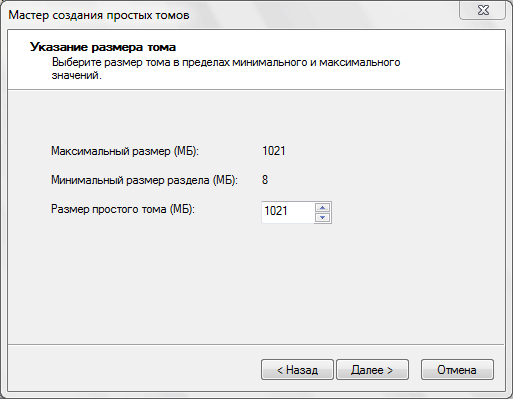
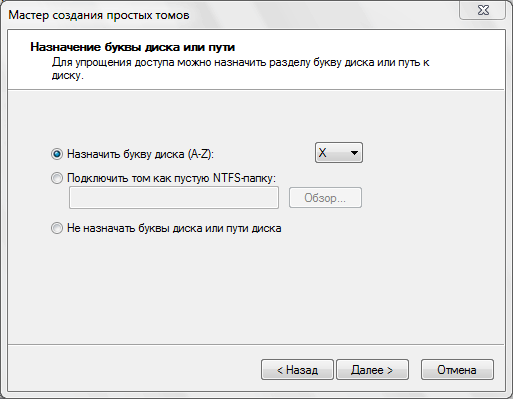
7. Выберите букву диска из раскрывающегося списка доступных букв и нажмите Далее .
8. Выберите файловую систему и способ форматирования нового раздела. Если хотите, введите метку тома. Чтобы раздел отображался в папке «Компьютер» просто как Локальный диск , удалите содержимое поля Метка тома .
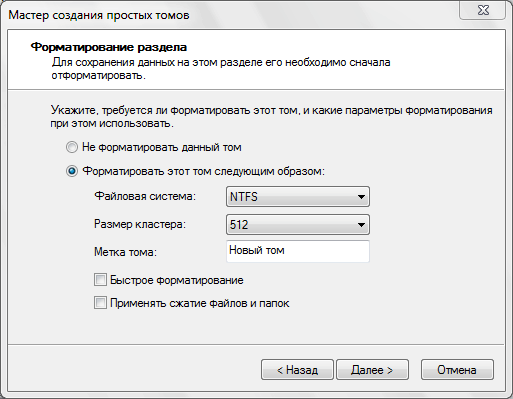
Я рекомендую для новых разделов всегда делать с файловой системой NTFS и минимально возможным размером кластера (512 байт). Полное форматирование тщательно создаст таблицу кластеров, файловая система NTFS позволит хранить файлы объемом более четырех гигабайт, а минимальный размер кластера обеспечит наиболее рациональное использование дискового пространства при неизбежной фрагментации файлов.
Предупреждение
Если Windows 7 предложит преобразовать простой том в динамический, нажмите Нет . Не нужно преобразовывать простой том в динамический. Если вы согласитесь, то обратное преобразование будет возможно сделать лишь во время полной переустановки Windows 7.
После выполнения этих действий новый раздел будет создан в неразмеченной области. Средство управления дисками можно закрыть.
Способ 2. Создание раздела с помощью программы DiskPart (командная строка)
2. Введите diskpart и нажмите ENTER.
3. Введите команду list disk и нажмите клавишу ENTER.
После этой команды на экране отобразится список всех физических жестких дисков и вы сможете увидеть их идентификаторы в виде порядковых номеров, которые пригодятся на следующем этапе. Также вы увидите, какой диск содержит неразмеченное пространство — его объем отличен от нуля и отображается в графе Свободно .
4. Введите команду select disk X (вместо X введите идентификационный номер (ID) диска, на котором есть неразмеченная область для создания раздела) и нажмите ENTER.
5. Введите команду create partition primary и нажмите ENTER.
Эта команда создаст чистый раздел RAW на диске, выбранном на этапе 4.
6. Введите команду list volume и нажмите ENTER.
Команда выведет на экран список всех разделов с их идентификаторами. Как и идентификаторы дисков, идентификаторы разделов представлены в виде номеров, начиная с нуля. Запомните идентификатор раздела RAW, чей размер совпадает с объемом неразмеченной области, который вы видели на этапе 4.
7. На этом этапе нужно решить, какая файловая система будет использоваться на созданном разделе, и отформатировать его.
- Чтобы выполнить полное форматирование раздела с файловой системой NTFS, введите команду: format fs=ntfs и нажмите ENTER.
- Чтобы выполнить быстрое форматирование с NTFS, выполните команду format fs=ntfs quick
- Чтобы выполнить полное форматирование раздела с FAT32, выполните команду format fs=fat32
- Чтобы выполнить быстрое форматирование с FAT32, выполните команду format fs=fat32 quick
8. После завершения форматирования нового раздела введите команду exit и нажмите ENTER.
Теперь новый раздел должен отображаться в папке «Компьютер», с уже присвоенной буквой диска.
В данной статье я расскажу вам как создать раздел на жестком диске в windows 7 .
Раздел жесткого диска — это часть жесткого диска на котором можно хранить информацию. Разделы можно создавать, сжимать, форматировать, удалять. Раздел создается для отделения файлов пользователя от файлов операционной системы. Обычно на компьютере достаточно иметь два раздела жесткого диска это Локальный диск С и Локальный диск D.
На Локальном диске C хранятся файлы операционной системы windows, а также установленные программы. На другом разделе жесткого диска (он может у вас называться по разному) вы можете хранить свои важные документы, программы, фото, видео, музыку. В случае сбоя операционной системы, данные на этом локальном диске сохраняться, так как система будет установлена повторно на Локальном диске С.
Раньше разбить жесткий диск на разделы можно было только с помощью сторонних программ. Например Partition Magic, Acronis Disc Director. Теперь с появлением новых операционных систем эту процедуру можно делать с помощью встроенных средств windows 7.
Итак, приступим к созданию раздела на жестком диске в windows 7 . Для этого вам необходимо выполнить следующие указания.
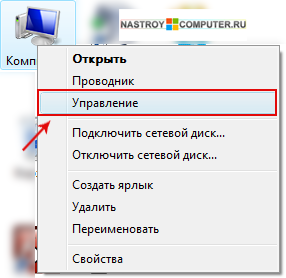
Шаг 1 . Щелкните правой кнопкой мыши по значку моего Компьютера и из контекстного меню выберите Управление .
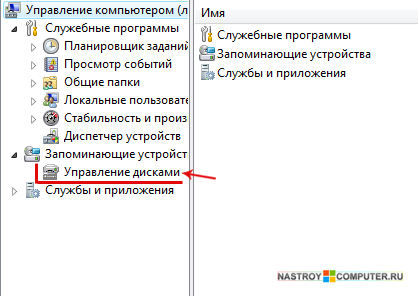
Шаг 2 . В оснастке Управление компьютером в разделе Запоминающие устройства выберите Управление дисками .
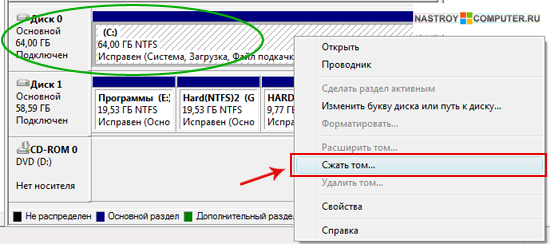
Шаг 3 . Далее щелкаем по Локальному диску С или же другому диску , который хотите сжать (Если у вас только один жесткий диск С, то у вас выбора нет придется сжимать его, если имеются другие разделы, то выбор за вами у какого диска вы хотите «отобрать» памяти). Сжатие диска необходимо для предоставления свободного места на создание нового раздела. В появившемся окне контекстного меню нажмите Сжать том .
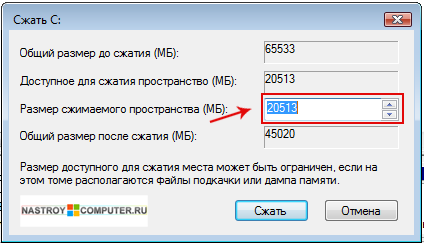
Шаг 4 . Начнется процесс для определения доступного места для сжатия. Придется немного подождать. Через несколько секунд появиться диалоговое окно в котором необходимо настроить диск С для сжатия.
В поле Размер сжимаемого пространства (МБ) укажите размер на сколько нужно сжать диск. (Сжимаемый размер это размер будущего создаваемого раздела). После того как вы рассчитаете какой размер вам необходим нажмите кнопку Сжать .
Шаг 5. После завершения процесса сжатия появиться не распределенный раздел черного цвета. Кликните по нему правой кнопкой мыши и нажмите Создать простой том .
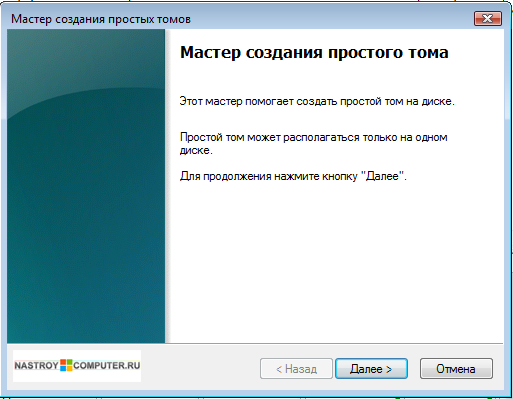
Далее появиться окно Мастер создания простого тома , который поможет вам создать простой том на диске.
Простой том может располагаться только на одном диске.
Для продолжения нажмите кнопку Далее .
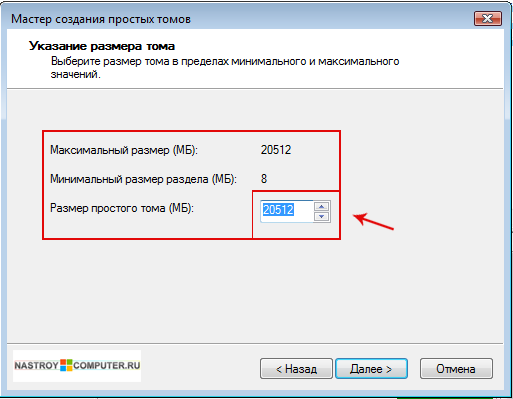
Шаг 6 . Далее вам необходимо указать размер создаваемого раздела . В строке Размер простого тома введите максимальный размер в MB или же оставьте как есть (по умолчанию, в поле размер простого тома указан максимальный размер).
Для продолжения нажмите Далее .
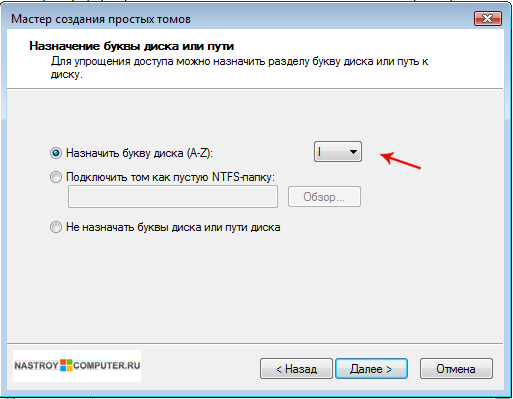
Шаг 7 . В следующем окне Мастера создания простых томов назначьте разделу букву диска от A-Z кликнув по разворачивающемуся списку (указано стрелкой), а затем нажмите Далее .
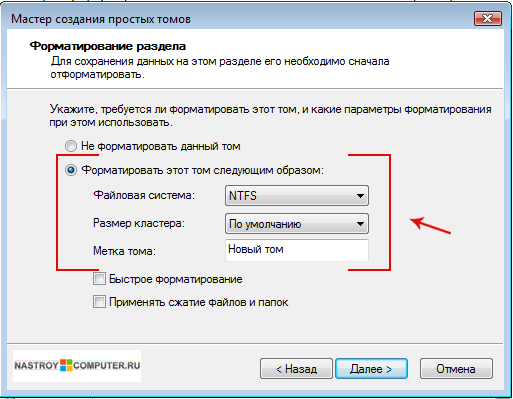
Шаг 8 . В новом окне вам предстоит выполнить . Форматирование — это процесс создания файловой системы. А также необходимо для сохранения данных на этом раздела.
Установите переключатель в разделе Форматировать этот том следующим образом и выберите:
— Файловая система — FAT или NTFS . Выбираем NTFS .
— Размер кластера — выбор размера кластера зависит от того какие файлы вы будите хранить на диске, если файлы не большого размера, то выберите маленький кластер, если файлы большого объема, например фото, видео, музыка, то выберите кластер побольше.
— Метка тома — введите название диска (например: музыка, видео, фото, программы, документы и т.д).
Снимите галочки с полей Быстрое форматирование и Применять сжатие папок и файлов . Для продолжения нажмите Далее .
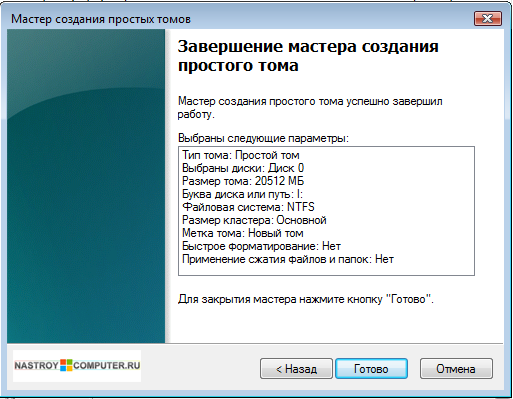
Шаг 9 . Мастер создания простого тома успешно завершил работу. В этом окне представлены все выбранные параметры. Если вы хотите что то изменить нажмите Назад , если вас все устраивает, то нажмите Готово .
Шаг 10 . После завершения процесса форматирования будет создан новый основной раздел, выделенный синим цветов.
На этом все, новый раздел в операционной системе windows 7 создан. Перейдите в Мой компьютер . В разделе Жесткие диски вы увидите созданный раздел. Можете начинать наполнять его информацией .
Для удобства хранения данных на компьютере, Мы создаем разделы жесткого диска. Один раздел может хранить фильмы и музыку, другой – игры, а на третьем могут лежать документы. Как создать раздел жесткого диска Вы узнаете в этой статье.
Создать раздел жесткого диска можно из незанятого пространства или разделить уже существующий раздел, таким образом, получив 2 раздела жесткого диска из одного. Рассмотрим каждый вариант подробнее.
Создать раздел из незанятого пространства
Незанятое пространство жесткого диска — место на жестком диске, которое не используется как раздел. Если Вы удалите раздел жесткого диска, то он превратится в незанятое пространство.
В операционной системе Windows 7 есть специальные средства для управления жесткими дисками. Что бы открыть этот инструмент, нужно открыть меню “Пуск” – нажать правой кнопкой на значок “Компьютер” – выбрать пункт “Управление”.
В появившемся окне, в меню с лева, нужно выбрать пункт “Управление дисками”.
Вы увидите все разделы своего жесткого диска. Тут так же указаны атрибуты дисков (размер, название, тип и т.д.). Если у Вас есть свободное место (оно обозначается “Свободно”), то его можно преобразовать в раздел жесткого диска.
Кликните правой кнопкой мыши на свободное пространство и выберите “Создать простой том”.
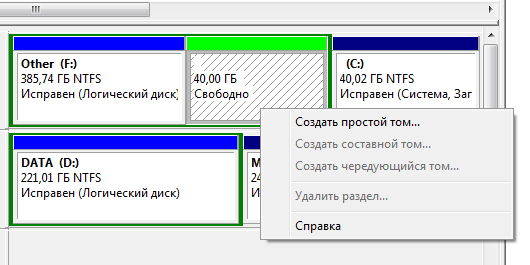
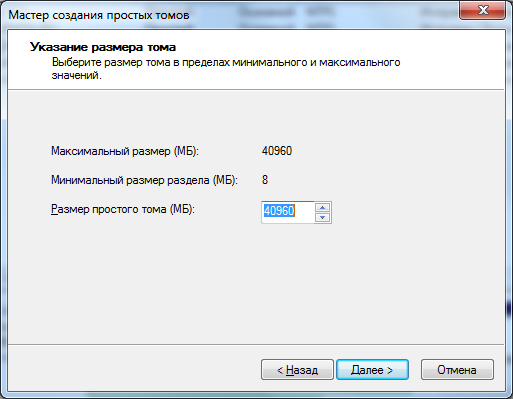
Название том и раздел обозначают одно и то же. Появится мастер создания разделов. На одном из этапов нужно будет указать размер раздела. Можете использовать все пространство или его часть.
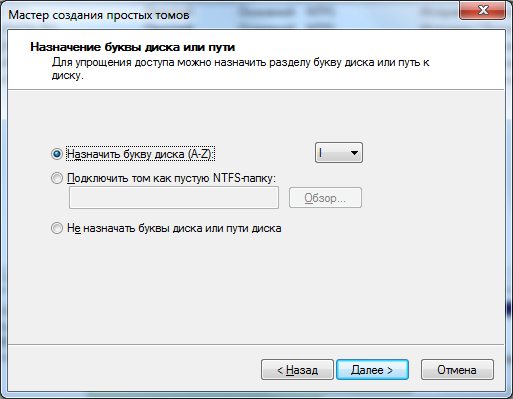
После указания размера тома, ему нужно задать букву и файловую систему.
Немного ждем и раздел успешно создан.
Незанятое пространство появляется, если жесткий диск был неправильно разбит или один или несколько разделов были удалены. Конечно, нужно следить, что бы у Вас не было пустого пространства, иначе гигабайты места будут просто простаивать. Я рекомендую Вам после прочтения этой статьи зайти в управление дисками и проверить, нет ли у Вас свободного пространства.
Разделить (разбить) раздел на несколько разделов
Можно создать несколько разделов из одного. Например, у Вас есть раздел на 100 Гб и ВЫ можете сделать из него 2 раздела приблизительно по 48Гб. Нельзя разделить раздел ровно в 2 раза, так как часть места на диске идет под создание раздела и файловую систему. Чем больше у Вас будет разделов на жестком диске, тем больше места Вы потратите на их создание. Так что создавайте разделы без фанатизма. Трех или четырех разделов вполне хватит.
В зависимости от того, пустой ли раздел или на нем есть информация, нужно по-разному разделять раздел.
Если раздел пустой
Очень частое явление, когда нужно разбить раздел на несколько. Особенно часто это встречается в новых ноутбуках и компьютерах, когда есть небольшой системный раздел и огромный пустой раздел.
Тут все просто. Открываем инструмент для управления жесткими дисками (Пуск – нажать правой кнопкой на значок “Компьютер” – “Управление” – “Управление дисками”). Находим нужный нам раздел, жмем на него правой клавишей мыши и выбираем “Удалить том”. Раздел превратится в незанятое пространство.
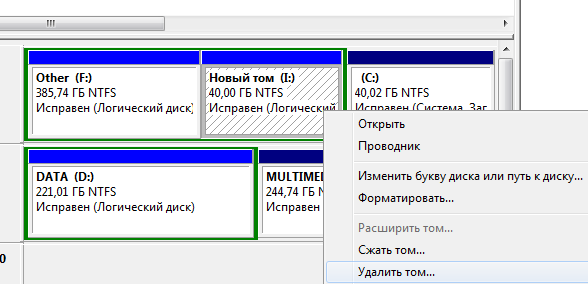
Как создать раздел жесткого диска из незанятого пространства, написано в предыдущем разделе этой статьи. Только нужно использовать не все незанятое пространство (когда Вам предложат указать размер диска), а его часть. Затем снова создать том из незанятого пространства.
Так у Вас будет 2 раздела жесткого диска. Таким образом, из незанятого пространства, можно делать много разделов.
Если раздел занят
Такая ситуация так же не редкость. У Вас есть диск, на котором важная информация, но часть места с этого диска не задействована и наверняка не будет использоваться. Создавать пустое пространство нельзя, так как Вы потеряете все данные на диске.
Для создания раздела из существующего тома есть специальные программы. С их помощью можно разбить диск на разделы, не теряя информацию.
Мы уже производили обзор . Лучшей программой была признана Acronis Disk Director. Сейчас посмотрим, как разделить раздел, на котором есть информация на 2 раздела, не теряя информации. Запускаем Acronis Disk Director.
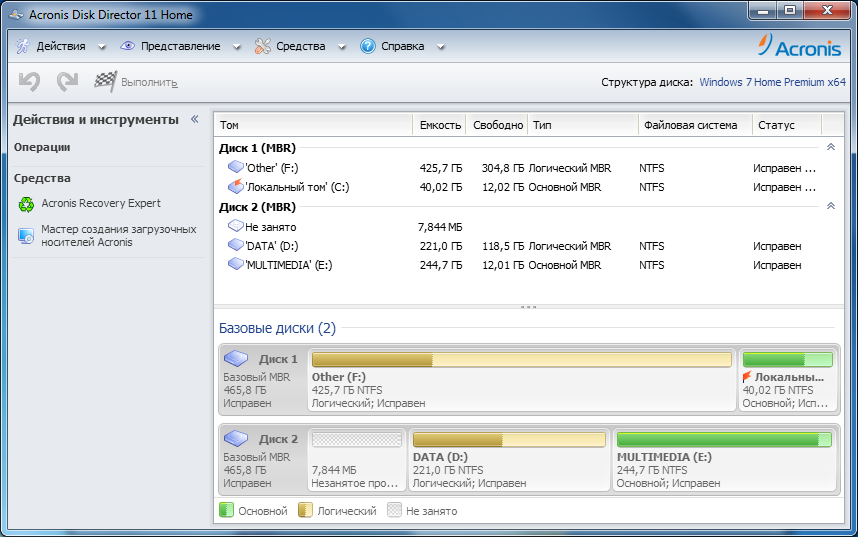
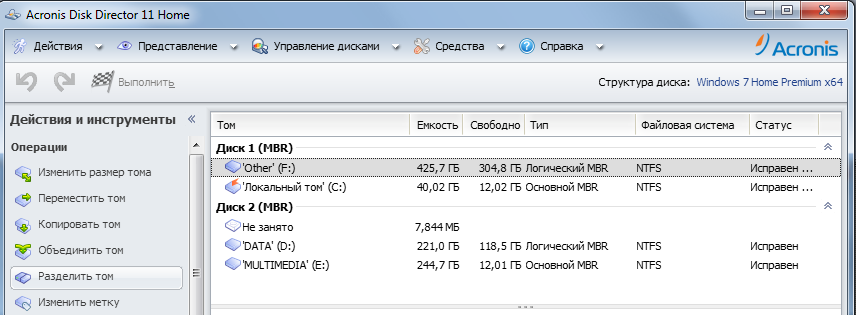
Ищем нужный раздел из списка и нажимаем на него один раз левой кнопкой мыши. В левой части экрана появится меню, в котором нужно выбрать “Разделить том”.
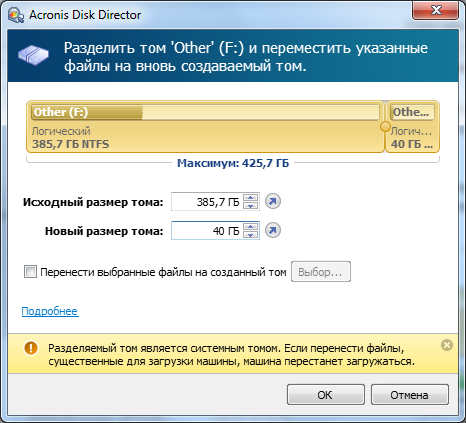
Теперь укажите исходный размер тома (это диск, на котором есть информация). Размер диска не должен быть меньше, чем объем информации, хранящийся на нем. Оставшееся место перейдет в другой диск. Нажмите кнопку “Ок”.
В окне программы появится надпись, желтого цвета, что есть операции, которые ждут запуска. Жмем на нее и подтверждаем, что хотим выполнить разделение диска.
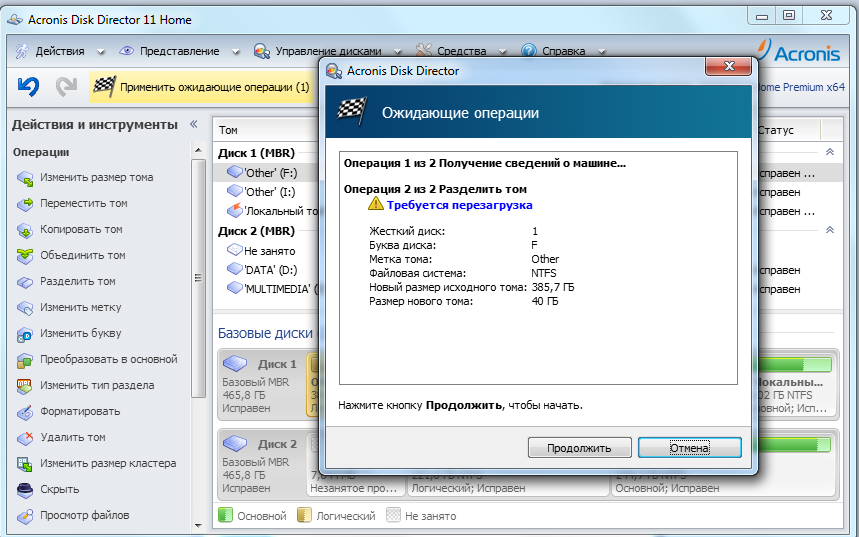
Компьютер будет перезагружен и после перезагрузки, перед запуском Windows. Начнется процесс разделения дисков. После этого, диск будет разделен.
Заключение
Создать раздел жесткого диска довольно легко, даже если у Вас есть раздел, на котором хранится информация. Просто в случае если диск не пуст, нужно использовать специальные программы.
Письмо №1. Админ помогите советом, не удаётся создать раздел на жёстком диске , операционная система Windows 7, жёсткий диск поделён на четыре Основных раздела, в Управлении дисками пытаюсь создать пятый раздел на жёстком диске, но не получается, выходит ошибка:
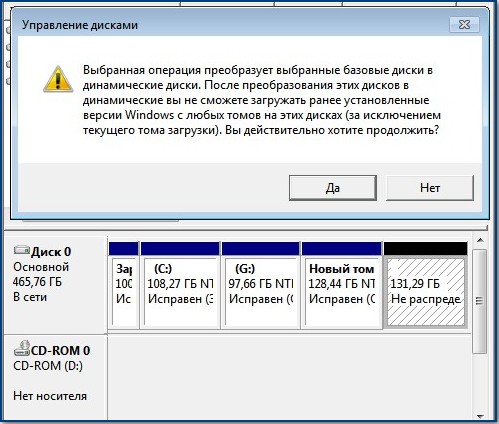
Выбранная операция преобразует данные диски в динамические. После преобразования этих дисков в динамические вы не сможете загружать ранее установленные версии Windows с любых томов на этих дисках (за исключением текущего тома загрузки). Вы действительно хотите продолжить?
Читал на многих форумах, что после такого преобразования есть риск не загрузить операционную систему. Да и вообще динамические диски лучше применять в серверных системах.
Итак работаем. Смотрим на скришнот управления дисками. Если мы с вами захотим создать пятый раздел из нераспределённого пространства объёмом 131,29 ГБ с помощью Управления дисками в работающей Windows 7, то нас будет ожидать вот такое сообщение
Выбранная операция преобразует данные диски в динамические. После преобразования этих дисков в динамические вы не сможете загружать ранее установленные версии Windows с любых томов на этих дисках (за исключением текущего тома загрузки). Вы действительно хотите продолжить ?
Нет, продолжить мы не хотим.
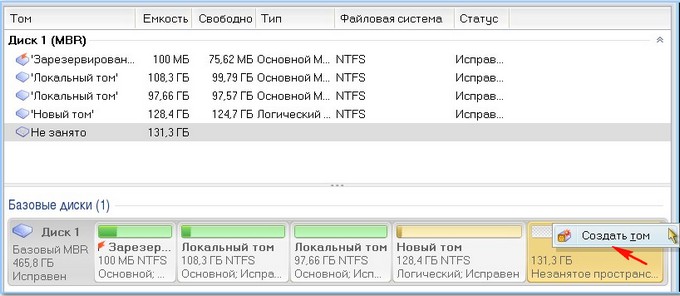
Загружаемся с диска Acronis Disk Director, в главном окне программы видим, на жёстком диске имеется четыре основных раздела, пытаемся создать пятый, щёлкаем правой мышью на нераспределённом пространстве (131,3 ГБ) и выбираем Создать том
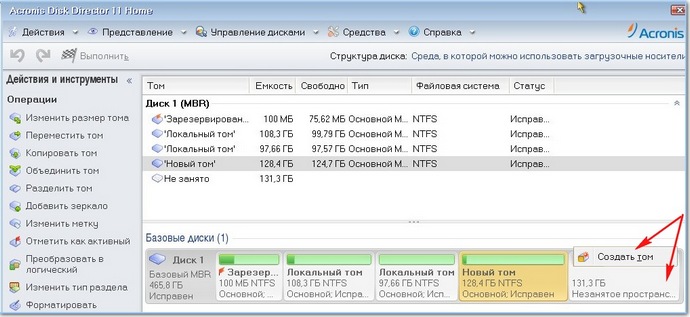
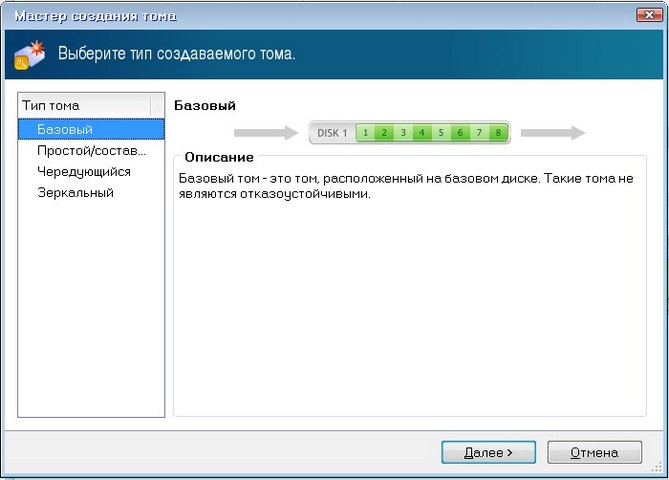
Не удаётся выполнить операцию. Диск может содержать не более четырёх основных томов. А если диск содержит логический том, он может содержать не более трёх основных томов .
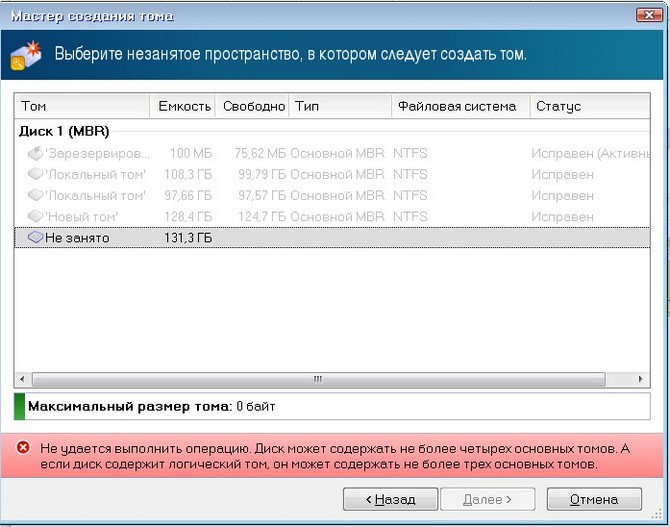
Интересная ситуация получается, даже такой мастер, как Acronis Disk Director не может помочь нам создать раздел на жёстком диске. Предвижу, что для неподготовленного пользователя ситуация конечно покажется безвыходной, но выход есть и очень простой.
- Внимание: Выбираем последний основной раздел, объёмом 128,4 ГБ, желательно, что бы он был без установленной операционной системы и преобразовываем его в логический диск, одновременно создастся дополнительный раздел, в котором и будет наш созданный логический диск . Затем создадим из нашего нераспределённого пространства второй логический диск и всё.
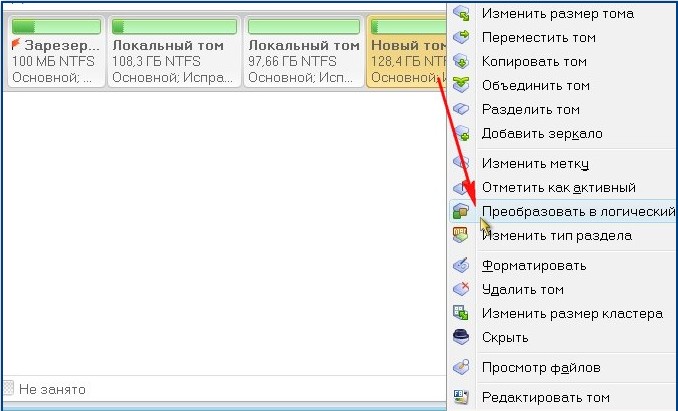
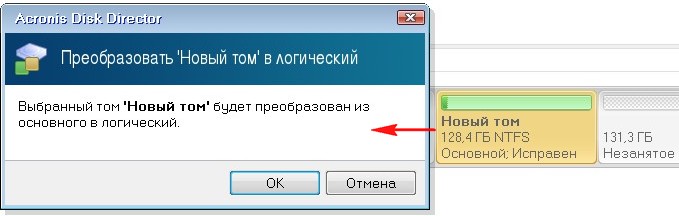
Наша программа работает в режиме отложенной операции, кстати очень правильно придумано, у вас ещё есть время подумать. Подумали, нажимаем на кнопку Применить ожидающие операции .
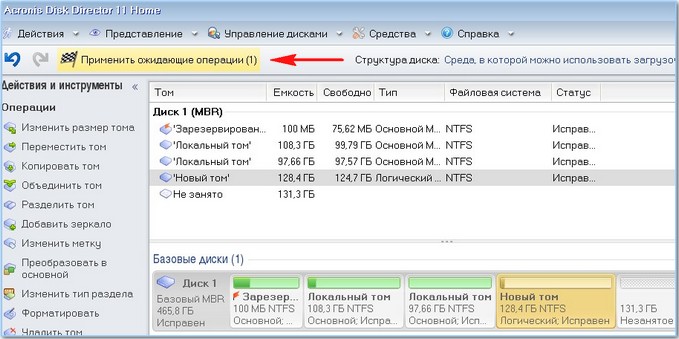
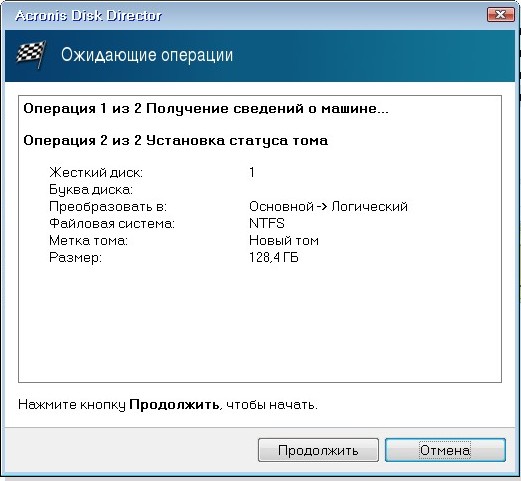
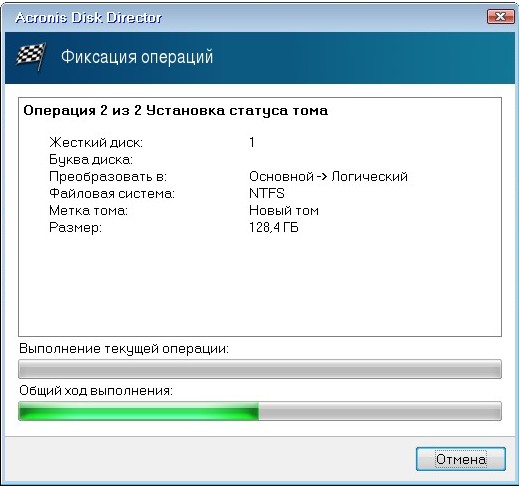
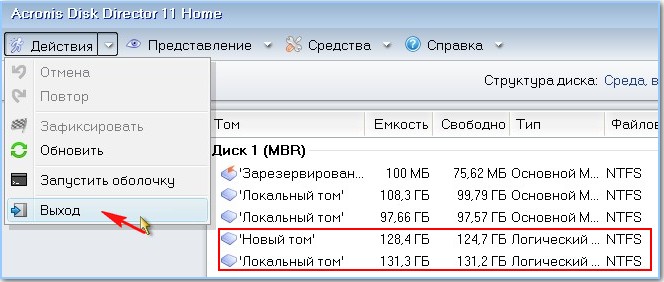
Дополнительный раздел создан, в нём находится теперь уже логический диск (128,4 ГБ).
Ну вот и настала очередь нераспределённого пространства, преобразуем его в логический диск.
Щёлкаем на нём правой мышью и выбираем Создать том
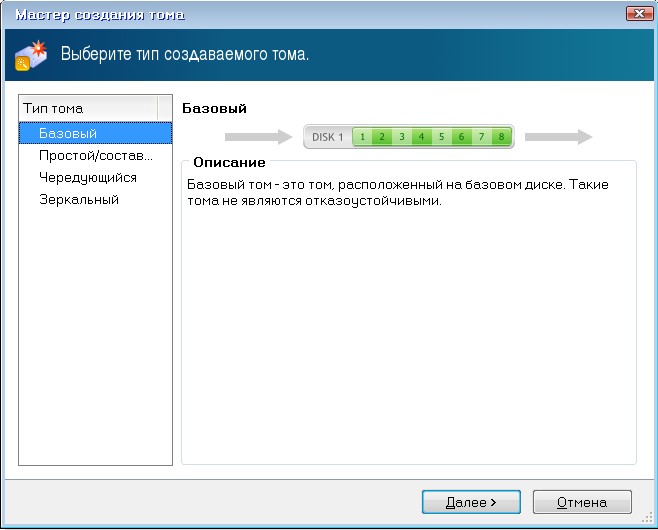
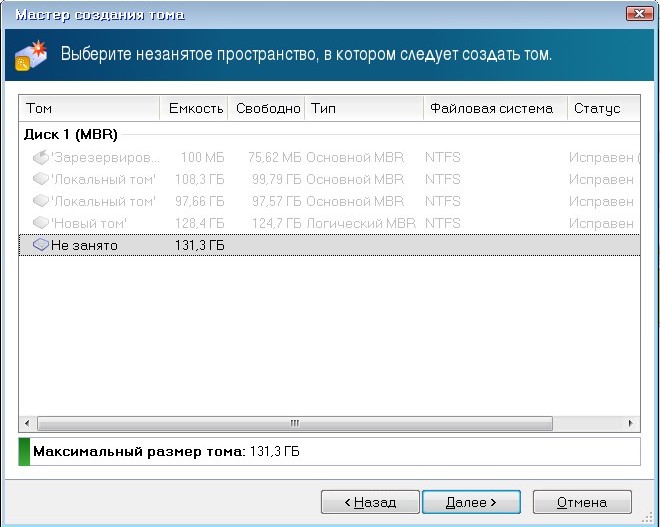
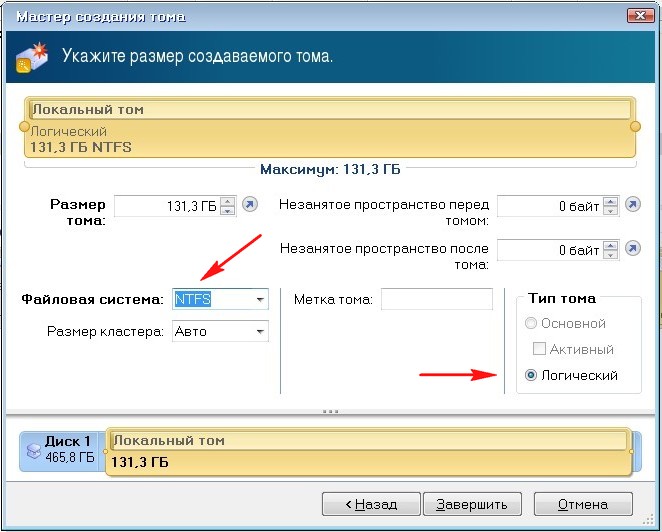
В данном окне, не забудьте указать файловую систему NTFS. Тип тома программа уже определила автоматом как логический. Завершить
Применить ожидающие операции.
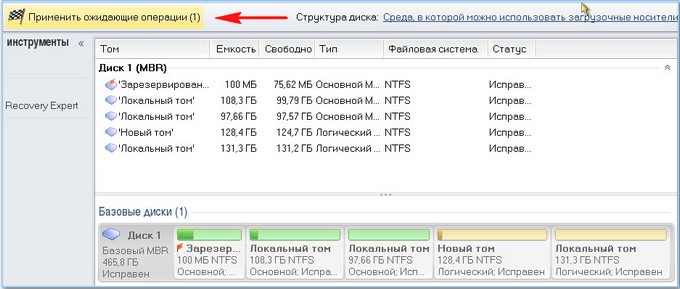
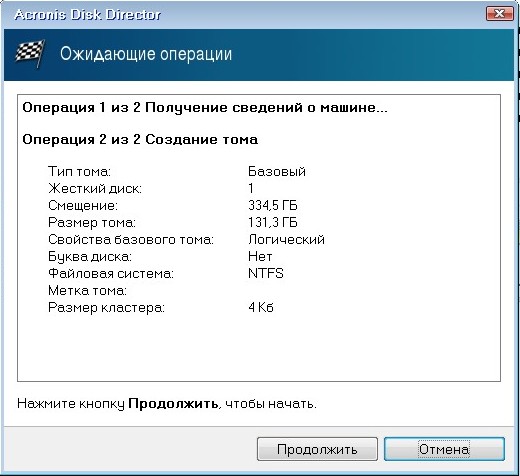
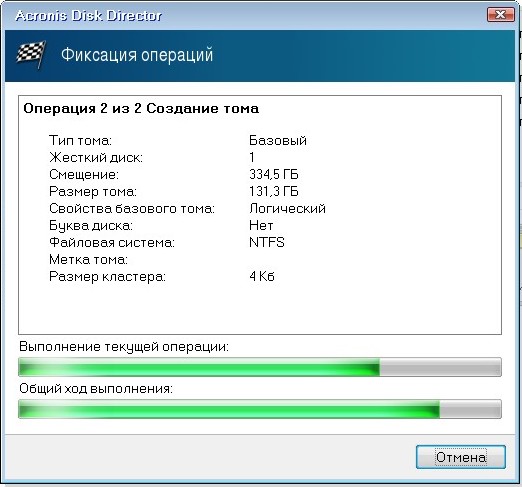
Результат нашей работы
Выходим из программы и компьютер перезагружается.
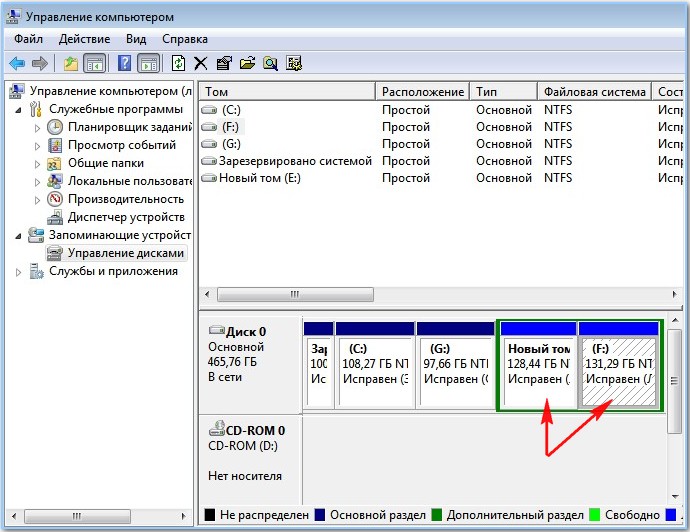
Как только загружается операционная система, сразу идём в Управление дисками и видим, что у нас появился дополнительный раздел, а в нём два логических диска.
Ответ на второе письмо.
Как видно на присланном скришноте управления дисками, дополнительный раздел уже присутствует и это главное. В такой ситуации, нужно просто загрузиться с загрузочного диска Acronis Disk Director и преобразовать нераспределённое пространство в логический диск, что мы уже с вами с успехом делали ранее.
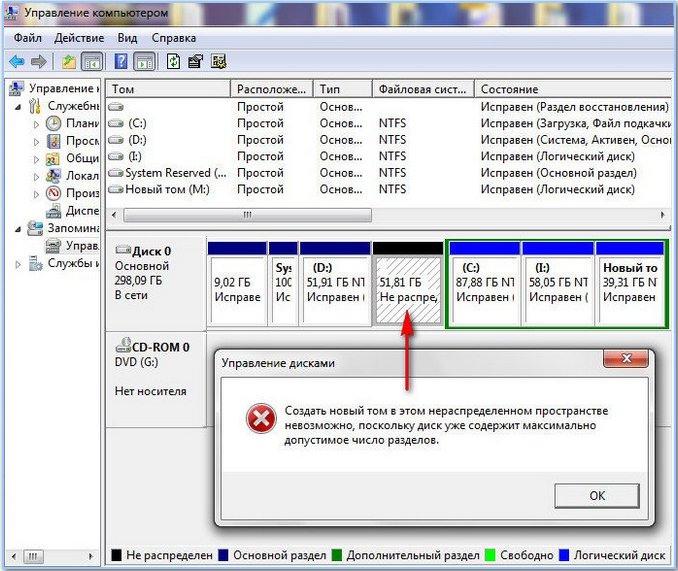
После создания логического диска, окно управления дисками будет выглядеть вот так.
Иногда требуется создать дополнительный раздел на диске (разделить его ) например, для второй операционной системы или для разделения системных файлов с пользовательскими. Таким образом, можно обеспечить их сохранность если с компьютером, что-то случится. Я покажу как создать раздел в самой Windows через управление дисками и при её установке.
Предвкушаю вопрос: не удалятся ли файлы с диска из которого будет создаваться раздел? Нет, не удалятся и он будет точно так же работать. Вы возьмёте лишь часть свободного пространства и из него будет создан раздел.
Создание раздела в управлении дисками
Откройте строку выполнения Пуск >> Выполнить (или Win+R) и введите команду, которая откроет панель управления дисками.
Затем вы увидите все диски и разделы. Для создание нового нужно свободное место (зеленая область ) или нераспределённое место (черная область ).
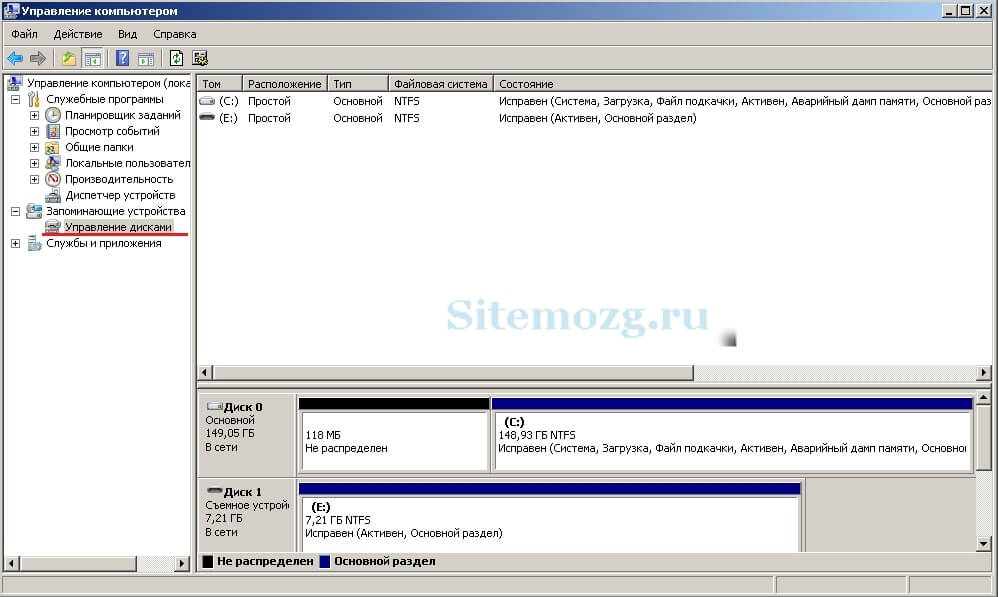
У меня только 118 мегабайт нераспределенной области — этого конечно недостаточно, значит надо взять свободное место со свободного диска. В данном случае C.
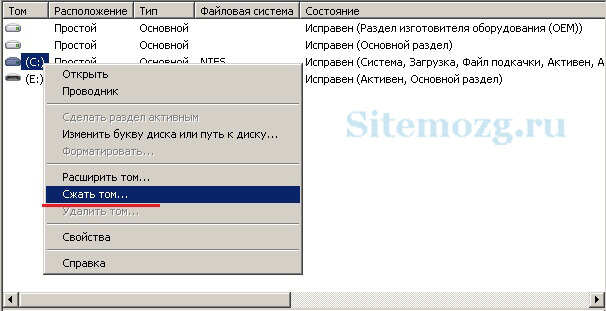
Перед этим крайне желательно выполнить , иначе место может вообще не выделится. В контекстном меню нажмите «Сжать том» и ждите.
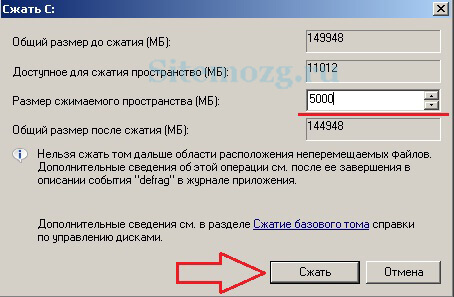
Выберите размер для тома. Мне хватит 5000 мегабайт для Windows XP. Для Windows 7, 8 и 10 — минимум 16 гигабайт. Лучше больше если планируете активно пользоваться системой.
В результате должна появится такая вот нераспределенная область чёрного цвета.
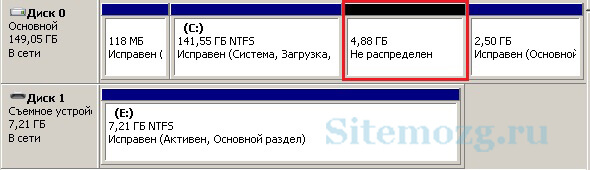
Из неё сделайте раздел. Для этого нажмите правой кнопкой мыши по ней и выберите «Создать простой том» как на изображении ниже.
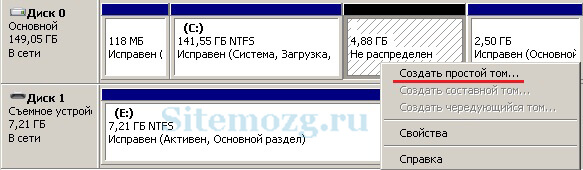
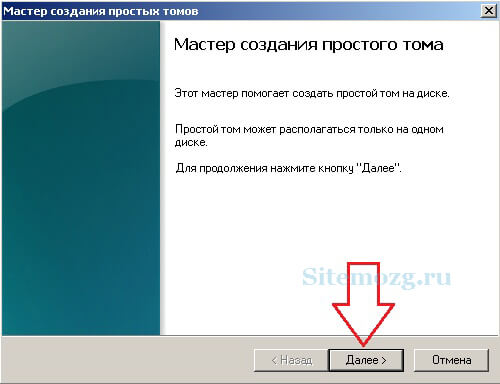
Откроется встроенная программа для создания тома. Перейдите дальше.
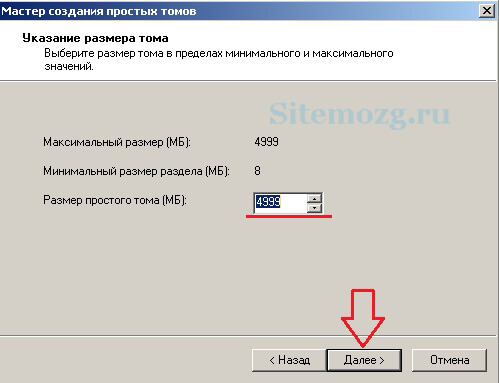
Из свободного места вам предложат выбрать размер. Я для установки Windows XP выбираю 5000 Мб. Этот размер только для демонстрации, вы можете поставить намного больше, чтобы было комфортно работать.
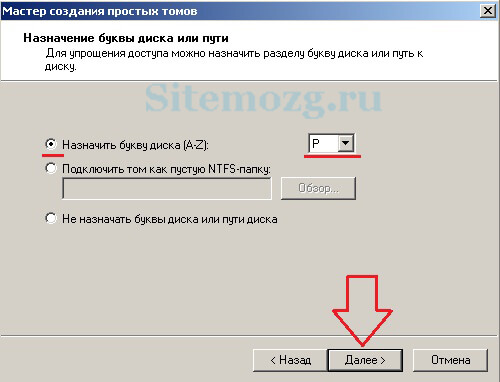
Затем назначьте незанятую букву, чтобы не запутаться.
После этого надо выполнить форматирование.
- Файловая система — NTFS.
- Размер кластера — по умолчанию.
- Метка тома — укажите название вашей операционной системы, чтобы потом не запутаться. Я собираюсь устанавливать туда Windows XP, так и назвал.
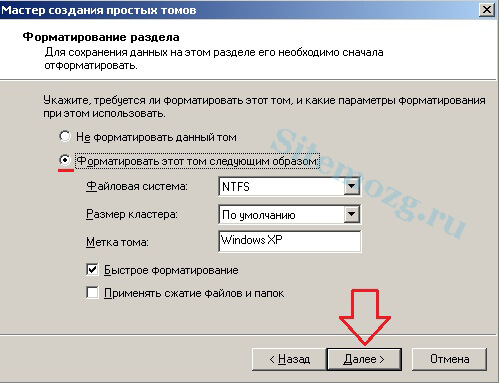
Завершите создание раздела.
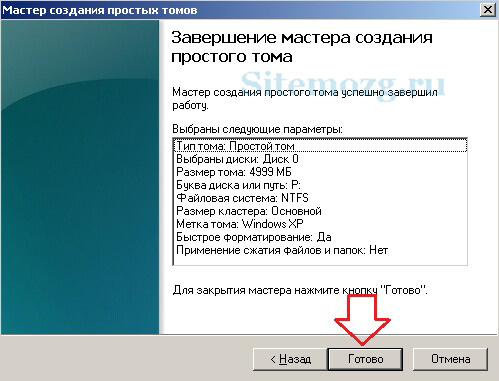
Затем появится раздел с синей областью, который можно использовать при установке Windows или для хранения файлов. Я подготовил его специально для Windows XP.
Его так же можно увидеть как дополнительный диск зайдя в проводник Мой компьютер.
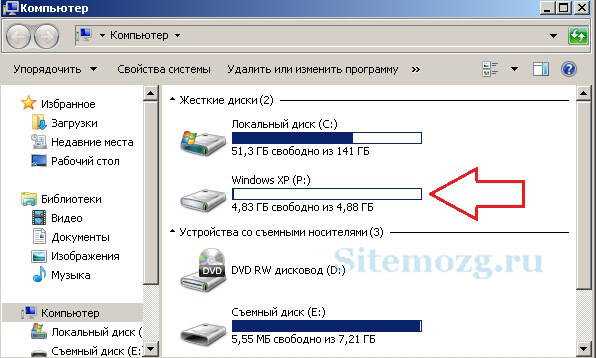
Теперь остаётся и установить операционную систему. Вы так же можете создать раздел непосредственно во время (смотрите ниже ).
Ту же инструкцию можно посмотреть в формате видео. Все действия проводятся на операционной системе Windows 7.
Создание раздела во время установки Windows
Я считаю, что этот способ намного удобней и проще остальных так, как позволяет сделать всё сразу в процессе установки. Но если вы хотите просто разбить диск на несколько — то этот способ вряд ли вам подойдёт. Инструкция применима для версий Windows 7, 8 и 10. У них интерфейс при установке почти одинаковый.
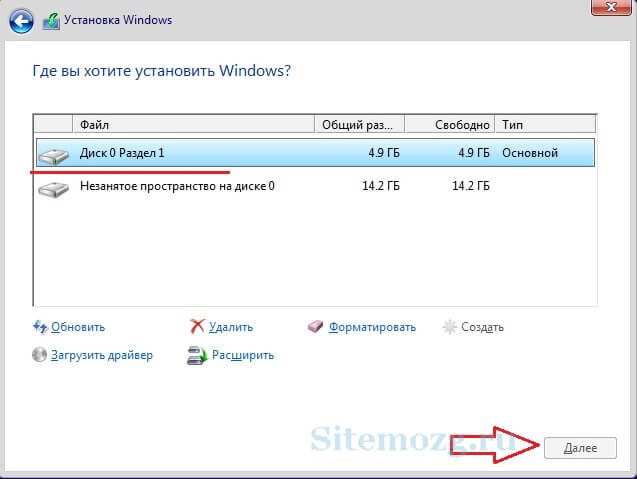
Как только выберите язык и примите лицензионное соглашение, появится окно с настройками разделов. В нём нужно создать новый нажав по соответствующей кнопке как изображено снизу и назначить его размер.
Если у вас нет незанятого пространства и есть ещё разделы, то удалите их используя соответствующую кнопку. Они преобразуются и из них можно будет сделать новый раздел. Учтите, что все данные на них будут безвозвратно удалены.
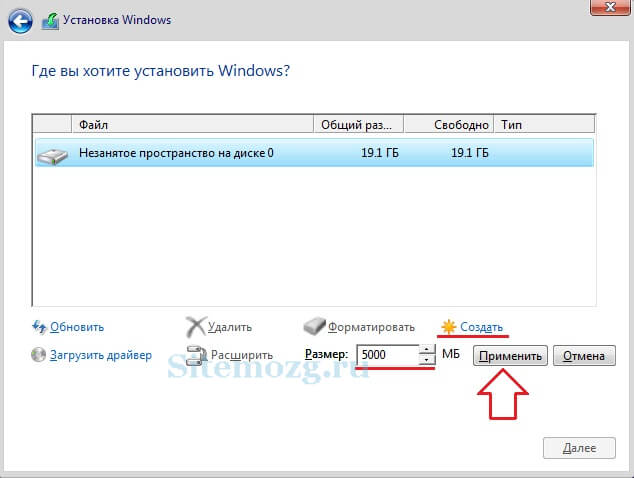
Затем выберите созданный раздел и нажмите далее перейдя к простому процессу установки.
Разделение диска с помощью программы
Большинство программ для работы с жесткими дисками платные, но есть и бесплатное решение причём на русском языке. Именно его я сейчас рассмотрю.
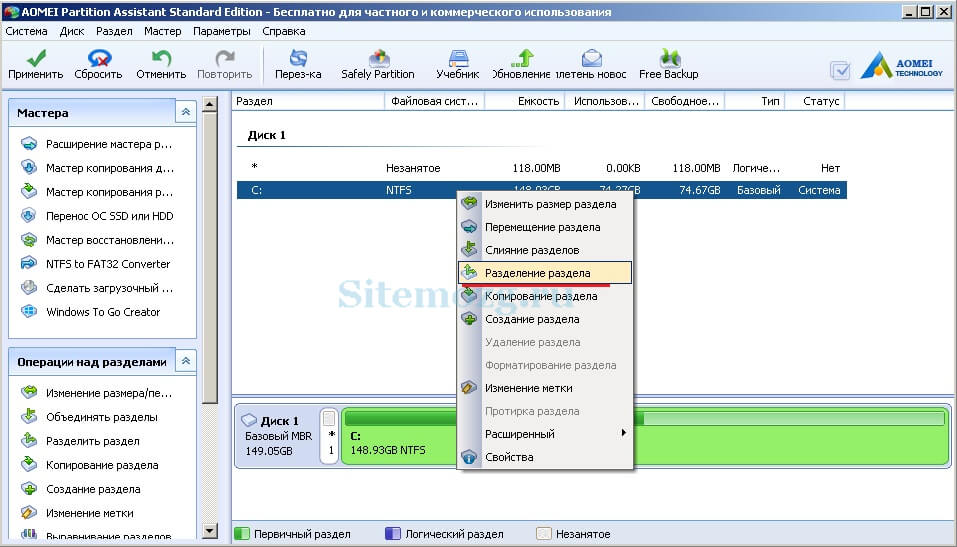
Скачайте AOMEI Partition Assistant Standard и установите. В ней очень удобно разделять, создавать и изменять разделы. Помимо этого в программе есть множество других возможностей, но в этой статье я рассмотрю как разделить диск на 2 и более. С остальными возможностями вы можете ознакомиться самостоятельно.
На главном экране расположены все диски и разделы. Выберите тот, который нужно разделить, а затем в контекстном меню нажмите разделение раздела.
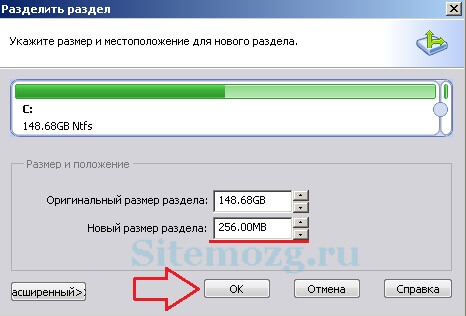
В появившемся окне задайте размер. Для примера у меня установлено 256 мегабайт.
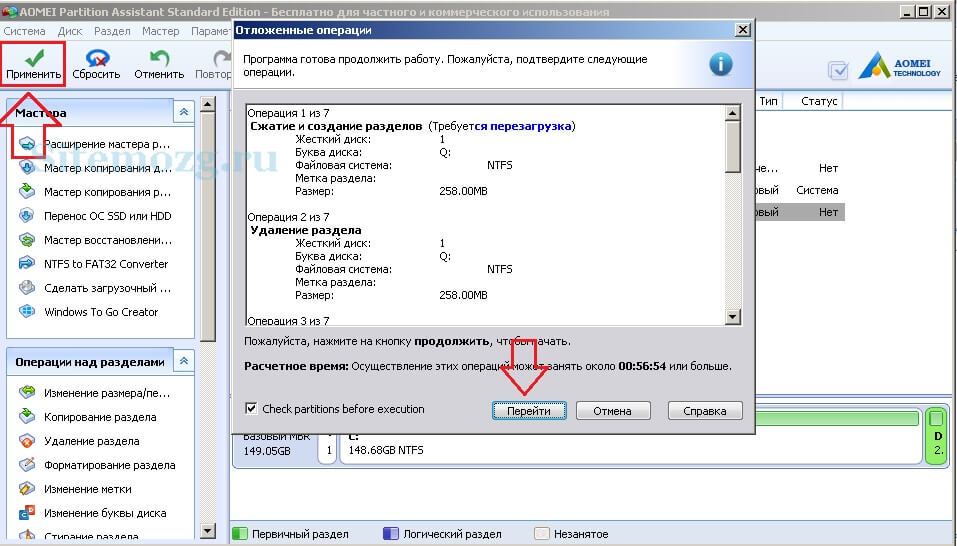
Теперь нужно подтвердить изменения. Для этого на главном экране нажмите «Применить» и появиться окно, в котором будет предупреждение о том, что требуется перезагрузка. После неё произойдут изменения и вы сможете увидеть результат.
Думаю этих способов достаточно, чтобы решить данную задачу. Ваши вопросы задавайте в комментариях.