Макросы Excel – Макросы в одной книге
Excel предоставляет вам возможность хранить все ваши макросы в одной книге. Рабочая книга называется «Персональная макрокоманда» – Personal.xlsb. Это скрытая рабочая книга, хранящаяся на вашем компьютере, которая открывается каждый раз, когда вы открываете Excel. Это позволяет вам запускать макросы из любой книги. На каждом компьютере будет отдельная книга личных макросов, и вы не сможете поделиться ею между компьютерами. Вы можете просматривать и запускать макросы в своей личной книге макросов из любой книги на вашем компьютере.
Сохранение макросов в личной книге макросов
Вы можете сохранить макросы в своей Персональной рабочей тетради, выбрав ее в качестве опции сохранения при записи макросов.
Выберите «Персональная книга макросов» в раскрывающемся списке под категорией « Хранить макрос» .
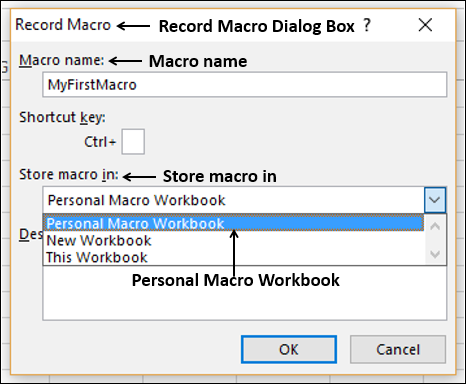
- Запишите свой второй макрос.
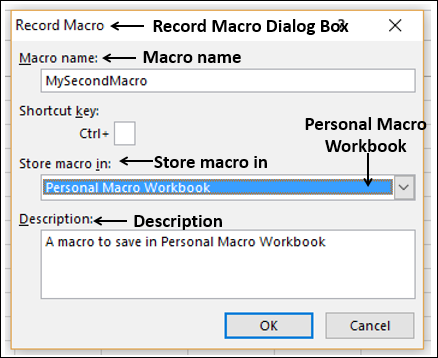
- Укажите детали макроса в диалоговом окне «Запись макроса», как показано ниже.
- Нажмите ОК.
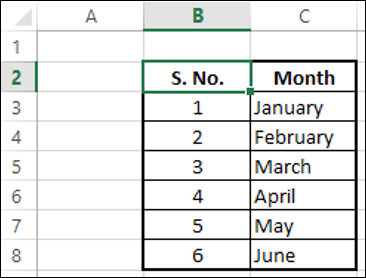
Ваша запись начинается. Создайте таблицу, как показано ниже.
Нажмите вкладку VIEW на ленте.
Выберите View Macros из выпадающего списка. Откроется диалоговое окно «Макрос».
Нажмите вкладку VIEW на ленте.
Выберите View Macros из выпадающего списка. Откроется диалоговое окно «Макрос».
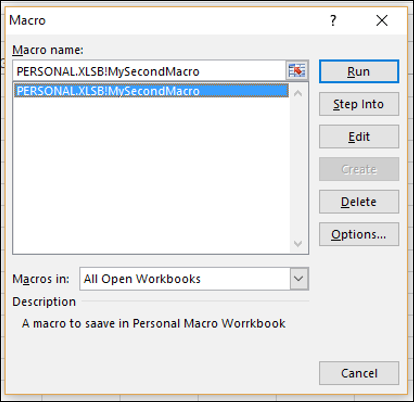
Имя макроса отображается с префиксом PERSONAL.XLSB! указывает на то, что макрос находится в личной книге макросов.
Сохраните свою рабочую книгу. Он будет сохранен как файл .xls, так как макрос отсутствует в вашей книге и закроет Excel.
Вы получите следующее сообщение о сохранении изменений в Персональной книге макросов:
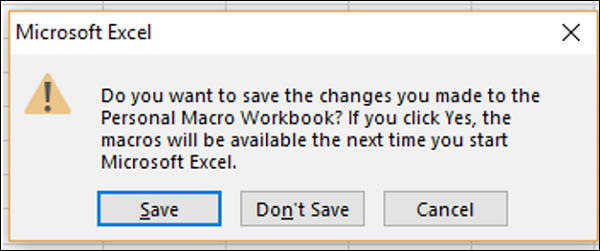
Нажмите кнопку Сохранить. Ваш макрос сохраняется в файле Personal.xlsb на вашем компьютере.
Скрытие / отображение персональной макрокоманды
Персональная макрокоманда по умолчанию будет скрыта. Когда вы запускаете Excel, загружается личная книга макросов, но вы ее не видите, потому что она скрыта. Вы можете показать это следующим образом –
Нажмите вкладку VIEW на ленте.
Нажмите Показать в группе окон.
Нажмите вкладку VIEW на ленте.
Нажмите Показать в группе окон.
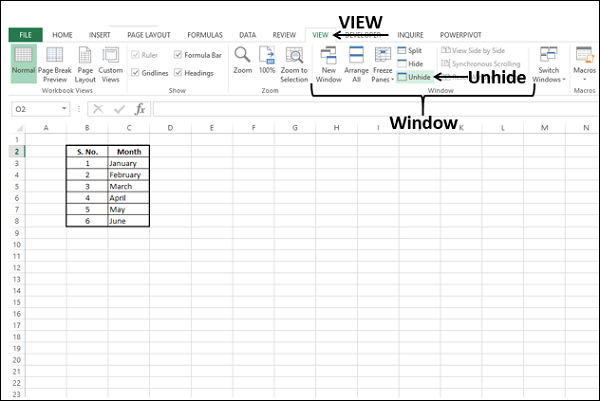
Откроется диалоговое окно «Показать».
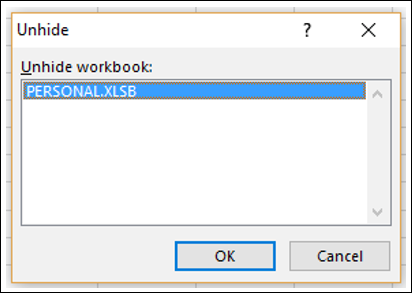
PERSONAL.XLSB появится в поле «Показать книгу» и нажмите «ОК».
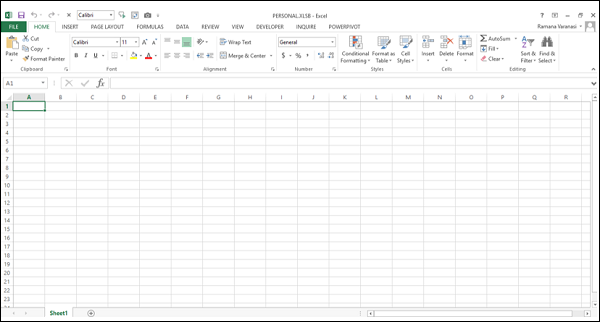
Теперь вы можете просматривать макросы, сохраненные в личной книге макросов.
Чтобы скрыть личную книгу макросов, выполните следующие действия:
- Нажмите на личную книгу макросов.
- Нажмите вкладку VIEW на ленте.
- Нажмите Скрыть на ленте.
Запуск макросов, сохраненных в личной книге макросов
Вы можете запускать макросы, сохраненные в личной книге макросов, из любой книги. Для запуска макросов не имеет значения, является ли личная книга макросов скрытой или скрытой.
- Нажмите «Просмотреть макросы».
- Выберите имя макроса из списка макросов.
- Нажмите кнопку «Выполнить». Макрос будет работать.
Добавление / удаление макросов в личной книге макросов
Вы можете добавить больше макросов в личную книгу макросов, выбрав ее для опции «Хранить макрос» во время записи макросов, как вы видели ранее.
Вы можете удалить макрос в личной книге макросов следующим образом:
- Убедитесь, что личная рабочая тетрадь с макросами не скрыта.
- Щелкните имя макроса в диалоговом окне «Просмотр макросов».
- Нажмите кнопку Удалить.
Если личная книга макросов скрыта, вы получите сообщение «Невозможно редактировать макрос в скрытой книге».
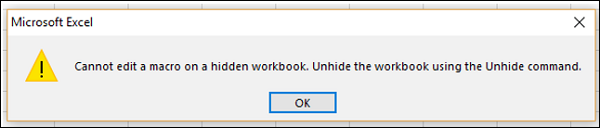
Отобразите личную книгу макросов и удалите выбранный макрос.
Макрос не появится в списке макросов. Однако, когда вы создаете новый макрос и сохраняете его в своей личной книге или удаляете все содержащиеся в нем макросы, вам будет предложено сохранить личную книгу так же, как в случае, когда вы сохранили ее в первый раз.
Как в Excel использовать личную книгу макросов
Когда вы начинаете запись макроса, окно Запись макроса запрашивает у вас место хранения макроса (рис. 213.1). Вы можете выбрать: личную книгу макросов; новую книгу; эту книгу.
Большинство созданных пользователем макросов предназначены для применения в конкретной книге, но вы, возможно, захотите выполнять некоторые из них во всех книгах. Вы можете хранить эти макросы «общего назначения» в личной книге макросов, чтобы они всегда были доступны для вас. Личная книга макросов загружается при запуске Excel. Файла с именем personal.xlsb не будет, пока вы не запишете макрос, указав личную книгу макросов в качестве места назначения.

Рис. 213.1. Окно Запись макроса позволяет выбрать, где хранить записанный макрос
Личная книга макросов обычно находится в скрытом окне (чтобы не быть на виду).
Для записи макросов в личную книгу выберите перед началом записи пункт Личная книга макросов в списке Сохранить в диалогового окна Запись макроса. Если вы храните макросы в личной книге, вам не нужно вспоминать о том, что надо открыть личную книгу макросов при загрузке книги, использующей макросы. Excel автоматически откроет ее. Если вы внесли изменения в личную книгу макросов, вам будет предложено сохранить файл при закрытии Excel.
Личная книга макросов где находится
Если вы пользуетесь возможностью записывать макросы VBA в Excel, то рано или поздно вас настигнет проблема под названием PERSONAL.XLSB . В один прекрасный момент все макросы, которые вы записываете, будут помещаться не в текущую книгу, а в PERSONAL.XLSB, от которого избавиться простому смертному пользователю не так-то просто.
Что это вообще такое.
PERSONAL.XLSB — это персональная книга макросов. Идея в том, что вы храните в ней все макросы, которые используете для работы. В случае, если вы пересаживаетесь на другой компьютер, то вам достаточно принести с собой этот файл, а если в вашей организации администраторы сети настроили сетевые профили пользователей, то и вообще ничего делать не надо — ваши макросы будут автоматически загружаться на любой ПК, на который вы залогинитесь.
На практике, однако, это не совсем удобно, так как обычно требуется, чтобы макросы работали не только у вас, но и у ваших коллег, а это означает, что макрос желательно разместить непосредственно в файле, данными которого макрос будет манипулировать. Это имеет свои недостатки, но сейчас не об этом.
В общем суть в том, что однажды PERSONAL.XLSB у вас появляется на экране Visual Basic for Application и многие терпят его там годами, не зная, как от него избавиться.
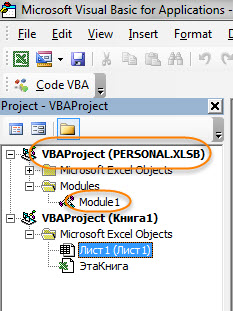
Как его удалить навсегда?
Надеюсь, что у вас Windows 7 . В Windows XP и Windows 8 всё тоже должно быть похоже.
Для начала надо проверить, что у вас в Проводнике отображаются скрытые файлы. Для этого войдите в меню Упорядочить Проводника и выберите пункт Параметры папок и поиска . Проверьте, что у вас сделана настройка.
После этого в вашем профиле появится папка AppData . Ваш профиль обычно располагается по пути C:\Пользователи\Имя вашего пользователя или для англоязычной ОС C:\Users\Имя вашего пользователя.
Заметьте, что поиск PERSONAL.XLSB не работает, так как Windows не хочет по умолчанию искать в скрытых папках.
Откройте папку \AppData\Roaming\Microsoft\Excel\XLSTART и удалите оттуда PERSONAL.XLSB , предварительно закрыв Excel, так как тот этот файл держит открытым, что препятствует его удалению.
И последний очень важный момент, на который многие не обращают внимание, и из-за которого Excel этот файл успешно пересоздаёт. При записи новых пользовательских макросов убедитесь, что на этом экране у вас нет настройки Личная книга макросов , а есть, скажем, Эта книга .