LibreOffice — что это за программа и нужна ли она?

Приветствую. В данном материале пойдет речь о приложении LibreOffice — выясним предназначение, а также насколько нужно.
LibreOffice — что за программа?
Бесплатный офисный пакет, является ответвлением ПО OpenOffice, содержит приложения для работы с таблицами, презентациями, изображениями (векторный графический редактор), базами данных, формулами.
Программа имеет версии для разных операционных систем: OS Windows, Linux, macOS, Android, iOS.
- Office Open XML
- DOC (Microsoft Word)
- XLS (Microsoft Excel)
- PPT (Microsoft PowerPoint)
- PDF (электронные книги, журналы)
Нужна ли эта программа?
Простыми словами LibreOffice — это как Офис, но полностью бесплатный. Стоит ли его использовать? Стоит, если вы не работаете профессионально с документами, но при этом вам нужна бесплатная программа. На работе, в коммерческой среде вряд ли подойдет LibreOffice — в Microsoft Office есть некоторые мелочи, которых нет в LibreOffice, иначе тогда зачем нужен был Microsoft Office.
LibreOffice — внешний вид
Рассмотрим внешне некоторые компоненты пакета.
Компонент для работы с текстами — LibreOffice Writer. По умолчанию все документы, которые вы создаете в программе — будут иметь расширение ODT, но редактор без проблем поддерживает и обычные форматы, например DOCX, TXT. Однако стоит понимать, что неродные форматы иногда могут некорректно открываться (все таки документ был создан в другой программе). Внешний вид LibreOffice Writer:
 Все стандартно: можно выбрать шрифт, размер, цвет и прочее.
Компонент для работы с таблицами — LibreOffice Calc, созданные документы в этом приложении имеют формат ODS, но также поддерживаются другие популярные форматы таблиц. Внешний вид:
 Большая часть инструментов специально для работы с таблицами, можно создавать диаграммы, форматировать ячейки, готовый документ можно преобразовать в PDF, отправить на печать, присутствует сортировка ячеек например по алфавиту, порядку убывания и другие параметры.
Компонент по работе с презентациями — Impress, по функциональности уступает MS PowerPoint, и напоминает скорее что-то между версиями PowerPoint 2003 и 2007 годов. Созданные презентации имеют формат ODP, можно открыть и презентации PowerPoint, однако нормально открываются презентации только те, которые были созданы в старых версиях PowerPoint. Внешний вид:
 Можно создавать анимацию, добавлять разные эффекты, аудио.
Работать с векторной графикой можно используя редактор LibreOffice Draw, который поддерживает многозадачность, то есть можно одновременно работать с несколькими файлами. Результат сохранятся в формате ODG. Внешний вид:
 Вполне удобно создавать всякие блок-схемы, работать с 3D-обьектами. Конечно это далеко не Adobe Photoshop, но получше чем Paint (Microsoft).
LibreOffice Math — компонент для работы с формулами, присутствуют готовые формулы, но также можно создавать свои. Для вычисления используется компьютерная алгебра Mathematica. Редактор поддерживает MathML (разметки на основе XML). Внешний вид:
 Данное приложение особо будет полезно инженерам или математикам. PS: функциональность можно расширить, установив дополнительные плагины.
Компонент LibreOffice Base позволяет работать с базами данных, собственный формат — ODB, поддерживаются и другие, но открываться могут некорректно (зависит от версии ПО, в котором был создан документ). Создавать таблицы можно в режиме мастера, дизайнера, представления. Внешний вид:
 Поддерживается язык MySQL и SQL. Используя язык MySQL можно производить манипуляции данными в СУБД.
LibreOffice — как удалить?
- Зажмите Win + R, появится окошко выполнить, вставьте команду AppWiz.cpl, кликните ОК.
- Откроется окно установленного софта, находим здесь LibreOffice, нажимаем правой кнопкой > выбираем Удалить.
- Следуем инструкциям на экране, стандартно нужно кликать Далее/Next/Удалить/Uninstall.
Опытные пользователи для удаления могут использовать специальный удалятор — Revo Uninstaller или Uninstall Tool. Удалятор позволит не только удалять ПО, но и почистить OS Windows от остатков/хвостов.
Либреофис что это
О LibreOffice по-русски
Кратко о LibreOffice
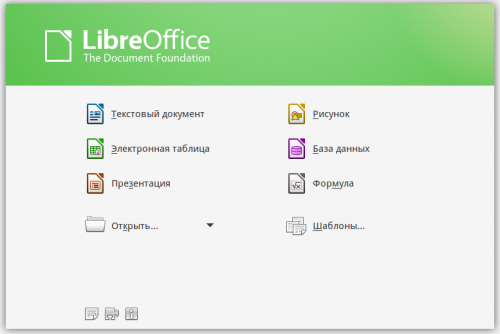
LibreOffice — мощный офисный пакет, полностью совместимый с 32/64-битными системами. Переведён более чем на 30 языков мира. Поддерживает большинство популярных операционных систем, включая GNU/Linux, Microsoft Windows и Mac OS X.
LibreOffice бесплатен и имеет открытый исходный код, следовательно, вы можете бесплатно скачивать, использовать и изучать LibreOffice. LibreOffice бесплатен как для частного, так и для образовательного или коммерческого использования. Может использоваться без каких-либо лицензионных сборов вашей семьёй, друзьями, коллегами по работе, студентами, сотрудниками и так далее.
Для получения информации о The Document Foundation или об офисном пакете LibreOffice, пожалуйста, посетите:
Обзор LibreOffice
LibreOffice – это пакет офисных программ, распространяемых на бесплатной основе и имеющих открытый исходный код. Так как первыми прототипами компьютеров были обычные печатные машинки и счёты, то до сих пор их основной функционал остаётся заточенным на наборе текстов и проведения различных расчётов.
LibreOfiice активно используется в государственных учреждениях некоторые стран (в том числе и военных). Этот офисный пакет включается в себя текстовый, табличный, векторный редакторы, инструменты для создания презентаций и работы с базами данных. По функционалу не уступает своему коммерческому аналогу – MS Office, но при этом потребляет значительно меньше ресурсов компьютера.
Также пакеты LibreOffice регулярно обновляются, поэтому все «новинки» в любом случае станут доступны рано или поздно.
Общая информация
Первые версии LibreOffice появились в 2010-х годах и изначально предназначались для операционных систем Linux. Однако вскоре появились версии и под Windows с Mac OS. Сегодня данный офисный пакет идёт в комплекте с большинством популярных дистрибутивов Линукс.
Работа с текстовыми документами
Программа, встроенная в этот пакет и отвечающая за работу с текстовыми документами называется – LibreOffice Writer. По умолчанию все документы, созданные в этой программе, будут иметь формат – ODT. Однако редактор без особых проблем справляется и с другими популярными форматами текстовых файлов, например, DOCX, TXT и т.д. Правда, иногда «не родные» форматы могут открываться немного криво, то есть там может съехать разметка, шрифты и т.д., но это быстро восстанавливается.
Примечательной особенностью программы является возможность немедленной конвертации созданного документа в PDF-файл. В Word для этого требуется установить специальный плагин и программу.
В верхней панели инструментов расположены все основные доступные инструменты редактирования. Иногда это не очень удобно, так как можно долго искать нужный инструмент. В Word, например, все инструменты распределены по категориям и искать их проще. При помощи дополнительных плагинов и надстроек вы можете менять внешний вид верхней панели инструментов, добавлять новые элементы и т.д.

Однако панель инструментов LibreOffice Write имеет некоторые преимущества перед Word. Например, оттуда легко поменять стили, так как нужно нажать буквально несколько кнопок, в то время как в Word придётся лезть в настройки стилей.
Область для набора текста не отличается ничем примечательным. Также пользователь может настроить боковую панель инструментов. По умолчанию в некоторых версиях её нет вообще, либо там очень мало элементов.
В нижней части находятся элементы для подсчёта страниц, слов и символов в документе, кнопки переключения языка и масштаба. Особо менять там нечего.
В целом, в LibreOffice Write есть все необходимые обычному пользователю функции. Единственное, проблемы могут возникнуть с автоматической проверкой орфографии, так как в ранних версиях она по умолчанию бывает отключена и приходится включать её в верхней панели инструментов самостоятельно.
Работа с таблицами
Здесь уже речь идёт об аналоге Excel – Libre Office Calc. Он тоже создаёт и работает с документами в собственном формате – ODS, но при этом поддерживает работу с другими распространёнными табличными форматами, например, XHTML, XML и т.д. Следует учитывать, что иногда могут быть небольшие сбои в работе с посторонними форматами, но это выражается в основном в мелких косметических дефектах.
Основную часть интерфейса занимают табличные ячейки, которые вы можете редактировать и менять под своё усмотрение. В верхней части находится панель с инструментами, похожая на ту, что представлена в Libre Office Write, правда, большая часть инструментов адаптирована для работ с таблицами. Здесь вы можете создавать диаграммы, производить различные манипуляции с ячейками и т.д. Отсюда можно сразу же вывести документ в PDF-формат, отправить на печать и т.д. Плюс, есть функции для сортировки табличных значений по многим параметрам, например, по алфавиту, порядку убывания и т.д.

В некоторых версиях присутствует и боковая панель с небольшим количеством доступных инструментов. В нижней части окна можно переключаться между листами, менять масштаб, просматривать формулы.
При нажатии правой кнопкой мыши по ячейке появляется контекстное меню. Части оно дублирует элементы управления, расположенные на верхней панели.
В любом табличном редакторе обязательно должна быть предусмотрена возможность работы с формулами. Здесь особых отличий от Excel нет. Процесс ввода и формулы одинаковы.
Единственным недостатком Libre Office Calc является сложность с форматированием ячеек, так как все необходимые инструменты нужно искать в специальных подменю.
Работа с презентациями
За презентации в Libre Office отвечает программа Impress, которая со своими задачами справляется не так хорошо, как Microsoft PowerPoint. По функционалу и интерфейсу последняя версия Impress напоминает что-то среднее между PowerPoint 2003 и 2007 годами. Основной рабочий формат файлов – ODP. Есть поддержка и других форматов, однако корректно работают только форматы старых версий PowerPoint.
Функционала и анимации в этой программе не так много, но его вполне достаточно для разработки простых презентаций. Вы можете создавать анимацию, добавлять музыкальное сопровождение, различные эффекты.
Основную часть интерфейса занимает рабочая область со слайдами, а другую половину область с настройками слайда. В основном боковая часть интерфейса отвечает за добавление и обработку эффектов и анимации.

В верхней панели есть несколько элементов для быстрой вставки в слайд, плюс, инструменты для обработки самого документа (кнопка сохранения, экспорта, поиска по документу и т.д.).
Функционал можно расширить за счёт плагинов и дополнений, но их установка производится значительно сложнее, чем в том же PowerPoint, а их количество крайне ограничено.
Работа с векторными рисунками
В стандартном пакете Microsoft Office нет никаких программ, специально предназначенных для рисования и обработки векторных изображений. Однако Libre Office Draw (эта программа в пакете отвечает за работу с векторной графикой) часто сравнивают с Paint. Их функционал чем-то схож между собой, но на этом сходства заканчиваются. Libre Office Draw работает с форматом ODG.
Здесь вы можете работать в режиме многозадачность, в то время как в Paint работать одновременно с несколькими файлами очень неудобно.
Интерфейс Libre Office Draw условно поделён две основные панели с инструментами и панель, откуда можно производить управление документом и добавлять различные элементы в рабочую область. Справа расположено окно со свойствами документа и небольшая панель с инструментами (в некоторых версиях её нет).

В этой программе удобно составлять блок-схемы и работать с 3D-объектами, в то время как Paint этот функционал только внедряется.
Работа с формулами
Пакет Libre Office располагает специальной программой для проведения точных вычислений по формулам – Math. Это ПО работает с файлами формата ODF. В программе можно пользоваться как заготовленными заранее формулами, так и составлять их при помощи кода. Для производства вычислений используется компьютерная алгебра, основанная на системе Mathematica. Эта система очень часто применяется в инженерии, особенно, когда нужно выполнить точные расчёты.
Интерфейс программы включает в себя окошки для ввода кода, вывода формул и выбора операций в центральной части. Все формулы делятся по разделам, что упрощает работу с ними. Работа в редакторе кода происходит при помощи языка MathML. В верху находится панель с элементами управления документом (сохранить, отправить на печать и т.д.).

В MS Office нет отдельной программы для работы с формулами, но зато упрощённые редакторы формул встроены в Word и Excel. Отдельные профессиональный редактор математических формул в первую очередь будет полезен для инженеров и математиков. Обычные пользователи вполне могли бы обойти и встроенными редакторами во Writer и/или Calc.
Функционал этой программы может расширятся за счёт дополнительных плагинов из интернета.
Работа с базами данных
В этом офисном пакете предусмотрен свой аналог MS Access – Libre Office Base. Рабочий формат – ODB, но есть возможность поддержки других форматов, правда, некоторые из них могут обрабатываться некорректно.
В программе есть несколько режимов создания таблиц:
- Режим мастера;
- Режим дизайнера;
- Режим представления.
Интерфейс программы разделён на несколько основных частей:
- Левая панель. Здесь схематично обозначена структура базы данных. Отсюда можно переключаться между запросами, таблицами, формами, отчётами;
- Центральная часть поделена на два окна – «Задачи» и «Таблицы». В первом случае вы можете выбирать какую-то задачу для одного из сегмента структуры базы данных, а во втором видеть результат в виде таблиц;
- В верхней части находится панель с основными инструментами для работы с документом (кнопка сохранения, печать, поиск по документу и т.д.).

Также менеджер баз данных поддерживает работу с языком MySQL и SQL. Процесс создания некоторых элементов в этой программе может отличаться от аналогичного в MS Access. Однако интерфейс этой программы значительно проще, чем у её аналога от Microsoft.
Заключение
Исходя из всего вышенаписанного можно отметить преимущества и недостатки офисного пакета Libre Office.
Преимущества
- Интерфейс практически всех программ в пакете максимально упрощён, есть подробная «Справка», благодаря чему этот пакет отлично подойдёт неопытным пользователям ПК;
- Это полностью бесплатный продукт с открытым исходным кодом;
- Есть поддержка русского языка;
- Поддерживается работа на многих UNIX-совместимых системах, а это MS Windows, Mac, Linux;
- Низкие требования к «железу» компьютера. Без проблем запуститься и будет работать даже на очень старых машинах.
Недостатки
- Функционал некоторых программ из пакета уступает функционалу аналогичных программ из пакета MS Office;
- Некоторые программы, которые есть в MS Office не имеют аналогов в этом пакете.
Конечно, в некоторых аспектах Libre Office уступает своему конкуренту от Microsoft, но при этом он имеет весь необходимый для работы функционал, нетребователен к «железу» и проще в освоении.