Курсоры для Windows 7/8/10

На нашем сайте собраны самые качественные указатели мыши, которые могут подойти для разных оформлений рабочего стола. Совершенно не важно, какая у вас операционная система, будь то Windows 7, Windows 8 или Windows 10 — курсоры устанавливаются одинаково. Украсить свою систему новыми курсорами можно совершенно бесплатно — для этого нужно просто скачать любой понравившейся набор. Если вам нужна помощь в установке курсора, то посмотрите это пошаговое руководство.
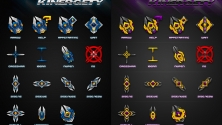
- 42
- 6
Фантастический набор курсоров, сделанный в виде Трансформеров.

- 182
- 24
Отличный набор крусоров для поклонников игры Майнкрафт.
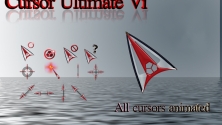
- 77
- 5
Компактный курсор с красивой анимацией для Windows.
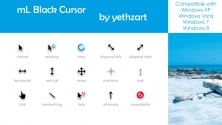
- 20
- 1
Представленные указатели имеют черный цвет и белую обводку.
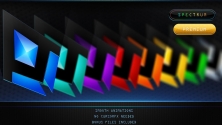
- 236
- 23
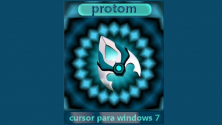
Вторая версия легендарного набора курсоров «Night Diamond».
- 50
- 7
Уникальный курсор для Windows, обладающий красивой анимацией.
- 57
- 13
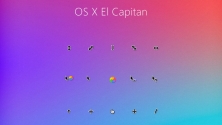
Одним из самых компактных указателей для мыши, является набор OS X El Capitan.
- 217
- 33
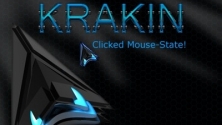
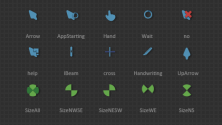
Курсоры Krakin отличаются оригинальным стилем, поэтому они пользуются высокой
- 22
- 8
Курсоры для мыши Zaba выполнены в двух вариантах – синем и зелёном цветах.

- 62
- 12
Представленный набор курсоров выполнен по мотивам игры Life is Strange.
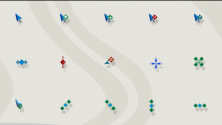
- 6
- 1
В архиве имеется 2 варианта курсоров, которые отличаются размерами, однако
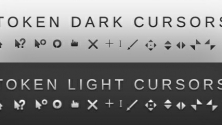
- 10
- 2
Очень качественные курсоры, которые отлично подойдут под светлую или темную
- 10
- 2
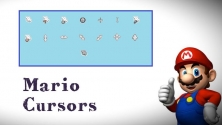
Эти курсоры выполнены под стиль всеми любимого Марио.
- 7
- 1
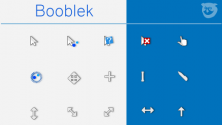
Они будут хорошо сочетаться как со стандартной темой Windows, так и с другими

- 26
- 10
Данные курсоры представляют собой набор анимированных указателей, которые
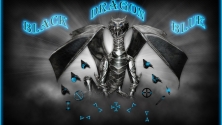
- 54
- 21
Эти указатели выполнены на любимую многими тематику драконов синего и
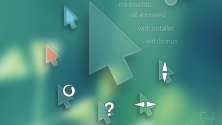
- 56
- 16
Данные курсоры являются анимированными и идут они вместе с установочным пакетом.
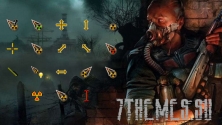
- 97
- 9
Выполненные в уникальном стиле, курсоры обязательно придутся по душе фанатам
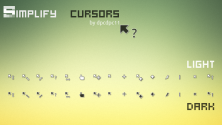
- 7
- 1
Эти курсоры представляются в темном и светлом вариантах.
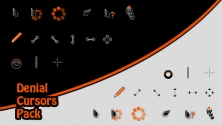
- 27
- 3
Как можно видеть на представленной выше демонстрационной картинке, они хорошо
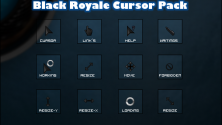
- 38
- 13
Данный набор курсоров хорошо будет смотреться как на светлых, так и на тёмных
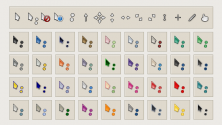
- 48
- 10
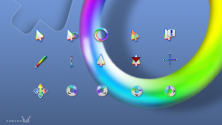
Представленная коллекция курсоров выполнена в лёгком, воздушном стиле.
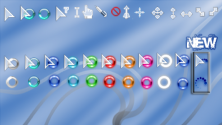
- 40
- 4
Привлекательны эти указатели тем, что они прорисованы довольно аккуратно и
- 46
- 2
Яркие, стильные и просто красивые курсоры, выполнены в различных красках..
Курсор Animal Jam Жираф и шарф
Жираф — наземное животное, не являющееся участником игры Animal Jam. Когда вы впервые покупаете животное, цвет тела — это цвет, который вы не можете выбрать снова после того, как измените его. Шарф — это предмет наземной одежды, который предназначен для того, чтобы обвиться вокруг шеи животного. Имеет множество версий, в том числе редких и глючных. Шарф можно выиграть как возможный приз. Курсор Animal Jam с Жирафом и Пурпурным шарфом.

НАВЕДИ НА МЕНЯ 
Как изменить курсор мыши в Windows 10, 11 (+ создать свой!). Скачать набор курсоров: более 200 штук!
 Здравствуйте!
Вообще, сам я немного скептически смотрю на замену курсора (кроме отдельных случаев: когда он сливается с фоном или слишком мелкий, например) , но вопросов таких получаю массу. 😉
Сегодня решил набросать небольшую заметку с парочкой простых способов сделать это (покажу, как обычную стрелку  «превратить» во что-то более оригинальное).
Кстати, для тех кто хочет немного позаниматься «творчеством» — есть вариант создать свой курсор (благо, это доступно большинству, причем, даже если вы совсем не умеете рисовать).
Итак, к делу.

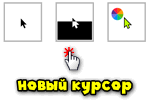
Пример — на что можно поменять стрелку.

Настройка курсора
Замена стандартной стрелки-курсора на что-то иное
Вариант 1 (штатный)
Если у вас установлена современная обновленная версия Windows 10/11 — то в арсенале ее функций есть возможность поменять курсор. Выбор, конечно, не самый большой — но есть!
Как это делается:
- зайти в параметры ОС (сочетание Win+i / либо через меню ПУСК);
- перейти в раздел «Специальные возможности / указатель мыши» ;
- задать размер указателя, и выбрать его цвет (кое-какие варианты есть 👌).

Windows 10 — указатель мышки
Вариант 2 (универсальный)
Сейчас в сети можно найти сотни и тысячи самых разных курсоров — что называется на любой вкус. В рамках этой заметке я предложу свой «старый» архив (ссылка ниже 👇. В нем собраны сотни разных курсоров, думаю, что для первого знакомства это должно хватить 😉).
👉 Ссылка на большой пакет курсоров: «Скачать Курсоры.rar» (запаковано WinRAR).
- загружаем архив с курсорами;
- копируем его в папку «C:\Windows\Cursors» и извлекаем всё, что в нем есть (архиваторы в помощь);
- нажимаем Win+R и используем команду control mouse ;
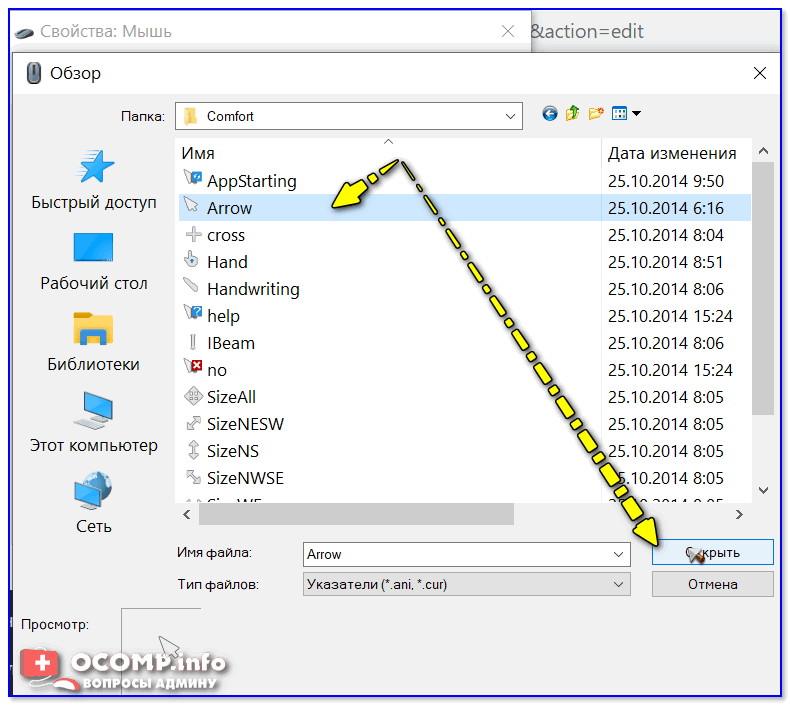
- должны открыться настройки мышки. В разделе «Указатели» выбираем основной режим и нажимаем «Обзор» ;

Свойства мышки — выбор указателя
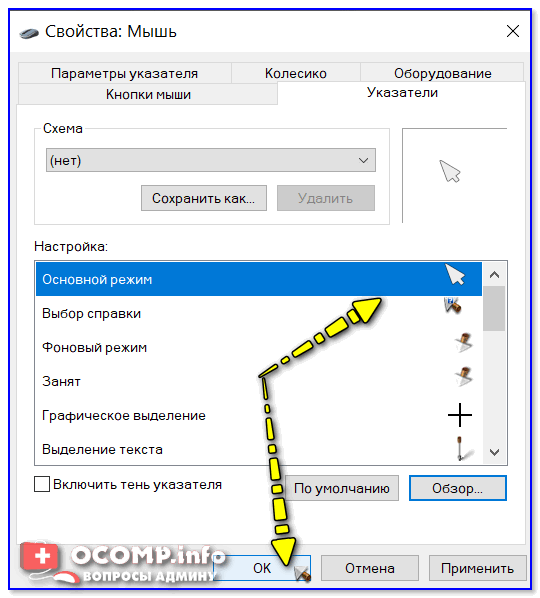
Выбор указателя для справки
Как создать свой курсор
Для этого лучше и легче всего использовать спец. программу — ArtCursors . По своему внешнему виду — она очень напоминает стандартный Paint.
Единственное отличие : поле, на котором вы будете рисовать курсор (указатель), представляет из себя прямоугольник, разделенный на небольшие квадратики (пиксели). Слева (справа) представлены инструменты, которыми и можно «творить» свой шедевр. 👌 👇
ArtCursors
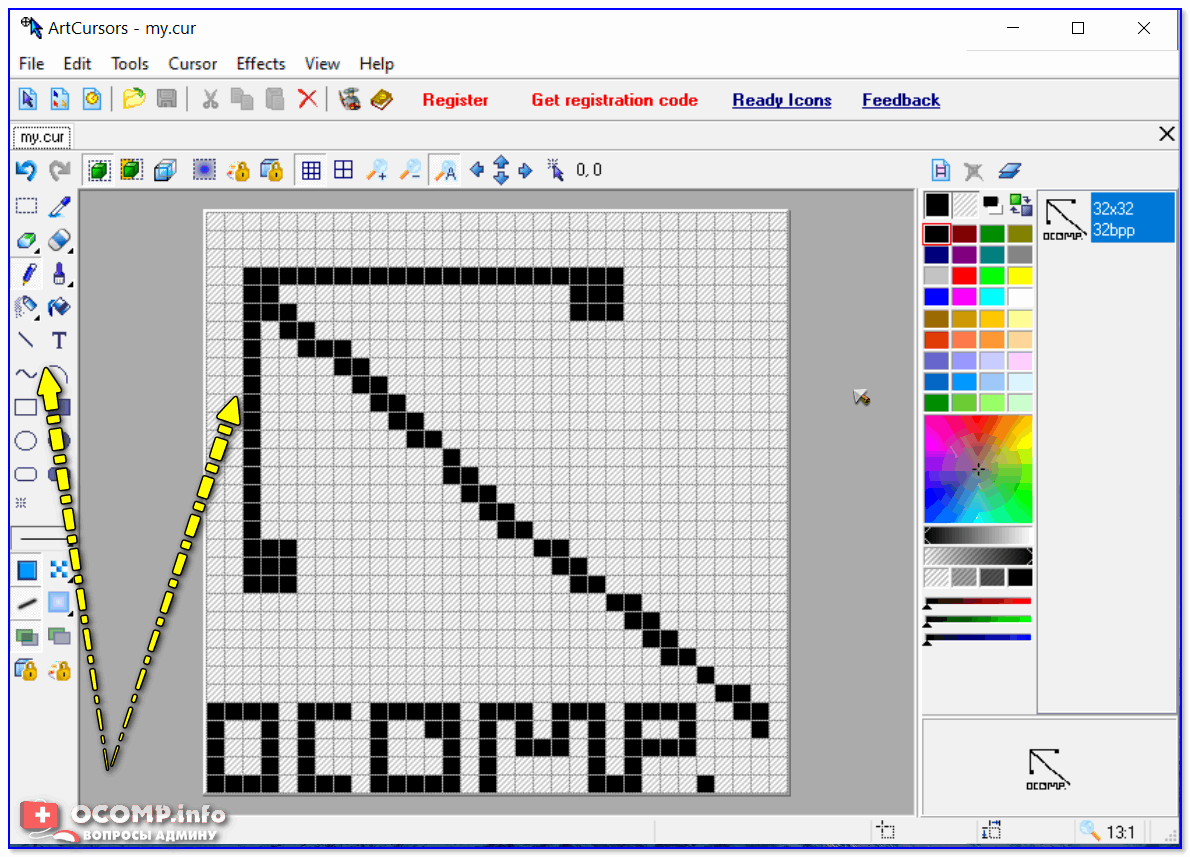
Создаем свой курсор в ArtCursors
ArtCursors позволяет нарисованную картинку сразу же сохранить в формат «.CUR». А ее потом достаточно разместить в папку «C:\Windows\Cursors» и выбрать в настройках курсора (как мы это делали чуть выше. ).
И будет «бегать» по экрану свой рисунок (вместо стандартной стрелки).
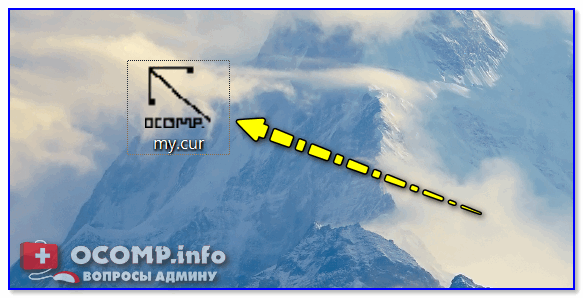
Что у меня получилось!
Кстати, эта программа позволяет «побаловаться» не только с курсорами, но и другими иконками Windows. Но в рамках этой статьи на этом не останавливаюсь.
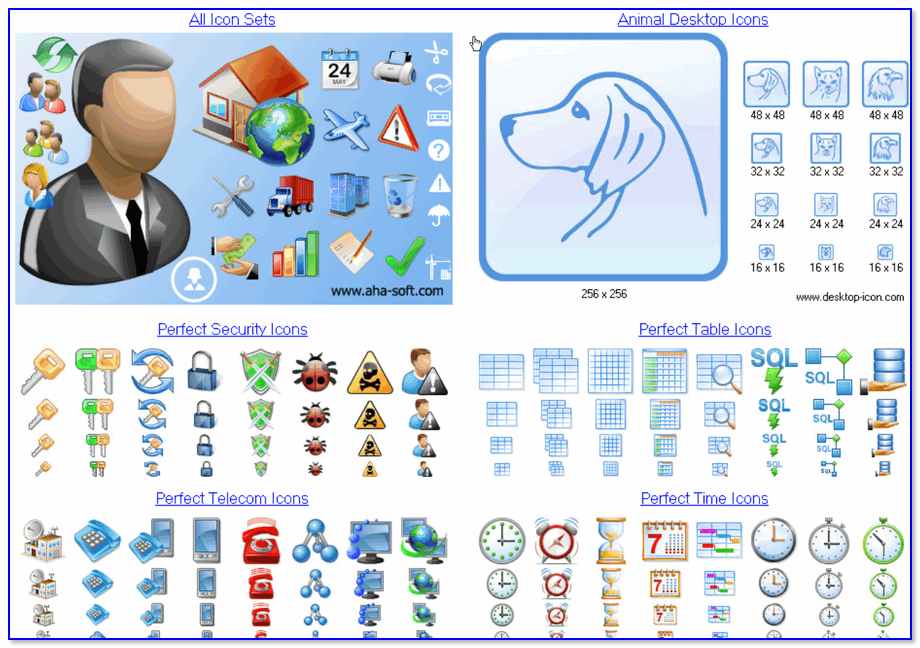
Что дает проф. версия программы
Как сбросить все настройки по изменению курсора
👉 Способ 1
Необходимо открыть настройки мышки: нажать Win+R и в окне «Выполнить» использовать команду control mouse .
Далее в открывшемся окне перейти во вкладку «Указатели» , выбрать «Основной режим» и нажать кнопку «По умолчанию» . См. скриншот ниже. 👇
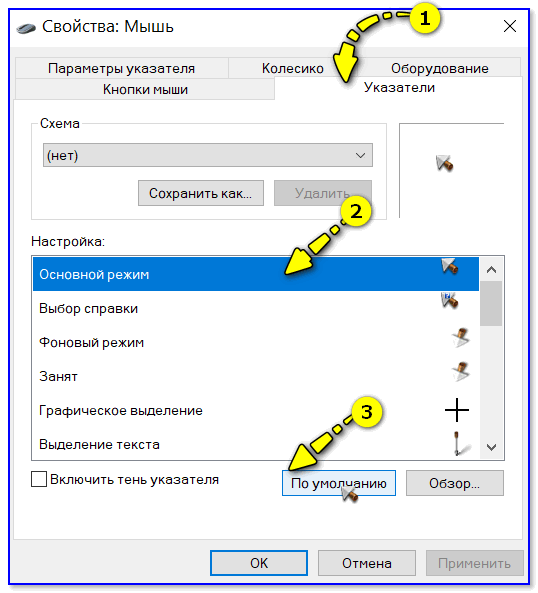
Задать курсор по умолчанию
👉 Способ 2
Еще один хороший способ изменить курсор (да и вообще оформление ОС) — установить новую тему (которая включает в себя всё сразу: обои, цвет, звуки, указатель и пр.).
Сделать это можно в параметрах ОС (сочетание Win+i) в разделе «Персонализация / темы» .
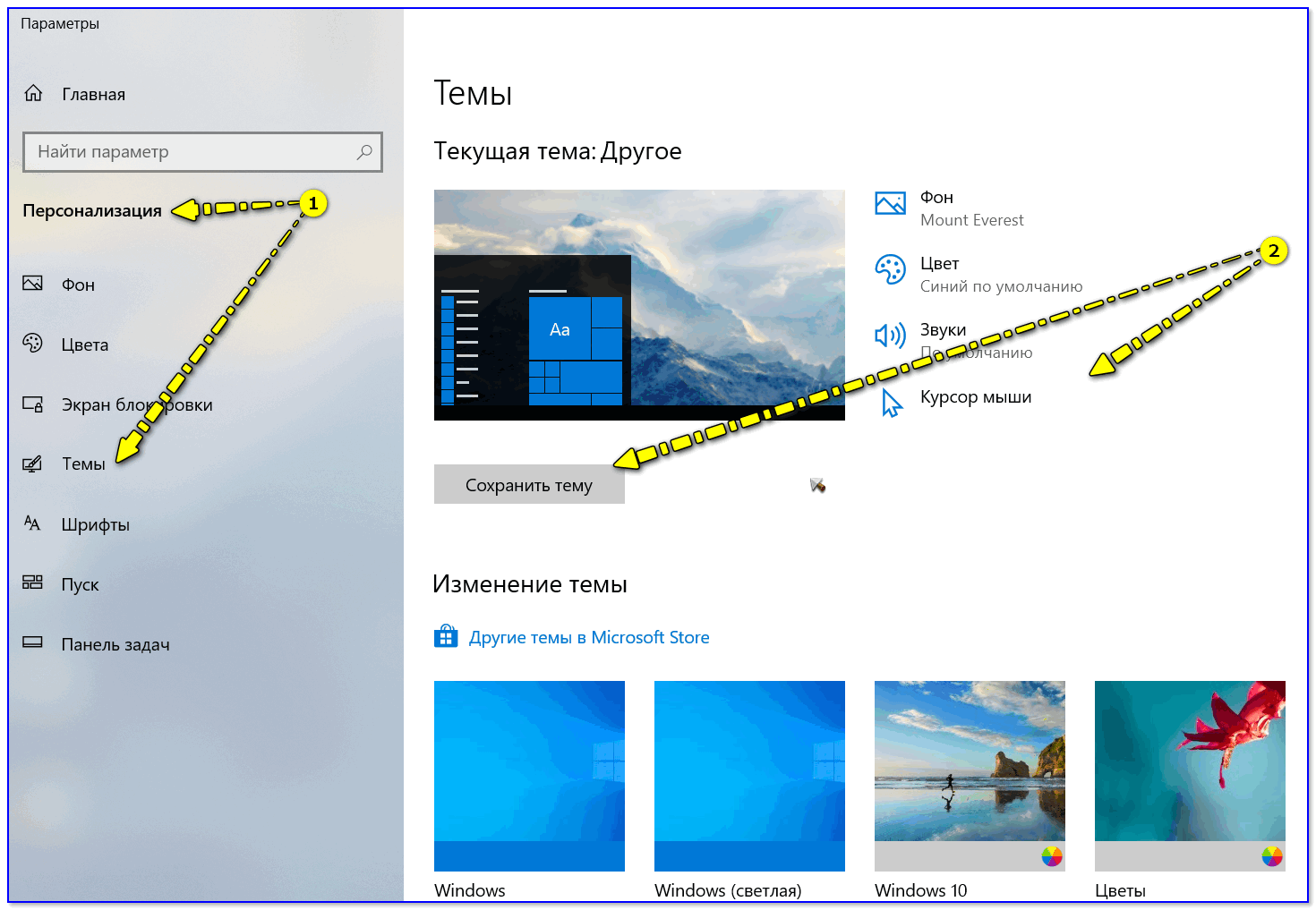
Меняем тему / Windows 10
👉 Способ 3
В некоторых случаях (например, когда вы использовали какие-то спец. утилиты) способ 1/2 может не сработать.
Тогда можно попробовать откатить систему (если, конечно, у вас сохранилась хотя бы одна точка восстановления).
Для просмотра точек восстановления:
- нажмите Win+R (чтобы появилось окно «Выполнить»),
- используйте команду rstrui .
Как видите из примера ниже — в моей ОС есть только одна точка (впрочем, этого достаточно для восстановления системы).
📌 В помощь!
Как работать с точками восстановления в Windows — подробная инструкция

Есть только одна точка.
Если точек для отката ОС нет — то восстановить норм. работу Windows можно через сброс параметров и настроек (в дефолтные). Сейчас Windows 10/11 предлагает это сделать через меню «Обновление и безопасность / Восстановление» .