Приложения расходуют интернет-трафик: как сохранить свои мегабайты
Владельцы современных мобильных устройств ежедневно пользуются интернетом, поэтому в их интересах максимально сохранить доступный трафик. Иногда случается так, что мобильный трафик исчезает без видимой причины, поэтому нужно знать, что делать в подобных ситуациях.
Зачем и кому нужно знать какие приложения используют интернет-трафик
Дело в том, что некоторые мобильные приложения могут «съедать» трафик в так называемом фоновом режиме. Они постоянно используют определённое количество данных, а владелец мобильного устройства об этом, как правило, даже не догадывается. Всё это приводит к тому, что скорость интернета значительно падает, а мегабайты незапланированно улетучиваются.
Особенно важно следить за подобными моментами тем, кто использует ограниченный пакет интернет-трафика от оператора сотовой связи, иначе в самый неподходящий момент можно неожиданно остаться без интернета. Людям, которые находятся в роуминге и платят за каждый использованный мегабайт, тоже стоит предельно внимательно относиться к таким вещам.
Как узнать какие мобильные приложения расходуют интернет-трафик
Чтобы вычислить мобильные приложения, которые расходуют интернет-трафик не по назначению, достаточно взять в руки свое устройство и выполнить простые действия:
- Зайти в настройки.
- Выбрать пункт «Передача данных».
- Нажать кнопку «Подробнее».
Эти шаги могут немного отличаться в зависимости от конкретного устройства, но общий принцип всегда остаётся таким.
Для тех, кто не знает, как следить за трафиком или просто не хочет регулярно этим заниматься, есть альтернатива — специализированные приложения. Они демонстрируют более точную и развёрнутую информацию, нежели инструменты мониторинга, встроенные в операционную систему Android.
Glasswire — что за приложение
Glasswire — это специализированное Android-приложение, которое позволяет отслеживать приём и передачу данных в режиме реального времени. У пользователя, установившего его, появляется много полезных возможностей:
- развёрнутый анализ трафика;
- детальный аудит мобильного устройства;
- контроль скорости в мобильной или Wi-Fi сети;
- контроль объёма потребленного трафика благодаря своевременному оповещению.
Основными преимуществами Glasswire являются его доступность для скачивания (приложение бесплатное) и полное отсутствие рекламы (в наше время это большая редкость). Разработчики уверяют, что приложение полностью совместимо со всеми операторами и всевозможными сетями.
К особенностям приложения Glasswire можно отнести полную конфиденциальность личных данных. У приложения нет доступа к Интернету, поэтому информация не будет передана третьим лицам.
Как правильно использовать приложение Glasswire
Чтобы начать работу с приложением Glasswire, необходимо в первую очередь установить его на мобильное устройство. Для этого нужно зайти в Play Маркет, вбить в поле поиска «Glasswire», выбрать первое приложение из предлагаемых и нажать кнопку « Установить ».
После установки останется открыть приложение и можно начинать работать.
При открытии приложения сразу появляется график трафика. Его можно настроить, выбрав нужный период (из предложенных вариантов или задать свой).
Как определить какие программы используют интернет-трафик на компьютере
Часто пользователи не следят за расходом интернет-трафика на мобильных устройствах. Ближе к концу месяца абоненты превышают лимит, из-за чего снижается скорость передачи данных. По этой причине нужно отслеживать, куда тратится мобильный интернет. Сделать это можно несколькими способами: стандартными средствами операционной системы Android и с помощью специальных программ.
Статистика расхода интернет-трафика на Android
На Android есть встроенный инструмент, который показывает подробную статистику расхода трафика мобильного интернета и Wi-Fi. Чтобы воспользоваться данной функцией, нужно открыть настройки гаджета и перейти в раздел «Сеть и интернет». Здесь находится подраздел «Передача данных», где есть список программ и используемый ими интернет-трафик (за выбранный период времени).

Можно посмотреть подробную статистику о каждом приложении по-отдельности. Для этого нужно выбрать утилиту из списка, после чего откроется отдельное окно с информацией об использовании мобильных данных: потребление трафика в активном и фоновом режиме за определенный период времени (можно выбрать, за какое время показывать статистику — день, неделя, месяц).

Datally — контроль трафика от Google
Datally — мобильное приложение от компании Google, которое помогает отслеживать, куда тратится интернет-трафик. С помощью программы можно установить ограничение на использование трафика на день, неделю и месяц. Если будет превышен установленный лимит, утилита пришлет уведомление.

Можно посмотреть подробную статистику о том, сколько трафика потребляют приложения на определенный период времени. Общая информация о расходе мобильных данных отображается на графике.
В приложении Datally есть функция, которая позволяет ограничить время использования мобильного интернета в ночное время суток. Утилита автоматически отключит программы, которые потребляют интернет-трафик — для этого нужно указать время, когда будет выполнена остановка ПО.
My Data Manager
My Data Manager — трекер данных для мобильных устройств на Android. Программа дает возможность контролировать использование интернет-трафика. Утилита отслеживает данные с мобильного интернета и Wi-Fi. Также есть отдельный раздел, в котором учитывается статистика при использовании интернета в роуминге.
В приложении можно указать текущий тарифный план — тип оплаты и лимит данных. Таким образом, утилита My Data Manager будет отправлять уведомления, если абонент превысит лимит трафика. В программе есть раздел «Журнал», где можно посмотреть статистику использования трафика за сегодняшний день. Данные отображаются на графике, где показано количество израсходованных мегабайт и время.
В разделе «Приложения» отображается подробная статистика об использовании мобильных данных программами. Утилита показывает, сколько мегабайт трафика израсходовано отдельным приложением, которое установлено на смартфоне. Каждый тип интернета — мобильный, Wi-Fi, роуминг — отображается разным цветом.
Счетчик трафика (Traffic Monitor)
Приложение «Счетчик трафика» (Traffic Monitor) — удобное приложение на Android, которое поможет определить, какое приложение потребляет больше трафика, а какое — меньше. Данные учитываются при использовании мобильного интернета и Wi-Fi. При первом запуске утилиты можно установить лимит на использование трафика в месяц, неделю, 3 дня или сутки. Если используется безлимитный интернет, устанавливать ограничение не нужно.
В разделе «Total» показана общая статистика расхода трафика с учетом установленных лимитов. В разделе «App» отображается более детальная статистика: потребление трафика приложениями.
У каждой программы есть счетчик трафика. Если нажать на программу в списке? откроется новое окно с подробной информацией об утилите: статистика исходящего и входящего трафика. Расход мобильных данных можно сортировать по времени: сегодня, вчера, 3 дня, неделя, месяц.
Многие, находясь в интернете, обнаруживали, что по неизвестной причине скорость соединения резко падает. В таком случае необходимо узнать о том, как узнать куда уходит трафик интернета. Как это правильно сделать будет рассказано в этой статье.
На компьютере
Обычно на домашнем компьютере или на смартфоне наибольшими потребителями трафика являются браузеры. В них может быть открыто большое число страниц. Если в это время запущен просмотр медиафайлов, то причина активного потребления трафика состоит именно в этом.
Аналогичная ситуация возникает в тех случаях, когда для фирмы предоставлено общее подключение к всемирной сети. Обычно скорость замедляется в тех случаях, если один из компьютеров потребляет особенно много трафика. Один из способов того, как проверить куда уходит скорость интернета в таких случаях — проверить каждый компьютер в сети.
Важно! Одной из наиболее опасных причин является заражение компьютерными вирусами. Конкретные особенности ситуации зависят от его разновидности. Некоторые из них могут сливать данные в сеть. Другие выполняют вредоносную деятельность в интернете с зараженного компьютера. Одним из примеров в этом случае может быть рассылка спама.
Еще одним способом могут быть рекламные видеоролики. Несмотря на то, что обычно у них небольшая длина, тем не менее они часто встречаются на страницах сайтов и все вместе используют значительную часть трафика.
Проверка средствами операционной системы
Чтобы разобраться в том, какие предложения потребляют максимальное количество трафика, можно воспользоваться стандартными средствами операционной системы. Для этого в Windows 10 необходимо выполнить следующие действия:
- Нажать на кнопку «Пуск», находящуюся в левом нижнем углу экрана.
- В появившемся меню следует выбрать «Параметры».
- В разделе «Сеть и интернет» нужно обратить внимание на «Использование данных».
Здесь можно узнать о том, сколько трафика за последние 30 суток использовали те или иные приложения.
Использование консольных команд
Для получения нужной информации можно вызвать системную консоль. Это необходимо сделать от имени администратора.
Еще один способ того, как посмотреть куда уходит интернет, предполагает выполнение таких действий:
- Нажать на кнопку «Пуск».
- После этого откроется поле для ввода команды. В него надо ввести «cmd» без кавычек и нажать Enter.
- Теперь нужно ввести команду «netstat -b» и подтвердить ее. В этом случае появятся данные о том, какая программа подключена к установленным на компьютере соединениям.
- Если использовать команду «netstat-a», можно получить подробную информацию о том, какое приложение сколько трафика использует.
На основе полученной информации можно точно узнать куда уходит трафик интернета и какая программа активно потребляет интернет в определенный момент.
Как узнать данные о потребляемом трафике в Windows 7
В этой операционной системе можно с помощью комбинации клавиш Control+Alt+Del вызвать окно диспетчера задач.
Затем выполняют такие действия:
- Переходят на вкладку «Быстродействие».
- Надо найти «Монитор ресурсов».
- Далее выбирают «Сеть».
На открывшемся экране будут показаны активные процессы Виндовс, которые подсоединены к всемирной сети. Ознакомившись с представленными данными, можно изучить, сколько трафика потребляет каждый активный процесс.
На айфоне или андроиде Обзор и настройка модема D-Link Dir-320
Вопрос о том, на что расходуется интернет в МТС или у других операторов, особенно важен для смартфонов, у которых оплата интернета построена на учете трафика. В этом случае важно использовать этот ресурс рационально.
Чтобы определить, сколько оплаченного трафика осталось, владелец смартфона должен выполнить следующие действия:
- Зайти в «Настройки».
- Перейти в раздел, посвященный работе с сотовым оператором.
- Посмотреть статистику использования тарифа.
На экране айфона будут показаны данные о расходовании трафика на смартфоне и о том, сколько его осталось для использования.
Как определить оставшийся интернет через операторов мобильной связи В чем отличия между сетями 3G и 4G: особенности, преимущества и недостатки
Каждый оператор мобильной связи при работе с клиентами предусматривает наличие Личного кабинета, где можно получить всю нужную информацию о расходовании интернета. Однако на этом прогресс в этой сфере не ограничился. Теперь операторы предлагают для смартфонов специальные приложения, которые необходимо установить на телефон.
После их запуска пользователь может увидеть подробную статистику того, сколько трафика использовало каждое имеющееся у него в телефоне приложение.
Однако нужно заметить, что качество предложенного интерфейса не всегда качественно проработано и найти нужные данные иногда бывает трудно.
Какие программы больше всего потребляют трафик
Связь через интернет важна не только для пользователя, но и для некоторых программ. работающих на компьютере. Одни из них вообще не присутствуют в интернете, другие же могут забирать существенную часть интернет-трафика. Один из способов того, как узнать куда уходит интернет, — посмотреть, активны ли соответствующие приложения.
На компьютере Как программе заблокировать в Windows 10 выход в Интернет через брандмауэр
Один из потребителей трафика — это приложения во время обновлений. Некоторые из них деликатно напоминают о себе и просят согласиться на обновление. Другие сами делают проверку их наличия и производят закачку необходимого кода.
Эта проблема возникает, например, при работе антивирусных программ. Для качественной работы они должны получать последнюю информацию о существующих вирусных угрозах онлайн и использовать новые данные для обнаружения вредоносных программ и борьбой с ними.
При работе на компьютере пользователь пользуется определенной операционной системой. Независимо от того. Какая она, ее постоянно развивают и через всемирную сеть регулярно передают обновления. Иногда их получение на десятки минут загружает модем.
Важно! Пользователь имеет возможность отказаться от обновлений, но делать это не рекомендуется так как из-за этого может снизиться качество и безопасность работы операционной системы.
Если запущен браузер, то при открытии большого числа страница потребление интернета резко возрастает. Если загрузка стала медленнее, рекомендуется закрыть несколько страниц. Возможно, это снизит нагрузку на интернет. Некоторые браузеры не экономно расходуют трафик, а другие относятся к нему очень бережно. Поэтому при выборе используемого для этой цели следует определять наличие такой особенности.
При наличии явных признаков повышенного потребления трафика необходимо проверить наличие упомянутых здесь причин.
На телефоне
На смартфоне часть трафика забирает передача сотовых данных. Это можно отключить с помощью соответствующего переключателя в настройках.
Как это сделать для iPhone:
- Нужно зайти в «Настройки».
- Отключить тумблер в строке «Сотовая связь».
После этого трафик не будет тратиться на передачу этих данных на телефоне. Когда в дальнейшем вновь потребуется подсоединиться к интернету, тумблер можно будет вновь включить.
Другие распространенные потребители трафика — это социальные сети. Пользователи проводят в них значительное время и тратят на них свои ресурсы.
При использовании сервисов хранения информации постоянное проведение синхронизации забирает часть имеющихся ресурсов. С целью экономии интернета можно ограничить их использование, ограничив проведение синхронизации.
Нужно определить, какие приложения выполняют автоматическую загрузку обновлений и других данных и отключить ее. При необходимости можно отвести время для их обновления отдельно.
Автоматическое обновление данных из почтового ящика также способно отнимать большой объем трафика. Рекомендуется для экономии его отключить, а использовать только по мере необходимости. В результате расходоваться трафика на работу постовых программ будет меньше.
Программы для учета трафика
Для того, чтобы получать информацию о приложениях, которые используют связь со всемирной сетью, можно использовать программы сторонних производителей. Далее будет рассказано о том, как посмотреть куда уходит скорость интернета, с помощью таких приложений.
TCPView
Эта программа бесплатна и в установке не нуждается. Ее нужно скачать из интернета и запустить. После этого откроется окно, где будут перечислены приложения, связанные с интернетом.
Данные представлены в виде таблицы с большим количеством колонок. В них содержится подробная информация о каждой из рассматриваемых программ. В одной из колонок указаны данные о том. Сколько байтов было передано или получено за рассматриваемый промежуток времени.
Внимательно изучив соответствующие цифры, можно отследить, какое приложение является наибольшим потребителем трафика.
NetWorx
Эта программа предусматривает тридцатидневный бесплатный период использования. Это приложение может проверять общее использование трафика всеми программами, работающими на компьютере. Оно может предоставить соответствующие данные за любой указанный период.
Интернет-трафик — это важный ресурс пользователя, который необходимо контролировать. Для этого можно использовать не только штатные средства операционной системы, но и сторонние программы.
Опубликована 07.12.2018 Прочтения: 8720 Чтобы фильм не закончился на самом интересном месте, а изменения в важных документах сохранялись онлайн, не забывайте проверять остаток трафика. Не знаете, как? Мы подскажем. Данная статья предназначена для лиц старше 18 лет А вам уже исполнилось 18?
Многие интернет-серферы сутки напролет проводят в мировой паутине, поэтому трафик у них быстро уходит и часто заканчивается в неподходящий момент. Чтобы такого не случилось, владельцам ПК и мобильных устройств позволили контролировать гигабайты, которые раздает модем, или которые входят в состав тарифного плана сим-карты в телефоне.
Как узнать трафик интернета на компьютере
Когда интернет перестает работать, наступает легкое замешательство. Казалось бы, вбил себе в строку поиска «Как проверить интернет-трафик», и тут же вылетели результаты для любых операторов: проверку предоставляют «Ростелеком», «Йота», «Вин мобайл»… Да не тут-то было. Чтобы не допускать такого, заранее заботьтесь о доступном количестве гигабайт.
Проверка трафика с помощью программы
Львиная доля ПК работает на ОС Windows 10. Эта операционная система позволяет без особых проблем узнать, сколько израсходовано трафика на компьютере и куда уходит интернет. Для получения необходимых данных нужно совершить несколько нехитрых кликов: зайти в Пуск-Параметры-Сеть интернет. В последнем разделе размещены все сведения по сетевым интерфейсам.
Здесь можно увидеть скачанные гигабайты, скорость скачиваний, какие приложения тратят больше всего домашнего интернета. В Windows 10 информацию о потреблении трафика можно держать под рукой. Для этого зайдите в раздел «Использование данных» и закрепите его на домашнем экране монитора. Плитка с информацией появится сразу после нажатия клавиши «Да».
Мониторинг трафика через GlassWire
В мировой паутине есть много приложений, которые помогают проверить количество оставшегося трафика. Судя по отзывах, хорошие программы, которые действительно помогают, можно уместить в список трех:
- GlassWire;
- NetLimiter;
- TMeter.
Приложения скачиваются и используются на ПК. Там можно узнать, куда тратится платный интернет, какое устройство его расходует.
Определить расход гигабайт на ПК можно также с помощью звонка в службу поддержки каждого провайдера. К примеру, «Ростелеком» озвучивает остаток по номеру телефона 8-800-1000-800. Позвонив на этот номер,можно узнать порог, при котором скорость соединения снижается до минимальной или изменить тарифный план на более удобный.
Как узнать трафик интернета на айфоне или на андроиде
Как узнать трафик интернета на айфоне или на андроиде
Мобильный интернет сейчас раздают многие провайдеры сотовой связи. Узнать остаток трафика на телефоне довольно просто: онлайн через личный кабинет или с помощью смартфона. USSD-команды для проверки остатка пакетов:
- Теле2 дают информацию о гигабайтах по команде *155*0#;
- Мегафон — *105*00#;
- Вин мобайл — сравнительно новый оператор Крыма — *815#;
- Волна мобайл — тоже крымский поставщик мобильных услуг — выдает остатки пакетов по команде *101*;
- как узнать трафик интернета на МТС? По номеру *107# или по смс на номер 5340;
- Мотив расскажет все о трафике по номеру *114*102#;
- а вот Билайн схитрили, и остатки трафика у них можно проверить только в ЛК.
Как определить оставшийся интернет на «Билайне»
Как определить оставшийся интернет на «Билайне»
Раз черно-желтые сетевики такие хитрые, не можем обойти их своим вниманием. Приличное количество людей пользуется мобильным интернетом «Билайн». Вопрос, как проверить интернет на «Билайне», не теряет своей актуальности, потому что число абонентов постоянно растет, а функции проверки у оператора не так уж просто найти.
Проще всего спросить у автоответчика, сколько вам еще осталось пользоваться интернетом. Задать этот вопрос можно по номеру 06745 (или не задавать, вам все равно ответят). Кроме этого, получить данные поможет:
- интернет-команда *102#. Здесь вы узнаете баланс, но дополнительные опции расскажут и о трафике;
- личный кабинет онлайн. Для этого потребуется регистрация и заполнение данных, но зато вы всегда будете в курсе;
- «Мой Билайн» — то же самое, только в приложении на смартфоне.
Как узнать остатки гигабайт в «Мегафоне»
Как узнать остатки гигабайт в «Мегафоне»
Сидеть в наш век без интернета из-за своей забывчивости просто обидно. Особенно, если у тебя тарифный план «Мегафон». Этот провайдер дает пользователям популярного тарифа «Все включено VIP» 20 Гб в месяц, однако многие владельцы смартфонов умудряются без особых проблем потратить месячный запас за пару недель. Таким людям пригодится способность контролировать оставшийся интернет. Делать это можно любым способом:
- с помощью упомянутой USSD-команды или комбинации *558#. Информация об остатке гигабайт поступит на мобильное устройство в виде смс-сообщения;
- в личном кабинете на сайте;
- в мобильном приложении;
- звонка оператору по бесплатному телефонному номеру 8-800-550-05-00. Звонить на него можно с мобильных и городских номеров всей России. Большой минус этого метода — очередь к оператору. Соединение с представителями компании не всегда происходит очень быстро.
Хороший способ контролировать интернет — это личный кабинет абонента любого тарифного плана. Воспользоваться этим способом можно через любой браузер: нужно просто зайти на официальный сайт оператора и заполнить форму входа. Ввести номер телефона в поле для логина, а пароль для активации личного кабинета придет в виде смс на мобильный. После завершения аутентификации заходите в «Пакеты услуг».
Самые интересные и популярные статьи на нашем канале в Яндекс.Дзен
Сообщите нам об ошибке
Вставить изображение Выберите изображение Графические файлы до 5мб Подпись к картинке Альтернативный текст для изображений
Пожалуйста, заполните все необходимые поля.
Вопрос от пользователя
Здравствуйте.
Подскажите, как узнать какие программы нагружают мой интернет-канал? Дело в том, что у меня хоть и безлимитный трафик, но очень медленный скоростной тариф (всего 500 КБ/c, т.е. каждый килобайт на счету ).
Раньше у меня торрент всегда качал со скоростью примерно в 500 КБ/c, а сейчас что-то случилось, как будто кто-то съедает мой трафик. Что можно сделать?
Доброго времени суток.
Будем надеяться, что Илон Маск поскорее запустит свой бесплатный высокоскоростной спутниковый интернет и покроет им всю Землю…
Вообще, у вашего вопроса есть некоторая подоплека: дело в том, что снижение скорости могло произойти и не из-за того, что какая-то программа начала скрытно использовать вашу сеть (хотя возможно и это) …
Поэтому, в этой статье я покажу не только, как можно найти программу «ворующую» незаметно трафик, и как ограничить ее «аппетиты», но и также укажу на те моменты, которые могут быть тоже причиной нагрузки на сеть. И так…
Узнаем, какими программами и службами нагружена сеть
Способ №1: через диспетчер задач
Если у вас Windows 10 — то в диспетчере задач можно в одном и том же окне узнать сразу и загрузку ЦП, и памяти, и диска, и сети (что очень удобно!). Например, на скрине ниже отсортированы приложения в зависимости от нагрузки на сеть: как видно, основным источником является Utorrent…
Примечание : для вызова диспетчера задач используйте сочетание кнопок Ctrl+Alt+Del или Ctrl+Shift+Esc.
Приложения отсортированы по графе сеть
Но вообще, конечно, согласен со многими, что диспетчер задач не информативен, часто не показывает всей картины. К тому же в нем нет никаких возможностей для ограничения и «тонкой» настройки использования сети.
Поэтому, я всем порекомендовал бы в дополнении к диспетчеру воспользоваться вторым способом (а именно с помощью спец. утилиты NetLimiter).
Способ №2: спец. утилиты
Вообще, подобных утилит достаточно много. Каждый второй брандмауэр также сможет вам показать какие приложения выходят в сеть. Однако, в этой статье хочу остановиться на одной очень умелой утилите — NetLimiter!
NetLimiter
Сайт: https://www.netlimiter.com/
Одна из самых лучших программ для контроля за сетевым трафиком. После установки программы, она следит абсолютно за всеми приложениями, обращающимися за доступом к Интернету.
С ее помощью можно управлять трафиком (ограничивать его, блокировать) для каждого приложения в отдельности.
Кроме этого, NetLimiter ведет статистику по всем соединениям, и вы всегда можете обратиться к утилите за просмотром графиков и таблиц.
После установки и запуска NetLimiter, нажмите по колонке «DL Rate», и вы увидите все наиболее «прожорливые» программы (в плане трафика) в данный момент. Пример представлен на скриншоте ниже: как видно, львиную долю трафика использует Utorrent.
NetLimiter — отсортировавшем по загрузочному трафику
В общем-то, внимательно ознакомившись со списком программ, представленных в NetLimiter, вы узнаете какие приложения нагружают вашу сеть и «обнуляют» трафик. Ниже рассмотрим, как можно ограничить аппетиты какой-нибудь программы.
Как ограничить скорость загрузки/отдачи в интернет любой программы
Допустим, в списке в NetLimiter вы нашли ту «зловещую» программу, которая съедает весь ваш трафик. Для своего примера я возьму Utorrent и ограничу его скорость загрузки .
Обратите внимание, что в NetLimiter есть спец. колонки с «Limit»: DL — лимит на скорость загрузки, UL — лимит на скорость отдачи. Напротив каждого приложения уже есть базовый лимит в 5 KB/s — если вы поставите галочку на подобный лимит, скорость выбранного приложения будет ограничена до 5 КБ/c…
Главное окно программы NetLimiter — смотрим кто ест трафик
Допустим, я хочу ограничить скорость загрузки Utorrent до 100 КБ/c (все-таки 5 КБ/с по умолчанию подойдет далеко не всегда).
Для начала щелкаете правой кнопкой мышки по программе, и в всплывающем меню выбираете «Add rule» (добавить правило). См. пример ниже.
Далее в поле «Value Limit» вы можете указать конкретное ограничение скорости загрузки в KB/s, я указал 100.
Примечание : обратите внимание на графу «Direction» (направление). По умолчанию в этой графе стоит «In» — т.е. входящий загрузочный трафик. Есть возможность выбрать «Out» — т.е. исходящий (скорость отдачи), и также его ограничить.
Лимит скорости ограничения (IN — значит входящий трафик, OUT — исходящий)
Обратите внимание, теперь в общей таблице NetLimiter отражается Utorrent с галочкой на ограничение в 100 KB/s.
Ограничение на загрузку установлено
Покажу скриншот (см. ниже) для наглядного представления из самого Utorrent — общая скорость загрузки всех добавленных торрентов не превышает 100 КБ/с (несмотря на наличие большого числа сидов и высокоскоростного доступа в интернет).
Скорость не превышает 100 Кб в сек.
После того, как «заветная галочка» была снята в NetLimiter, скорость загрузки тут же начала возрастать (см. скрин ниже). Т.е. программа очень эффективно позволяет ограничивать и «регулировать» скорость доступа приложений к сети.
Ограничение было снято
Пару слов о роутере, провайдере, и самой программе Utorrent
Хочу обратить ваше внимание на то, что все вышеперечисленные настройки могут не дать практического результата, и ваша скорость сети Интернет будет оставлять желать лучшего. Почему?
1) Возможно есть сбои у провайдера
Нередко, когда скорость загрузки в том же Utorrent падает из-за сбоя у провайдера (например, вас могут переключить на аварийную ветку, пока основная находится в ремонте).
Кроме этого, если у вашего провайдера достаточно много клиентов в вашем доме/районе — не исключено, что например, в вечерние часы вы будете видеть «просадки» по скорости загрузки (дело в том, что вечером и по выходным основная масса народа выходит в сеть, и не всегда пропускной способности хватает на всех…).
В помощь! Как узнать скорость интернета на компьютере — https://ocomp.info/kak-uznat-skorost-interneta.html
2) Обратите внимание на роутер (и на другие устройства, которые у вас подключены к сети)
Если у вас подключено несколько устройств к интернету (например, кроме ПК может быть еще ноутбук, телефон, планшет и пр.) — обратите внимание и на них тоже.
Обратите внимание на роутер (если вы используете его): как правило, в его настройках можно узнать какие устройства подключены к нему, как они используют сеть и т.д. Там же часто можно ограничить аппетиты любого из устройств, подключенных к нему.
Для справки! Подробная установка и настройка роутера: https://ocomp.info/kak-podklyuchit-i-nastroit-wi-fi-router.html
Статус работы роутера: сколько подключено устройств, какая скорость загрузки и отдачи // TENDA
3) Обратите внимание на саму программу Utorrent
Стоит признать, что порой Utorrent очень капризная программа, которая может просто «отказываться» загружать файл с нормальной скоростью… Причин этому может быть много: как выбранная не та версия программы, так и не заданные оптимальные настройки.
У меня есть несколько статей на блоге, посвященных этой тематике. Поэтому, если вы проверили и настроили все вышеперечисленное — а результата нет, рекомендую ознакомиться с парочкой материалов, ссылки на которые указал чуть ниже.
Почему uTorrent качает с маленькой скоростью: торренты очень долго загружаются — https://ocomp.info/utorrent-kachaet-s-mal-skorostyu.html
Аналоги uTorrent: выбираем программу чтобы скачивать торренты — https://ocomp.info/analogi-utorrent-torrent-klientyi.html
RSS(как читать Rss)
- Как выполнить дефрагментацию диска (повышаем скорость работы HDD)
- Не могу пройти игру! Программы-помощники, коды и подсказки к играм…
- 10 Лучших программ для обновления драйверов (автоматически!)
- Нормальная температура процессора в ноутбуке: какая она?
- Как посмотреть на себя через 20-30 лет, как я буду выглядеть в старости?
- Как обновить драйвер на видеокарту AMD, nVidia и Intel HD: от А до Я
- SSD M2 — как выбрать накопитель (тонкости с SATA и PCI-E, 2242, 2260, 2280, и ключами)
- СКУЧНО за компьютером: чем можно заняться с пользой для себя.
Все, у кого есть тариф с ограничениями на объем информации и скорость, когда-нибудь сталкивались с проблемой: скорость Интернета падает куда ниже той, что была заявлена. Возникает справедливый вопрос: как посмотреть, на что тратится интернет-трафик? Эта статья ответит на данный вопрос.
Самые крупные «поедатели» трафика
В норме на компьютерах почти нет никаких «поедателей» трафика, кроме браузеров. В них самое большое количество интернет-трафика потребляют медиафайлы. Это видео, аудиофайлы, а также фотографии. Однако могут быть и другие потребители Интернета. Часто ими оказываются вирусы. Вредоносное ПО проникает на устройство и следит через веб-камеру, сливает данные из компьютера. Это безобразие не проходит без использования Интернета, причем в огромных количествах.

Важно! Если замечено подозрительно большое потребление трафика, лучше обратиться к антивирусу.
Трафик «съедает» еще и всплывающая реклама, особенно, если в нее включено видео. Стоит остерегаться еще и обновлений приложений. Они бывают довольно тяжелыми и часто загружаются не по воле пользователя.
Как проверить расход мегабайтов
Проверить расход мегабайтов за 30 дней можно, если зайти в «Пуск» — «Параметры» — «Сеть и интернет» — «Использование данных». Все данные будут расписаны по приложениям. Эту статистику можно разместить на рабочем столе.
Проверять расход можно точно так же, разместив на рабочем столе таблицу от NetWorx — приложения, о котором речь пойдет ниже. Так как проверить, куда уходит трафик на компьютере, можно гораздо проще без специальной программы, этот вариант подойдет, если приложение и дальше будет использоваться в решении проблемы.

Как проверить, какие программы используют Интернет
Способов, как можно посмотреть, что жрет трафик Интернета, не так много, причем они различаются по версиям Windows.
Как проверить, какие программы пользуются Интернетом на Windows 10 Обзор и настройка модема D-Link Dir-320
Сделать это можно, открыв командную строку от имени администратора и введя в ней netstat. Командная строка открывается через «Пуск», поиск (написав в поисковой строке cmd), с помощью комбинации «Windows + Х». После этого на мониторе отобразится список соединений с базовой информацией.
Чтобы посмотреть, какой файл на компьютере связан с тем или иным соединением, в командную строку нужно ввести netstat -b. Узнать, какая программа потребляет больше всего Интернета, можно, введя netstat -a.
Обратите внимание! Чтобы увидеть полный список возможных команд, нужно ввести netstat -h.
Проверка другим, более простым способом — это зайти в «Параметры» — «Сеть и интернет» — «Использование данных». Если следом нажать «Сведения о пользовании», появится окно, в котором будет указано, сколько трафика израсходовала каждая программа за последние 30 дней.

Как узнать, какая программа использует Интернет на Windows 7
Для начала нужно открыть диспетчер задач. Чтобы это сделать, можно либо нажать сочетание клавиш «Ctrl + Alt + Del», либо кликнуть правой клавишей мыши по панели задач (длинная полоса внизу экрана со всеми активными ярлыками) и выбрать «Запустить диспетчер задач».
После того как диспетчер задач открылся, нужно выбрать следующие разделы: «Быстродействие» — «Монитор ресурсов» — «Сеть». Дальше появится поле «Процессы с сетевой активностью». Вот там и нужно смотреть, какие программы используют Интернет.
Как узнать, что потребляет Интернет на компьютере с Windows 8
Только в «Виндовс» 8 достаточно всего лишь ткнуть на любую сеть правой кнопкой мыши в разделе «Сеть» и выбрать функцию «Отображать сведения о предполагаемом использовании данных».
Обратите внимание! Следом высветится информация о количестве потраченного трафика, но не будет расписано, сколько его было потрачено отдельными приложениями.
Как проверить, куда уходит интернет-трафик на компьютере
Не всегда перечисленные выше способы позволяют определить все то, что нужно. Для решения таких проблем были созданы следующие программы:
- TCPView;
- NetWorx;
- Comodo Free Firewall.
В чем отличия между сетями 3G и 4G: особенности, преимущества и недостатки
У каждой есть свои особенности, которых нет у конкурентов.
TCPView
TCPView — это бесплатная простая программа, у которой нет русскоязычного интерфейса. Ее даже не нужно устанавливать, достаточно распаковать архив и запустить. В самом приложении присутствует несколько столбцов:
- Process — имя процесса/программы;
- PID — идентификатор использующего трафик процесса;
- Protocol — протокол процесса;
- Local address — местоположение процесса/программы на самом ПК;
- Local port — номер локального порта;
- Remote address — адрес, куда подключен процесс/программа;
- State — статус соединения;
- Sent/Rcvd [received] packets — количество отправленных/полученных пакетов;
- Sent/Rcvd bytes — количество отправленных/полученных байтов.
Обратите внимание! С помощью клика правой кнопки мыши можно оборвать соединение (Close connection), завершить процесс (End process), зайти в настройки процесса. Так, если у процесса обрывается соединение, строка окрашивается в красный, если оно восстанавливается — в зеленый.

NetWorx
Эта программа не сможет определять отдельные программы, использующие трафик, однако она очень хороша для отчетности. Ее основной плюс — наличие русского языка в настройках. Пользоваться программой бесплатно можно в течение первых 30 дней, дальше за нее нужно платить 29,99 $/год.
В программе можно просмотреть, какое количество информации было получено и отправлено за каждый час, день, месяц, а также можно поставить свой собственный промежуток времени. Это приложение также умеет устанавливать квоту на использование трафика в день, т. е. напоминать пользователю, когда интернет-трафика использовано больше определенного процента от числа, которое можно потратить за день.
Пример: если в день установлено ограничение 500 Мбит, а процент, при котором система отправляет предупреждающее оповещение — 80 %, то, когда будет расходоваться 400 Мбит, NetWorx напомнит пользователю об этом.
Comodo Firewall
Прекрасная бесплатная программа с русскоязычным интерфейсом.
Важно! Есть еще расширенная версия Comodo Firewall, которая стоит 39,99 $/год.
После установки эта программа покажет, какое приложение потребляет больше всего трафика в процентном соотношении. Comodo также может блокировать использующий трафик нежелательный ресурс, требовать перезагрузки после изменений, позволяющих фаерволу работать.
Существует еще функция «Сканирование», способная выдать подробный отчет по файлам, находящимся в системе и можно ли им доверять. Нажав на один из них, появится отчет по отправленной и полученной информации подобно TCPView. А вот «Изолированная среда» позволит бывать в «опасных местах» без последствий для устройства, т. е. приложения не смогут потребить слишком много мегабайт.

Как отключить программы, которые используют Интернет
С помощью вышеперечисленных приложений отключить программы — дело нескольких кликов (кроме NetWorx). Чуть посложнее обстоят дела в том случае, если Comodo Firewall и TCPView не установлены. Здесь вновь пути решения проблемы варьируются от установленной системы.
Windows 10 Как экономить трафик интернета на компьютере — расширения и программы
Первым делом нужно зайти в «Пуск» и найти там «Центр обновлений Windows». Нажав на этот раздел правой кнопкой мыши, нужно открыть свойства, где этот центр выключается. Так отменяются обновления, забирающие огромное количество трафика.
Далее следует зайти в «Параметры» — «Сеть и интернет» и выбрать свою сеть, нажав на «Сведения об использовании». Появится список приложений, расходующих трафик, нажимая на который, можно их остановить.
Обратите внимание! В параметрах также нужно обязательно отключить работу всех приложений в фоновом режиме. Если соблюсти все эти три совета, трафик будет тратиться куда меньше.
Windows 7 и 8
Процедура отключения схожа с 10-й версией «Виндовс», первый шаг одинаков. Второй шаг — нужно отключить фоновую интеллектуальную службу передачи.
Проблема с трафиком — очень серьезная, она может ударить рублем, если не устранить ее вовремя. Благо, при правильном подходе без затруднений исправить ситуацию может кто угодно. Главное — расходовать Интернет с умом, полагаясь лишь на себя.
Что такое трафик в интернете и бизнесе, и как на нем зарабатывают

Что может быть общего между владельцем сайта и пользователем мобильного интернета? Они оба пользуются трафиком. Пока они не знают, что это такое, и не умеют с этим работают, деньги проходят мимо них. В этой статье я расскажу, что такое трафик и каких видов бывает.
Что означает
Трафик (англ. транспортная пробка, движение) – это объем и скорость обмена информацией в интернете.
Немного информатики для чайников. Все данные в интернете отправляются по кусочкам (пакетам). Они преобразуются в сетевые сигналы и по проводам, радиосвязи доходят до конкретного компьютера. Там они снова становятся двоичным кодом, который устройство видит как фильм, текст или картинку.
Интернет-трафик измеряется в байтах, килобайтах, мегабайтах, гигабайтах.
Трафик в бизнесе и маркетинге означает количество посетителей сайта за определенное время. Чем больше он, тем дороже ваш сайт. Некоторые специально создают страницы, прокачивают их до определенного числа посетителей и потом продают минимум в 3 раза дороже.
Он измеряется в уникальных IP-адресах, с которых зашли на ваш сайт.
Проще говоря, миллиарды людей сидят в интернете, и некоторые из них посещают ваш сайт. Почему не все? На это есть несколько причин:
- Не все заинтересованы в тематике вашего сайта.
- В интернете найдется десяток, а то и сотня сайтов той же тематики. Часть людей уходят к ним. Типичная конкуренция.
- О сайте никто не знает. Его нет на первых страницах поиска. И он плохо или никак еще не продвигался.
Трафик мобильного – это ограниченный сотовым оператором объем передачи данных в сети. Могут, например, давать 15 Гбайт за 300 рублей. Проще говоря, вы сможете скачать фильмов на 15 Гбайт или выгрузить ролики на YouTube.
Как на нем зарабатывают
Для интернет-магазинов, бизнесменов и фрилансеров трафик – это люди, которые могут заплатить.
Но здесь между посещаемостью и заказами может образоваться большая пропасть. Не все, кто заходит на сайт, покупают. Количество – это хорошо. Но в первую очередь надо работать над качеством. Отсеивать нецелевую аудиторию, проверять, с каких источников заходят люди, анализировать поведение. Тогда вы поймете, где допущена ошибка, и как ее исправить.
Трафик – это деньги. Неважно, что у вас: интернет-магазин или блог о том, как поджарить яичницу. Без него проект работает в убыток.
У блогера от трафика зависит основной источник дохода – стоимость размещения рекламы. Меньше 200 уникальных посетителей в сутки – ресурс бесполезен. А такие гиганты, как КиноПоиск, получают за нативную рекламу от 30 000 рублей в сутки. Над качеством необходимо работать, если хотите подписчиков. Первое время можно обойтись и количеством.
Арбитраж трафика. Вы регистрируетесь в партнерской системе. Рекламируете интернет-магазин, онлайн-курсы и получаете комиссионные с продаж. Расходы, которые вы несете, – это реклама для привлечения покупателей. Говоря простыми словами, покупаете посещения и продаете подороже. А разницу кладете себе в карман.
Минус. Вам не вернуть потраченных денег, если не удастся кого-нибудь привлечь.
Мы уже говорили про значение веб-трафика. Так вот передача данных бывает следующих видов:
- Входящая – это данные, которые получаете вы. Например, скачанный фильм, просмотренная страница, сообщение.
- Исходящая – это информация, которую отправляете вы. Выгрузка ролика, отправка сообщений. Даже авторизация считается исходящим трафиком. Вы ведь отправляете логин и пароль в базу данных.
В интернет-маркетинге все, что целевое и теплое, – это прибыль, нецелевое – шелуха, которую нужно убирать. Получить 100 % заинтересованного трафика невозможно. Всегда найдутся боты, случайные прохожие.
Трафик глазами интернет-маркетолога:
- Целевой. Посетители, которым интересен ваш сайт, товар/услуга.
- Нецелевой. Люди, которые равнодушны к тематике вашего сайта. У них другие потребности и увлечения. Они не сделают целевого действия: покупки, регистрации и т. п.
Главный враг маркетолога – боты. Это программы, которые выдают себя за настоящих пользователей.
Они вредят тем, что могут писать плохие комментарии, мешают посчитать реальную конверсию. Захотели вы разместить рекламу на блоге. Смотрите, у него посещаемость 2 000 человек/сутки. А на деле половина – боты. Получается, вы переплатили за рекламу. По данным Google, 48,2 % всего интернет-трафика – боты.
По типу интернета трафик разделяют на:
- Мобильный
Скорость медленнее, объем ограничен. Цена выше и безлимита нет. Но зато пользоваться им вы можете в любом месте, где ловит вышка. Иногда есть предложения с временным безлимитом, например, с 12 ночи до 6 утра.
А вы регулярно пользуетесь мобильным интернетом? Интересно, сколько нас таких. Напишите в комментариях.
- Десктоп-трафик
Ограничен лишь скоростью. Качать и выгружать можно сколько угодно. Недостаток: ловит в пределах помещения. Когда идете на учебу или погулять, остаетесь без интернета.
Где брать
Источник трафика подскажет вам, какие инструменты продвижения работают, насколько целевой является ваша аудитория.
Чтобы понять, откуда переходят на сайт, нужно поставить счетчики Яндекс.Метрики, Google Analytics на все страницы. Обычно их размещают в самом низу страницы (футере).
- Поисковики
Условно-бесплатный способ. Вы не платите за переход. Но попасть в топ выдачи без SEO-оптимизации невозможно. Здесь вы либо тратите деньги на специалиста, либо вкладываете свое время и силы.
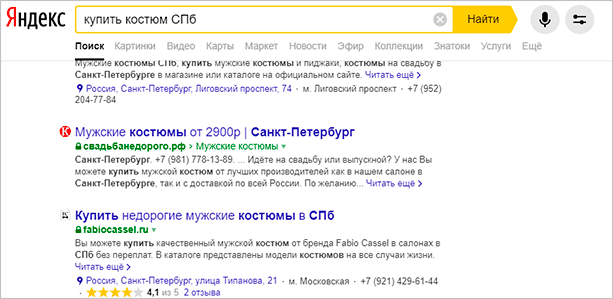
Вы сразу получаете клиента тепленьким. Он уже ищет “купить костюм в СПб”, наталкивается на ваш интернет-магазин в результатах поиска, переходит по ссылке. И вот посещаемость сайта потихоньку растет.
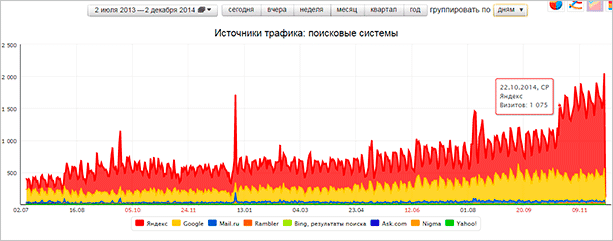
Такой посещаемости можно добиться из поисковых систем.
- Контекстная реклама
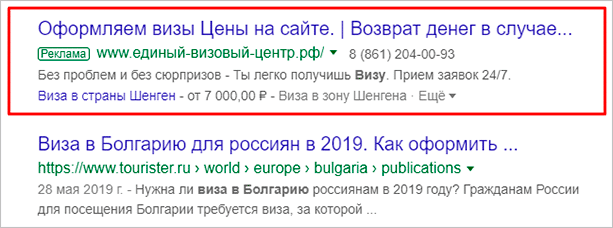
Все почти так же: человек, поисковик, только ссылки вот другие. Посмотрите внимательнее, вверху или внизу страницы есть рекламные объявления. Они совпадают с темой поискового запроса. Это платное удовольствие для рекламодателя. Каждый переход оплачивается. Например, если человек читает статью про Болгарию, ему предложат оформить визу или купить дешевый авиабилет.
- Соцсети
Вариантов для привлечения море: ссылка в постах, статусе, приглашение в личных сообщениях и таргетированная реклама.

- Мессенджеры
Переплюнули email-рассылку по переходам на 95 %. Ссылку отправляете в сообщениях, статусе, группе.
- Прямой переход
Это когда человек сразу заходит на ваш сайт. Вводит или вставляет в адресную строку, открывает в закладках. В этом случае понять, как узнали о вашем сайте, невозможно. Мог кто-то из знакомых подсказать, или на листовке увидел.
Способы привлечения
Недостаточно делать полезный контент и надеяться, что вас заметят. Нужно быть активным. Здесь я собрала 15 платных и бесплатных способов, которые привлекут посетителей на сайт. Пользуйтесь прямо сейчас.
Бесплатные
- Напишите полезную статью в популярный онлайн-журнал. Попросите их разместить ссылку на ваш сайт.
- Учите бесплатно. Составьте план, снимите видео или напишите статьи-руководства.
- Рекламируйте других. Напишите приятную статью-обзор о крупной компании из смежной области или видео. Обычно они заботятся о своей репутации и отслеживают информацию о себе, которая попадает в интернет. Возможно, им понравится ваш добрый жест, и они упомянут о вас.
- Размещайте ссылки в постах социальных сетей. Твиттер подойдет для коротких заметок, состоящих из заголовка и ссылки. Instagram и Pinterest подойдут для интернет-магазинов, блогеров. Можно вкусно показать товар и написать привлекательное описание. Большинство рукодельниц, фотографов, художников, фрилансеров продает услуги и творения именно через эти соцсети.
- Посещайте конференции и другие мероприятия. Ходите везде, где есть хоть тоненькая связь с темой вашего сайта или бизнеса. Общайтесь, обменивайтесь контактами. Пытайтесь участвовать. Вы покажете себя как эксперта и станете престижным. Я читала книгу одной мастерицы украшений. Она продавала их через сайт. Покупателей было меньше 20 в месяц. Тогда она купила место на ежегодной ярмарке в Москве. Оформила стенд в стиле “Космос”. И за несколько дней у нее скупили все. Вместе с украшениями она раздавала визитки с адресом интернет-магазина. Посещаемость вместе с конверсией выросла в 3 раза.
- Зовите экспертов. Интервью или текст с комментариями профи привлечет внимание. В любой отрасли вы найдете лидеров мнений: директоров, маркетологов, блогеров. Главное, уговорить их уделить вам внимание. Контент с упоминанием известного имени уже проскочит в поисковые результаты. Повезет еще больше, если эксперт сам расскажет о вашем контенте.
- Поисковое продвижение. Прописка ключевых слов, перелинковка страниц, наращивание ссылочной массы. Все входит в SEO, которое поможет оказаться на первых позициях в результатах поиска. Способ бесплатный, если вы сами можете этим заняться, в противном случае нужен специалист.
- Вирусный маркетинг. Это бесплатно, быстро и хорошо принимается поисковыми системами. Вы создаете привлекательный, шокирующий, волнующий контент, которым люди делятся сами. Известные примеры: мем “Ждун”, Диана Шурыгина и Бузова.
- Email-рассылка. Условно-бесплатный метод. Можно собрать базу электронных адресов вручную или купить. Рассылать вручную или пользоваться сервисом автоматической рассылки. Главное преимущество – это общение с потенциальным клиентом, которое развивает отношения и повышает доверие. Недостаток: письма часто уходят в спам.
Платные
- Проведите конкурс за переход, подписку. Расскажите о нем в СМИ, соцсетях, форумах. Поставьте на кон ценный приз для вашей аудитории. Например, любительницам саморазвития и планирования понравится блокнот Moleskine.
- Запустите контекстную рекламу в РСЯ, Google Ads. Новичкам не советую продвигаться по высокочастотным запросам. Это когда вы продаете платья и продвигаетесь по запросу “Купить платья онлайн”. На первой странице будут монополисты вроде Wildberries. Остановитесь на низкочастотных запросах. В случае с одеждой это может быть “Купить платье к Новому году из шифона”.
- Баннерная реклама. Размещаете рекламное изображение напрямую на сайтах или через рекламные сети Яндекса и Google. Насколько эффективной она окажется, покажет CTR.
- Настройте таргетированную рекламу. С помощью нее льют трафик арбитражники. Она чуть сложнее контекстной. И соцсеть придется выбирать очень внимательно. Мало кого заинтересуют в Одноклассниках уроки 3D-графики, а вот в YouTube зайдет. И то нужно показать, какие классные 3D-объекты вы рисуете, или дать пару бесплатных уроков, а потом звать на курсы.
- Обменяйтесь трафиком. Речь идет не о накрутке. С помощью специального кода на вашем сайте будут показываться материалы с другого ресурса, а на нем – ваш контент.
- Тизерная реклама. Цепляющие рекламные картинки с текстом вроде “Шок! Этот овощ вылечит артрит, нужно лишь…” Подходит для привлечения широкой аудитории, у которой еще не выработался иммунитет на подобные призывы. Дешево стоит, кликабельность высокая. Но если на сайте посетитель не увидит ожидаемого, то уйдет и больше не вернется.
Бить тревогу стоит тогда, когда посещаемость растет, а доход и заказы – нет. Значит, кто-то гонит дешевый и неподходящий трафик. Например, по запросу “Дешевая косметика в Москве” продвигают магазин люксовой косметики в Питере.
Как узнать, сколько уходить интернет-трафика
Отслеживать, куда утекает трафик, нужно. Вы можете вычислить вирус, который сливает информацию непонятно кому. Если ничего не смотрите и не загружаете, а объем передачи данных растет, компьютер заражен. Пора включать антивирус.
Контроль и умное использование каждого мегабайта поможет остаться с интернетом на мобильном.
На примере Windows 10 покажу, как посмотреть статистику трафика. Вы узнаете, сколько было потрачено и куда без дополнительных программ.
Хотите узнать, сколько трафика уже потрачено за одну сессию? И с какой скоростью он утекает сейчас?
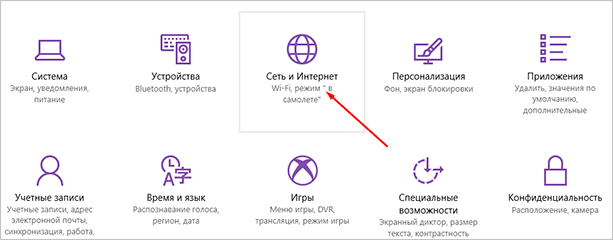
Открываем меню “Пуск” и заходим в панель управления.
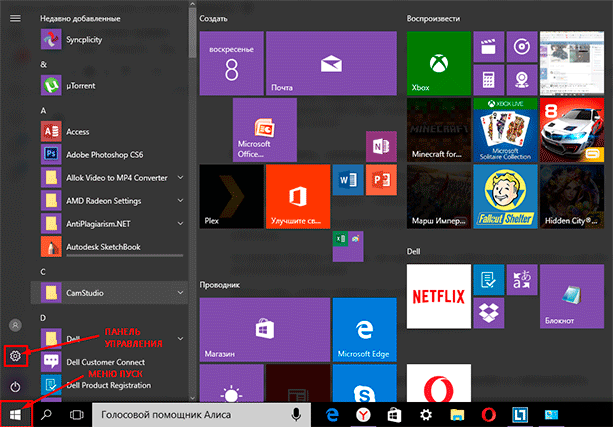
Выбираем “Сеть и Интернет”.
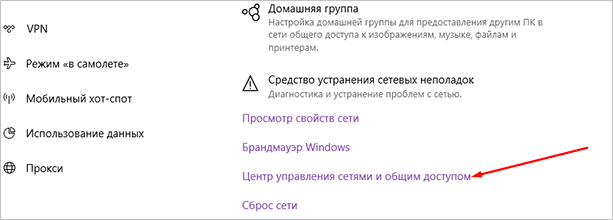
Прокручиваем и нажимаем на “Центр управления сетями и общим доступом”.
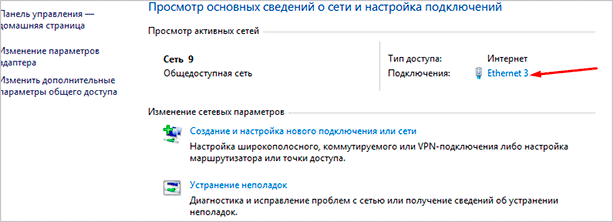
Кликаем на имя “Подключение”. Оно выделено синим.
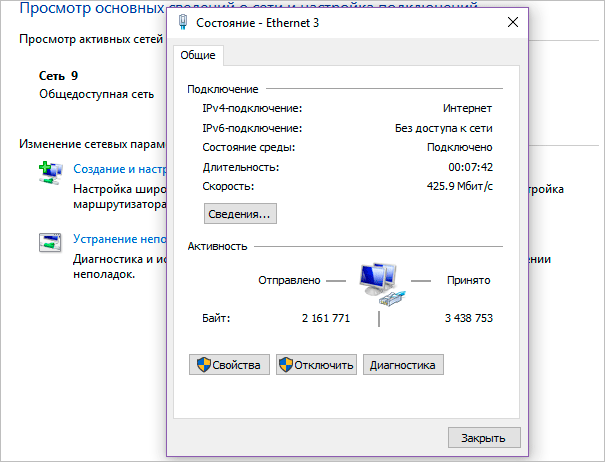
В открывшемся окне вы можете узнать все об интернете на компьютере: скорость, трафик и длительность подключения.
Нужно узнать, какие конкретно программы съели трафик и сколько. Заходим в “Панель управления” → “Сеть и Интернет” → “Использование данных”.
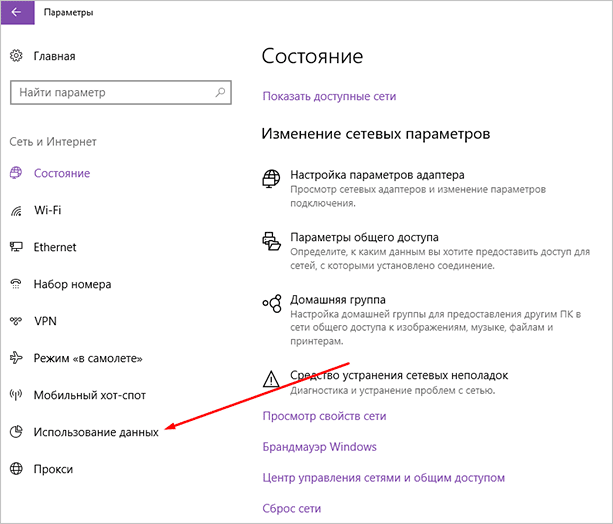
Вы увидите, сколько потрачено трафика за последние 30 дней в общем и по каждому типу соединения. Если хотите узнать, какие именно программы были потребителями, нажмите ниже “Показать сведения об использовании”.
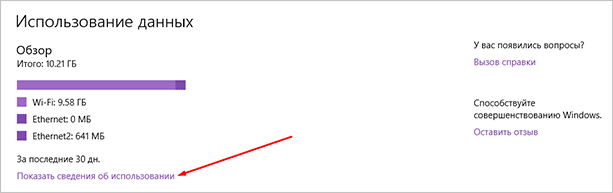
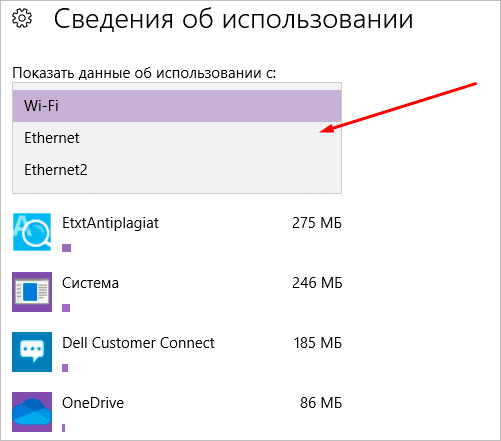
Вы увидите подробный отчет о том, сколько каждая программа израсходовала веб-трафика.
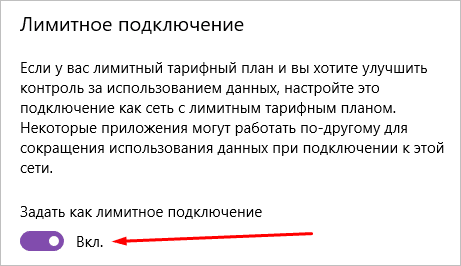
Заметили, что слишком много трафика уходит на ненужные обновления? Тогда надо поставить ограничение в настройках. Открываем: “Панель управления” → “Сеть и Интернет” → “Изменить свойства подключения”.
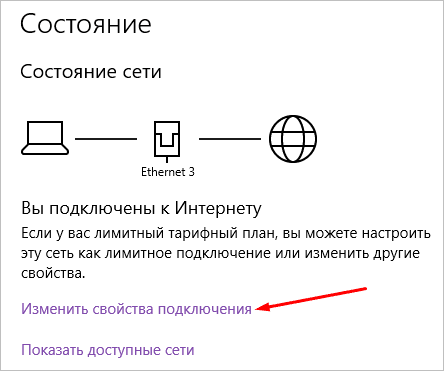
Включите “Задать как лимитное подключение”. Система не будет обновляться, остановится синхронизация с облачным хранилищем. В браузере вы также смотрите страницы, видео. Просто, вы отрезали поглотители трафика от сети.
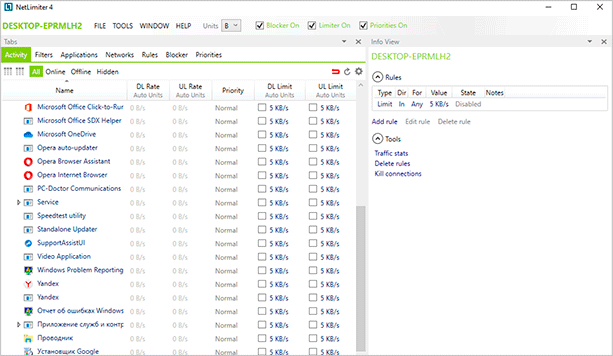
NetLimiter 4. Можно ставить лимит, отключать интернет у определенных программ. Если хотите, чтобы браузер грузился быстрее других приложений, поставьте приоритет выше. В режиме реального времени вы увидите, что потребляет трафик вплоть до байта.
Как узнать остаток трафика на мобильном и сэкономить
Мобильный интернет далек от совершенства из-за ограниченного трафика. Просадить 15 Гбайт за неделю легко. В итоге приходится доплачивать по 50 – 150 рублей за дополнительный гигабайт. К концу месяца счет вырастает до 2 000 – 3 000 рублей, а мог бы выйти 300 рублей. Что делать с этим?
Поставьте ограничение трафика. Например, 10 Гбайт на месяц. Когда достигнете рубежа в 9 Гбайт, получите уведомление. При достижении лимита интернет просто выключится.
Я покажу, как это сделать на Android.
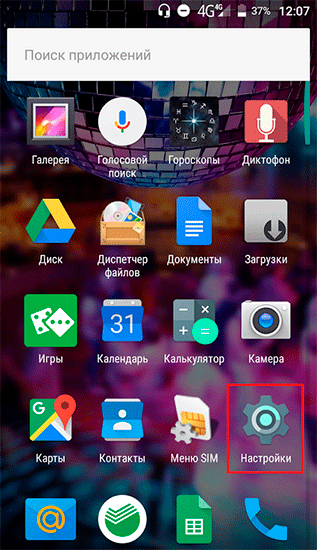
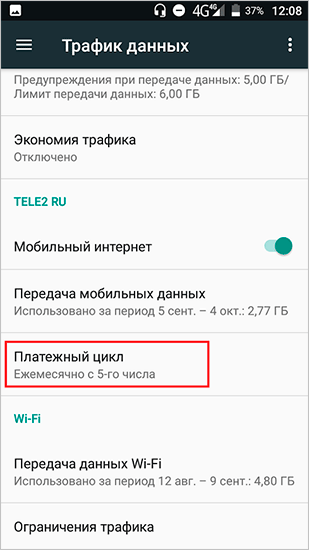
Шаг 1. Заходим в настройки.
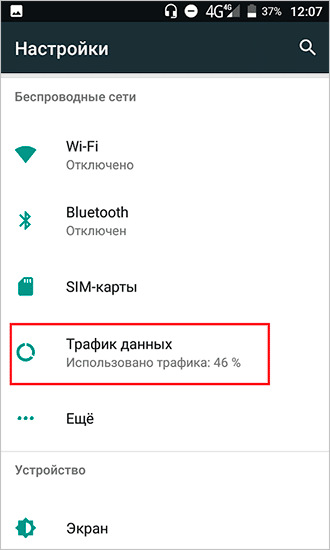
Шаг 2. В разделе “Беспроводные сети” выберите “Трафик данных”.
Шаг 3. Ниже названия сотового оператора нажимаем “Платежный цикл”.
Шаг 4. Нажмите “Установить лимит трафика”.
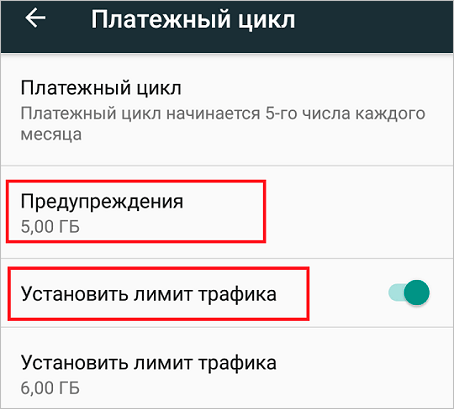
Здесь же в опции “Предупреждение” вы можете указать, когда телефону нужно оповестить о приближении лимита.
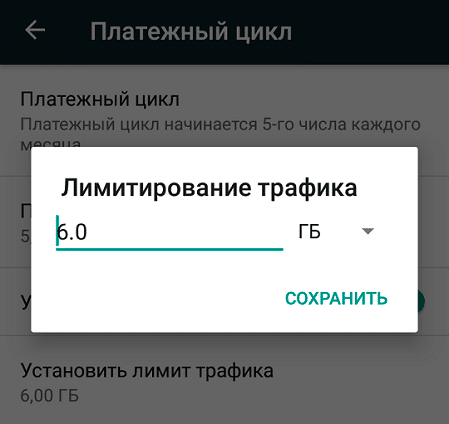
Шаг 5. Во всплывшем окне указываете количество Мбайт или Гбайт, которое можете использовать.
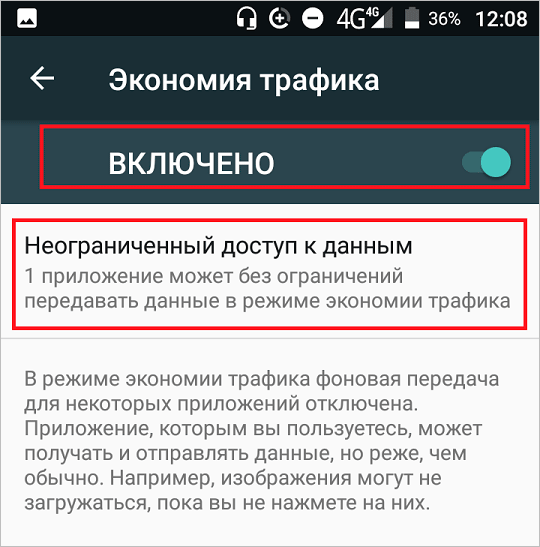
Включите режим экономии, чтобы уберечься от соблазна потратить много трафика в одном приложении. Так я избавилась от вредной привычки долго смотреть YouTube на телефоне и сберегла 5 Гбайт за месяц.
Шаг 1. В настройках выбираем “Трафик данных”.
Шаг 2. Нажимаем “Экономия трафика”.
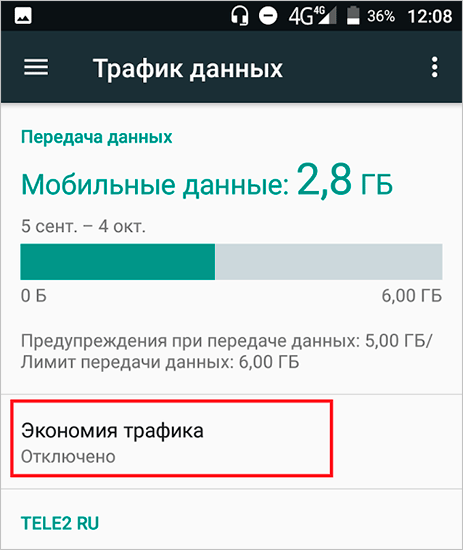
Шаг 3. Включаем функцию экономии. Если не хотите ставить ограничение на какое-то приложение, отметьте его в разделе “Неограниченный доступ к данным”.
Реклама съедает много трафика, особенно на YouTube. Установите блокировщик AdAway. Мне удалось сэкономить на этом 539 Мбайт за 6 дней.
Выберите пакет интернета хотя бы с ночным безлимитом. Качайте в это время. Если нужно идти спать, ставьте торрент. Это могут быть фильмы, обучающие материалы, которые днем вы смотрите онлайн. Мой результат: сэкономлено 7,4 Гбайта за месяц.
Как узнать, сколько трафика осталось на телефоне:
- Войти в личный кабинет на сайте оператора.
- Набрать короткую команду вроде *155*701#.
- Скачать приложение оператора.
- Позвонить оператору по бесплатному номеру.
Номера коротких команд для проверки трафика отличаются. Уточняйте у своего оператора.
Заключение
Трафик – это основа интернета. В одном значении он делает его таким, как мы его знаем, в другом – помогает определить популярность сайта и улучшить его. С этими знаниями вы можете заработать, сэкономить.
Вы бы хотели зарабатывать на трафике? Делитесь мнением в комментариях.
Понравилась статья? Подпишитесь. У нас еще много интересного про интернет, удаленный заработок и путешествия.