Кто использует мой WiFi
Ваш Wi-Fi функционирует медленнее, чем должен? Подозреваете, что кто-то посторонний использует его? В ваших подозрениях поможет разобраться это приложение. С его помощью вы сможете настраивать количество юзеров, у которых будет доступ к беспроводной сети.
Алгоритм обнаруживает все подключённые устройства к вашему роутеру. Вы узнаете, какие именно девайсы подсоединены: смартфоны, планшеты, ноутбуки, веб-камеры и т.п. О сети вам будет предоставлена такая информация: входящая и исходящая скорость в мегабитах, IP-адрес, DNS 1 и 2, сетевая маска. Вы также можете воспользоваться поиском среди паролей для роутера и подсказками для нахождения пароля для вашей модели.
Если вы перейдёте на страницу устройства, то перед вами отобразится следующее: детали, изменение названия, пинг, сканирование порта, администрирование роутера и т.д. Если в списке подсоединённых приборов окажется тот, который вызывает у вас подозрения, то вы сможете заблокировать его через кнопку «Block device in router settings». Для этого вам нужно будет перейти в раздел «Router Admin».
Через перечень подсоединённых гаджетов вы можете поменять название для каждого из них. Вам доступна не только опция переименования, но и смены иконки. Вместо стандартной можно использовать из предустановленного набора. Помните, что ярлыки отображаются, даже если вы будете применять ночной режим работы приложения.
Топ-10 приложений, чтобы узнать, сколько устройств подключено к роутеру для Android

Как и как узнать, кто подключен к сети Wi-Fi? Вопрос, который часто задают многие домашние пользователи Интернета, и это часто связано с медленный интернет،
Это может быть от кого-то Факторы, влияющие на медленное интернет-обслуживание Тем временем пользователю необходимо просмотреть и узнать устройства, подключенные к сети Wi-Fi, чтобы он знал, есть ли странные устройства, подключенные к маршрутизатору и сети Wi-Fi.
Таким образом, эти устройства негативно влияют на скорость Интернета, так как они воруют Интернет, и тогда он может потом Измените пароль Wi-Fi для роутера Или, конечно, запретить его, чтобы обеспечить и восстановить нормальную скорость Интернета и, конечно, сохранить пакет Интернета ирешение проблем с медленным интернетом На ваших телефонах и устройствах особенно Решите проблему медленного интернета в Windows 10 .
Вам также может быть интересно увидеть:
Поэтому было бы разумно и даже необходимо для домашних пользователей Интернета периодически проверять сеть Wi-Fi, чтобы видеть, есть ли какие-либо странные устройства, подключенные к маршрутизатору или нет.
Но не волнуйтесь, дорогой читатель, поскольку для телефонов Android доступно множество бесплатных приложений, которые специализируются на обнаружении и знании количества устройств, подключенных к маршрутизатору, о которых мы узнаем вместе, дорогой читатель, в этом простом руководстве, чтобы узнать 10 лучших бесплатных приложений, чтобы узнать количество устройств, подключенных к маршрутизатору для Android, которые специализируются на этом вопросе, и как загрузить его с рынка Google Play, так что поехали.
Как узнать, кто ещё подключён к вашей сети Wi-Fi, проверить пинг и разогнать интернет
Все знают, что такое Wi-Fi. У всех есть Wi-Fi. Лучше покажите мне, у кого его нет. Ведь беспроводной интернет — это так удобно. Не нужно прокладывать кабель, не нужно переживать о его сохранности, а подключиться можно сразу с нескольких устройств, причём даже находясь на значительном удалении от самой точки доступа. Достаточно знать пароль. Другое дело, что нередки ситуации, когда, узнав защитную комбинацию, к вашему Wi-Fi подключается кто-то ещё, кому вы не давали своего согласия. Значит, нужно как-то вывести незваных пользователей беспроводного интернета на чистую воду. Но как?
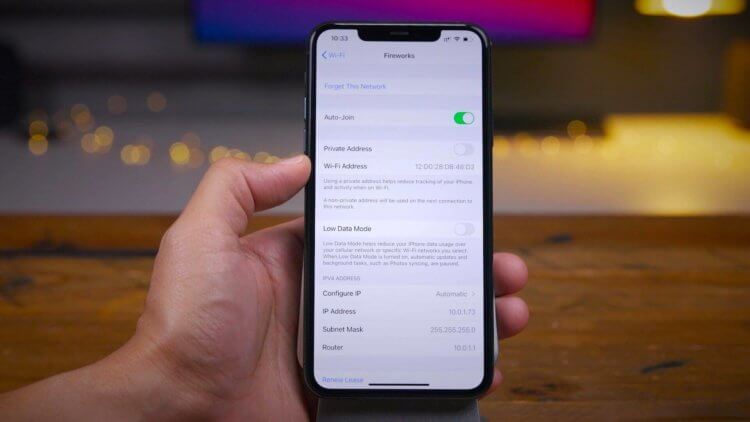
Подозреваете, что кто-то подключился к вашему Wi-Fi? Это можно проверить
Поскольку у большинства пользователей стоят либо арендные либо совсем простенькие маршрутизаторы, то возможности подключиться к ним с помощью приложения обычно нет. А, даже если есть, то заниматься люди этим попросту не захотят. Им нужно максимально простое решение, которое сделало бы всё за них: подключилось к Wi-Fi, подсчитало все подключённые устройства и показало их. Дальше дело за малым — просто сменить пароль и переподключиться самому заново, а незваных гостей оставить без интернета.
Посмотреть устройства, подключенные к роутеру
Отличное решение для сканирования хостов — приложение ScanNet — Network Scanner. Забегая вперёд, скажу, что оно позволяет не только выявить все устройства, подключенные к локальной сети, но и выявить проблемы в качестве соединения. Впрочем, обо всём по порядку.
-
ScanNet себе на устройство из Apр Store;
- Запустите приложение и на главной нажмите Scan;

Обратите внимание: не определяются названия только отключенных устройств. Если их подключить, по крайней мере марку приложение точно определит, и вы поймёте, подключен к вашему Wi-Fi кто-то ещё или нет
- Дождитесь завершения сканирования и пересчитайте все обнаруженные устройства;
- Нажмите на каждое из них, чтобы узнать подробности.
В моём случае набралось целых 6 устройств, не считая самого маршрутизатора: iPhone, MacBook, два iPad, Android-смартфон и телевизор. Далеко не всё приложение определило верно. Некоторые гаджеты он просто пометил IP-адресом, так и не распознав их. Но это произошло из-за того, что они просто были отключены в этот момент. Главное, что я-то знаю, какие из этих устройств — мои.
Просканировать локальную сеть
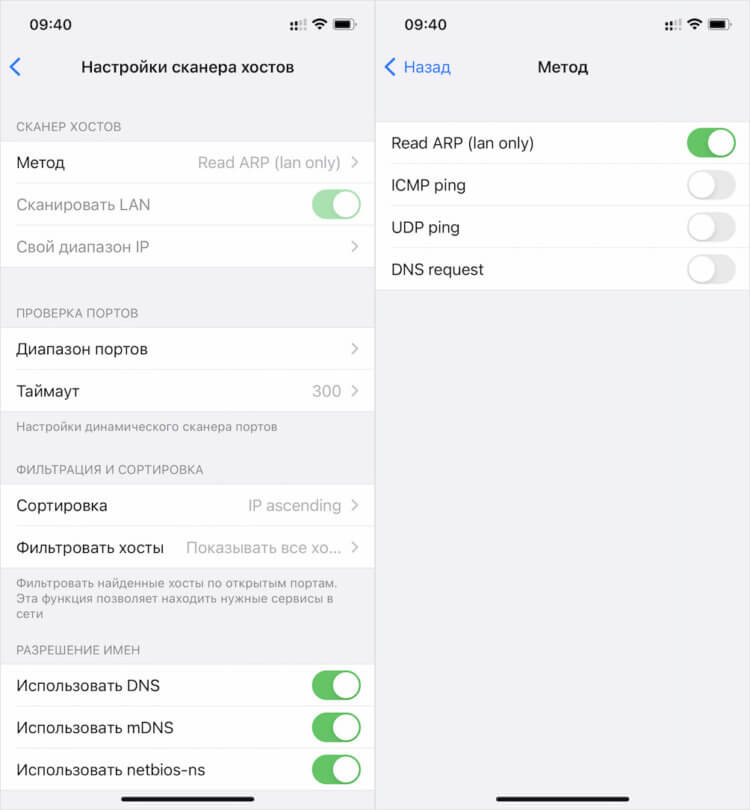
Задать нужный вам метод сканирования можно вручную в настройках
Сканирование сети через ScanNet производится в четырёх режимах:
- Read arp
- ICM Ping
- UDP Ping
- DNS Request
По умолчанию включён режим Read arp. Его отличие состоит в том, что он, во-первых, сканирует в том числе отключенные устройства (так в моём списке оказался выключенный телевизор), а, во-вторых, работает только на локальную сеть. Поэтому, если нужно исключить выключенные устройства или выйти за пределы локальной сети, потребуется выбрать другой режим.
Важно: ScanNet запрашивает разрешение на доступ к службам геолокации. Его нужно одобрить. Это необходимо для получения SSID Wi-Fi для более точной персонализации. Ни о какой слежки за вами речи не идёт.
Приложение выдаёт устройства не просто списком, но и позволяет просмотреть информацию о каждом из них во всех подробностях. Тут будет и имя хоста, и показатели пинга, и открытые порты. В общем всё то, что может потребоваться даже профессионалам, а не только рядовым пользователям, которые и про пинг-то скорее всего не слышали, не говоря уже обо всём остальном.
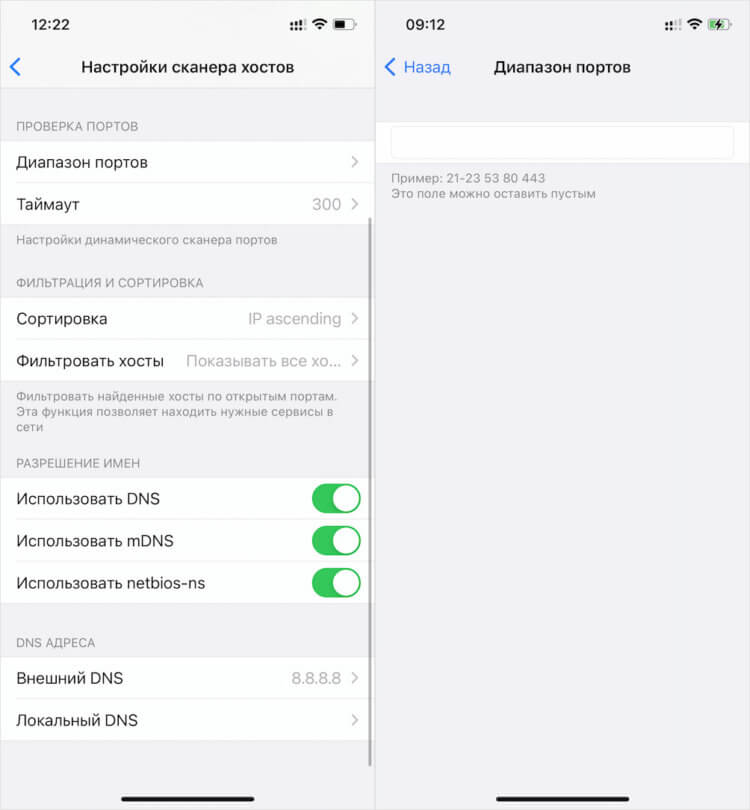
Для продвинутых пользователей ScanNet предлагает широкий инструментарий конфигурации поиска
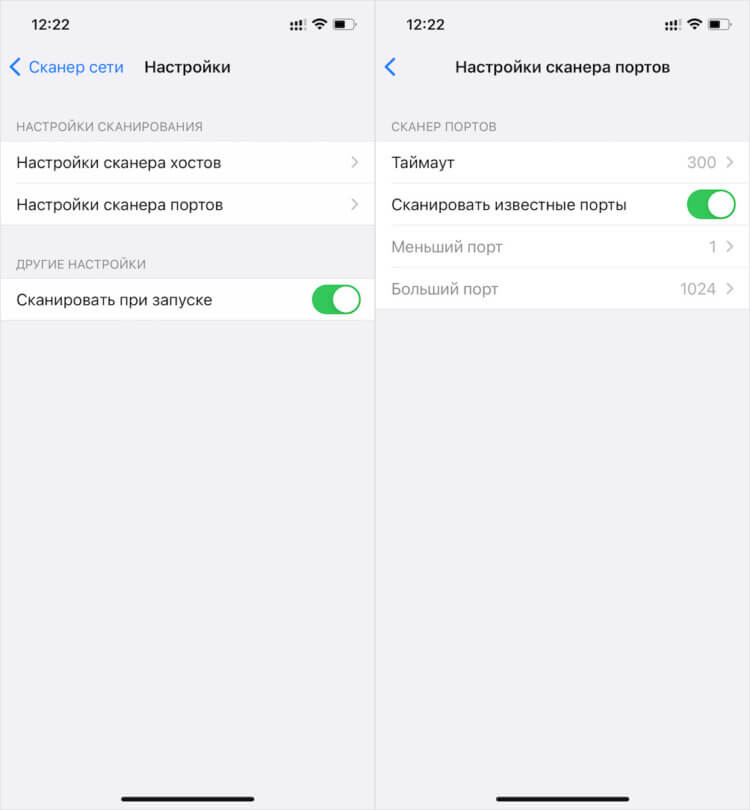
С помощью ScanNet можно просканировать нужные вам сети, порты и найти хосты, подключенные к роутеру
Для продвинутых пользователей ScanNet предлагает довольно широкий спектр настроек. Так, если стандартные установки поиска вас не устраивают, его можно сконфигурировать по своему усмотрению. При необходимости можно просканировать не только домашнюю сеть, но и вообще выбранный диапазон, выставив пределы IP-адресов.
Давайте попробуем просканировать свой диапазон IP:
- Откройте приложение ScanNet у себя на iPhone;
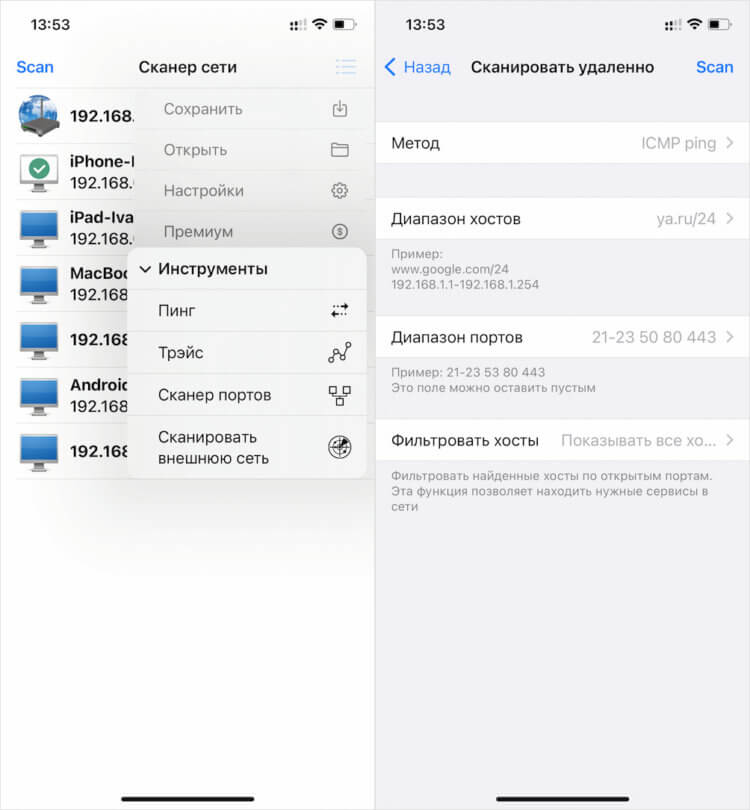
Сканирование внешних сетей — это, скорее, инструмент для просьюмеров и специалистов
- Нажмите на кнопку меню в правом верхнем углу;
- Выберите «Инструменты» — «Сканировать внешнюю сеть»;
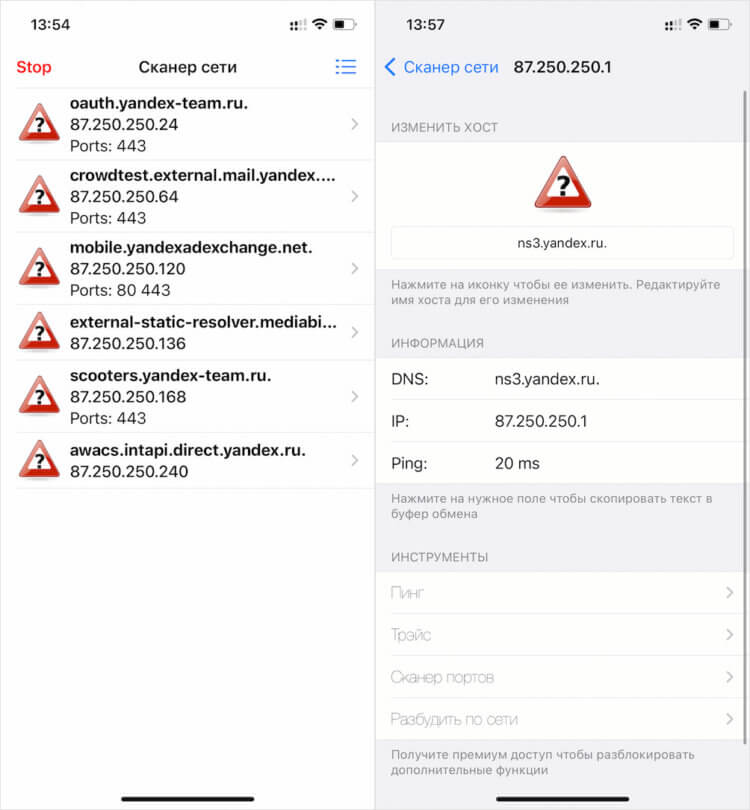
ScanNet предоставит исчерпывающую информацию о искомых вами сетях, открытости портов и т.д.
- Задаём метод сканирования, устанавливаем диапазоны и нажимаем Scan.
Установка диапазонов, само собой, — это инструмент для продвинутых пользователей или, я бы даже сказал, для специалистов. Она позволяет найти нужный сервер, провести диагностику и сделать многое другое.
Единственный недостаток — это отсутствие возможности получить MAC-адрес отсканированного устройства. Однако это ограничение не приложения ScanNet, а самой iOS. Вот уже два года Apple блокирует механизмы, получающие эту информацию, запрещая разработчикам встраивать их в свой софт. Поэтому в iOS-версии ScanNet такой возможности нет, а в Android-версии — есть.
Как проверить пинг
Для неокрепшего уха всё, что было описано выше, может прозвучать сложно, согласен. Но знающие люди прекрасно поймут, что к чему, и будут рады. Впрочем, если вы не из их числа, бояться тут нечего. Приложение имеет совершенно простой и интуитивно понятный интерфейс. А для пользователей, которые не желают забивать голову техническими подробностями, есть базовый инструментарий.

В моём случае пинг очень хороший, но, если у вас показатели зашкаливают, это можно попробовать исправить
Благодаря ему можно не только найти устройства, подключенные к домашней сети, но и провести её диагностику. Допустим, у вас на телефоне плохо работает интернет. Скорее всего, дело в пинге, а с помощью ScanNet можно проверить его и определить, есть ли задержка и насколько она критична.
Пинг — это, если говорить простым языком, время, которое требуется вашему устройству, чтобы ответить на запрос. По сути, это задержка. Она измеряется в миллисекундах и замеряет временной отрезок, за который устройство отправляет пакет данных в интернет, а потом получает отклик.
Нормальные показатели пинга могут сильно разниться. Но чем он меньше, тем лучше. ScanNet довольно точно его замеряет и позволяет понять, нет ли проблем на линии. Ведь бывает такое, что само подключение имеет довольно высокую скорость, но, пока сигнал доходит до подключённого к сети смартфона, она сильно проседает.
Как понизить пинг на телефоне
Проседание пинга может быть связано с тем, что в одном с вами эфире используется слишком много устройств. Это совершенно обычная практика для многоквартирных домов. Но есть возможность кое-что подправить. Для начала зайдите в настройки роутера и выберите «Доп.настройки». Затем следуйте инструкции:
- В разделе «Частотный канал» установите значение 2,4 ГГц N;

Установка указанных параметров действительно может вам помочь. Правда, в зависимости от производителя роутера настройки могут отличаться
- В разделе «Ширина частотного канала» установление значение 20 МГц;
- Затем выберите «Короткий тип преамбулы», если установлена длинная;
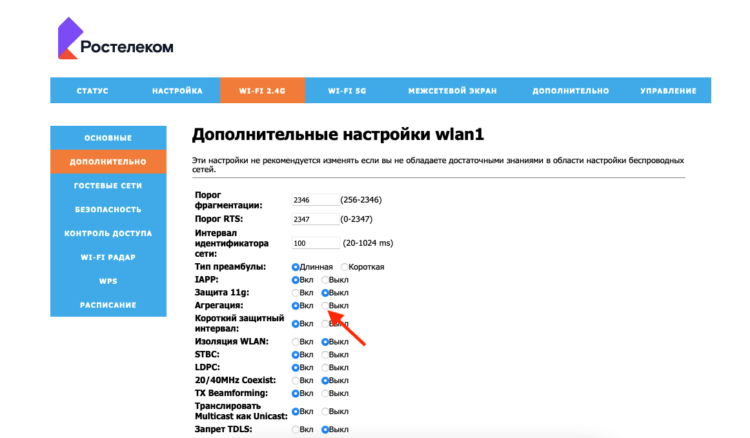
Если вам доступны не все настройки, выставите только те, что есть
- Отключите агрегирование и установите мощность выходного сигнала на 50%.
Не факт, что этот способ сработает в вашем случае. В конце концов, причины для этого могут быть самые разные: несовпадение настроек роутера, отсутствие технической возможности получить к ним доступ, другие проблемы на линии, мешающие сигналу проходить с нужной скоростью. В общем, причин сказать «нет» всегда предостаточно. Но вы хотя бы попробуйте. Потому что ScanNet не может ошибаться.