КОМПАС-3D V16. Отражая реальность
Так сложилось, что в трудовой деятельности, да и вообще в жизни, всё требует развития и всё периодично. Безусловно, развитие происходит непрерывно. Однако для того, чтобы увидеть результат своей деятельности, оценить достигнутое и наметить или скорректировать направления дальнейшего совершенствования, необходимо время от времени подводить черту, продвигая результаты внутреннего развития во вне, на суд и на службу общественности, представителей определенного сообщества.
Итак, КОМПАС3D V16 — новая ступень в развитии популярной САПР от компании АСКОН. Уже давно завершился этап бетатестирования обновленной 16й версии системы (рис. 1), когда она была доступна всем желающим для тестового использования. Состоялась и презентация системы на ежегодном мероприятии «День конструктора с АСКОН» (рис. 2).
Традиционно обновления учитывают пожелания и реальные потребности определенного числа пользователей, то есть в какойто мере отражают текущую ситуацию в сфере машиностроительного проектирования России и ближнего зарубежья.
Так, компания АСКОН, предлагая оценить возможности обновленной САПР на этапе бетатестирования, приглашала в «путешествие по Зазеркалью».
Это неслучайно, поскольку немалую долю среди других обновлений системы КОМПАС3D занимают новые подходы к работе именно с зеркальными элементами в документах сборочных единиц.
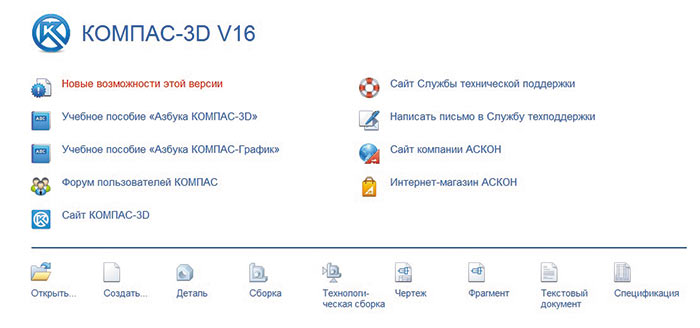
Рис. 1. Стартовая страница системы КОМПАС-3D V16
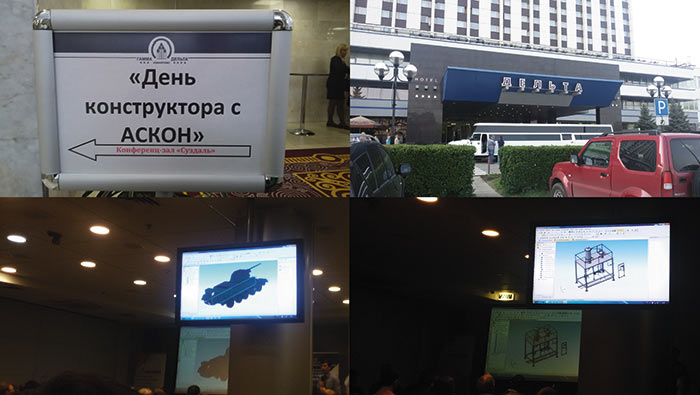
Рис. 2. Краткий фотоэкскурс на «День конструктора с АСКОН» в Москве
Новые инструменты зеркальных отражений
И ведь действительно «отражая реальность», потому как нередко на форумах можно было встретить пожелания, а то и упреки со стороны пользователей — мол, в КОМПАС3D отсутствует возможность создания зеркальных элементов при работе со сборочными единицами. Действительно, вплоть до 15й версии всё так и было. И вот наконец в обновленной 16й версии предложенные новые инструменты работы с зеркальными элементами получили максимум развития.
Обновленный функционал зеркальных отражений доступен через появившуюся команду Зеркальное отражение компонентов, а также новые сопряжения Симметрия и Зависимое положение — фиксированное положение зависимого компонента относительно базового (рис. 3 и 4).
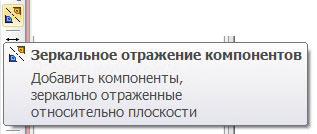
Рис. 3. Новая команда панели инструментов Редактирование сборки в КОМПАС-3D V16
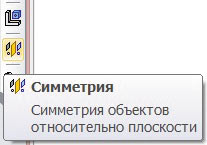
Рис. 4. Новые сопряжения в КОМПАС-3D
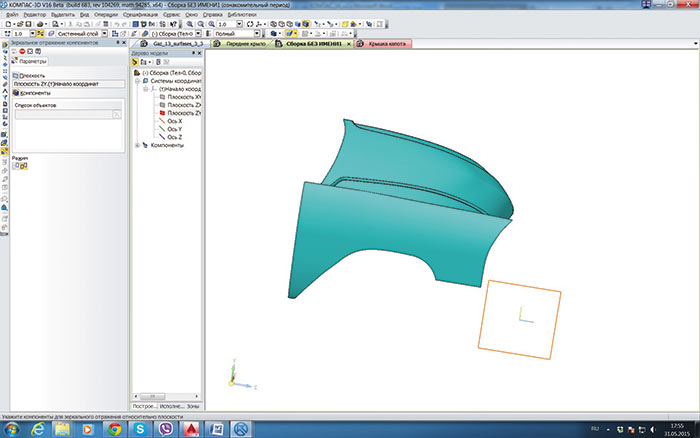
Рис. 5. Вызов команды Зеркальное отражение компонентов
и указание плоскости симметрии
Теперь об этом более подробно. Команда Зеркальное отражение компонентов доступна среди инструментов работы со сборочными моделями. При вызове команды необходимо указать плоскость симметрии (рис. 5), а затем компоненты, зеркальное отражение которых необходимо выполнить (рис. 6). Это могут быть как модели деталей, так и модели сборочных единиц, а также стандартные изделия из приложений КОМПАС3D.
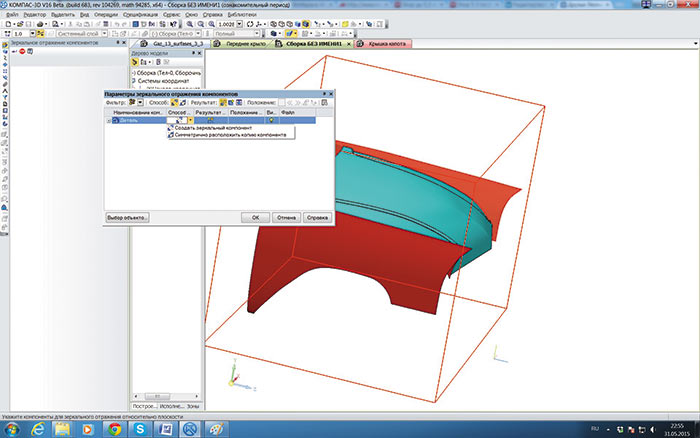
Рис. 6. Параметры зеркального отражения компонентов
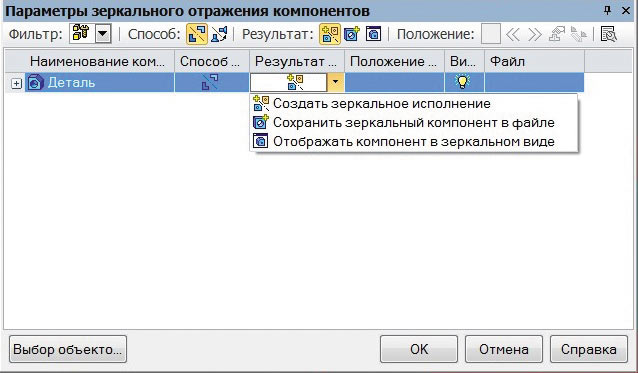
Рис. 7. Выбор параметров результата зеркального отражения компонентов
По завершении команды Зеркальное отражение компонентов пользователю требуется настроить необходимые ему параметры, а именно:
выбрать способ вставки «отраженного» компонента в состав сборочной единицы — создать зеркальный компонент либо симметрично расположить копию компонента (рис. 6);
задать способ создания результата зеркального отражения модели, то есть (рис. 7) создать зеркальное исполнение и сохранить зеркальный компонент в отдельный файл;
или просто отображать компонент в зеркальном виде — в этом случае зеркальное отображение компонента будет существовать только в составе сборочной модели, а при попытке отредактировать его для редактирования будет вызываться исходный компонент (рис. 810).
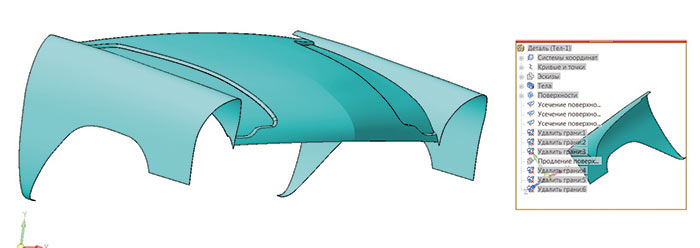
Рис. 8 Возможность отредактировать исходный компонент
при попытке вызвать для редактирования отраженный компонент в зеркальном виде
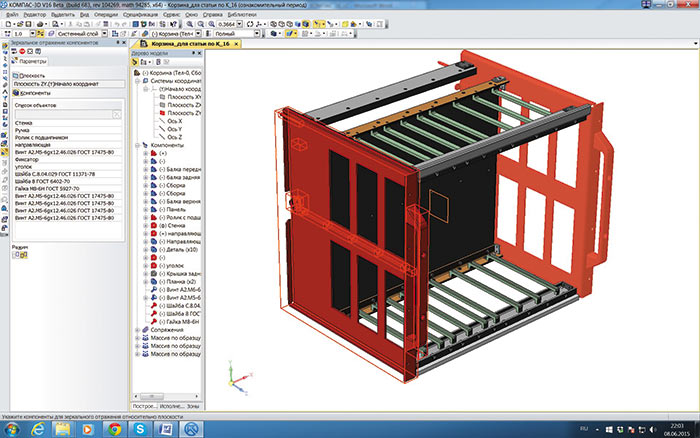
Рис. 9. Зеркальное отражение компонентов всех типов за одну операцию
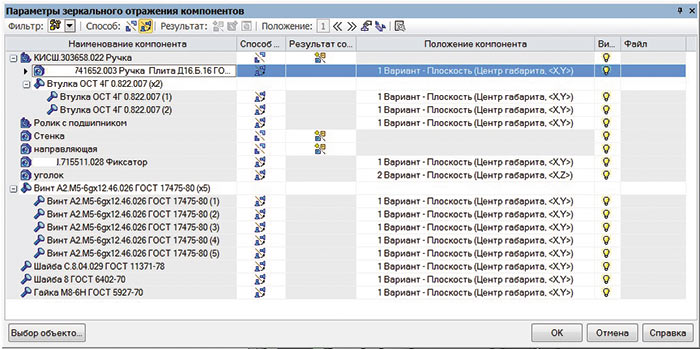
Рис. 10. Настройка параметров зеркального отражения компонентов
в составе сборочной модели корпуса-корзины для электроники
Итак, результат зеркального отражения может быть реализован, в зависимости от потребностей пользователя, в виде отдельного файла, исполнения или вообще в зеркальном виде. А вот сопряжения Симметрия и Зависимое положение применимы не только к зеркальным объектам, но и к любым деталям или сборочным единицам в составе сборочной единицы вашего изделия.
Таким образом, теперь новому уровню реализации подходов к работе с зеркальными элементами могут позавидовать многие другие САПР и их пользователи.
Как я уже отметил, «обновленное зеркало» — не единственное усовершенствование функционала КОМПАС3D. Чем же еще способна удивить или порадовать нас 16я версия?
Изменения коснулись всех направлений работы с популярной САПР: 3Dмоделирование, работа над оформлением чертежей и спецификаций, работа с текстом, приложения, параметры экспорта/импорта и параметры вывода на печать. Далее обо всем этом более подробно.
Гнутые обечайки и другие обновленные инструменты листового проектирования
Особо хочу остановиться на обновленных инструментах работы с листовым металлом. В силу широкого распространения в Москве, да и не только, ЧПУстанков лазерной порезки листовой стали, а также листогибочных автоматов усовершенствование инструментов проектирования деталей из листовой стали является очень актуальным. Например, в моей трудовой деятельности подготовка деталей для лазерной порезки с последующей гибкой и сваркой занимает сегодня значительное место.
Наиболее серьезных изменений претерпела команда Обечайка: теперь возможно создавать не только цилиндрические и конические, но и многогранные обечайки. Появилась возможность замены криволинейного контура обечайки ломаными линиями, параметры которых задает пользователь (рис. 11).
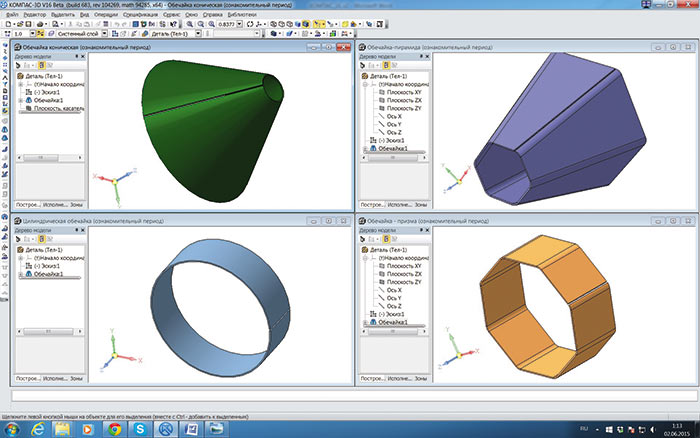
Рис. 11. Многообразие обечаек, в основе которых лежит
эскиз-окружность в КОМПАС-3D V16
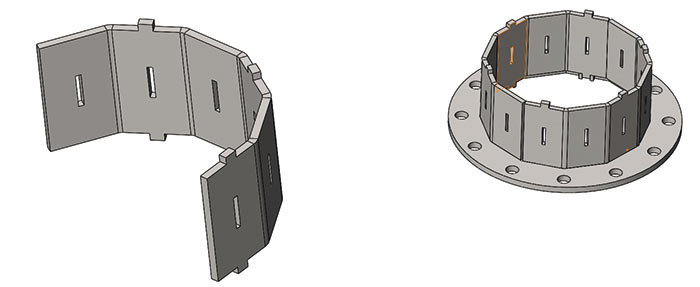
Рис. 12. Пример реализованной многогранной обечайки в сварной сборочной единице фланцевого типа
Не так давно я сам столкнулся с необходимостью использования многогранных обечаек вместо цилиндрических (рис. 12). Этому способствовало то, что, к сожалению, в настоящее время вальца распространены слабо, а вот услуги, касающиеся точной гибки металла под разными углами, оказывает большое количество компаний.
Работая в другой САПР, я вместо цилиндрической обечайки пользовался 6, 8 и 12гранными обечайками, свариваемыми из двух половинок. На рис. 12 приведены примеры детали и сборочной единицы с участием детали — многогранной обечайки.
Команда получилась действительно удобной, поскольку позволяет легко превратить многогранную обечайку обратно в цилиндрическую, отключив параметр «сегментация» при редактировании обечайки. Это позволит переориентировать вашу деталь под производство, обладающее вальцами, всего за несколько кликов мыши (рис. 13).

Рис. 13. Адаптация обечайки для листогибочного станка в обечайку для изготовления на вальцах
Отмечу, что многогранную обечайку можно строить по количеству сегментов, по длине сегмента и по углу сегмента (рис. 14). Подробно на способах построения останавливаться не буду, а лишь укажу, что для меня построения по количеству сегментов более чем достаточно.
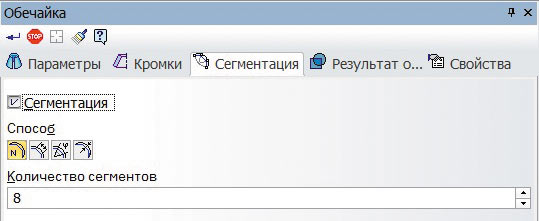
Рис. 14. Способы задания параметров сегментации обечайки
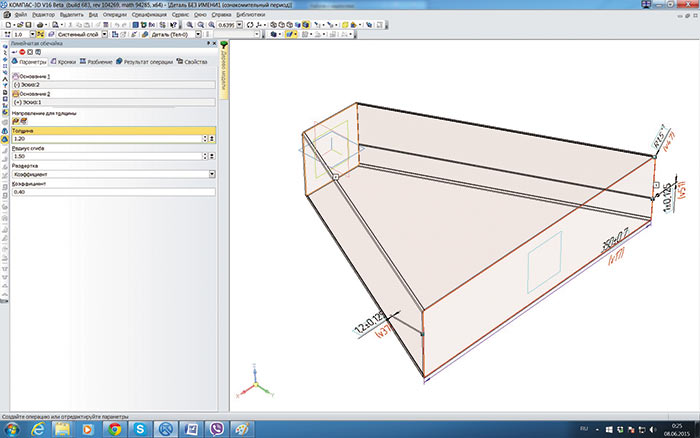
Рис. 15. Построение элемента воздуховода как линейчатой обечайки в КОМПАС-3D
Кроме того, добавлена команда Линейчатая обечайка (рис. 15), которая, если проводить аналогии со стандартными элементами формообразования, схожа по природе с командой По сечениям, поскольку позволяет строить обечайки по двум основаниям — своеобразные переходы от одного сечения к другому. Подобный функционал ранее был доступен только в специализированном приложении Трубопроводы 3D.
Линейчатая обечайка позволяет легко соединять как сечения, представляющие собой геометрические фигуры одного типа, так и сечения с абсолютно разными геометрическими фигурами, например прямоугольник и окружность (рис. 16 и 17).
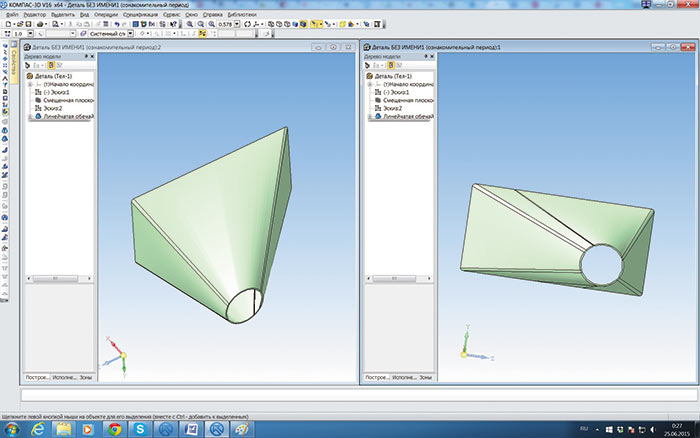
Рис. 16. Переход от прямоугольного сечения к круглому, реализованный с помощью линейчатой обечайки
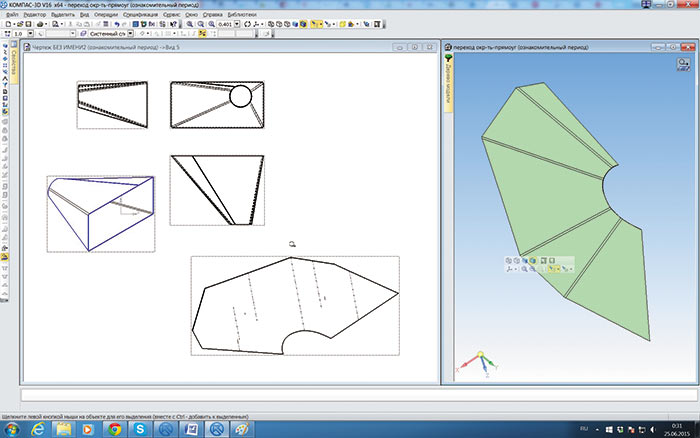
Рис. 17. Развертка линейчатой обечайки в режиме работы
с моделью и на поле чертежа
Линейчатая обечайка позволяет производить операции не только с замкнутыми контурами, но и с разомкнутыми. Примеры таких обечаек и их разверток, в том числе разверток на чертеже, приведены на рис. 18 и 19.
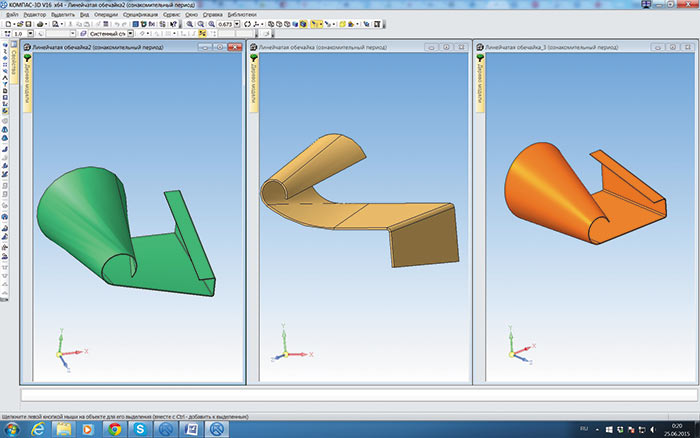
Рис. 18. Изогнутые конические кожухи как результат создания линейчатой обечайки на основании эскизов с незамкнутыми контурами
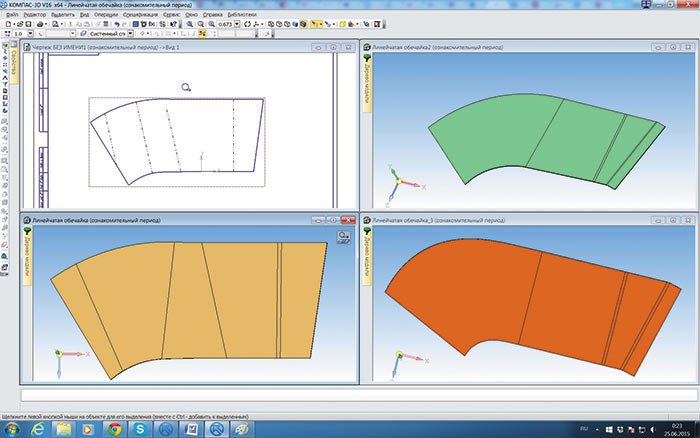
Рис. 19. Развертки конических кожухов
Новая Круговая обработка угла — это та опция, которая усилиями технолога в НИИ, где я работал ранее, получалась на заготовках вместо указанной мной при моделировании параметра Без обработки. В результате в чертеже на пересечении двух линий сгиба получался квадрат, который на практике в условиях использования координатнопробивного ЧПУстанка гораздо легче и технологичнее было заменять на круглое отверстие определенного диаметра. Мы с коллегами, образмеривая этот квадрат, в технических требованиях делали сноску о возможности его замены отверстием (рис. 20).
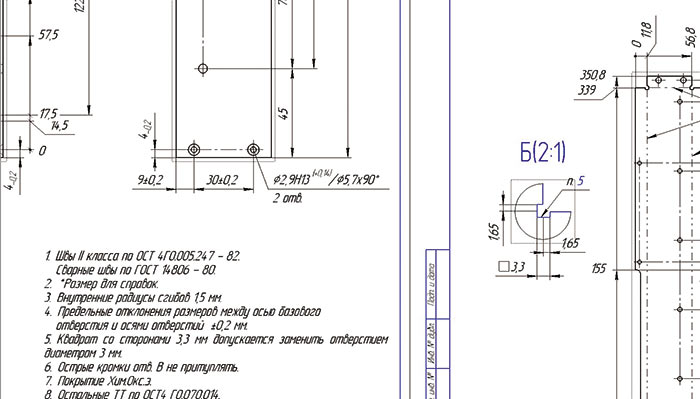
Рис. 20. Фрагмент чертежа с образмериванием угла на развертке при моделировании листового тела с параметром обработки углов
Без обработки
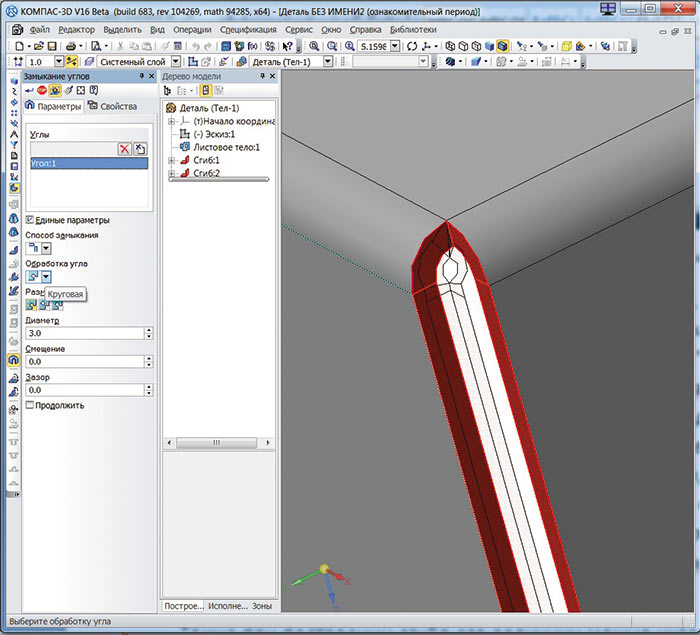
Рис. 21. Построение сгибов с круговой обработкой угла,
отверстие на пересечении сгибов
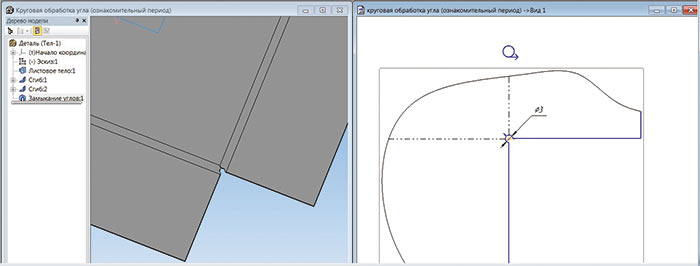
Рис. 22. Развертка листового тела с круговой обработкой угла
Благодаря добавлению круговой обработки, появилась возможность отображения и образмеривания этого отверстия непосредственно на развертке (рис. 21 и 22).
При выборе круговой обработки замыкания углов есть возможность выбрать местоположение отверстия относительно сгибов. На рис. 23 приведен пример с отверстием на пересечении сгибов. Также можно расположить отверстие в точке угла — это когда центр отверстия совпадает с угловой точкой плоской грани, либо отверстие через точку угла — точка угла лежит на окружности (см. рис. 23).
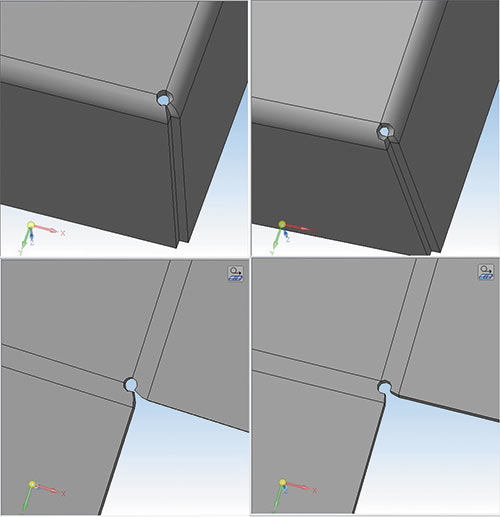
Рис 23. Другие варианты размещения отверстия относительно сгибов при круговой обработке угла
Среди прочих новинок листового проектирования отмечу новые опции управления параметрами сгибов. При построении сгиба его величину теперь можно не только указать численно, но и показать вершину или поверхность, до которой следует продлить сгиб, — так сказать, «геометрическая» параметризация.
Еще стала доступна опция копирования свойств одного из сгибов при построении нового.
Особенности зеркального исполнения в чертеже, или «Отражая требования ГОСТ»
Обновленный функционал зеркального моделирования внес свои коррективы и в оформление чертежей: при оформлении чертежей деталей, имеющих в качестве исполнения зеркальное отражение, соблюдается полное соответствие требованиям ЕСКД. Информационные надписи об изображении основного или зеркального исполнения добавляются автоматически (рис. 24).
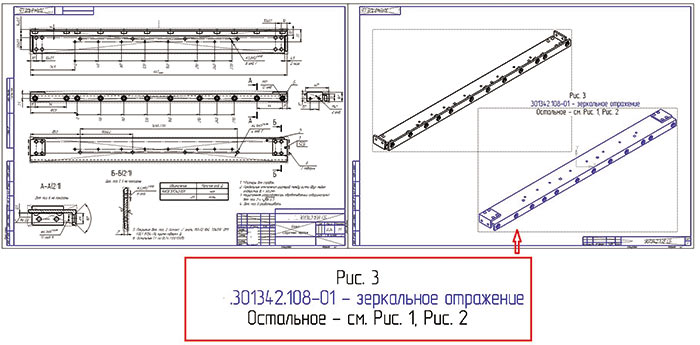
Рис. 24. Добавление информационной надписи при добавлении зеркального исполнения сборочной единицы в поле чертежа
Среди других инструментов работы в 2D — коническая кривая, кривая конического сечения, то есть различные параболы и гиперболы. В КОМПАС3D коническая кривая строится путем указания трех точек и задания величины коэффициента кривой или ее высоты (рис. 25).
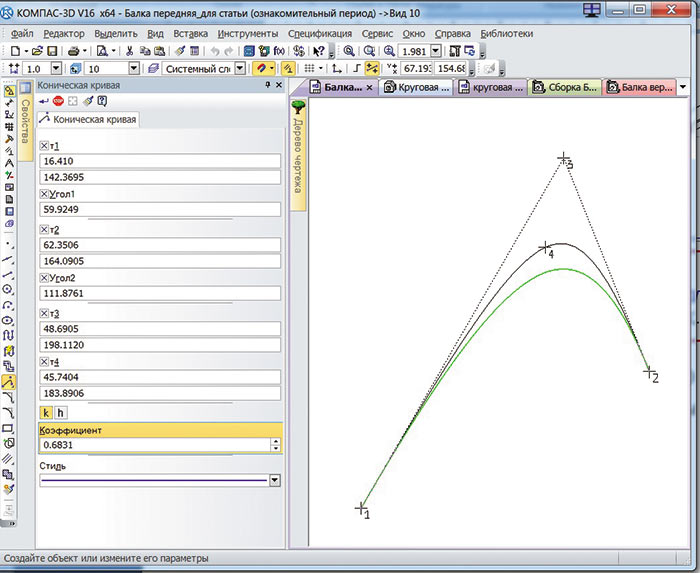
Рис. 25. Построение конической кривой в КОМПАС-3D V16
Новинки работы с текстом
Возвращаясь к теме зеркальных отражений, отмечу, что «новое зеркало» доступно не только в моделях. То есть, работая в эскизах моделей с текстом, да и вообще в графических документах, теперь можно создавать зеркальное отражение текстовых надписей. С подобной необходимостью я встречался ранее довольно часто. Если опустить потребность в этом в своей профессиональной деятельности, могу в качестве примера привести несколько своих новогодних 3Dсувениров. Итак, это модели змеи к 2013 году и модель снеговика к 2014му (рис. 26).
Год был написан текстом, однако во всех моих «сувенирных» случаях получалось, что для того, чтобы текст можно было прочесть правильно, мне было необходимо в эскизах расположить его симметрично. Но поскольку прежние версии КОМПАС3D не позволяли этого сделать, приходилось «выдавливать» надпись в отдельном документе, затем в эскизе проецировать контуры тела цифр. И только после всего этого вставлять симметрично контуры в эскизы модели сувенира (рис. 27).
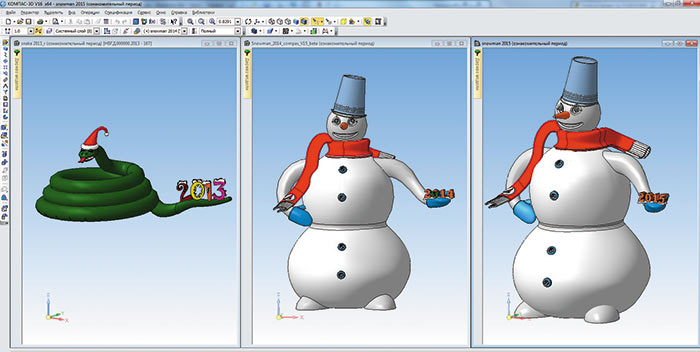
Рис. 26. Текстовые надписи при создании моделей-сувениров
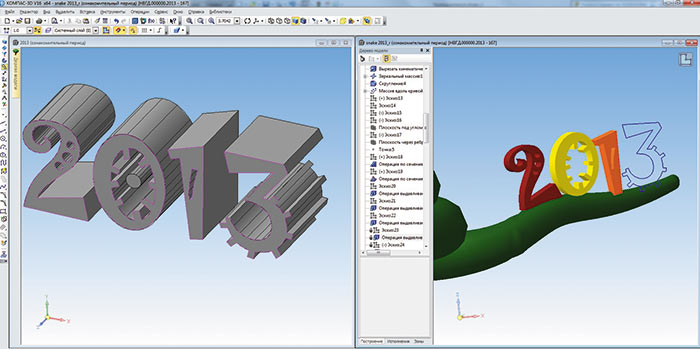
Рис. 27. Добавление зеркальных надписей в виде спроецированных контуров в предыдущих версиях КОМПАС
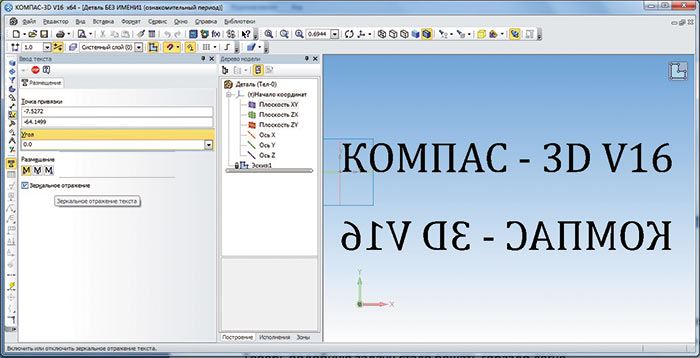
Рис. 28. Зеркальное отражение текста в КОМПАС-3D V16
Алгоритм получался весьма сомнительный, громоздкий, да и не вполне рациональный, однако, если задача поставлена, ее нужно както решать. Теперь это сделать гораздо проще (рис. 28).
Для получения зеркальной надписи при добавлении текста в эскиз достаточно просто выбрать параметр Зеркальное отражение текста.
Среди прочих новых инструментов работы с текстом — добавление команды Символы вдоль кривой в библиотеку «Сервисные инструменты», которая позволяет расположить символы, разделенные между собой пробелами, вдоль выбранной кривой, указав набор параметров расположения относительно нее. В принципе, для посетителей интернетфорума АСКОН и инженеров, интересующихся пользовательскими приложениями, доступными в разделе сайта службы технической поддержки АСКОН (support.ascon.ru), команда не новая. Ранее она была доступна в качестве бесплатной подключаемой библиотеки. Я, например, будучи студентом, активно использовал ее при «клеймении» своих 3Dмоделей, подготовленных для участия в конкурсе «Будущие АСы КОМПьютерного 3Dмоделирования» (рис. 29).
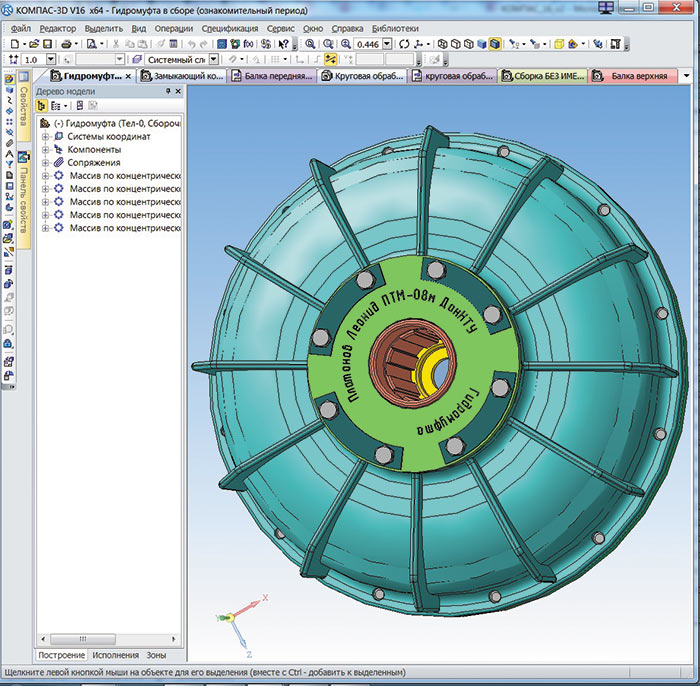
Рис. 29. Пример символов, расположенных по окружности
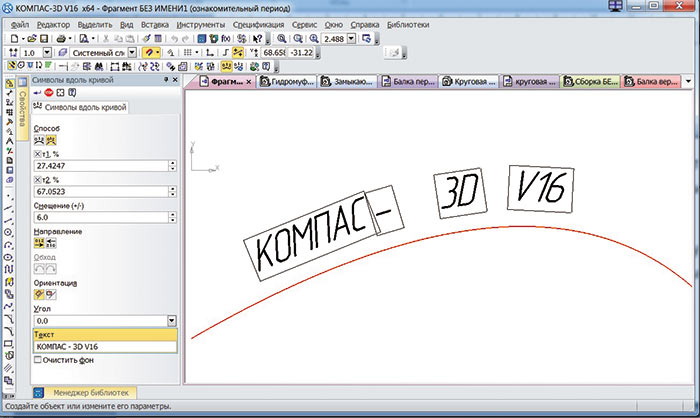
Рис. 30. Новинка на новинке в КОМПАС-3D V16:
символы вдоль конической кривой
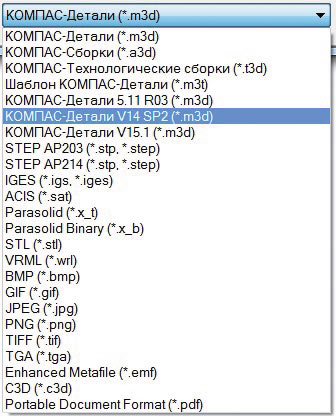
Рис. 31. Перечень форматов сохранения и экспорта для документов деталей КОМПАС-3D
Но в любом случае теперь она доступна, что называется, в базовой комплектации, в результате чего сможет получить гораздо большее распространение среди пользователей КОМПАС3D V16 (рис. 30).
Команда размещения текста вдоль кривой может быть особенно полезна при подготовке моделей деталей — различных круговых шкал и циферблатов.
Новый уровень интеграции с предыдущими версиями и другими САПР
КОМПАС3D всегда отличался способностью передачи результатов моделирования пользователям более ранних версий. Если раньше это была возможность сохранения для предыдущей версии и самой первой версии 3Dсистемы — 5.11, то 16я версия КОМПАС3D способна передать свои файлы для открытия в САПР двух предшествующих версий, ну и, само собой разумеется, — в версию 5.11 (рис. 31).
КОМПАС3D и «читать» теперь на еще одном «САПРязыке» научился — речь идет о возможности импорта файлов формата Parasolid (рис. 32).
На рис. 33 показан пример чтения модели автомобиля в этом формате, позаимствованной из библиотеки популярного инженерного сообщества GrabCAD (рис. 34).

Рис. 32. Форматы семейства Parasolid
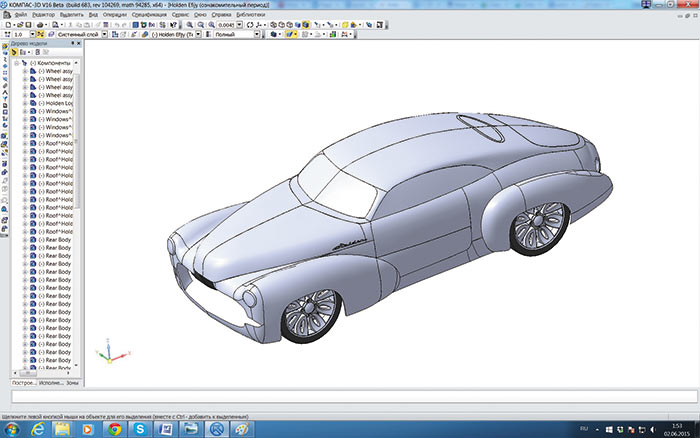
Рис. 33. Результат импорта моделей формата *.x_t в систему КОМПАС-3D V16
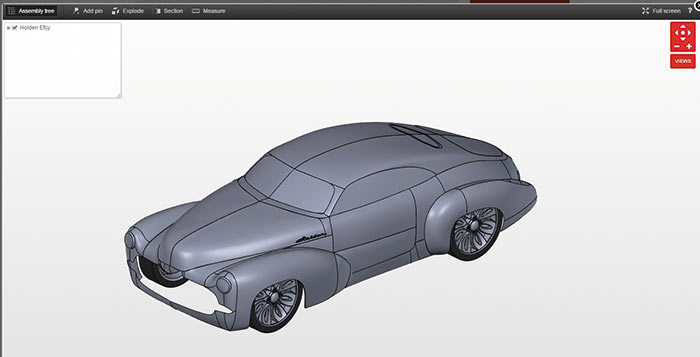
Рис 34. Модель в формате parasolid *.x_t в окне онлайн-просмотрщика инженерного сообщества GrabCAD
Зеркальное отражение компонентов как трансформация одной из новинок 15й версии
Итак, информацию об обновлениях программного обеспечения пользователи традиционно могут найти в справочной системе программного продукта, в файлах RelNotes.pdf
(C:\Program Files\ASCON\KOMPAS3D V16) — в виде сухого и строго перечисления информации, в эмоционально окрашенных и иллюстрированных личными примерами пользовательских обзорах, подобных моему, а также в маркетинговых материалах компанииразработчика. Наиболее эффективным, с моей точки зрения, будет поиск этих обновлений самостоятельно, так как всегда можно найти или открыть чтото новое, не описанное никем ранее. Это может быть какойлибо функционал или собственная идея применения новых функций.
При знакомстве с обновленными инструментами предыдущей, 15й версии КОМПАС3D мне, например, удалось найти такую новинку. Перечисляя 15 наиболее полезных, с моей точки зрения, новинок, я тогда завершил свое перечисление на ней, назвав ее «незадекларированной». Это была возможность создания зеркальных сборочных единиц и сохранение цветов граней модели при использовании операции Детальзаготовка. Для наглядности приведу следующие иллюстрации (рис. 35).
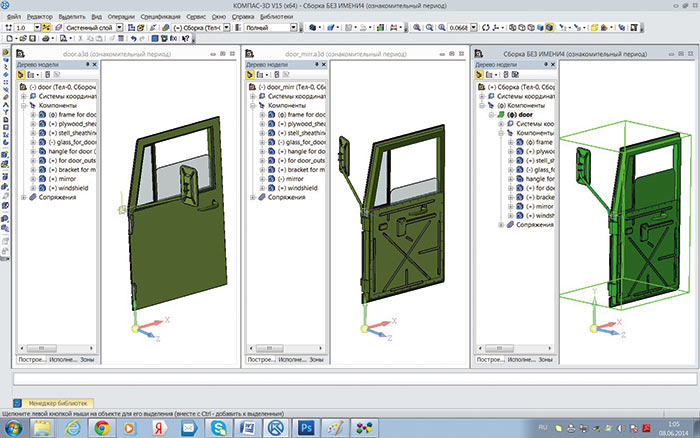
Рис. 35. Эволюция зеркальной вставки в детали-заготовке в КОМПАС-3D V15
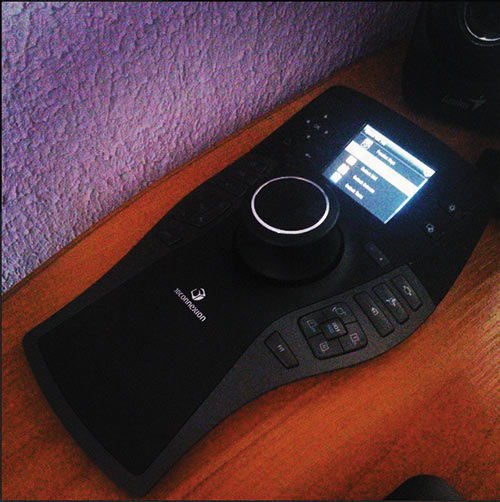
Рис. 36. Манипулятор SpacePilot Pro от 3Dсonnection
Вдвойне приятно, что в 16й версии она получила такое широкое развитие и стала «изюминкой» обновленной САПР. Особо отмечу, что в текущей версии команда Детальзаготовка теперь лишена опции Зеркальная вставка как для деталей, так и для сборочных единиц.
Интеграция с 3Dманипулятором
В этот раз мне опять удалось самостоятельно обнаружить то, чего я не нашел в описании новых возможностей и в официальной информации о версии.
Итак, называя эту новинку в духе тех 15, пожалуй, назову ее так: «Асконовцы допилили (допиливают)». Позже поясню, почему. В чем же выражается эта новинка? Доработан уровень взаимодействия системы КОМПАС3D c 3Dманипулятором, в частности со SpacePilot Pro (рис. 36) от 3Dсonnection, счастливым обладателем которого я являюсь благодаря инженерной олимпиаде CADOlymp — 2014.
Отмечу, что компания 3Dсonnection наряду с АСКОН на упомянутой мной олимпиаде была представлена не только как один из спонсоров мероприятия, но и как технологический партнер, поскольку представляла свои решения и давала возможность попробовать свою продукцию в действии — так сказать, взять сэмплмодель в руки, что я, конечно же, и сделал. Тогда мне удалось обсудить с представителем компании в Москве удобство применения этого устройства в работе и потенциальный рост производительности от его использования. Кстати, в этом отношении я в то время был настроен достаточно скептично. В ходе разговора о взаимодействии гаджета с различными САПР прозвучала фраза: «Асконовцы не допилили».
Действительно, как я уже отмечал, уровень взаимодействия устройства манипуляции с КОМПАС3D был и, сказать честно, пока остается недостаточным: не все кнопки манипулятора работали (работают) совместно с КОМПАС3D. И вот теперь, еще в ходе открытого бетатестирования, я с радостью обнаружил, что асконовцы все же допиливают — пока еще не всё, но очевидно, что работы в этом направлении ведутся. И это не может не радовать. Например, клавиша манипулятора «Fit», как и должна, возвращает модель в поле экрана. Но много кнопок всё еще остаются недееспособными. Есть возможность частично назначить их функции самостоятельно по своему усмотрению (рис. 37). Я, например, назначил одной из кнопок функцию кнопки «С», чтобы совместным нажатием c кнопкой «SHIFR» на манипуляторе копировать объекты без вызова контекстного меню и не снимая левую руку с устройства.
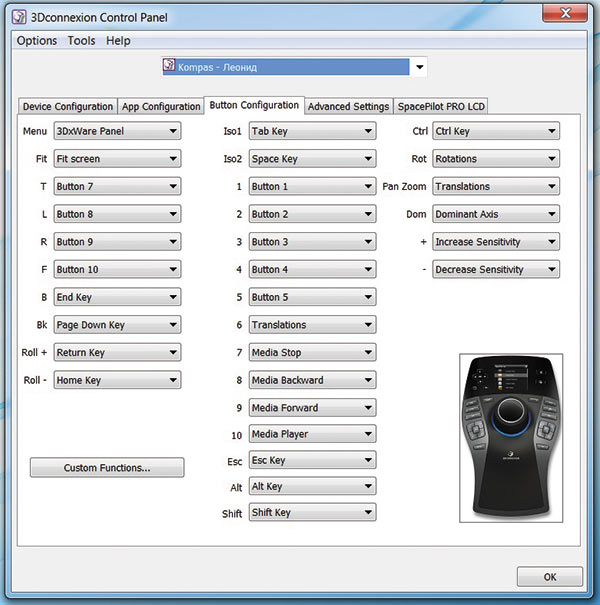
Рис. 37. Окно настройки функциональности элементов управления
3D- манипулятора для системы КОМПАС
На этом я заканчиваю свой обзор и рекомендую всем пользователям САПР ознакомиться с новыми и обновленными инструментами КОМПАС3D лично. Проектируйте, отражая пожелания и потребности ваших заказчиков, тем более что с КОМПАС3D V16 делать это стало значительно легче.
Зеркальное отражение в Компас 3D
Как сделать зеркальное отражение в Компас 3D? Имеется деталь, необходимо создать зеркальное исполнение. Пытаюсь отзеркалить, но ничего не получается.
Зеркальное отражение, или как его еще называют, зеркальный массив, часто используется в исполнении деталей. В качестве примера простая гнутая деталь с одним отверстием и фаской.  Начинается создание зеркального отражения с создания исполнения. Сначала создаем исполнение.Следующим шагом создаем само отражение.
  Выбираем массивы, зеркальный массив, щелкаем по детали, она выделяется красным цветом, внизу нажимаем кнопку «тела и поверхности», далее «новое тело», затем «удалить исходные объекты». Все кнопки отметил красной галочкой. Выбираем плоскость симметрии, жмем подтверждение.
 Готово. В компасе есть и другие массивы.
Спасибо, все получилось. Раньше пытался самостоятельно, но теперь понял, что надо ставить галочки создания нового тела и удаления старого, еще думал что нужно делать отдельным файлом деталь-исполнение, оказалось элементарная операция в несколько действий.
Компас 3d как сделать зеркальную копию детали
Команды, расположенные на панели инструментов Редактирование, предназначены для изменения расположения, геометрии и других параметров ранее созданных объектов. Команды редактирования в программе КОМПАС-ЗD доступны через меню Редактор, а также из панели инструментов Редактирование, которая по умолчанию находится на компактной панели инструментов.

Для активации команд сдвига, поворота, масштабирования, симметрии, копирования и разрушения сначала необходимо выбрать требуемую для этих команд геометрию.
Использование мыши и клавиатуры для редактирования объектов
Для редактирования параметров объектов в программе KOMПAC-3D активно используется мышь. Например, двойной щелчок мыши на геометру вызывает панель параметров этой геометрии. Двойной щелчок мыши на тексте, даже включенном в какой-либо символ, вызывает редактор текста.
Для перемещения объекта или группы, объектов вначале необходимо выделить эту геометрию. Затем необходимо нажать левую кнопку мыши на перемещаемой геометрии и переместить курсор мыши в нужную область. После перемещения курсора достаточно отпустить левую кнопку мыши, и выделенная геометрия появится в новом выбранном месте.
Для копирования объекта или группы объектов все действия с мышью аналогичны действиям по перемещению объектов. Отличие только одно — после выделения геометрии необходимо, кроме левой кнопки мыши, дополнительно удерживать клавишу CTRL и после перемещения отпустить клавишу CTRL и левую кнопку мыши. Команда при этом не прерывается, поэтому можно создать дополнительные копии выделенного объекта.

Если выбрать объект в графическом окне, то на нем выделятся характерные точки в виде черных квадратиков. Нажав левую кнопку мыши и удерживая ее на любой характерной точке, можно переместить объект или часть объекта, а также изменить его геометрию. Если курсор мыши над характерной тонкой приобретает форму, то ее можно переместить в произвольном направлении. Если курсор мыши над характерной точкой приобретает форму то ее можно переместить только по определенной траектории (например, переместить размерную линию вдоль размерных линий-выносок). Если курсор мыши над характерной точкой приобретает форму, то объект можно вращать за эту точку (например, повернуть полку выносной линии на 90 градусов).
Перемещение характерных точек можно осуществлять с помощью клавиатуры. Для этого необходимо навести курсор мыши на нужную точку и нажать ENTER (при этом она выделяется другим цветом) и с помощью клавиш со стрелками переместить эту точку в другое место. Для завершения перемещения необходимо еще раз нажать ENTER.

При перемещении характерных точек также можно использовать глобальные привязки для присоединения точек к другой геометрии. Если в процессе перемещения нажать SHIFT+F10 или правую кнопку мыши, то можно включить режим локальных привязок.
В режиме перемещения характерной точки можно вводить ее новые координаты, используя поля Координаты курсора на панели инструментов Текущее состояние.
Удаление характерных точек (например, для кривых или ломаных линий) производится в режиме редактирования геометрии (когда подсвечен значок  ).
).
Для этого необходимо выделить требуемую точку и нажать клавишу DEL. Удаление точки может привести к удалению объекта в том случае, когда объект представлен минимально возможным количеством точек.

Копирование свойств (параметров) объекта
Перенесение параметров с одного объекта на другой осуществляется через меню Редактор → Копировать свойства или с помощью аналогичной команды Копировать свойства  на панели инструментов Стандартная. Для этого сначала выбирается объект-источник свойств, а затем указывается объект-наследник свойств. Команда на этом не завершается, и программа предлагает выбрать другие объекты-наследники свойств.
Свойства (структурированные параметры) объектов доступны также меню Редактор Свойства или с помощью кнопки Свойства  на панели инструментов Стандартная.

Сдвиг объектов
Перемещение выбранного объекта (группы объектов) в КОМПАС-ЗD осуществляется через команды меню Редактор → Сдвиг → Указанием и Редактор → Сдвиг → По углу и расстоянию или с помощью аналогичных команд Сдвиг  и Сдвиг по углу и расстоянию
  на панели инструментов Редактирование. При работе этих команд допускается вводить отрицательные значения расстояний и углов.

Для осуществления перемещения по декартовой системе координат необходимо выбрать команду Сдвиг . Для этого сначала в графическом окне или на панели параметров указываются координаты первой точки-базы и координаты второй точки-смещения выбранного объекта. Затем необходимо выбрать режим сдвига среди группы кнопок Режим  — Удалять исходные объекты или Оставлять исходные объекты. Если после выбора первой точки-базы ввести числовые значения в поля Сдвиг Х и Сдвиг У, то объект переместится на величину указанного смещения.
Для осуществления перемещения по цилиндрической системе координат необходимо выбрать команду Сдвиг по углу и расстоянию . Для этого сначала на панели параметров указываются в полях Угол и Расстояние соответствующие величины сдвига.
Затем необходимо выбрать режим сдвига среди группы кнопок Режим — Удалять исходные объекты или Оставлять исходные объекты. Числовые значения в полях Сдвиг Х и Сдвиг У заполняются автоматически — по ним можно отслеживать относительное смещение объекта в декартовой системе координат. Команда завершается нажатием клавиши ENTER.

Поворот объектов
Поворот выбранного объекта (группы объектов) в КОМПАС-ЗD осуществляется с помощью команды меню Редактор → Поворот или с помощью аналогичной команды Поворот  на панели инструментов Редактирование.
Для осуществления поворота сначала в графическом окне или на панели параметров указываются координаты первой точки-базы, вокруг которой будет производиться вращение объекта. Затем необходимо выбрать режим поворота среди группы кнопок Режим — Удалять исходные объекты или Оставлять исходные объекты. Затем необходимо ввести значение угла поворота в поле Угол и нажать клавишу ENTER. Допускается вводить отрицательные значения углов. Если сначала ввести угол, то размещение точки поворота будет сопровождаться перестраивающимся виртуальным образом выбранного объекта.

Масштабирование объектов
Масштабирование выбранного объекта (группы объектов) в КОМПАС-ЗD осуществляется с помощью команды меню Редактор → Масштабирование или с помощью аналогичной команды Масштабирование  на панели инструментов Редактирование.
Для осуществления масштабирования сначала на панели параметров задаются числовые значения масштаба вдоль осей X и У в полях Масштаб Х и Масштаб Y. Затем необходимо выбрать режим масштабирования среди группы кнопок Режим — Удалять исходные объекты или Оставлять исходные объекты, а также среди группы кнопок Выносные линии  — Не масштабировать или Масштабировать. Потом в графическом окне или на панели параметров указываются координаты точки-базы, относительно которой будет масштабироваться выбранный объект.

Создание отражения объекта. Симметрия объектов
Отражение выбранного объекта (группы объектов) в КОМПАС-3D осуществляется с помощью команды меню Редактор → Симметрия или с помощью аналогичной команды Симметрия  на панели инструментов Редактирование.
Для осуществления зеркального отражения выбранного объекта сначала в графическом окне или на панели параметров указываются координаты первой точки-базы, относительно которой будет строиться ось симметрии для отражения. Затем необходимо выбрать режим отражения среди группы кнопок Режим — Удалять исходные объекты или Оставлять исходные объекты. Затем необходимо ввести значение угла поворота оси симметрии относительно выбранной точки-базы в поле Угол и нажать клавишу ENTER. Если перемещать курсор мыши вокруг точки-базы, то поворот оси вращения будет за курсором мыши, и это будет сопровождаться перестраивающимся виртуальным образом выбранного объекта.

Произвольное копирование и массивы объектов
Копирование выбранного объекта (группы объектов) в КОМПАС-ЗD осуществляется через команды меню Редактор → Копия → Указанием, По кривой, По окружности, По сетке и По концентрической сетке или с помощью аналогичных команд Копирование  , Копия по кривой
  , Копия по окружности
  , Копия по концентрической сетке
  и Копия по сетке
  на панели инструментов Редактирование.
При работе этих команд допускается вводить отрицательные значения расстояний и углов. Практически в каждой команде копирования есть вкладка Атрибуты, на которой задаются дополнительные указания по копированию атрибутов выбранного объекта с помощью группы кнопок Копирование атрибутов — Не копировать или Копировать соответственно. Атрибуты объекта представляют собой специальную неграфическую информацию, необходимую для дополнительного описания объекта. Они используются для поиска объекта и работы специальных программ (например, генератора спецификаций, отчетов и т.д.). Атрибуты выделенного объекта задаются через меню Сервис → Атрибуты.

Копирование по декартовой системе координат
Для осуществления копирования по декартовой системе координат необходимо выбрать команду Копирование . Для этого сначала в графическом окне или на панели параметров указываются координаты первой точки-базы, а также при необходимости указываются угол поворота (поле Угол) и масштаб (поле Масштаб) будущей копии. Затем необходимо выбрать режим копирования среди группы кнопок Выносные линии — Не масштабировать или Масштабировать. После этого необходимо указать координаты второй точки-смещения выбранного объекта. Если после выбора первой точки-базы ввести числовые значения в поля Смещение Х и Смещение У, то объект скопируется на величину указанного смещения.
Создание массива копий объектов вдоль кривой
Для осуществления копирования по кривой необходимо выбрать команду Копия по кривой . Для этого сначала в графическом окне или на панели параметров указываются координаты первой точки-базы и выбирается кривая, вдоль которой будет производиться построение массива копий. Также при необходимости указываются угол поворота (поле Угол) и масштаб (поле Масштаб) будущих копий относительно исходной геометрии объекта.

После этого необходимо задать дополнительные параметры копирования:
- в поле Шаг — задается шаг между копиями;
- с помощью группы кнопок Интерпретация значения шага
 (Расстояние между соседними копиями или Расстояние между крайними копиями) задается способ расчета шага. Если выбрана кнопка Расстояние между крайними копиями, то остальные копии вписываются между крайними копиями с равным шагом;
 - в поле с выпадающим меню Количество копий — задается количество копий;
- с помощью группы кнопок Ориентация копий
 (Не доворачивать до нормали или Доворачивать до нормали) — задается режим ориентации будущих копий: относительно кривой или относительно горизонтали;
 - с помощью группы кнопок Направление копирования
 (Положительное направление или Отрицательное направление) — задается направление построения массива копий относительно второй точки начала копирования;
 с помощью группы кнопок Выносные линии (Не масштабировать или Масштабировать) — задается режим масштабирования размеров и прочих элементов с выносными линиями. Это актуально в том случае, когда в поле Масштаб задан масштаб не 1:1;
После этого на кривой необходимо указать координаты второй точки- начала копирования выбранного объекта.
Создание кругового массива одинаковых объектов
Для осуществления копирования по окружности необходимо выбрать команду Копия по окружности . Для этого сначала в графическом окне или на панели параметров задается количество необходимых копий объекта в поле с выпадающим меню Количество копий. Затем выбирается режим копирования с помощью группы кнопок Режим  — С заданным шагом или Вдоль всей окружности (в этом режиме копии распределяются равномерно, и поэтому поле Шаг и группа кнопок Направление становятся недоступными). В режиме С заданным шагом необходимо задать угловой шаг следования копий и выбрать направление копирования относительно объекта-оригинала с помощью группы кнопок Направление копирования (Положительное направление или Отрицательное направление).

После этого в графическом окне или на панели параметров задается точка-центр виртуальной или реальной окружности, вдоль которой осуществится построение массива копий. Радиус виртуальной окружности рассчитывается автоматически как расстояние от объекта- оригинала до выбранной точки-центра окружности. Для точного определения радиуса необходимо предварительно построить собственную временную окружность в нужном положении относительно объекта-оригинала и указать ее центр при копировании.
Создание массива объектов по концентрической сетке
Для осуществления копирования по концентрической сетке (т.е. по набору виртуальных концентрических окружностей) необходимо выбрать команду Копия по концентрической сетке . Для этого сначала в графическом окне или на панели параметров указываются координаты первой точки-базы, относительно которой будет производиться построение концентрического массива копий. Также при необходимости указываются угол поворота (поле Угол) и масштаб (поле Масштаб) будущих копии относительно исходной геометрии объекта. Также с помощью группы кнопок Выносные линии (Не масштабировать или Масштабировать) — задается режим масштабирования размеров и прочих элементов с выносными линиями. Это актуально в том случае, когда в поле Масштаб задан масштаб не 1:1.
С помощью группы кнопок Режим (Удалять исходные объекты или Оставлять исходные объекты) — задается режим копирования: с удалением или сохранением оригинала.

После этого необходимо задать дополнительные параметры копирования на вкладке Параметры:
- в поле Радиус — задается начальный радиус (радиус первой окружности) концентрической сетки;
- в поле Шаг 1 — задается шаг массива копий в радиальном направлении;
- в поле с выпадающим меню N1 — задается количество копий в радиальном направлении построения массива;
- в поле Угол — задается начальный угол между первой осью концентрической сетки и осью X текущей системы координат;
- в поле Шаг 2 — задается шаг массива копий в кольцевом направлении;
в поле с выпадающим меню N2 — задается количество копий в кольцевом направлении построения массива; - с помощью 2 групп кнопок Интерпретация значения шага (Расстояние между соседними копиями или Расстояние между крайними копиями) — задается способ расчета шага в радиальном и кольцевом направлениях создания массива копий. Если выбрана кнопка Расстояние между крайними копиями, то остальные копии вписываются между крайними копиями с равным шагом;
- с помощью группы кнопок Копия в центре
 (Не оставлять копию в центре сетки или Оставлять копию в центре сетки) — задается режим создания дополнительной копии, базовая точка которой совпадала бы с центром концентрической сетки;
с помощью группы кнопок Ориентация копий (Не доворачивать копии до радиального направления или копии до радиального направления) — задается режим ориентации будущих копий; относительно виртуальной концентрической окружности или относительно горизонтали.
После этого в графическом окне или на панели параметров необходимо указать координаты второй точки-начала концентрической сетки.
Создание прямоугольного массива одинаковых объектов. Массив по сетке
Для осуществления копирования по сетке (т.е. по узлам виртуального прямоугольника (параллелограмма) сетки) необходимо выбрать команду Копия по сетке . Для этого сначала в графическом окне или на панели параметров указываются координаты первой точки-базы, относительно которой будет производиться построение массива копий. Также при необходимости указываются угол поворота (поле Угол) и масштаб (поле Масштаб) будущих копий относительно исходной геометрии объекта. Так же с помощью группы кнопок Выносные линии (Не масштабировать или Масштабировать) — задается режим масштабирования размеров и прочих элементов с выносными линиями. Это актуально в том случае, когда в поле Масштаб задан масштаб не 1:1.
С помощью группы кнопок Режим (Удалять исходные объекты или Оставлять исходные объекты) — задается режим копирования: с удалением или сохранением оригинала.
После этого необходимо задать дополнительные параметры копирования на вкладке Параметры:
- в поле Наклон — задается угол наклона первой оси сетки относительно текущей системы координат;
- в поле Шаг 1 — задается шаг массива копий в направлении первой оси сетки;
- в поле с выпадающим меню N1 — задается количество копий в направлении первой оси сетки;

- в поле Угол раствора — задается угол между первой и второй осями сетки;
- в поле Шаг 2 — задается шаг массива копий в направлении второй оси сетки;
в поле с выпадающим меню N2 — задается количество копий в направлении второй оси сетки; - с помощью 2 групп кнопок Интерпретация значения шага (Расстояние между соседними копиями или Расстояние между крайними копиями) — задается способ расчета шага в направлениях первой и второй осей сетки. Если выбрана кнопка Расстояние между крайними копиями, то остальные копии вписываются между крайними копиями с равным шагом;
- с помощью группы кнопок Копии в углах сетки
 (Не оставлять копии в углах сетки или Оставлять копии в углах сетки) — задается режим выключения/включения угловых копий. Если нажата кнопка Не оставлять копии в углах сетки, то 4 копии в углах виртуального прямоугольника (параллелограмма) сетки не построятся;
 - с помощью группы кнопок Копии внутри сетки
 (Не оставлять копии внутри сетки или Оставлять копии внутри сетки) — задается режим выключения/включения внутренних копий. Если нажата кнопка Не оставлять копии внутри сетки, то массив копий построится только по границе виртуального прямоугольника (параллелограмма) сетки.
После этого в графическом окне или на панели параметров необходимо указать координаты второй точки-начала сетки.
Деформация объектов
Деформация объекта в КОМПАС-ЗD осуществляется с помощью команд меню Редактор → Деформация → Сдвигом, Поворотом и Масштабированием или с помощью аналогичных команд Деформация сдвигом  , Деформация поворотом
  и Деформация масштабированием
  на панели инструментов Редактирование. При работе этих команд допускается вводить отрицательные значения расстояний и углов.
Для всех этих команд действует единая методика выбора объекта при помощи рамки. При вызове любой из этих команд на панели параметров появляются 2 специфических кнопки — Выделить новой рамкой  и Исключить /добавить объект
  . При нажатии на кнопку Выделить новой рамкой появляется возможность выбрать в графическом окне или на панели параметров новую область объекта, которую необходимо деформировать. При нажатии на кнопку Исключить/добавить объект появляется возможность отменить или восстановить выбор, выделенных рамкой элементов в графическом окне с помощью мыши.

Сдвиг части объекта
Для осуществления деформации объекта путем сдвига его части необходимо выбрать команду Деформация сдвигом . Для этого сначала необходимо выбрать рамкой деформируемую часть объекта. Затем в графическом окне или на панели параметров указываются координаты первой точки базы, относительно которой будет производиться сдвиг.
Потом необходимо выбрать координаты второй точки-смещения выбранной части объекта. При этом объект растянется или сожмется, но не переместится в пространстве. Это не относится к тому случаю, когда объект выбирается целиком. В этом случае происходит перемещение, а не деформация объекта.
Если после выбора первой точки-базы ввести числовые значения в поля Сдвиг Х и Сдвиг У, то объект будет деформирован на величину указанного смещения. Данная команда прекрасно подходит для удлинения профильных объектов. Если объект был заштрихован, то штриховка сдвигается (если она была выделена) вслед за деформируемыми границами.

Поворот части объекта
Для осуществления деформации объекта путем поворота его части необходимо выбрать команду Деформация поворотом . Для этого сначала необходимо выбрать рамкой деформируемую часть объекта. Затем в графическом окне или на панели параметров указываются координаты первой точки-центра, относительно которой будет производиться поворот. Потом необходимо выбрать координаты второй точки-радиуса смещения выбранной части объекта. Точное значение поворота можно ввести в поле Угол.

Обрезание кривых и удлинение прямых линий. Удаление фасок и скруглений
Обрезание кривых осуществляется с помощью команд , меню Редактор → Удалить →Часть кривой, Часть кривой между 2 точками, Редактор → Выровнять кривую по границе, Редактор → Удлинить до ближайшего объекта и Редактор → Удалить → Фаску/скругление или с помощью аналогичных команд Усечь кривую  , Усечь кривую 2 точками
  , Выровнять по границе
  , Удлинить до ближайшего объекта и Удалить фаску/скругление
  на панели инструментов Редактирование.

Для удаления части кривой с использованием геометрии других объектов необходимо выбрать команду Усечь кривую . Для этогв необходимо сначала выбрать режим удаления в группе кнопок Режим  — Удалять указанный участок или Оставлять указанный участок. Затем следует выбрать участок кривой с помощью мышц
в графическом окне, который подлежит удалению или сохранению. Если кривая не будет пересекаться другой геометрией, то она удалится полностью (при включенном режиме удаления выбранного участка).
Для удаления части кривой с использованием двух точек на этой кривой необходимо выбрать команду Усечь кривую 2 точками . Для этого необходимо сначала выбрать режим удаления в группе кнопок Режим — Удалять указанный участок или Оставлять указанный участок. Затем следует выбрать кривую с помощью мыши в графическом окне и выбрать на ней последовательно 2 точки-границы удаления. Если будут выбраны 2 крайние точки незамкнутой кривой, то она удалится полностью (при включенном режиме удаления выбранного участка).
Для выравнивания (удаления или наращивания) прямых отрезков или кривых по единой границе (прямой или кривой) необходимо выбрать команду Выровнять по границе . Для этого сначала в графическом окне необходимо выбрать границу выравнивания — кривую или прямую линию.
Затем следует необходимо последовательно выбрать все кривые или прямые отрезки, геометрия которых пересекает или допускает существование возможной точки пересечения с выбранной границей. Если выбранная кривая пересекает границу, то в результате работы команды останется только указанная часть кривой до границы. А часть кривой, выходящая за границу, удалится.
Для наращивания прямых отрезков до ближайшего объекта (прямой или кривой) необходимо выбрать команду Удлинить до ближайшего объекта  . Для этого в графическом окне необходимо последовательно выбрать все концы прямых отрезков, которые теоретически пересекаются с ближайшим объектом. Выбор одного или другого конца прямого отрезка будет определять приоритет удлинения его в ту или иную сторону.


Разбиение кривых
Обрезание кривых осуществляется с помощью команд меню Редактор → Разбить → Кривую и Редактор → Разбить → Кривую на N частей или с помощью аналогичных команд Разбить кривую  и Разбить кривую на N частей
  на панели инструментов Редактирование.
Для разбиения кривой или прямого отрезка на 2 части в указанной точке необходимо выбрать команду Разбить кривую . Для этого в графическом окне необходимо выбрать кривую и указать точку-разделитель кривой. Если кривая является замкнутой (например, эллипс), то для разбиения необходимо указать последовательно 2 точки-разделителя.

Для разбиения кривой или прямого отрезка на равные части необходимо выбрать команду Разбить кривую на N частей .
Для этого сначала на панели параметров в поле с выпадающим меню Количество участков необходимо ввести число сегментов, полученных после разбиения кривой.
Затем в графическом окне необходимо выбрать кривую, которая подлежит разбиению. Если кривая является замкнутой (например, окружность), то для разбиения необходимо указать точку-разделитель, от которой начнется отсчет разбиения на равные части.

Очистка области: удаление объектов в ограниченной области
Удаление объектов в ограниченной области или за ее пределами осуществляется с помощью команды меню Редактор → Удалить → Область или с помощью аналогичной команды Очистить область  на панели инструментов Редактирование. Для этого необходимо сначала выбрать режим удаления в группе кнопок Режим
  — Удалять объекты внутри границ (удаляет все объекты внутри указанной границы или между выбранных границ) или Удалять объекты снаружи от границ (удаляет все объекты вне указанных границ). Затем в графическом окне необходимо выбрать замкнутую границу или несколько замкнутых границ и нажать кнопку Создать объект
  на панели параметров. Выбор нескольких границ производится простым щелчком левой кнопки мыши, и клавишу CTRL нажимать не требуется.
С помощью кнопки Обход контура по стрелке  можно выбрать границы области удаления из сложного набора контуров. Также можно нарисовать контур области удаления с помощью кнопки Ручное рисование границ.
Важно знать, что при работе команды очистки области удаляются только те элементы, которые находятся в активных слоях. Удаляются полностью: эквидистанты, символы с панелей инструментов Обозначение и Обозначение для строительства. Не удаляются только вспомогательные прямые размеры, текст которых попал в область для очистки (если текст не попал область для очистки, то размер удаляется).