[HP1910] Начальная настройка коммутатора HP 1910 серии
По собственному желанию напишу о том, как выполнить начальную настройку коммутаторов HP 1910 серии и братьев-близнецов от 3Com – Baseline Switch 2952 и подобной серии. Вся настройка будет производиться через CLI (Command Line Interface), так как пользоваться web-интерфейсом подчас просто неудобно!
Как осуществить подключение к данному коммутатору, синтаксис команд для входа в режим конфигурирования, я написал в предыдущей статье.
Итак, подключаемся к устройству и входим в режим System View . Просмотрим, что уже сконфигурировано, задаем имя нашему коммутатору ( Main-Switch ), устанавливаем часовую зону (Москва), устанавливаем время и текущую дату, любуемся результатами:
Теперь активируем необходимые сервисы (Telnet и SSH), задаем супер-пароль и пароль локальному пользователю admin (пароли задавайте свои). По желанию, вы можете завести своего пользователя (не забудьте только дать ему разрешение на интересующие вас сервисы: ssh , telnet или terminal ):
Настроим параметры интерфейса Vlan-interface1 (в который объединены по-умолчанию все сетевые интерфейсы коммутатора): его описание, ip-адрес, установим маршрут по-умолчанию ( 192.168.0.1 – маршрутизатор), настроим сервис сетевого времени ntp (на 192.168.0.1 работает ntpd сети):
Зададим настройки для DNS:
Пусть, к примеру, с 1 по 6 интерфейс нашего коммутатора будут не использованными. Зададим каждому из них описание и “опустим” его:
Если вы желаете собирать статистику с помощью snmp , вам необходимо сделать следующие настройки:
Про настройку vlan . Допустим в нашей сети существует vlan 100 , предназначенный для гостей и сторонних пользователей. Разберем общий случай, когда наш настраиваемый сейчас коммутатор является “проходным”. Т.е. к нему непосредственно подключено два “гостя” из подсети, настроенной для vlan 100 (порты GigabitEthernet 1/0/20 и GigabitEthernet 1/0/21 , в которых будет непосредственно тегированный трафик) и два порта являются транслирующими гибридными ( GigabitEthernet 1/0/27 и GigabitEthernet 1/0/28 , по которым идет и тегированный трафик, и нетегированный).
Обозначим наличие нашего vlan и сделаем описание для портов GigabitEthernet 1/0/20 и GigabitEthernet 1/0/21 :
Настроим гибридные порты GigabitEthernet 1/0/27 и GigabitEthernet 1/0/28 :
Теперь можно просмотреть, что у нас получилось и сохраним сделанные изменения:
Как настроен тот или иной элемент вашей конфигурации можно просмотреть с помощью команды display + …
Отменить какую-либо настройку можно с помощью команды undo .
Вот, в принципе, и все. Именно с такими настройками у меня работает несколько коммутаторов в сети с поддержкой нескольких vlan .
PS: Среди коммутаторов HP эту статью можно применить к моделям JE005A, JE006A, JE007A, JE008A, JE009A, JG348A, JG349A, JG350A
Настройка консольного подключения к коммутаторам HP, и сброс забытого пароля.
В статье будет описан способ сброса пароля на коммутаторах HP серии 1910.
К коммутатору необходимо иметь физический доступ, так как подключение будет осуществляться через консольный кабель. Кабель обычно включен в комплект поставки и выглядит следующим образом:
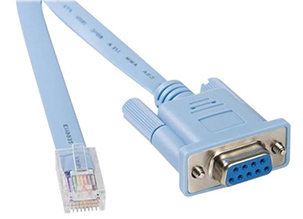
Консольный кабель HP.
Проблем с этим быть не должно. Так же для настройки вполне подойдет консольный кабель Cisco.
Если вы используете для настройки, скажем ноутбук и в нем нет Serial-интерфейса, то можно прибегнуть к использованию USB to Serial контроллера. В работе я использую USB to Serial Com Port адаптер от Prolific. Устройство достаточно просто в установке и эксплуатации.
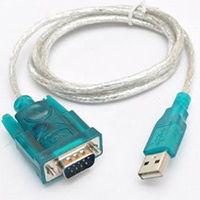 Prolific USB to Serial Com Port.
По завершению установки входящих в комплект драйверов у вас в диспетчере устройств появляется устройство Prolific USB-to-Serial Comm Port.

Установленное устройство Prolific в Диспетчере устройств Windows.
Нужно зайти в свойства порта и проставить параметры для подключения к коммутатору:
Speed (baud) – 38400;
Data bits – 8;
Stop bits – 1;
Flow control – None
Далее нам понадобится программа для подключения в режиме Telnet. В работе я постоянно использую Xshell (на момент написания статьи вышла 5-я версия), вы можете использовать любую другую – их достаточно много.
Настройка HP 1910 Switch: режим Telnet. Нажав Enter, вы попадете сразу в командную строку.
Нам надо войти в режим конфигурирования с помощью команды _cmdline-mode on, введя заводской пароль 512900.
В начальный момент загрузки, когда на экране вы увидите надпись Press Ctrl-B to enter Extended Boot menu, вы должны успеть нажать требуемую комбинацию Ctrl-B на клавиатуре для входа в расширенное меню загрузки. На вопрос Please input BootRom password, просто нажмите ввод. По-умолчанию данный пароль “пустой”. Нас интересует 7 пункт меню:
7. Skip current system configuration
Нажимаем Y, и выполняем перезагрузку коммутатора, выбрав пункт меню 0. Нажав Enter , вы попадете в командную строку.
Нам надо войти в режим конфигурирования с помощью команды_cmdline-mode on, затем вводим заводской пароль 512900 (для модели HP 1920 пароль Jinhua1920unauthorized). Теперь командой initialize произведем общий сброс устройства к заводским настройкам, после чего коммутатор уйдет в перезагрузку.
После загрузки вы увидите сообщение Startup configuration file does not exist. Все настройки были удалены. Все. Конфигурация на коммутаторе полностью сброшена.
Для того чтобы попасть в меню настройки коммутатора используем логин и пароль по-умолчанию, используемые в коммутаторах данных серий:
Коммутатор hp как зайти в меню
Настройки описанные на этой странице в большей степени относятся к коммутаторам 3го уровня (3400, 3500, 5300, 5400). Однако, многие настройки (как правило не относящиеся к 3 уровню) будут аналогичными и на коммутаторах 2го уровня.
Базовые настройки доступа к коммутатору
Если приглашение вида:
- sw> — это режим оператора,
- sw# — это режим менеджера,
- sw(config)# — это конфигурационный режим.
На коммутаторах ProCurve команды show можно выполнять в конфигурационном режиме и во вложенных конфигурационных режимах.
Задание имени коммутатора:
[править] Базовая настройка доступа к коммутатору
[править] Интерфейсы управления коммутатором
Различают два метода доступа к коммутатору (такая терминология не часто используется, но встречается и пригодится тем, кто собирается сдавать экзамен для получения первого уровня сертификации AIS):
- in-band — когда управляющий трафик повторяет путь обычных данных (то есть, управляющий трафик идет через те же порты, что и данные),
- out-band — когда управляющий трафик использует выделенный путь.
- Telnet
- SSH
- SNMP
- HTTP
- HTTPS
- Консоль
На самом деле Out-band методами могут называться и такие методы доступа как SSH, Telnet. Такой термин к этим методам применяется, если управляющий трафик изолирован от обычных данных. Например, выделен в отдельный VLAN.
У коммутаторов ProCurve есть несколько интерфейсов управления:
- CLI (интерфейс командной строки или командная строка) — к ней можно получить доступ с помощью консоли, Telnet или SSH;
- Меню — псевдографические меню, в которые можно попасть из командной строки:
- Setup — простое меню с ограниченными возможностями, тут можно выполнить только самые базовые настройки,
- Menu — более мощное меню, с широкими возможностями по настройке, просмотру настроек и поведения коммутатора. Возможностей тут меньше, чем в командной строке, но всё же достаточно много. Один из вариантов, когда это меню особо удобно использовать — когда необходимо просмотреть динамическую статистику интерфейсов. Если выполнить команду show из командной строки, то вывод будет показывать срез информации, а в Menu есть возможность просматривать эту статистику в динамике (то есть она будет изменяться в реальном времени);
Зайти в меню Setup для выполнения базовых настроек:
Зайти в меню Menu:
[править] Настройка IP-адреса и шлюза по умолчанию
Для того чтобы можно было управлять коммутатором не только заходя на консоль, но и удаленно, необходимо настроить на нем IP-адрес.
По умолчанию, на коммутаторах ProCurve указано получение IP-адреса по DHCP, но он может быть назначен и административно.
Если коммутатор используется как коммутатор 2го уровня, то IP-адрес настраивается, как правило, в VLAN 1. Если используется специальный выделенный VLAN для управления сетевыми устройствами, то тогда адрес назначается в этом VLAN.
Если коммутатор используется, как коммутатор 3го уровня (или 2/3), то IP-адреса могут быть во всех VLAN и на любой из них (если нет дополнительных ограничений) можно заходить для управления коммутатором.
Настройка IP-адреса на коммутаторе в VLAN 1:
На коммутаторах ProCurve, после назначения IP-адреса, к коммутатору есть доступ:
- к CLI — Telnet,
- к веб-интерфейсу — HTTP.
Если необходимо удалить настроенный адрес:
Для того чтобы на коммутатор можно было заходить не только из сети, из которой ему назначен IP-адрес, но и из других сетей, необходимо настроить шлюз по умолчанию.
Настройка шлюза по умолчанию на коммутаторе 2го уровня:
Если коммутатор 3го уровня (то есть, включена команда ip routing), то шлюз по умолчанию настраивается как статический маршрут.
Настройка шлюза по умолчанию на коммутаторе 3го уровня:
Посмотреть настройки IP-адреса, маршрут по умолчанию и включен ли ip routing:
[править] Пароли на режимы оператора и менеджера
Базовые настройки по защите доступа к коммутатору предполагают, как минимум, настройку паролей для уровня менеджера (manager) и оператора (operator).
Синтаксис команды для задания паролей:
- manager — указывает, что будут задаваться параметры для уровня доступа менеджер,
- operator — указывает, что будут задаваться параметры для уровня доступа оператор,
- all — указывает, что будут задаваться параметры для режимов менеджер и оператор,
- port-access — задание пароля оператора для аутентификации по 802.1X,
- user-name — задание имени пользователя для соответствующего режима доступа,
- hash-type — указывает какой алгоритм используется для хеширования пароля:
- plaintext
- sha1
Настройка пароля на режим менеджера:
По умолчанию введенные пароли и имена пользователей не видны в конфигурационном файле, так как они хранятся в отдельной зоне на коммутаторе. Для того чтобы они отображались, необходимо ввести команду include-credentials. Подробнее о других параметрах, которые будут отображаться после введения этой команды на странице ProCurve Security.
При настройке паролей для менеджера и оператора, имена пользователей задавать не обязательно. Если имена не заданы, то при доступе к коммутатору, там где требуется введение имени пользователя (например, SSH, HTTP), необходимо оставить имя пустым.
Настроить имена пользователей можно из CLI и веб-интерфейса. Из интерфейса menu можно настроить пароли, но нельзя имена пользователей. Кроме того, имена и пароли пользователей могут быть настроены в Management Interface Wizard.
Настройка имени пользователя и пароля на режим оператора:
Настройка имени пользователя и пароля на режим менеджера:
На коммутаторах ProCurve нет возможности создавать базу пользователей. Тут есть только два пользователя с различными уровнями привилегий — менеджер и оператор.
[править] Удаление паролей
Если известен пароль менеджера, то удалить пароли для менеджера и оператора можно так (вместе с паролями удаляются и имена пользователей):
Удалить пароль менеджера:
Удалить пароль оператора:
Если пароль менеджера не известен, то для удаления паролей необходимо воспользоваться кнопкой Clear на передней панели. Для обнуления достаточно удерживать её нажатой пару секунд.
Эта функциональность кнопки Clear может быть отключена. Подробнее о передней панели на странице ProCurve Security.
[править] Настройка Telnet
После того как на коммутаторе назначен IP-адрес, в CLI коммутатора можно удаленно заходить используя протокол Telnet.
Посмотреть активные сессии:
[править] Настройка доступа к веб-интерфейсу
После того как на коммутаторе назначен IP-адрес, на веб-интерфейс коммутатора можно удаленно заходить по HTTP. Для этого достаточно в браузере указать IP-адрес коммутатора и, если указаны, то имя пользователя и пароль.
Настройка безопасного доступа к веб-интерфейсу с использованием SSL описана на странице Доступ к коммутатору ProCurve.
Отключить доступ к веб-интерфейсу коммутатора по HTTP (например, если будет настроен доступ с использованием SSL):
Полностью отключить доступ к веб-интерфейсу:
[править] Настройка таймеров
[править] Настройка SSH, SSL и авторизованных менеджеров
На коммутаторах ProCurve, после назначения IP-адреса, к коммутатору есть доступ:
- к CLI — Telnet,
- к веб-интерфейсу — HTTP.
В обоих случаях информация, которая пересылается между хостом и коммутатором передается в открытом виде.
Более безопасными альтернативами для доступа к коммутатору, являются:
- к CLI — SSH,
- к веб-интерфейсу — HTTPS (SSL).
Если на коммутаторе включен SSH, то он разрешает одно подключение к консоли и до трёх других сессий (SSH или Telnet). Посмотреть текущие сессии можно командой show ip ssh.
Функция авторизованные менеджеры позволяет добавить еще один критерий (кроме паролей на режим менеджера и оператора), который будет проверяться прежде чем будет предоставлен доступ к коммутатору — IP-адреса с которых разрешен доступ к коммутатору.
До запроса пароля на доступ с правами operator или manager, будет учитываться с какого IP-адреса осуществляется доступ к коммутатору.
Доступ будет разрешен только с IP-адресов указанных в команде ip authorized-managers.
Ограничения списка авторизованных менеджеров касаются:
- доступа к коммутатору с помощью Telnet;
- доступа к коммутатору с помощью SSH, HTTP, HTTPS;
- SNMP;
- передачи файлов (конфигурационных и ОС) по TFTP.
[править] Management Interface Wizard
В новых версиях ОС (начиная с K.14.09) появился инструмент Management Interface Wizard, который позволяет в интерактивном режиме настроить различные параметры протоколов использующихся для доступа к коммутатору.
Подробнее о Management Interface Wizard на странице Доступ к коммутатору ProCurve.
[править] SSH-клиент и telnet-клиент
На коммутаторах HP есть SSH-клиент и telnet-клиент для того чтобы можно было с коммутатора зайти, соответственно, по SSH или telnet на другое устройство.
SSH-клиент (с локального коммутатора зайти на другой коммутатор с адресом 192.168.1.1):
Telnet-клиент (с локального коммутатора зайти на другой коммутатор с адресом 192.168.1.1):
[править] Работа с интерфейсами
[править] Просмотр информации об интерфейсах, задание имен интерфейсам
Задать имена интерфейсам:
Просмотр заданных имен:
[править] Управление конфигурационными файлами и ОС
[править] Просмотр конфигурации и фильтрация вывода
Посмотреть настройки конкретного VLAN, например, VLAN 100:
Эта команда очень удобна так как в выводе sh run настройки разбиваются на несколько частей и их не очень удобно просматривать. Например, в данном примере настройки принадлежности портов VLAN’у и настройки PIM и OSPF находятся в разных частях конфигурационного файла.
В ProCurve поддерживается фильтрация вывода, хотя в подсказках командной строки эти команды не отображаются. То есть, если набрать знак вопроса или табуляцию, то команда не продолжится. Но она работает.
Поддерживается фильтр begin (сокращенно beg или даже b). Отобразить конфигурационный файл начиная со строки в которой встречается слово router:
Поддерживается фильтр include (сокращенно inc или i). Отобразить все строки текущей конфигурации в которых встречается слово qos:
[править] Работа с файлами ОС
У коммутаторов ProCurve есть две области во flash-памяти в которых можно хранить разные ОС:
- primary
- secondary
В этих областях можно хранить только ОС коммутатора, по одной в каждой.
Посмотреть содержимое flash-памяти:
Посмотреть какая сейчас версия ОС используется:
Копировать нужный софт как secondary image на коммутатор:
Перезагрузить коммутатор с secondary image (образ из secondary области будет использоваться после перезагрузки коммутатора до тех пор, пока не будет указан другой):
Указать с какой области будет загружен коммутатор после следующей перезагрузки не перезагружая его сейчас:
Копирование образа из secondary в primary:
[править] Работа с конфигурационными файлами
Посмотреть отличаются ли стартовая конфигурация и текущая (команда не выполняет сравнение конфигураций, а просто сообщает отличаются ли они):
Скопировать стартовый конфигурационный файл на TFTP-сервер:
Удалить стартовый конфигурационный файл:
Несмотря на то, что конфигурация коммутатора удалена, пароли для доступа к режиму менеджера и оператора останутся (если они были настроены). Это происходит из-за того, что коммутатор хранит эту информацию отдельно.
Скопировать файл TFTP-сервера (с TFTP-сервера можно скопировать только в startup конф, в текущую нельзя):
[править] Работа с несколькими конфигурационными файлами
Только для 53, 54, 35
Скопировать конфигурацию на tftp сервер:
Переименовать ее на сервере и скопировать назад на коммутатор:
Посмотреть скопированный конфиг:
Настроить связь между secondary image и sec_sw8_config файлом:
Вернуть всё в default настройки:
[править] Резервное копирование конфигурации коммутатора
Для резервного копирования конфигурации коммутатора существует возможность использования скриптов на языках perl (Net::Telnet) и Expect. При этом, коммутаторы HP ProCurve обладают возможностью включать на себе сервер tftp. Это позволяет проводить резервное копирование конфигурации коммутатора без использования tftp-сервера, что иногда необходимо.
Для работы скрипта необходимо включить SNMP-протокол на сервере в режиме конфигурирования и описать community с возможностью записи, например так:
Далее показан пример резервного копирования коммутатора (проверено на 4 моделях коммутаторов HP: 2650, 2610-48, 2824, 2610-24g):
Данный скрипт выполняет следующее:
- включает tftp-сервер на коммутаторе
- копирует информацию в файл, в формате <год>-<месяц>-<день>-<имяустройства>.txt
- отключает tftp-сервер на коммутаторе
Таким образом есть возможность быстрого и простого резервного копирования конфигурации коммутатора без использования скриптов для входа на коммутатор.
Пример простого скрипта для резервного копирования с использованием expect (для 5308xl):
[править] Настройка SNTP
Режимы работы SNTP (Simple Network Time Protocol):
- Unicast — в этом режиме необходимо указать адрес SNTP-сервера. Если указаны несколько серверов (максимум можно указать 3 сервера), то коммутатор выбирает к какому обращаться:
- В 3400, 5300 моделях: по IP-адресу — сначала он запрашивает сервер с наименьшим адресом, если тот не отвечает, то у следующего,
- В 3500, 5400 моделях: по указанному приоритету — можно указать приоритет со значением от 1 до 3, сервера будут запрашиваться по порядку в соответствии с приоритетом,
Просмотр текущего времени на коммутаторе:
Просмотр настроек SNTP:
Настройка SNTP в режиме unicast:
Указание адреса сервера (для 3400, 5300 моделей):
Указание адреса сервера и приоритета (для 3500, 5400 моделей):
Интервал между отправкой запросов на сервер (по умолчанию 720 секунд):
Настройка временной зоны:
[править] Logging
[править] Просмотр логов коммутатора
На коммутаторах ProCurve может храниться 1000 лог-сообщений. При корректной перезагрузке коммутатора (если не было выключения по питанию), лог-сообщения событий, которые произошли до перезагрузки, сохраняются.
Посмотреть логи коммутатора (самые старые события будут отображаться первыми):
Посмотреть логи коммутатора в обратном порядке (новые события будут отображаться первыми):
Просмотр всех событий, включая те, которые были до перезагрузки:
Просмотр событий в которых встречается слово system:
Просмотр событий в которых встречается слово system, включая те, которые были до перезагрузки:
[править] Настройка отправки сообщений на сервер
На коммутаторах ProCurve можно указать максимум 6 лог-серверов. Сообщения будут отправляться на все указанные сервера.
Настройка отправки сообщений на лог-сервер:
Указать уровень severity лог-сообщений, которые будут отправляться на лог-сервер (по умолчанию отправляются все):
Указание интерфейса, IP-адрес которого будет использоваться как адрес отправителя в сообщениях коммутатора:
Просмотр информации о source-interface:
[править] LLDP и CDP
CDP и LLDP — протоколы канального уровня, которые позволяют сетевым устройствам анонсировать в сеть информацию о себе и о своих возможностях, а также собирать эту информацию о соседних устройствах.
У них есть некоторые отличия, однако основные возможности у них практически одинаковы. Одно из основных отличий, то что LLDP — стандарт, а CDP — проприетарный протокол Cisco.
Коммутаторы ProCurve поддерживают оба протокола. Однако, LLDP-сообщения они могут и генерировать и принимать, а CDP — только принимать.
[править] VLAN
[править] Агрегирование каналов (Port aggregation)
Агрегирование каналов — технология, которая позволяет объединить несколько физических каналов в один логический. Такое объединение позволяет увеличивать пропускную способность канала и увеличить надежность канала. Агрегирование каналов может быть настроено как между двумя коммутаторами, так и между коммутатором и сервером.
[править] STP
В зависимости от модели коммутаторы ProCurve поддерживают различные версии протокола Spanning Tree:
- 3400, 5300 — поддерживают RSTP и MSTP,
- 3500, 5400 — поддерживают MSTP.
[править] MESH
[править] Настройка маршрутизации
[править] Настройка маршрутизации между VLAN
[править] Настройка статических маршрутов
[править] Настройка динамической маршрутизации
Коммутаторы ProCurve 3го уровня поддерживают два протокола динамической маршрутизации OSPF и RIP.
Коммутаторы 5400, 3500 и 8200 с версии ОС K.15.06.0006 поддерживают BGP.
[править] Маршрутизация на основе политик (policy-based routing, PBR)
Коммутаторы 5400, 3500 и 8200 с версии ОС K.15.06.0006 поддерживают маршрутизацию на основе политик. Это позволяет маршрутизировать трафик основываясь не только на IP-адресе получателя, но и других критериях, например, IP-адресе отправителя.
Эта функция работает на основе существующего классификатора трафика, который ранее использовался для настройки зеркалирования трафика и правил QoS.
Информация о функции, параметрах, настройке находится в разделе Classifier-Based Software Configuration документа Advanced Traffic Management Guide (для соответствующей версии ОС).
Действия доступные в политике PBR:
- настройка значения next-hop (<ipv4 | ipv6> ip next-hop <ipaddr>)
- настройка значения next-hop для пакетов, для которых нет специфического маршрута (<ipv4 | ipv6> ip default-next-hop <ipaddr>)
- настройка исходящего туннельного интерфейса (interface tunnel <tunnel-ID>)
- настройка интерфейса null, который указывает, что пакеты будут отброшены, если к ним не применяются другие действия ранее
Правила работы PBR:
- Для класса могут быть настроены несколько действий, до 8 действий для одного класса
- Если настроено действие интерфейс null, то другие действия для этого класса не могут быть настроены
- Только одно из 8ми возможных действий может быть активно в один момент времени
- Приоритет действий определяется порядком в котором они добавлены в политику
- Действия могут быть добавлены только к классу. Они добавляются в конец списка действий для класса
- Для того чтобы удалить действия примененные к классу, весь класс должен быть удален из политики
- Когда действие становится недоступным (неактивным), например, если настроенный адрес становится недостижимым (для действий next-hop и default-next-hop) или интерфейс находится в состоянии down (для tunnel), политика просматривает следующие действия. Список действий просматривается до тех пор пока не дойдет до правила interface null или конца списка действий. Если достигнут конец списка, то политика не применяется и соответствующий класс обрабатывается без учета PBR.
- Максимальное количество уникальных IP-адресов next-hop и default-next-hop — 256
Изменения в классах, которые используются в политике, и в политике можно делать только если политика не применена к интерфейсу.
Просмотр статистики срабатываний политики:
Команда отладки (сообщение генерируется когда применяется PBR, когда действие в классе становится неактивным, когда действие в классе становится активным):
[править] Настройка QoS
[править] Настройка Multicast
[править] UDP Broadcast Forwarding
Включение глобально UDP Broadcast Forwarding:
Настройка для VLAN адреса получателя:
- dns: Domain Name Service (53)
- ntp: Network Time Protocol (123)
- netbios-ns: NetBIOS Name Service (137)
- netbios-dgm: NetBIOS Datagram Service (138)
- radius: Remote Authentication Dial-In User Service (1812)
- radius-old: Remote Authentication Dial-In User Service (1645)
- rip: Routing Information Protocol (520)
- snmp: Simple Network Management Protocol (161)
- snmp-trap: Simple Network Management Protocol (162)
- tftp: Trivial File Transfer Protocol (69)
- timep: Time Protocol (37)
[править] Полезные команды
Скопировать вывод команды show tech в файл на tftp сервер:
Управление лампочкой на коммутаторе (по умолчанию мигает или горит 30 минут, можно менять это значение или отключить её командой):
HP switch protocol — если в анализаторе такое видно, то это протокол стекирования коммутаторов ProCurve.
Агрегирование каналов
Агрегирование каналов — технология, которая позволяет объединить несколько физических каналов в один логический. Такое объединение позволяет увеличивать пропускную способность и надежность канала. Агрегирование каналов может быть настроено как между двумя коммутаторами, так и между коммутатором и хостом.
Для агрегирования каналов существуют другие названия:
– port trunking (в Cisco trunk’ом называется тегированный порт, поэтому с этим термином путаницы больше всего),
– EtherChannel (в Cisco так называется агрегирование каналов, это может относиться как к настройке статических агрегированных каналов, так и с использованием протоколов LACP или PAgP),
– port channel ,
– NIC bonding .В статье будет описано, как создать агрегированный канал для коммутатора HP Procurve 3500yl.
Создавать будем обычный trunk (именно транк в понимании cisco), что бы можно было обойтись без создания аналогичного транка на удалённой стороне.
Первым делом переведём нужные нам порты в состояние disable, что бы избежать петель в процессе настройки (позже мы опять вернём порты в enable):
sun#conf t
sun(config)#int ethernet 9-10
sun(eth-9-10)#disableА теперь посмотрим состояние наших портов
sun#sh run
interface 9
disable
exit
interface 10
disable
exitНу или можно через sh interfaces brief:
sun# sh interfaces brief
| Intrusion MDI Flow Bcast
Port Type | Alert Enabled Status Mode Mode Ctrl Limit
——- ——— + ——— ——- —— ———- —— —— ——
.
9 100/1000T | No NO UP 1000FDx MDIX off 0
10 100/1000T | No NO UP 1000FDx MDIX off 0
.Теперь создадим trunk из 2-х портов:
sun#conf t
sun(config)#trunk 9-10 trk1 trunkЕсли нужно просто создать etherchannel, то вводим такую команду:
sun#conf t
sun(config)#trunk 9-10 trk1 LACPТеперь если запустить sh run то можно увидеть такую строку
trunk 9-10 Trk1 Trunk
После этого можно работать с интерфейсом trk1, как с обычным интерфейсом. Переведём его, например, в vlan105:
sun#conf t
sun(config)#vlan 105 untagged trk1Смотрим sh run:
vlan 105
name «VLAN105»
untagged 1,Trk1
ip address xx.xx.xx.xx 255.255.255.0
exitНастройка времени на Procurve 3500yl
Для того, что бы настроить правильно время на коммутаторе HP Procurve 3500yl выполним такую последовательность команд:
1) Укажем SNTP сервер:
sun(config)#sntp server priority 1 62.149.0.30
2) Укажем, что синхронизировать время нужно через sntp сервер:
3) Установим временную зону
sun(config)#clock timezone gmt +2:00
4) Тип соединения с сервером (unicast/multicast)
5) Летнее время (если нужно)
6) Проверка времени:
sun(config)#clock
16:31:14 GMT +02:00 Wed Apr 6 2011sun(config)#sh time
Wed Apr 6 16:31:37 2011Примечание.
Почему-то свитч не хотел синхронизироваться с серверов под управлением Windows. В логах писал такое:
02631 SNTP: server not found at 10.1.1.1
connection-rate
Что такое connection-rate? Это типа ограничений, которые действуют на колличество коннектов и в соответствии с настройками. В коммутаторах HP Procurve 3500yl это достаточно хорошо реализовано.
1) Простой режим.
Для начала нужно определиться с уровнем чувствительности. Он бывает 4-ох видов:
switch(config)# connection-rate-filter sensitivity <low | medium | high | aggressive>
Ниже описывается каждый из них.
Уровень чувствительности обнаружения Частота запросов на соединение (сек) Количество новых адресов получателей Период блокирования (сек) Low < 0.1 54 <30 Medium < 1.0 37 30-60 High < 1.0 22 60-90 Aggressive < 1.0 15 90-120 Чувствительность устанавливается глобально на весь коммутатор, а режим реагирования на превышение установленного уровня чувствительности может устанавливаться разным на разные порты.
Выбираем, например, medium:
sun(config)# connection-rate-filter sensitivity medium
Теперь выбираем режим контроля. Он бывает 3-ох видов:
— block : уведомить и заблокировать хост до ручной разблокировки
— notify-only: только уведомить
— throttle: уведомить и заблокировать на период блокировкиНастроим порты 1-3 только для уведомления, порты 7-9 для блокировки и порты 15-16 для временной блокировки:
sun(config)#filter connection-rate 1-3 notify-only
sun(config)#filter connection-rate 7-9 block
sun(config)#filter connection-rate 15-16 throttleЧто бы посмотреть статус connection-rate-filter выполним команду
sun(config)# show connection-rate-filter
Connection Rate Filter Configuration
Global Status: Enabled
Sensitivity: Low
Port | Filter Mode
————+——————
1 | NOTIFY-ONLY
2 | NOTIFY-ONLY
3 | NOTIFY-ONLY
7 | BLOCK
8 | BLOCK
9 | BLOCK
15 | THROTTLE
16 | THROTTLEА что бы посмотреть список заблокированных хостов, выполним такую команду:
sun(config)# show connection-rate-filter all
VLAN ID | Source IP Address | Filter Mode
————-+——————-+————
10 | 13.28.234.175 | THROTTLE
10 | 13.28.234.179 | THROTTLE
15 | 13.28.234.180 | BLOCKПри этом в логах будут такие строки:
Src IP xxx.xxx.xxx.xxx blocked
Если же выставлено просто уведомление, то будут такие:
Src IP 10.1.0.18 high connection rate, port 3
Что бы разблокировать, используем команду
sun(config)# connection-rate-filter unblock
all Resets all previously blocked by the connection rate filter
host Match packets from the specified IP address.
IP-ADDR/MASK-LENGTH Match packets from the specified subnet.2) Режим ACL.
Если вам нужно добавить исключения по IP или настроить только выбранные IP/VLAN то вышеописанный способ не подойдёт. Для этого нужно использовать connection-rate-filter на основе списков ACL, которые можно назначить, например, на VLAN или порт.
Формат списков таков:
ip access-list connection-rate-filter < crf-list-name >
< filter | ignore > ip < any | host < ip-addr > | ip-addr < mask >>
< filter | ignore > < udp | tcp > < source > < options >
vlan < vid > ip access-group < crf-list-name > connection-rate-filterПоскольку возможностей здесь очень много и описывать каждую нет смысла, приведу пример, из которого будет ясно, как применять acl:
sun(config)#ip access-list connection-rate-filter 17-server
sun(config-crf-nacl)#ignore ip host 15.45.50.17
sun(config-crf-nacl)#exit
sun(config)#vlan 15
sun(vlan-15)#ip access-group 17-server connection-rate-filterЭтим мы добавили исключение для хоста 15.45.50.17
Начинаем работать с vlan’ами
В статье будет рассказано малоизвестные файты работы с вланами на коммутаторе HP Procurve 3500yl.
1) Изменение количества доступных vlan’ов.
По умолчанию доступно 256 вланов. Максимально на этом устройстве можно задать 2048.
Посмотрим текущее количество vlan’ов:
sun# sh vlans
Status and Counters — VLAN Information
.
Maximum VLANs to support : 256
.Изменим на нужное количество:
sun(config)# max-vlans 2048
После этого получим такое сообщение:
Command will take effect after saving configuration and reboot.
Собственно так и сделаем: сохраним конфигурацию и перегрузимся:
sun# wr mem
sun# reload2) Управляющий влан (management vlan)
Управляющий влан создан для повышения безопасности коммутатора. По умолчанию он не установлен. Если его установить, то только с этого влана можно будет получить доступ к коммутатору. Что бы посмотреть текущее состояние, выполним команду:
sun(config)# sh vlans
Status and Counters — VLAN Information
.
Management VLAN :
.Что бы изменить управляющий влан, делаем так:
sun(config)# management-vlan 100
sun(config)# sh vlans
Status and Counters — VLAN Information
.
Management VLAN : VLAN100Что бы убрать управляющий влан, делаем так:
sun(config)#no management-vlan 100
3) Первичный vlan (primary vlan)
Первичный влан, это тег, которые получают нетегированные пакеты на тегированном порту (транке). По умолчанию это vlan1. Что бы посмотреть текущее состояние:
sun(config)# sh vlans
Status and Counters — VLAN Information
Primary VLAN : DEFAULT_VLAN
VLAN ID Name | Status Voice Jumbo
——- ——————— + ———- —— ——
1 DEFAULT_VLAN | Port-based No NoИзменим:
sun(config)# primary-vlan 101
sun(config)# sh vlans
Status and Counters — VLAN Information
Primary VLAN : VLAN100
VLAN ID Name | Status Voice Jumbo
——- ——————— + ———- —— ——
1 DEFAULT_VLAN | Port-based No No4) Голосовые vlan’ы
Данный свитч позволяет отделить голосовой трафик от остального. Что бы создать голосовой влан, делаем так:
sun(config)# vlan 100 voice
Так же голосовой трафик по дефолту защищён от всякого рода штормов.
5) Приоритет vlan’ов.
Для каждого влана можно задать приоритет. Чем выше цифра, тем выше приоритет данного влана при передаче. Установим самый высокий приоритет:
sun(config)#vlan 100 qos priority 7
Trunk и agregate связка между HP Procurve 3500yl и Linksys
В статье будет рассмотрена связка свичей и настройка между ними транкового порта поверх агрегированного (то есть отказоустойчивая балансировка uplink’ов).
Тестовый стенд : HP Procurve 3500yl, Linksys SRW2024/SRW224G4/SRW248G4
1) Настройка агрегации.
hp#conf t
hp(config)#trunk 23-24 Trk1 Trunkгде 23-24 порты, которые мы хотим связать
Linksys:
linksys# configure
linksys(config)# interface ethernet g1
linksys(config-if)# channel-group 1 mode auto
linksys(config)# interface ethernet g2
linksys(config-if)# channel-group 1 mode auto
linksys(config-if)# exitгде g1-g2 – порты, который мы хотим связать
2) Настройка trunk’a.
hp#conf t
hp(config)#vlan 101
hp(config)#vlan 102добавим нужные вланы к транковому порту trk1
hp#conf t
hp(config)#vlan 101
hp(vlan-101)# tagged trk1
hp(vlan-101)# vlan 102
hp(vlan-102)# tagged trk1Linksys:
linksys#conf
linksys(config)#vlan database
linksys(config-vlan)#
linksys(config-vlan)#vlan 101
linksys(config-vlan)#vlan 102добавим нужные вланы к транковому порту port-channel 1
linksys#conf
linksys(config)#interface port-channel 1
linksys(config-if)#switchport mode trunk
linksys(config-if)#switchport trunk allowed vlan add 101
linksys(config-if)#switchport trunk allowed vlan add 102