Важная настройка Google Chrome, которую нужно отключить всем пользователям

Google Chrome — самый популярный браузер в мире. Причем отрыв от конкурентов по количеству активных пользователей по-настоящему огромный и увеличивается с каждым годом. Далеко не все из многомиллионной армии пользователей Chrome знают о том, что в настройках их браузера по умолчанию активирована весьма противоречивая функция, которая замедляет работу компьютера даже после закрытия Chrome. В этой инструкции рассказали о том, что это за функция и как ее отключить.
Chrome продолжает работать даже после полного закрытия
Еще в 2011 году браузер Google Chrome обновился функцией, позволяющей расширениям и приложениям работать в фоновом режиме. Данная функция была введена с благой целью. Благодаря ей пользователи могут получать уведомления от приложений и расширений после закрытия браузера.
Однако в Google не подумали, что такая возможность требуется далеко не всем пользователям. Нажимая на кнопку закрытия Chrome, подавляющее большинство пользователей подразумевают его полное закрытие. На самом же деле оно не происходит. Множество процессов Chrome продолжают выполняться и нагружать компьютер, причем чем больше расширений установлено в браузере, тем сильнее нагрузка.
Функция, позволяющая сервисам браузера работать после его закрытия, по умолчанию включена у всех пользователей. К счастью, отключить ее очень просто.
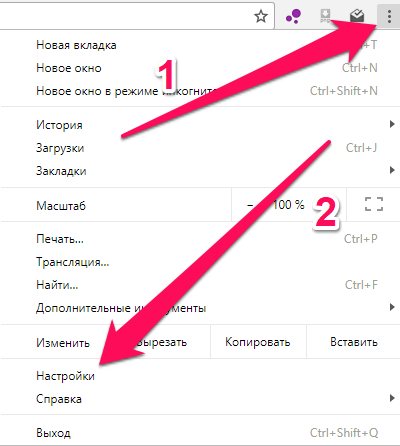
Шаг 1. Вызовите меню параметров в правом верхнем углу окна Google Chrome и нажмите «Настройки».
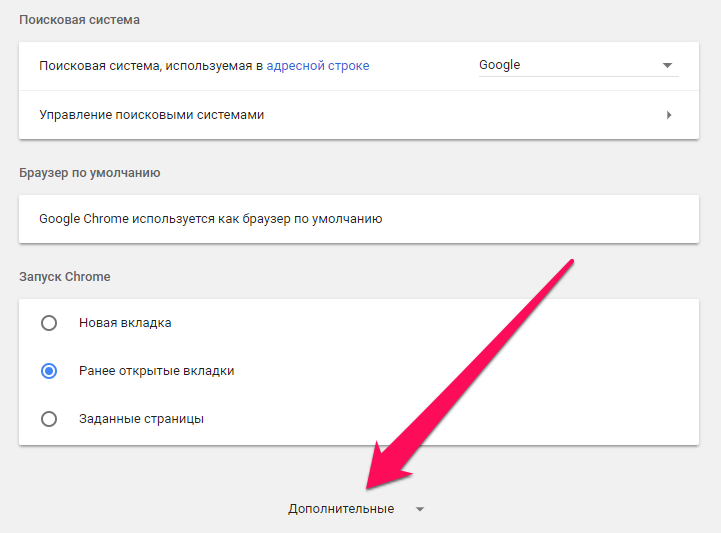
Шаг 2. В самом низу страницы с параметрами нажмите «Дополнительные».
Шаг 3. Вновь прокрутите страницу до самого низа и переведите переключатель «Не отключать работающие в фоновом режиме сервисы при закрытии браузера» в неактивное положение.
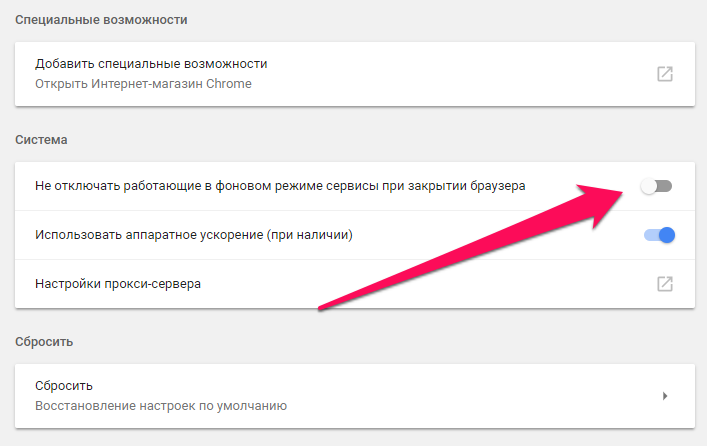
Готово! При следующем закрытии браузер Google Chrome вы впервые сделаете это полноценно. Ни один сервис, ни одно расширение браузера не останется работать, благодаря чему Chrome перестанет потреблять ценные ресурсы компьютера в то время, когда вы работаете с другими программами.
Как запретить браузерам Google Chrome и Microsoft Edge работу в фоновом режиме
По умолчанию, во многих веб-обозревателях, расширения и сервисы, требующие постоянного доступа к ресурсам компьютера, продолжают работать даже после того, как браузер был закрыт, то есть в фоновом режиме.
Отключение же этой функции может освободить некоторое количество системных ресурсов, снизив нагрузку на ПК или, продлив время автономной работы ноутбука.

Далее рассмотрим способ, позволяющий отключить фоновый режим в Google Chrome и Microsoft Edge.
Отключаем фоновый режим в Microsoft Edge
Новый браузер Microsoft Edge, как и Google Chrome, создан на базе программного кода проекта Chromium, поэтому многие функции, настройки и так далее, здесь весьма схожи.
Чтобы запретить Microsoft Edge работу в фоновом режиме:
- Запустите Edge и перейдите в раздел «Параметры» (нажать три точки в правом верхнем углу → Параметры);

- Перейдите в раздел «Система»;
- «Продолжить работу фоновых приложений, когда Microsoft Edge закрыт» → деактивируйте эту опцию, используя переключатель.

Примечание: чтобы перейти к этой настройке быстрее, просто скопируйте и введите в адресную строку следующее: edge://settings/system → нажмите Enter.
На этом всё. Теперь при закрытии браузера, приложения, ранее продолжавшие работать в фоновом режиме, завершат свою работу.
Google Chrome
- Введите в адресную строку: chrome://settings/system → нажмите Enter;
- Перейдите в настройки (нажмите три вертикальные точки в правом верхнем углу → Настройки);

- Дополнительные → Система;
- Отключить пункт: «Не отключать работающие в фоновом режиме сервисы при закрытии браузера».

Таким образом мы запретили работу фоновых приложений и сервисов в Google Chrome.
Как выключить фоновый режим Гугл Хром
Всем привет! Знает что? Браузер Google Chrome не всегда полностью выключается при его закрытии. Иногда, в зависимости от дополнений и расширений, которые вы установили – браузер продолжает работать в фоновом режиме, и у вас могут появляться всплывающие уведомления, например, из Google Hangouts, позволяющие общаться с вами.
Для одних людей это может показаться очень удобным, можно получать уведомления с Facebook, когда окно браузера Chrome закрыто. Так же можно получать сообщения от других социальных сетей и сервисов.
Кстати, вы можете скачать браузер Гугл Хром по этой ссылке, а также узнать о его особенностях и преимуществах. Ведь это один из самых лучших, и уже давно, самый популярный браузер для настольных ПК (по данным статистики Линчакин).
Но если вы из тех людей кому не нравится то, что Google Chrome остается работать в фоновом режиме, то эта статья для вас. Ниже я покажу, как отключить эту функцию в настройках браузера.
А для начала, если он уже в фоновом режиме, то его можно отключить, нажав правой кнопкой мыши по иконке браузера Хром в трее и выбрать соответствующий пункт.
Если же нет, то давайте зайдем в параметры браузера и выключим его переход в фоновый режим. Для этого нажмите на значок параметров в правом верхнем углу браузера Chrome и выберите «Настройки».


Затем, в открывшейся вкладке настроек, в самом низу нажмите «Показать дополнительные настройки».

У вас появится ряд новых настроек, среди них, почти в самом низу, найдите раздел Система, и уберите галочку напротив «Не отключать работающие в фоновом режиме сервисы при закрытии браузера».

Теперь браузер Хром не будет работать в фоновом режиме. Чтобы вернуть эту функцию, снова поставьте галочку.