Клиент и сервер поддерживают разные версии протокола SSL или набора шифров
При открытии web-страничек появляются ошибки без каких либо на то причин? Или браузер выдает сообщение, что нельзя установить безопасное соединение? Пытаетесь открыть zakupki.gov.ru и lkul.nalog.ru, а появляется ошибка «Клиент и сервер поддерживают разные версии протокола ssl или набора шифров»? Пора разобраться, чем это вызвано и как выйти из сложившейся ситуации.
Вышеуказанные проблемы проявляются при открытии HTTPS платформ и ресурсов, у которых есть опция входа с цифровой подписью. Прежде, чем приступить к устранению ошибок, нужно убедиться, что проблема связана не с вашим ПО и компьютером. Попробуйте открыть необходимый интернет-ресурс на другом устройстве или подключившись к другой интернет-сети. Посмотрите, как обстоят дела со входом через прочие браузеры.

Клиент и сервер поддерживают разные версии протокола SSL в Закупках
Начинайте с очистки кэша и куки
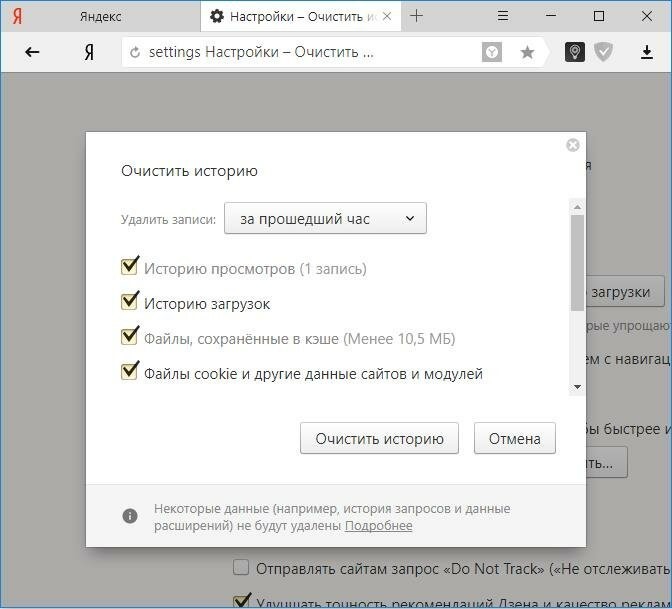
Первое, что нужно сделать для решения проблемы с SSL — это почистить браузер от мусора, включая куки и кэш. В Хроме, Яндексе и Опере в меню очистки можно попасть через комбинацию «CTRL+H». В Мозилле скопируйте вот этот адрес: about:preferences#privacy и найдите пункт «Куки и данные сайтов». Делая очистку, следует указать в строке выбора временного промежутка «Все время». В меню очистки выберите все пункты и подтвердите действие.

Очистка кэша и куки в Firefox
Отключите лишние расширения
Доступ может блокироваться из-за различных установленных расширений и дополнений в рабочих браузерах. В первую очередь это касается плагинов, вмешивающихся в трафик и сетевые экраны, например ВПН, антивирусы, прокси. После открытия раздела с расширениями нужно удалить все подозрительные. Если нужный сайт по прежнему не открывается, попробуйте отключить все установленные расширения.
Попасть в меню управления плагинами достаточно просто. Можете просто скопировать этот путь в своем браузере:
- Chrome: chrome://extensions/
- Яндекс Браузер: browser://tune/
- Opera: opera://extensions
- Firefox: about:addons.
Файрвол и антивирус
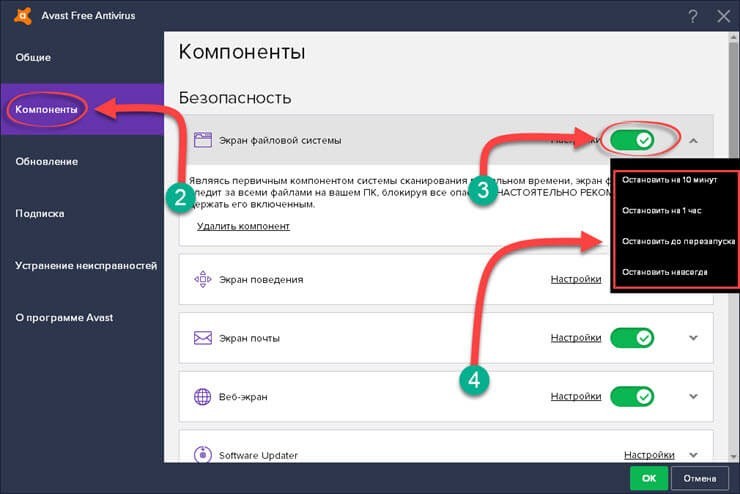
Блокировать открытые ресурсы могут антивирусники и межсетевой экран. Попробуйте ненадолго их отключить, чтобы проверить, не они ли блокируют доступ к необходимому HTTPS сайту.
Последние версии антивирусных программ содержат в себе опцию проверки SST/TLS сертификатов. Опция эта работает в автоматическом режиме. Если антивирусник заметит, что интернет-платформа применяет самоподписанный или плохо защищенный сертификат (бесплатные SSL) — он может ограничить к ней доступ. Это также касается неактуальной версии SSL-протокола.
Для выхода из сложившейся ситуации необходимо открыть параметры антивирусной программы, найти раздел со сканированием и отключить режим проверки SSL сертификатов и HTTP/HTTPS трафика. Единого решения для всех антивирусников нет, так как каждый из них блокирует свои разделы. Так, например, в Dr.Web может не пускать на страницу опция «SpIDer Gate», а ESET NOD 32 — в фильтр веб-протоколов.
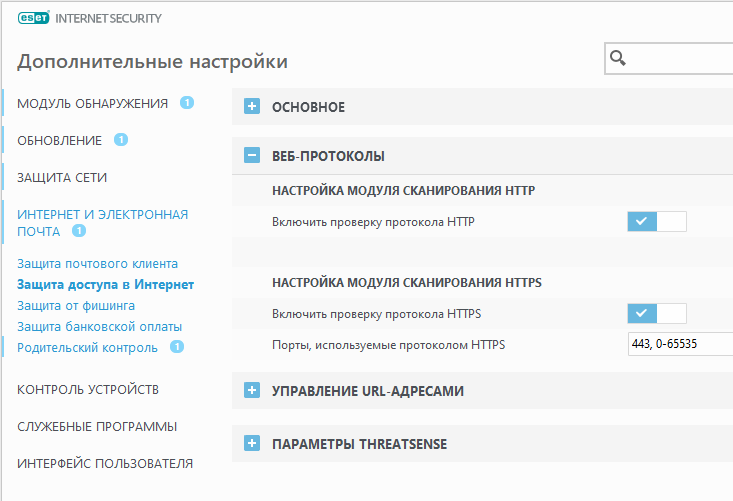
Настройка фильтрации веб-протоколов в ESET
Часовой пояс
Даже такие незначительные детали, как часовой пояс или не отвечающая действительности дата, могут послужить причиной отказа в доступе к HTTPS площадке. Связана такая закономерность с выполнением сетевой аутентификации. Система осуществляет проверку даты создания и истечения сертификатов, из-за чего и появляются «несостыковки». Во избежание подобных сложностей в настройках лучше всегда правильно указывать часовой пояс.
Правильно узнать свой часовой пояс можно через сервис 2ip.ru, который укажет город регистрации вашего провайдера. Именно по этому городу выставляйте свой часовой пояс. В случае с правильным временем нужно установить автоматическое определение.
Сертификаты ОС
Одна из вероятных причин блокировки доступа к определенным платформам может заключаться в корневых сертификатах вашей операционки. Если вы долгий период не обновляли Windows, то на ПК с большой долей вероятности отсутствует «TrustedRootCA» — корневые сертификаты (доверенные). Этот нюанс решается простым и очевидным решением — обновлением операционной системы. Следует запустить установку актуальных апдейтов через Центр обновлений. Если же на ПК установлена Windows 7, то необходимо заняться обязательной инсталляцией SP1 (KB976932), а также обновлением KB2998527.
Поддержка протоколов
Чтобы дальше спокойно заходить на открытые ресурсы без каких либо сложностей, можно обратиться к чуть более сложному способу, чем указанные выше — следует включить поддержку TLS и SSL.
Устаревшие версии указанных протоколов отключены потому, что сейчас злоумышленники могут создавать слишком много угроз для перехвата данных в трафике HTTPS типа. Включение старых протоколов может поставить под угрозу безопасность пользователя во время использования Интернета. Используйте способ только в том случае, если предыдущие не помогли.
На сегодняшний день браузеры не используют ненадежные старые протоколы и уже давно перешли на актуальные. Чтобы активировать устаревшие протоколы SSL/TLS необходимо:
- В «Панели управления» нужно найти «Свойства браузера»;
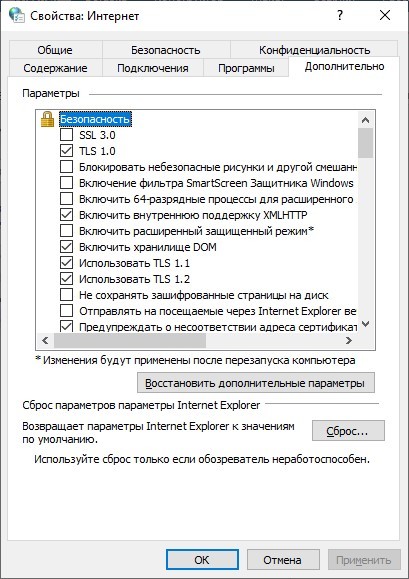
- Выбираем раздел с дополнительными настройками;
- Ставим галочки возле строчек TLS 1.0, TLS 1.1, TLS 1.2, SSL 3.0, 2.0;
- Закрываем и открываем браузер.

Активация TSL протоколов в браузере
Если и этот способ не помог, то можно попробовать такой вариант:
- В папке system32 находим документ hosts и проверяем его на наличие статических записей;
- Открываем настройки сетевого подключения, выбираем раздел с предпочитаемым DNS сервером и набираем адрес 8.8.8.8;
- Снова заходим в панель управления в раздел «свойства браузера», выбираем уровень безопасности для Интернета средний или выше среднего. Обязательно нужно изменить этот параметр, если он обозначен как высокий, в противном случае ничего не получится.

Повышение уровня безопасности для сайтов
Клиент и сервер поддерживают разные версии протокола SSL при входе в zakupki.gov.ru
Если аналогичные ошибки возникают при входе на сайт zakupki.gov.ru или прочие государственные порталы — следует проверить следующие моменты:
- Проверить совместимость IE 11 версии с 10. Входить в закупки нужно только через обновленный Internet Explorer
- Добавить площадку в перечень доверенных узлов;
- Настроить параметры безопасности;
- Настроить окна (всплывающие);
- Переопределить обработку куки в автоматическом режиме;
- Установить параметры обозревателя;
- Удалить временные файлы, истории просмотров и куки;
- Добавить «zakupki.gov.ru» для просмотра в режиме совместимости;
- Установить и настроить КриптоПро CSP;
- Установить и настроить «КриптоПро ЭЦП Browser plug-in»;
- Перерегистрировать сертификат, если он устарел.
Полную инструкцию с детальным описанием каждого пункта можно найти на сайте zakupki.gov.ru/epz, скачав «Инструкцию по настройке рабочего стола».
Заключение
Как показывает практика — на обновленных Windows такие ошибки на сайтах не выскакивают, а клиент и сервер поддерживают совместимые версии ssl-протоколов и наборы шифров соответствуют всем требованиям. В случае с закупками советуем обновить Internet Exprolel и провести настройку доступов, строго придерживаясь указанной в ссылке инструкции.
Что делать, если сайт использует неподдерживаемый протокол?
Уведомление, что на конкретном сайте используется неподдерживаемый протокол, указывает на возникшую проблему, но не дает информации по поводу путей для диагностики и ее быстрого устранения. Устранить неисправность нужно самостоятельно, используя приведенный в статье алгоритм действий. Главное понимать, что страница, на которую вы собираетесь перейти, действительно не содержит для вас и ваших данных никакой потенциальной опасности.
Особенности ошибки
В браузерах Chrome, Opera, Яндекс.Браузер и Mozilla данная ошибка может писаться с неким отличием, но это не меняет суть проблемы. Дополнительной информацией может служить:
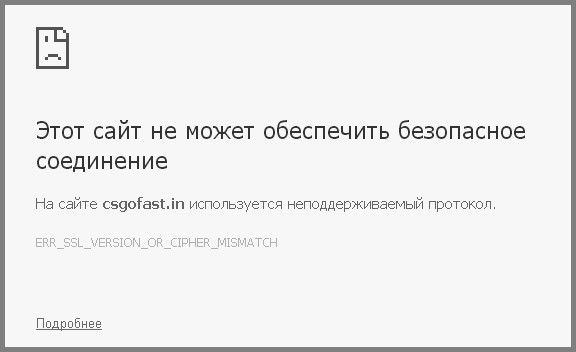
- Текст ошибки – этот сайт не может обеспечить безопасное соединение.
- Код ошибки – ERR_SSL_VERSION_OR_CIPHER_MISMATCH.
- Подробности – клиент и сервер работают с разным набором шрифтов и их SSL-протоколы отличаются.
При этом неисправность может распространятся на страницы с безопасным протоколом соединения https, так и на обычные http страницы. Еще важно понимать, на чьей стороне ошибка.
Если не открывается:
- Один новый или малопосещаемый сайт – вероятно, проблема на стороне сайта и соединение не устанавливается из-за слетевшего SSL-сертификата.
- Один сайт с внушительной аудиторией – проблема может быть как на стороне сайта (которая устраняется довольно быстро), так и на вашей стороне.
- Множество страниц по различным доменным именам выдают эту ошибку – скорей всего, проблема на вашей стороне или стороне провайдера.
Во втором, и особенно в третьем случае, нужно понимать, что на уровне браузера, операционной системы или протоколов сети случился сбой. Чтобы выявить и устранить проблему, придерживайтесь дальнейшей инструкции.
Видео по теме статьи смотрите тут:
Причины
Есть распространенные причины появления ошибки «Неподдерживаемый протокол»:
- Неправильная или незавершенная загрузка страницы с последующим сохранением ее в кэше.
- Сбились настройки SSL-сертификатов в браузере после использования расширений и различных скриптов.
- Активировалось или было ранее активно вредоносное программное обеспечение на компьютере.
- Сбой используемых DNS и предоставление ими неверной информации о доменном имени.
О маловероятных причинах будет указано ниже, если инструкция устранения неисправности не принесла должных результатов.
Устранение неисправности
Что делать, если сайт использует неподдерживаемый протокол:
- Находясь на странице с такой информацией, нажмите Ctrl + 5 . Комбинация обновляет страницу с полным удалением кэша и загрузкой всех ее элементов заново. Или же можете очистить кэш и куки вашего браузера.
- Перезапустите браузер. Закройте его, проверьте, чтобы в системном трее (области уведомлений) и в диспетчере задач не было никакой активности от него.
- Вместе с браузером можете перезагрузить маршрутизатор. Это действие может помочь, если провайдер предоставляет динамические IP-адреса (что скорее всего).
- Проверьте работу этой же страницы в другом браузере, скопировав ссылку в адресную строку. Если вы работали в Яндекс.Браузере (или другом браузере на движке Chromium), проверьте работоспособность страницы в Mozilla Firefox.
- При выявлении проблемы в новом браузере, перейдите к следующему пункту. При нормальном взаимодействии с сайтом/сайтами в Firefox, верните настройки используемого ранее браузера по умолчанию, отключите все расширения или переустановите браузер.
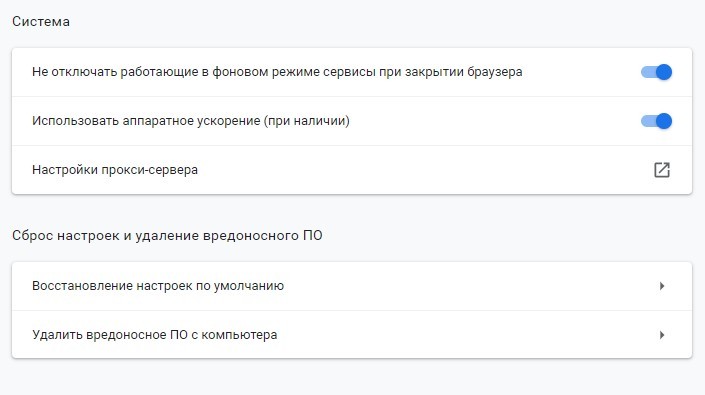
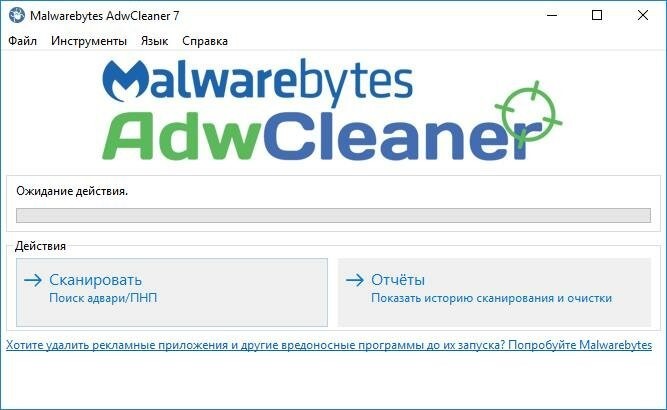
- Проверьте операционную систему на вирусы. Для этого подойдут бесплатные десктопные DrWeb CureIt! и Malwarebytes. Сканируйте несколькими антивирусами вашу систему и удалите найденные зловреды.
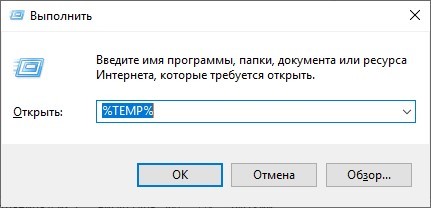
- Очистите папку с временными файлами системы. Нажмите + R и выполните команду %TEMP%. Это поможет освободить немного памяти и удалить временные файлы, что с помощью каких-либо процессов активности делали подмену DNS.
- После сканируйте систему с помощью программы CCleaner или ее аналога, на предмет мусора, временных файлов и ошибок реестра. Очищайте, исправляйте и проверяйте работу страниц в браузере.
- Если используете более тяжелые антивирусы, с пусканием корней в операционную систему, отключите на время их защиту и проверьте загрузку страниц. Если этот способ помог, вероятно, что сайт или протоколы, что он использует, обозначены антивирусом как «небезопасные».
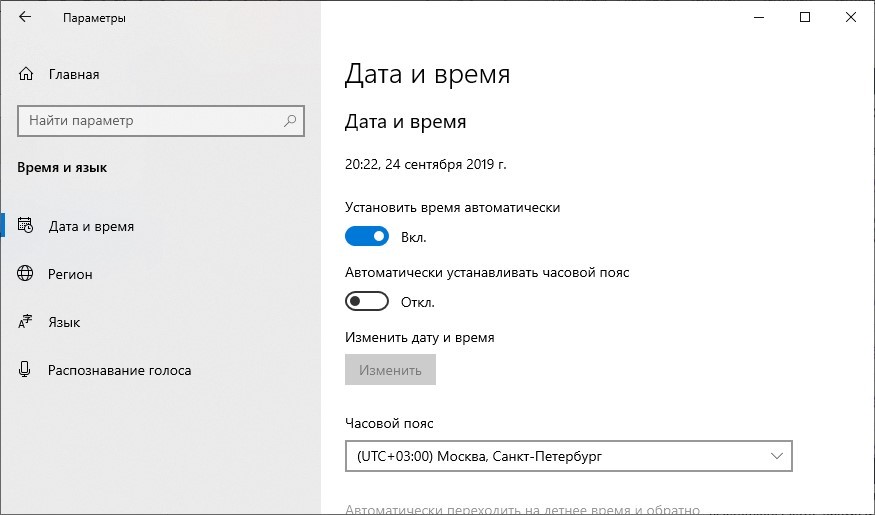
- Маловероятно в последних версиях Windows 10, но все же проверьте, правильно ли выставлены дата, время и часовой пояс. Из-за некорректной информации может считываться верная дата окончания SSL-сертификата и сравниваться с неверной датой в операционной системе.
Если комплекс процедур не помог устранить проблему, и она час от часу пробивается с различных браузеров на разных сайтах и страницах, есть последний вариант – сброс протоколов SSL на компьютере. Последняя же, крайняя мера, – откат или полноценная переустановка операционной системы.
Сброс SSL-Сертификатов
Прежде, чем переходить на радикальные меры, залезьте в настройки SSL-сертификатов:
- Нажмите + R и выполните команду control.
- Найдите и откройте «Свойства браузера».
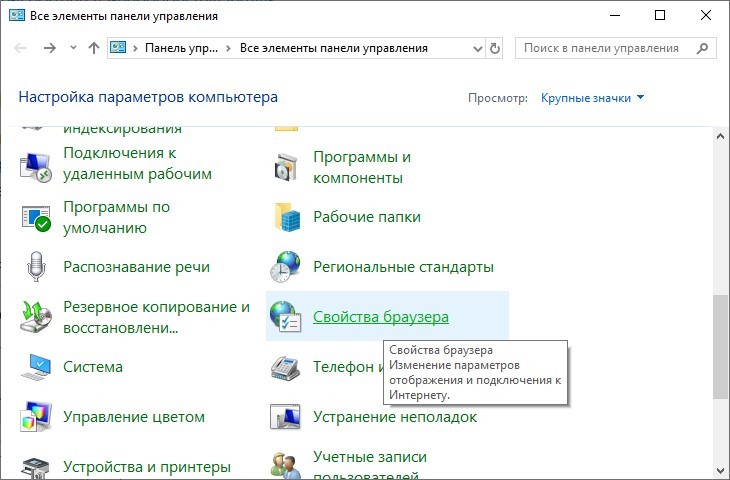
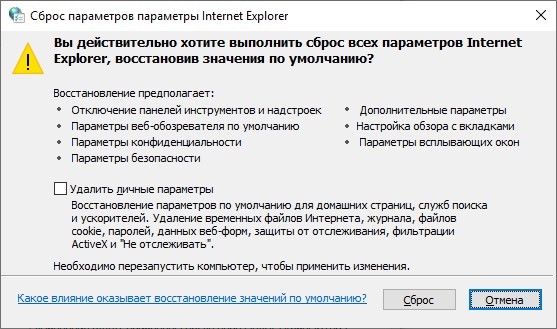
- Перейдите в раздел «Дополнительно» и нажмите «Восстановить дополнительные параметры». Если страницы не заработают, жмите «Сброс…».
- Подтвердите команду.
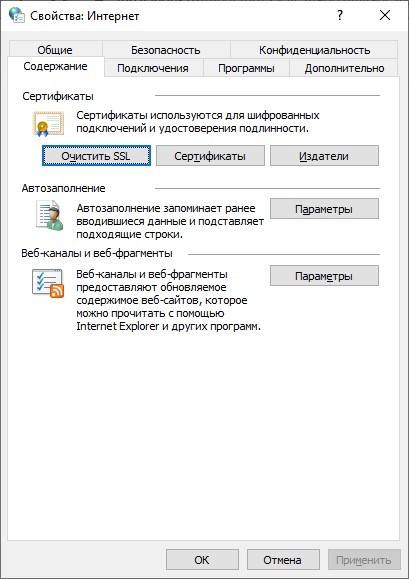
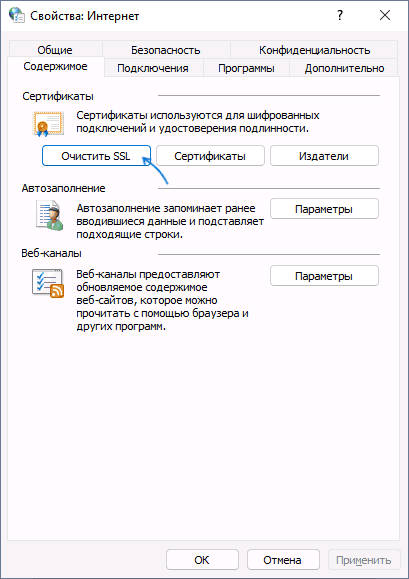
- Далее перейдите в раздел «Содержание» и нажмите «Очистить SSL».
- После очистки кэша перезагрузите компьютер.
- Проверяйте поддержку SSL-сертификатов, вновь загрузив нужную страницу.
Заключение
После всех проделанных манипуляций нужные страницы должны заработать. В противном случае можно сделать логический вывод, что операционную систему сильно потрепали вирусы, и она нуждается в восстановлении (переустановке). Или проблема остается на стороне провайдера, или же сайта (если только он один не работал).
ERR SSL VERSION OR CIPHER MISMATCH в браузере — как исправить?

Среди наиболее распространенных ошибок в браузере Google Chrome, Microsoft Edge, Opera, Яндекс Браузер при открытии сайтов или определенных разделов в них — сообщение «Этот сайт не может обеспечить безопасное соединение. На сайте используется неподдерживаемый протокол» с кодом ошибки ERR_SSL_VERSION_OR_CIPHER_MISMATCH, а в подробностях — «Клиент и сервер поддерживают разные версии протокола SSL и набора шифров».
В этой инструкции подробно о том, как исправить ошибку ERR_SSL_VERSION_OR_CIPHER_MISMATCH для различных ситуаций и браузеров: как для «обычных» сайтов, так и для различных государственных сайтов, где проблема может иметь иной характер.
Решение проблемы «Неподдерживаемый протокол» ERR_SSL_VERSION_OR_CIPHER_MISMATCH

В общем случае ошибка возникает при установке зашифрованного соединения с сайтом на этапе TLS Handshake. Если на сайте используется протокол шифрования или длина ключа, не поддерживаемые вашим браузером, результат — ошибка ERR_SSL_VERSION_OR_CIPHER_MISMATCH.
В случае, если ошибка появляется при доступе к обычному сайту в Интернете: не являющемуся сайтом госструктуры, банка, сервиса закупок, вы можете использовать следующие методы для исправления проблемы (способы описаны для Windows 10, Windows 11 и предыдущих версий):
- Нажмите клавиши Win+R на клавиатуре (Win — клавиша с эмблемой Windows), введите inetcpl.cpl и нажмите Enter. На вкладке «Дополнительно» включите TLS 1.0, 1.1, 1.2 и 1.3, если они не активны. Также попробуйте включить SSL 3.0.

- Для браузера Google Chrome: откройте страницу chrome://flags (введите этот адрес в адресную строку и нажмите Enter), выполните поиск (поле вверху страницы) по слову TLS и отключите параметр «Enforce deprecation of legacy TLS versions» (установите в Disabled), выполните то же самое для параметра «Experimental QUIC protocol». После этого нажмите по появившейся кнопке перезапуска браузера.

- Очистите SSL: также как на первом шаге откройте окно свойств Интернета (Win+R — inetcpl.cpl) и нажмите «Очистить SSL» на вкладке «Содержание».
- Если на компьютере используется VPN или прокси, отключите их. Причем для системных параметров прокси отключите опцию «Автоматическое определение параметров» — в том же окне, что и на предыдущем шаге перейдите на вкладку «Подключения», нажмите «Настройка сети» и снимите отметку, если она установлена.

- Функции защиты сети в сторонних антивирусах тоже могут оказаться причиной проблемы — попробуйте временно отключить их при наличии.
- Попробуйте очистить кэш и куки браузера. В Google Chrome это можно сделать, нажав клавиши Ctrl+Shift+Delete и подтвердив удаление данных. Либо в разделе «Конфиденциальность и безопасность в настройках браузера.

- Использование старой операционной системы (например, Windows XP) без возможности новых версий браузеров и без встроенной поддержки новых протоколов шифрования может приводить к указанной ошибке. Можно попробовать получить доступ к сайту по протоколу http, для этого в адресе сайта вручную измените https:// на http://
Если описываемые методы не помогли, то в теории причиной проблемы может оказаться очень старая версия браузера (особенно если вы используете portable-версию), или проблемы с самим сайтом, в частности с используемым им SSL-сертификатом и шифрованием. Но в этом случае могут помочь способы, описанные в следующем разделе для сайтов с шифрованием по ГОСТ.
Внимание: если проблема возникла с единственным сайтом и ранее она не наблюдалась, проблема может быть временной, например, при смене IP-адреса сайта, замене сертификата безопасности и других действиях со стороны администратора. В такой ситуации проблема обычно исчезает через некоторое время.
Ошибка ERR SSL VERSION OR CIPHER MISMATCH для государственных сайтов с шифрованием по ГОСТ
Среди сайтов, при доступе к которым браузер может выдавать указанную ошибку — различные сайты госструктур, иногда — банков, в рекомендациях по доступу к которым обычно указан браузер Internet Explorer (кстати, его использование действительно может решить проблему, но это не всегда возможно). Если вы также столкнулись с ошибкой при открытии такого сайта, возможные варианты действий:
- Использовать Яндекс.Браузер (он поддерживает шифрование по российским ГОСТам) или Chromium Gost — https://www.cryptopro.ru/products/chromium-gost
- Внимательно изучить информацию на проблемном сайте: в частности, в справке может быть указано на необходимость установке сертификатов на компьютере с инструкцией о том, как именно это выполнить.
Видео инструкция
Если в вашей ситуации работоспособным оказался какой-то иной способ, буду благодарен комментарию с его описанием: возможно, он сможет помочь кому-то из читателей.