Как удалить куки и очистить кэш
Вам наверняка встречалось слово «куки» (на английском оно пишется вот так – cookies), но Вы могли и не понять, что это такое. Давайте попытаемся разобраться.
Куки – это текстовый файлик, который записывается в браузер после посещения сайта. В нем хранится информация данных входа на сайт, настройках сайта и статистика посещений. Для ускорения передачи данных от компьютера пользователя на сайт ваш браузер отправляет сайту хранящийся файл cookies.
Периодически браузер удаляет эти файлы, но иногда требуется удалять такие файлы самостоятельно, т.е. очистить кэш в браузере и удалить куки-файлы.
Инструкция
Разберем этапы, проводимые для очистки cookies, на примерах популярных Интернет-браузеров.
Как удалить куки и очистить кэш в Мозиле
Если у Вас «Mozilla FireFox» сделайте следующее:
- Нажмите кнопку «Меню»;
- Выберете пункт «Настройки» в разделе «Инструменты»;
- В «Настройках» перейдите во вкладку «Приватность» и нажмите кнопку «Очистить сейчас»;
- Затем в появившемся диалоговом окне, которое называется «Удаление личных данных», отметьте пункты «Кэш» и «Cookies»;
- Нажмите кнопку «Удалить сейчас».
Как удалить куки и очистить кэш в браузере Internet Explorer
Если Вы поклонник «Internet Explorer», то проделайте нижеследующее:
- Кликните по кнопке «Меню»;
- В разделе «Сервис» выберите пункт «Свойства обозревателя»;
- В открывшемся окне выберите вкладку «Общие», затем раздел «История просмотра» и нажмите кнопку «Удалить»;
- В окне «Удаление истории просмотра» для очистки КЭШа нужно нажать кнопку – «Удалить файлы», а для очистки «Cookies» – нажать «Удалить cookie».
Как удалить куки и очистить кэш в Опере
Для норвежского браузера «Opera» сделайте так:
- Откройте «Главное меню» браузера;
- В разделе «Настройки» меню выберите пункт «Удалить личные данные»;
- Далее отметьте «Детальная настройка» и проверьте галочки напротив пунктов «Очистить кэш» и «Удалить все cookies», а также внимательно посмотрите, что именно будет удалено вместе сКЭШэм и куками. Снимите галочку, если удаление позиций, которые выбраны автоматически, не требуется;
- Нажмите кнопку «Удалить».
Как удалить куки и очистить кэш в Гугл Хроме
Для браузера «Chrome» от Google сделайте так:
- Откройте «Настройка и управление» браузера (верхний правый угол окна);
- В разделе «Настройки» меню выберите пункт «История» — «Очистить историю»;
- Для удаления всех куков выберите диапазон за все время, либо любой другой необходимый для вас. Отметьте галочкой «Файлы куки и другие и другие данные сайтов и плагинов»;
- Нажмите кнопку «Очистить историю».
Как удалить куки и очистить кэш в Яндекс браузере
Для браузера «Яндекс» сделайте так:
- Откройте «Настройка и управление» браузера (верхний правый угол окна);
- В разделе «Дополнительно» выберите пункт «Очистить историю»;
- Для удаления всех куков выберите диапазон за все время, либо любой другой необходимый для вас. Отметьте галочкой «Файлы куки и другие и другие данные сайтов и плагинов» и «Файлы, сохраненные в кэше»;
- Нажмите кнопку «Очистить историю».
Дополнительная справочная информация
Куки – это безобидные текстовые данные, которые не в состоянии выполнять самостоятельно каких-либо действий. Они не являются вирусами или шпионами, а большинство браузеров позволяют пользователям самостоятельно выбирать — принимать эти файлы или нет. Так же следует помнить, что на данных куков основывается оформление многих интернет-сайтов.
Как очистить кэш и куки браузеров
 Многие из вас не раз слышали такие загадочные слова: кэш (cache) и куки (cookie) браузера. Обычно эти термины соседствуют с глаголом «очистить». Что представляют собой эти объекты? Как же их чистить?
Кеш (cache) представляет собой копии веб-страниц, которые Вы просмотрели. Если повторно заходить на сайт, тогда его загрузка происходит не из интернета, а с жесткого диска, где хранятся временные файлы. Это ускоряет работу браузера.
Куки (cookie) — это небольшой фрагмент данных, которые Вы отправляли на веб-сайт, при этом они были сохранены на жестком диске для ускорения работы с часто посещаемыми сайтами. Подобные данные используются в основном для следующих целей:
Однако, со временем накапливается достаточно большое количество временных файлов, браузер начинает «тормозить», работать более медленно. Пользователь может не обнаружить обновление дизайна страницы, потому что его браузер будет подгружать её из своего кэша, а не новые элементы с сервера. Также может изменится и содержимое куков. Сайт при этом может показывать неверную информацию. Чтобы избежать эти проблемы, нужна очистка браузеров. Это совсем не сложно.
Если вкратце
| Название браузера | Способ очистки |
|---|---|
| Google Chrome | Кнопка «Меню» (3 полоски в правом углу) — раздел «Инструменты» — команда «Удаление данных о просмотренных страницах». Предварительно выбираем период. Для ускоренного доступа используем сочетание клавиш Ctrl+Shift+Delete. |
| Mozilla FireFox | «Меню» — «Инструменты» — «Настройки». Выбираем в этом окне вкладку «Приватность». Кликаем «Очистить вашу недавнюю историю». Затем выпадающее меню «Подробности». Выбор периода и списка для удаления и нажатие — «Очистить сейчас». Для ускоренного доступа используем сочетание Ctrl+Shift+Delete. |
| Opera | «Меню» браузера (кнопка слева вверху) – «Настройки» — «Удалить личные данные». Из появившегося выбираем пункты для удаления. Нажмите кнопку «Удалить». Для ускоренного доступа используем набор клавиш Ctrl+Shift+Delete. |
| Yandex | Кнопка «Меню» (шестеренка) – «Инструменты» — «Удаление данных о просмотренных страницах». Выбираем в окне файлы для удаления и кнопка «Удалить». Быстрый доступ к «Очистке истории» через набор: Ctrl+Shift+Delete. |
| Microsoft Edge | В правом верхнем углу значок «три горизонтальные точки» – «Параметры» – «Очистить данные браузера». Выбираем параметры и нажимаем «Очистить данные браузера». Для ускоренного доступа используем сочетание Ctrl+Shift+Delete. |
| Internet Explorer | «Свойства» (на верхней панели) – «Удалить журнал обозревателя» — «Удаление истории обзора». Предусмотрено удаление данных как по отдельности, так сразу все через команду «Удалить все». Затем подтверждаем действия в этом же окне. Быстрый доступ через сочетание: Ctrl+Shift+Delete. |
| Safari | «Меню» (шестеренка, верхний угол) – «Настройки» — «Конфиденциальность». Здесь настраивается блокировка куки. Можно закрыть доступ рекламодателям и третьим лицам. Или они удаляются. Предусмотрено ограничение, разрешение или доступ сайтам к данным о местоположении ПК. В «Ограничении доступа веб-сайтов к службам геолокации» переводим кнопку радио в нужное положение. Для удаления всех ненужных данных одной командой, нажимаем «Удалить все данные веб-сайтов» подтвердив ее операцией «Удалить сейчас». Для удаления всех данных, оставшихся от одного или группы сайтов, нажмите «Подробнее». Выбираете ресурс, чьи данные хотите удалить. Жмете «Удалить». Кэш очищается также набором клавиш: Ctrl+Alt+E. |
Google Chrome

Чистка браузера Google Chrome, самого популярного браузера, должна исправить мелкие ошибки и ускорить его работу. Итак, начнём.
Шаг 1. Нажимаем на кнопку «Настройка и управление», расположенную в правом верхнем углу браузера Google Chrome.
(Или нажмите на клавиатуре комбинацию клавиш Ctrl + H. Вы сразу перейдете к шагу 4 с помощью этой комбинации. Это же можно сделать с помощью сочетания клавиш Ctrl + Shift + Del.) 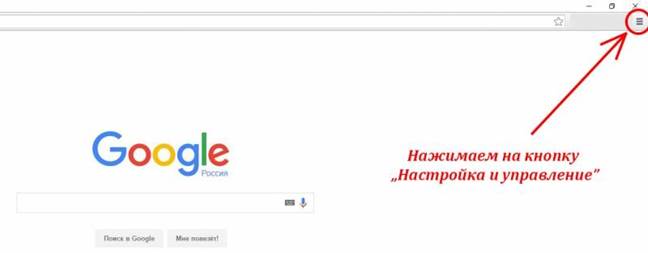
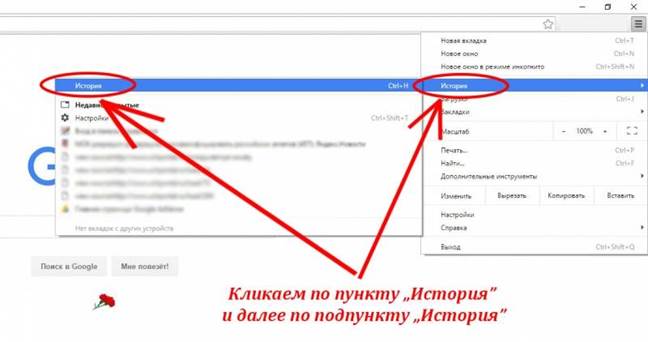
Шаг 2. В выпадающем меню выбираем пункт «История», а в нем подпункт «История».
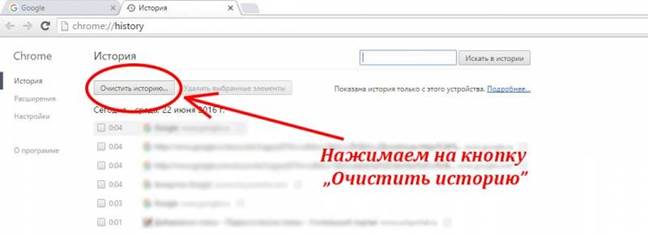
Шаг 3. Нажмите на кнопку «Очистить историю»
Шаг 4. У Вас появится окошко, в котором нужно ставить галочки в чекбоксы точно так, как показано на картинке ниже. Обратите внимание, что не нужно ставить галочку в поле «Пароли» и в поле «Данные для автозаполнения». Так Ваши сохраненные пароли не удаляться. После чистки браузера нужно будет войти на сайты заново, уже с сохраненными паролями.
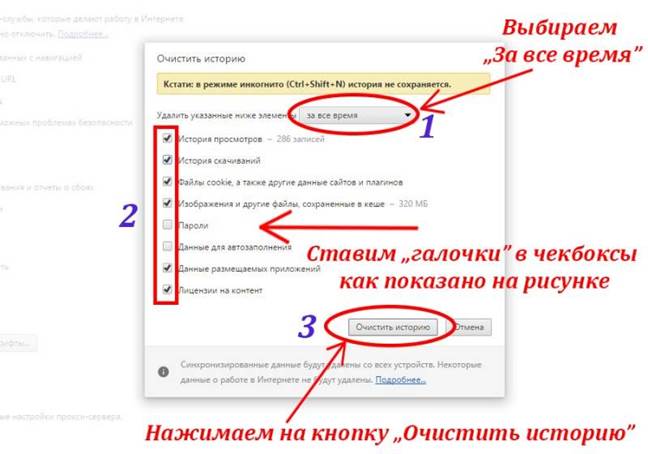
Шаг 5. Нажимаем на кнопку «Очистить историю». Готово. Мы выполнили очистку кукис и кэша браузера Google Chrome.
Mozilla Firefox
 Для того, чтобы Mozilla Firefox отображал сайты корректно и работал быстро, нужно периодически чистить куки и кэш браузера. Firefox входит в тройку самых популярных браузеров в мире и поэтому будет полезно узнать как почистить в нем куки и кэш, для более корректной работы.
Шаг 1. Открываем браузер. В правом верхнем углу нажимаем на значок с тремя горизонтальными полосками (пункт «Параметры») и в выпадающем меню выбираем пункт «Настройки» (Можно также нажать на клавиатуре комбинацию клавиш Ctrl + Shift + Del.)
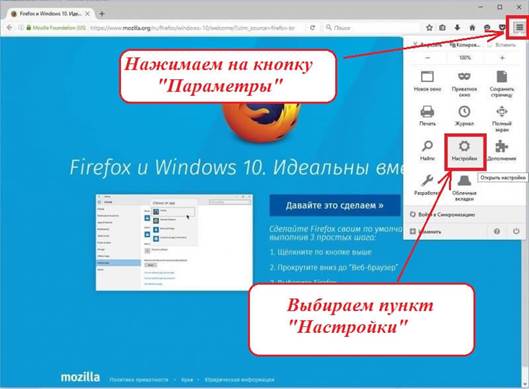
Шаг 2. В появившемся окне выбираем слева пункт меню «Приватность» и далее нажимаем на ссылку «Удалить Вашу недавнюю историю»
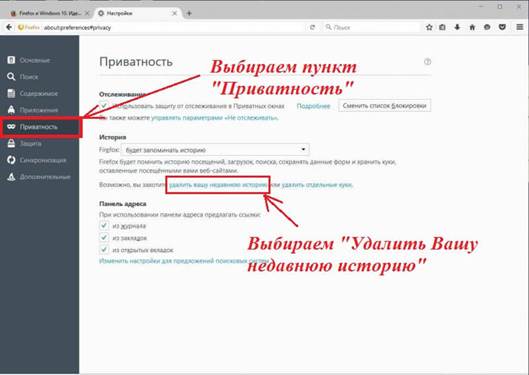
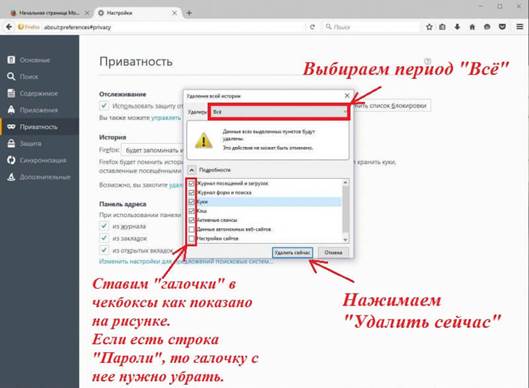
Шаг 3. Появится окно, в котором в первой строке можно выбрать период за который Вы хотите почистить браузер. Нужно выбрать пункт «Всё», то есть за весь период использования. Ставим отметки (галочки) в чекбоксы как показано на рисунке. И нажимаем на кнопку «Удалить сейчас».
Opera
 Браузер Opera считается самым быстрым браузером и его использует большое количество пользователей по всему миру. Но со временем Opera начинает работать более медленно, иногда отображает некорректно web-страницы, впрочем, как и любой другой браузер. Почистим?
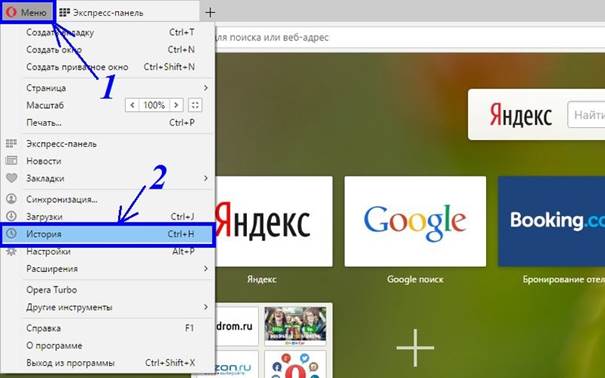
Шаг 1. Открываем Opera. Нажимаем на кнопку «Меню» в левом верхнем углу браузера. В меню выбираем пункт «История». (Или нажимаем на клавиатуре комбинацию клавиш Ctrl + H. Вы сразу перейдете к шагу 2 с помощью этой комбинации. Это же можно сделать с помощью сочетания клавиш Ctrl + Shift + Del.)
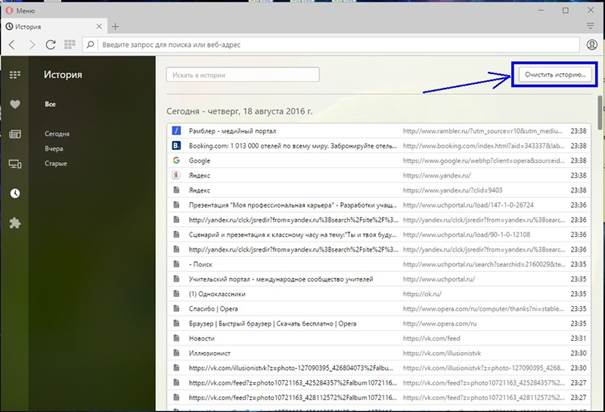
Шаг 2. В правом верхнем углу находим кнопку «Очистить историю». Нажимаем на неё.
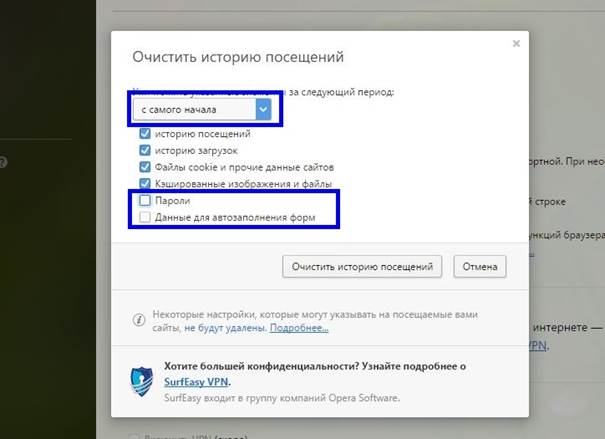
Шаг 3. В появившемся окне выбираем период «С самого начала». Снимаем «галочку» с пункта «Пароли», чтобы не пришлось заново вводить сохранённые пароли. Нажимаем на кнопку «Очистить историю посещений»
Яндекс Браузер
 При долговременном использовании любого браузера, он начинает работать медленно и нестабильно. Возможно, некорректно отображает со временем некоторые сайты.
Яндекс Браузер весьма популярен в России. По популярности он стоит на 2-м месте после Google Chrome, поэтому данная инструкция будет не лишней.
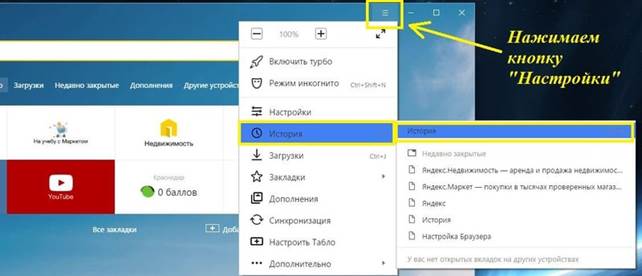
Шаг 1. Открываем Яндекс браузер. Смотрим в его правый верхний угол и находим кнопку «Настройки» (см. картинку ниже). В нем выбираем пункт «История», а в пункте история выбираем подпункт «История». Ну или просто нажимаем комбинацию клавиш Ctrl+H или Ctrl + Shift + Del и переходим к шагу 2.
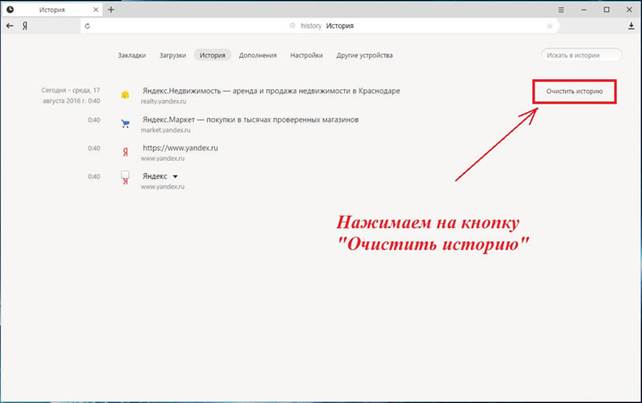
Шаг 2. Нажимаем на кнопку «Очистить историю».
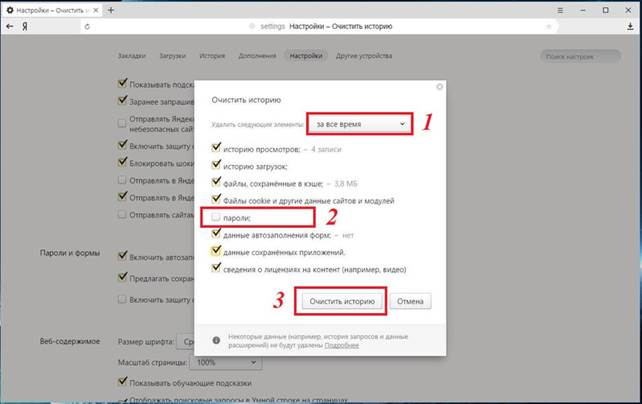
Шаг 3. В появившемся диалоговом окне в строке «Удалить следующие элементы» выбираем «За всё время». Ставим галочки (отметки) везде, кроме поля «Пароли» для того, чтобы не вводить пароли заново и чтобы они сохранились в браузере. И нажимаем на кнопку «Очистить историю».
Microsoft Edge
 Microsoft Edge — новый браузер от компании Microsoft, который пришел на смену устаревшему Internet Explorer. На самом деле все очень просто. Разработчики Microsoft постарались упростить доступ к настройкам в Edge.
Итак, начинаем чистить куки и кэш в браузере Microsoft Edge
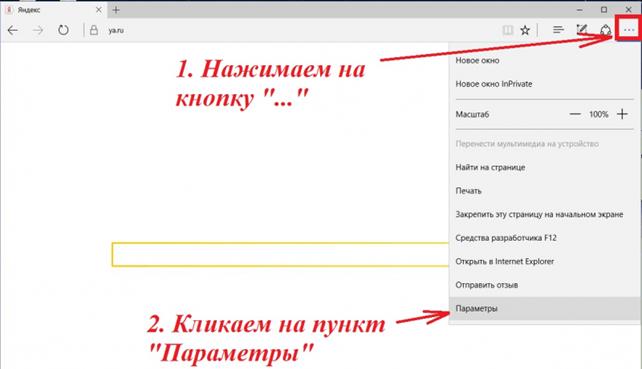
Шаг 1. Открываем браузер Microsoft Edge. Нажимаем в правом верхнем углу браузера на значок «три горизонтальные точки» и в появившемся выпадающем меню внизу выбираем пункт «Параметры».
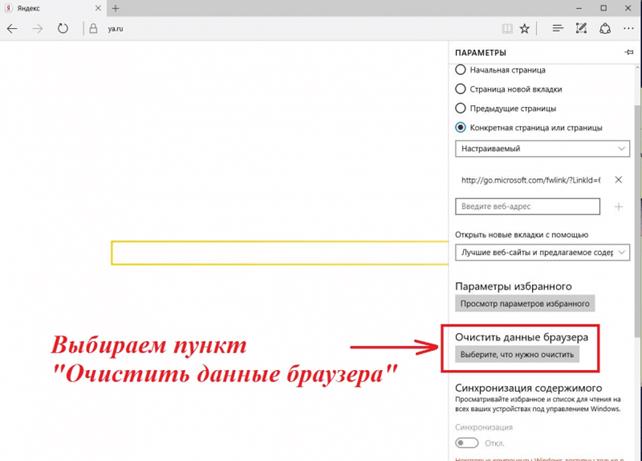
Шаг 2. Двигаемся дальше. У Вас на экране появится меню параметров. Выбираем в нем пункт «Очистить данные браузера».
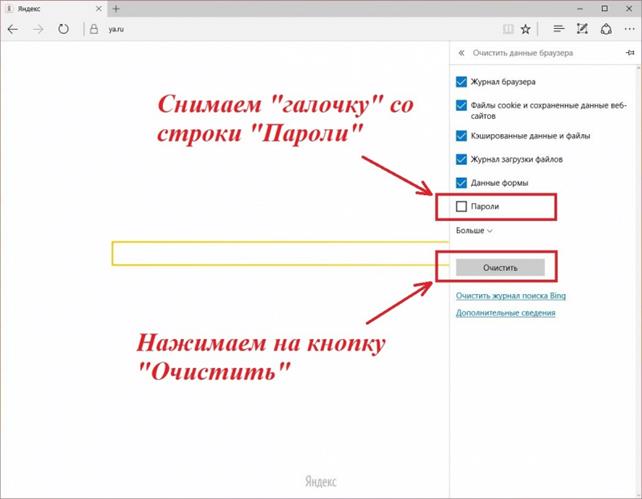
Шаг 3. Далее обязательно снимаем «галочку» с пункта «Пароли» и нажимаем на кнопку «Очистить».
Вот, собственно, и всё! Успехов Вам!
Internet Explorer
 Internet Explorer — это устаревший браузер от Microsoft, который был установлен на каждом компьютере, где работала операционная система Windows. Только в 10-ой версии Windows корпорация Microsoft отказалась от этого браузера. (хотя и в Windows 10, если поискать, то его можно найти), в пользу нового браузера Microsoft Edge.
При всех своих недостатках, браузер Internet Explorer до сих пор используется.
Шаг 1. Открываем браузер. В правом верхнем углу нажимаем на значок «Сервис» (в виде шестеренки). В выпадающем меню выбираем пункт «Безопасность» — и далее выбираем пункт «Удалить журнал браузера». Ну или просто нажмите комбинацию клавиш Ctrl + Shift+ Del на клавиатуре и переходите сразу к Шагу 2.
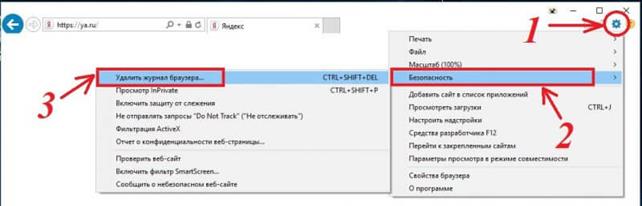
Шаг 2. У Вас на экране появится окно «Удаление истории обзора» В нем поставьте «галочки» во все строки, кроме строки «Пароли», чтобы не вводить потом пароли заново. И нажимайте на кнопку «Удалить».
Кэш vs куки
Что такое кэш (cache) и куки (Cookie), а также чем они различаются, должен знать любой тестировщик программного обеспечения. К тому же, этот вопрос нередко задают на собеседованиях, особенно когда речь идет о малоопытных соискателях, претендующих на позицию Junior/Trainee. Об этом — наша статья.
Кэш представляет собой промежуточный буфер памяти и место на жестком диске персонального компьютера, где хранится информация о ранее посещенных веб-страницах, включая изображения и прочие данные.
Представьте, что вы впервые зашли на какой-нибудь сайт. Вы просматриваете разные страницы, при этом вся информация (графическая, текстовая, мультимедийная) загружается на сайт с соответствующего сервера. Когда кэширование подключено, данные с посещенных вами страниц сохраняются на жестком диске в специально отведенной для этого папке. Ниже можно посмотреть, где хранится кэш браузера Google Chrome:
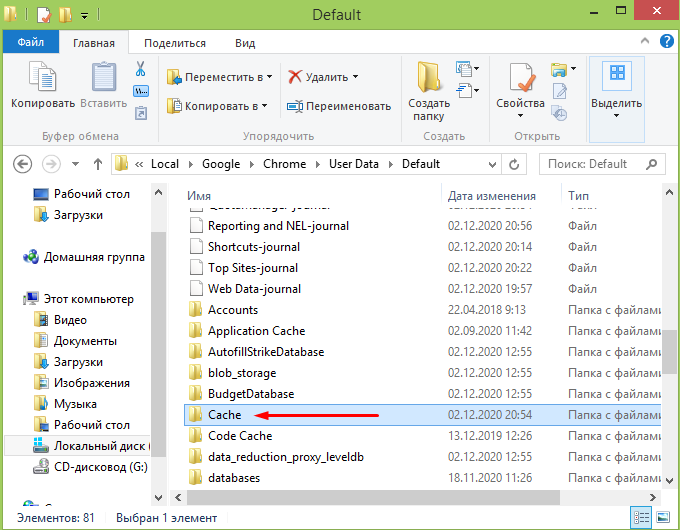
Когда вы посещаете этот сайт второй и последующие разы, ваш веб-браузер проверяет содержимое сайта, а потом выполняет загрузку лишь новой информации. Остальная же информация берется для отображения именно из вашего кэша. Для чего? Во-первых, для повышения скорости загрузки сайта, во-вторых, для снижения нагрузки на интернет-соединение, ведь доступ к данным в кэше осуществляется быстрее.
Надо ли чистить кэш?
Безусловно, да. Делать это следует периодически по следующим причинам: 1. Кэш занимает место на жестком диске, а свободного пространства, как известно, много не бывает. Если долго не чистить кэш, это скажется на скорости работы вашего ПК. 2. Кэш важно чистить в целях безопасности. Недоброжелатели могут попытаться взломать ваш компьютер через кэш. 3. Кэш надо чистить в целях поддержки актуальности данных. Считается, что если кэш не чистить от слова совсем, есть вероятность пропустить обновления на сайтах, которые вы посещаете. 4. Кэш важно чистить для обеспечения корректной работы приложений и онлайн-сервисов. Это важный момент для тестировщика. Когда возникают проблемы на стороне пользователя, не забудьте, прежде всего, почистить кэш браузера.
Куки тоже хранятся на персональном компьютере пользователя и представляют собой данные (как правило, их небольшой фрагмент). Вот, где хранятся куки браузера Хром:
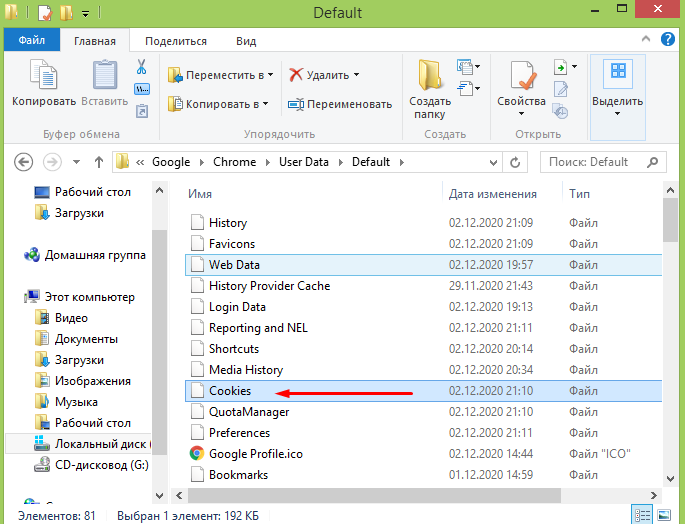
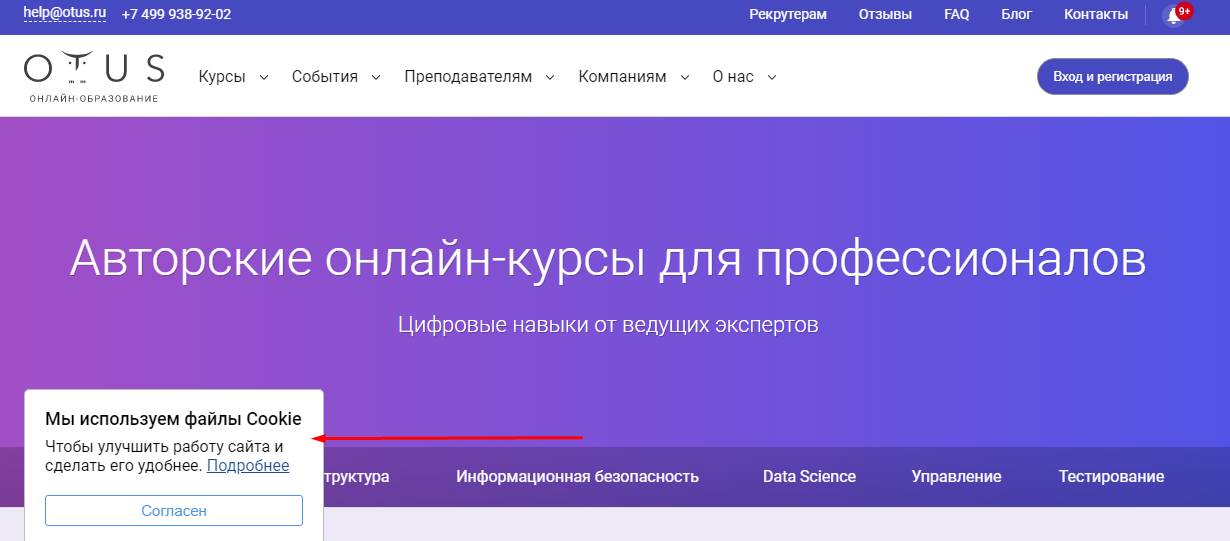
Этот фрагмент отправляется на ваш компьютер веб-сервером при первом посещении веб-сайта. Согласно международным правилам, вы должны дать согласие на прием куки, впрочем, скорее всего, вы делали это неоднократно, вот, как это может выглядеть:
Главное отличие куки от кэша заключается в том, что каждый раз, когда вы повторно заходите на конкретный сайт, с которого вам был когда-то отправлен конкретный куки, веб-клиент (обычно, это ваш веб-браузер) пересылает этот фрагмент данных web-серверу в составе HTTP-запроса.
Как правило, применение куки упрощает следующие процедуры: • аутентификацию пользователя; • хранение персональных настроек и предпочтений; • отслеживание состояния сеанса доступа; • ведение статистики и т. д.
Вот несколько примеров использования куки на практике: 1. Авторизация на сайте. Как известно большинство сайтов имеют авторизацию (ввод пароля, логина, телефона, почты и т. п.). Cookie могут применяться сервером для опознания ранее аутентифицированных пользователей. 2. Корзина в интернет-магазинах. Если не использовать куки, при выборе товара и переходе на новую страницу товар может исчезнуть. 3. Настройки. К примеру, вы выставили нужные настройки региона, языка и т. д. Без куки они могут сброситься и вернуться в статус значений по умолчанию.
Надеемся, теперь вы понимаете разницу между кэшом и куки.
Как почистить кэш и куки?
Куки можно почистить в инструментах разработчика. Для Google Chrome нажмите F12, потом вкладку Application (вы должны находиться на странице сайта, куки которого собрались чистить) . Для очистки делаем следующее:
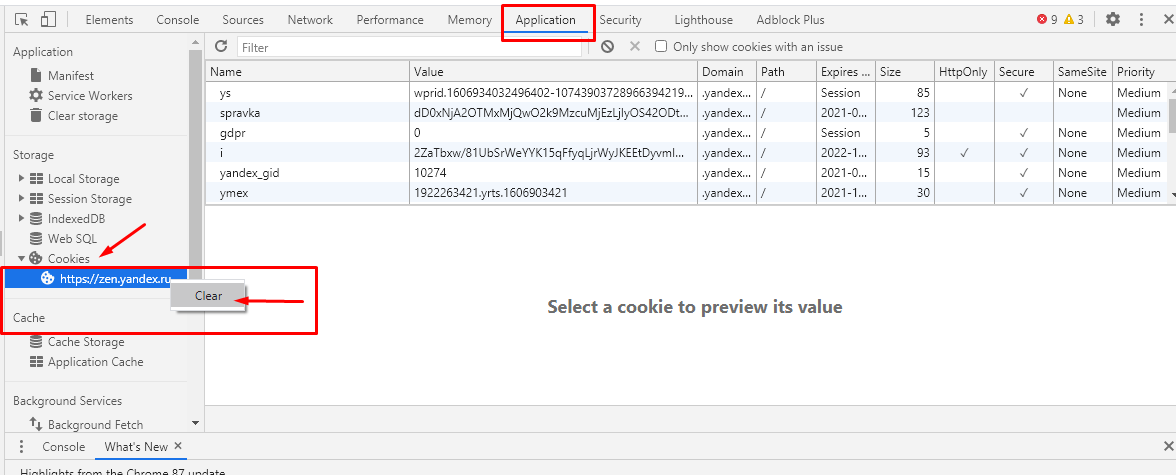
То есть надо будет выбрать адрес сайта под строкой Cookie, нажать правую кнопку мыши, а потом «Clear».
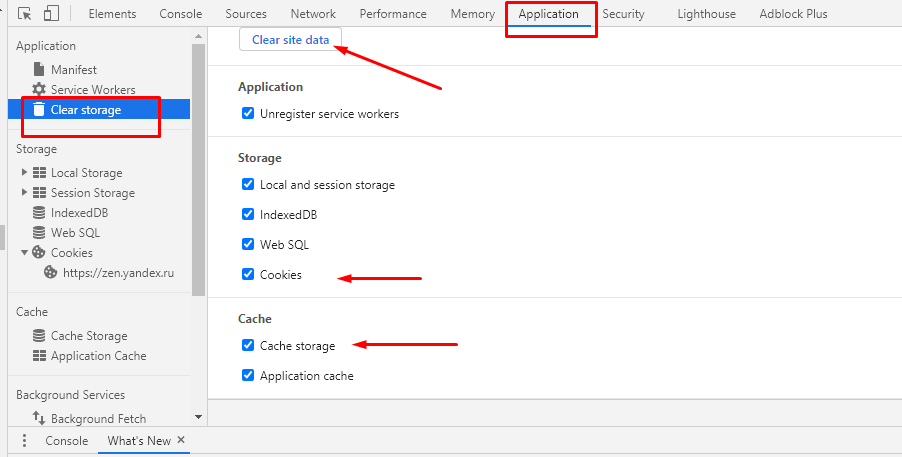
Теперь кэш. Есть разные способы его очистки, но мы продолжим использовать «Инструменты разработчика». Переходим на интересующий веб-сайт, нажимаем F12, потом опять Application. Далее выбираем Clear storage и скроллим вниз. Смотрим, чтобы стояла галочка напротив Cashe storage и нажимаем кнопку Clear site Data. Обратите внимание, что тут же можно почистить сразу и куки, да и не только их.
Напоследок, дадим еще несколько советов начинающим тестировщикам: — в режиме «Инкогнито» все данные тянутся напрямую с сервера, кэш не используется! — нажав Ctrl+F5 в обычном режиме браузера, вы также «потянете» все данные не из кэша браузера, а напрямую с сервера.