Key Chain на Android — что это такое?
Всем привет! Сегодня мы расскажем об Андроид приложении KeyChain, оно же Брелок. Вы узнаете что это за программа Key Chain и для чего она нужна.
В последнее время многие пользователи Андроид устройств жалуются на произвольную установку приложения KeyChain (у некоторых возможно название Брелок). Программа загружается вирусом, который замаскирован под скрытый системный процесс.
Что это такое Key Chain на Андроиде?
Key Chain (Брелок) — это хранилище паролей от различных учетных записей (соц. сети, google аккаунты, игры и прочее). Благодаря этой программе вы сможете управлять своими паролями, изменять их и настраивать уровни доступа.
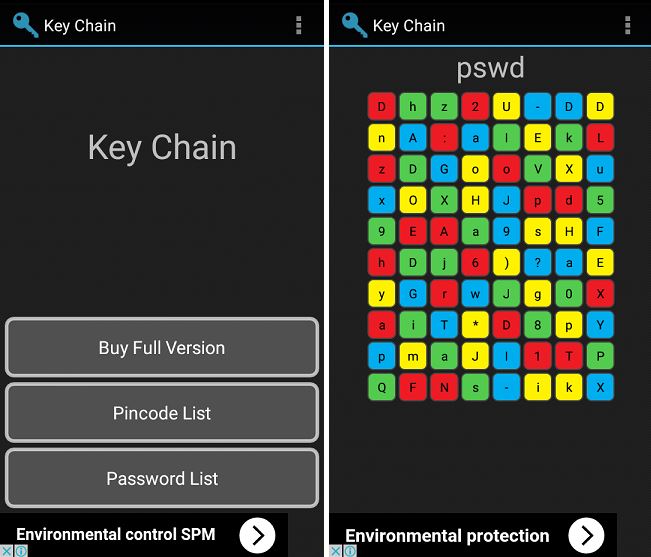
Основные возможности приложения:
- возможность создания случайно сгенерированных цифровых пин-кодов и паролей.
- сложная для взлома, но простая для запоминания цвнтная схема ввода сложных паролей.
- возможность синхронизации.
- хранение и изменение паролей.
Программа безусловно полезная, но бесплатная версия ограничена тремя паролями и пин-кодами. За использование большого числа, нужно покупать платную версию, которая также отключает рекламу. Вот наглядная видео-инструкция по работе с приложением Брелок.
Нужна ли Key Chain и как её удалить?
Если говорить о её надобности — то она будет полезна лишь в том случае, если вы действительно переживаете за сохранность своих личных данных не прочь применить двойную защиту. В противном случае, пользы от неё нет, тем более, что существует большое количество более популярных аналогов.
Тот факт, что она установилась на телефон сама, говорит о вирусном заражении. Сама программа не является вирусом, а её распространение подобным образом — лишь рекламная акция. Также минусом можно назвать постоянную работу в фоне, вследствие чего идет лишняя нагрузка на процессор.
[Решено] Аккаунт хочет использовать связку ключей для входа в систему
Связка ключей — это встроенный менеджер паролей в каждую Mac OS, который сохраняет ваши учетные данные и позволяет вам использовать их, когда вам нужно войти в систему или заполнить форму аккаунт хочет использовать цепочку ключей входа. Когда вы входите в свой Mac, Связка ключей автоматически входит в систему. Но большинство пользователей Mac сталкиваются с общей проблемой «accountd хочет использовать связку ключей входа в систему». Всякий раз, когда пользователь входит в свой Mac, появляется всплывающее окно с запросом пароля связки ключей, что действительно раздражает, и вы должны ввести его, если хотите использовать эти учетные данные.
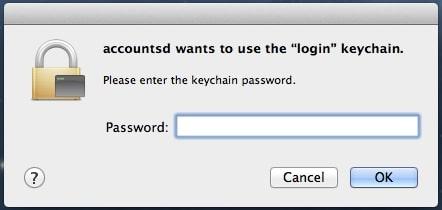
Часть 1. Почему вы видите, что Accountsd хочет использовать сообщение «Связка ключей»?
Это потому, что ваш пароль Mac не совпадает с паролем связки ключей. Вы могли подумать, как это произошло? Что ж, это вы или ваш администратор Mac могли изменить пароль Mac OS, но не обновили пароль связки ключей. Вот почему связка ключей всегда ищет пароль и входит в систему со старым паролем. Это также может сказать вам, что система не может разблокировать вашу связку ключей. Это связано с тем, что связка ключей все еще запрашивает старый пароль аккаунт хочет использовать цепочку ключей входа. Есть несколько способов решить эту проблему. Мы собрали безопасные и простые методы вместе с подробным руководством.
Часть 2. Как исправить учетные записи, которые хотят использовать связку ключей входа
Например, если вы используете Mac, то появляются повторяющиеся всплывающие окна — Safari хочет использовать цепочку ключей входа в систему или commcenter хочет использовать цепочку ключей входа в систему. Нет другого способа избежать этого, кроме как ввести пароль. Как правило, существует два условия, с которыми вы можете столкнуться: вы либо помните пароль, либо нет. Итак, мы обсудим их оба по порядку.
Случай 1. Если вы не знаете пароль связки ключей
Если вы забыли пароль связки ключей и ни одна из ваших догадок не работает, после ввода неправильного пароля появится сообщение «Не удалось найти логин связки ключей». Однако Mac OS предоставляет вам возможность создать новый пароль связки ключей аккаунт хочет использовать цепочку ключей входа. Но помните одну вещь при создании нового пароля связки ключей, все ваши старые учетные данные будут удалены, и вы должны начать хранить новые с самого начала. Теперь, если вы решили создать новый пароль связки ключей, выполните следующие действия:
-
01 В Finder нажмите «Перейти» в меню вверху.
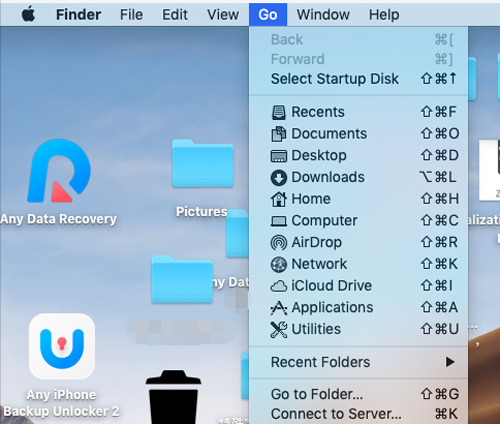
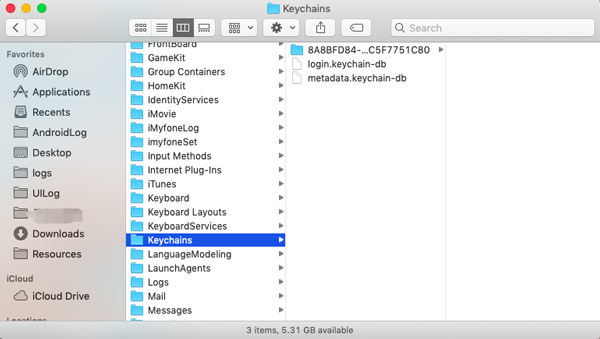
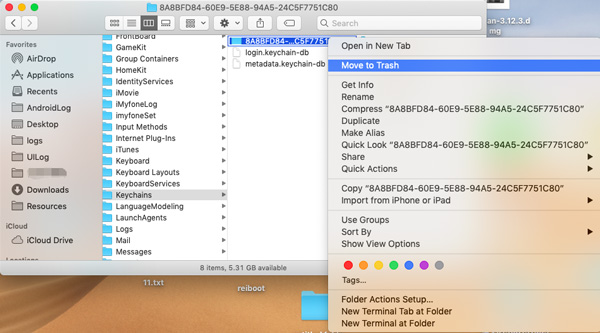
В конце выберите «Создать новую цепочку для ключей» и снова укажите все свои данные.
Случай 2. Если вы знаете пароль связки ключей
Есть несколько способов устранить или избежать ошибки «accountd хочет использовать связку ключей». Все они на 100% безопасны и просты. Вы можете выбрать любого из них:
Решение 1. Используйте Связку ключей First AID
Прежде всего, решение проблемы с связкой ключей — это первая помощь с связкой ключей. Это встроенное решение Mac OS, которое поможет вам найти ошибку. Вот полное руководство для этого:
-
01 Откройте доступ к связке ключей из «Launcher»> «Others»
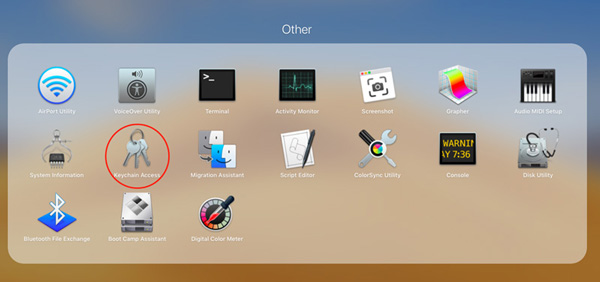
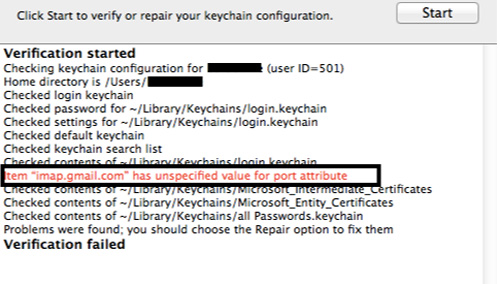
Эта встроенная поддержка, предоставляемая Mac OS, мгновенно решает проблему. Но иногда он не может обнаружить проблему, поэтому обратитесь к другим решениям.
Решение 2. Выключите автоблокировку брелка
Когда вы оставляете свой Mac бездействующим в течение некоторого времени, он автоматически блокируется, а позже, когда вы пытаетесь возобновить работу, он запрашивает учетные данные для входа. Функция автоблокировки брелка также работает по тому же принципу safari хочет использовать цепочку ключей входа. Как только эта функция будет включена, она автоматически заблокирует вашу связку ключей по истечении указанного времени и будет запрашивать пароль связки ключей снова и снова. Если каким-то образом эта функция включена, вы можете выключить ее, выполнив следующую процедуру:
- 01 Откройте доступ к связке ключей из «Приложения»> «Утилиты».
- 02 Щелкните правой кнопкой мыши по цепочке ключей входа в систему и выберите «Изменить настройки».
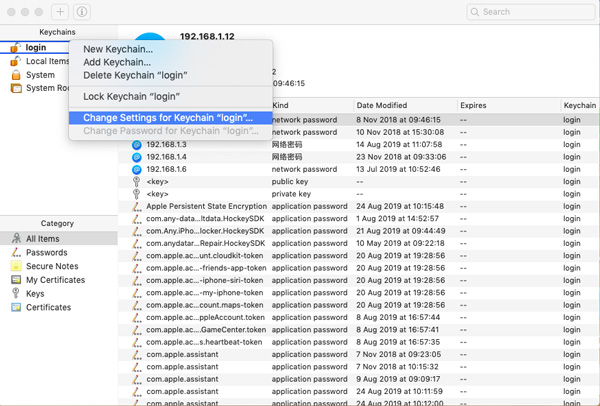
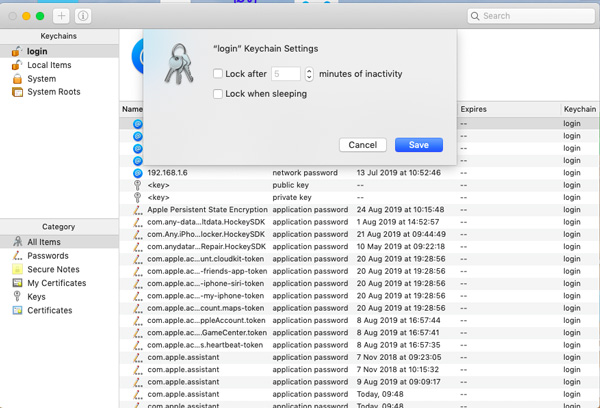
Когда эта функция отключена, она никогда не заблокирует вашу связку ключей автоматически safari хочет использовать цепочку ключей входа. Как только ваша система будет разблокирована, также будет разблокирована связка ключей. Вы можете использовать его где угодно и когда угодно, не вводя мастер-пароль.
Решение 3. Удалите Связку ключей iCloud
iCloud используется для доступа к вашим данным на нескольких устройствах Apple, например iPhone, iPad, Mac и т. д. То же самое и в случае, если вы синхронизируете Связку ключей с ним, вы можете использовать эти учетные данные с подключенными устройствами. Но иногда это также может вызвать эту проблему. Чтобы удалить связку ключей из iCloud, выполните следующие действия:
- 01 Перейдите в Системные настройки.
- 02 Найдите iCloud и дважды нажмите на него.
- 03 Найдите в списке цепочку для ключей и снимите флажок.
Теперь вам следует перезагрузить вашу систему safari хочет использовать цепочку ключей входа. Как только ваша проблема будет решена, вы можете повторно синхронизировать брелок с вашим iCloud.
Решение 4. Сбросить на локальную Связку ключей
Вы можете выполнить сброс, но это приведет к удалению всех данных вашей связки ключей. Итак, это должно быть ваше последнее решение. Если вы приняли решение приступить к процедуре:
-
01 В «Связке ключей» найдите «Настройки» и выберите.
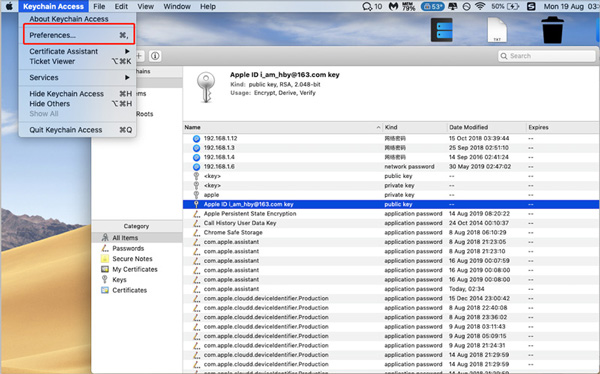
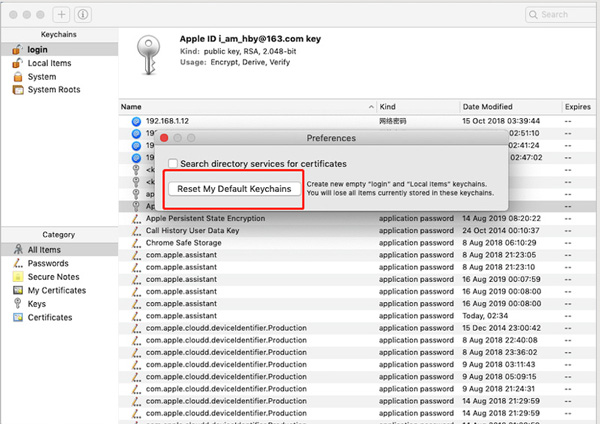
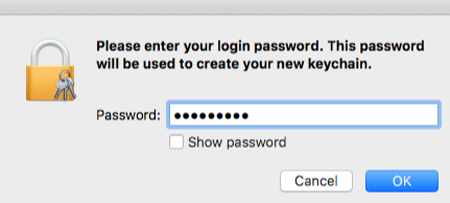
Советы: Как Найти Утерянные Пароли iOS Для iPhone На Mac
Если вы потеряли свой пароль iPhone и хотите восстановить его со 100% успехом, PassFab iOS Password Manager — ваш лучший выбор. С помощью этого инструмента восстановить утерянный пароль не составит труда. Это безопасное и легкодоступное программное обеспечение. Не только пароль Wi-Fi или данные для входа, но вы даже можете восстановить код доступа к экрану через это приложение. Вот подробное руководство по использованию PassFab iOS Password Manager.
- 01 Скачав PassFab iOS PassWord Manager на Mac / ПК, установите программу.
- 02 Подключите устройство Apple, для которого необходимо восстановить пароль, и запустите программу.
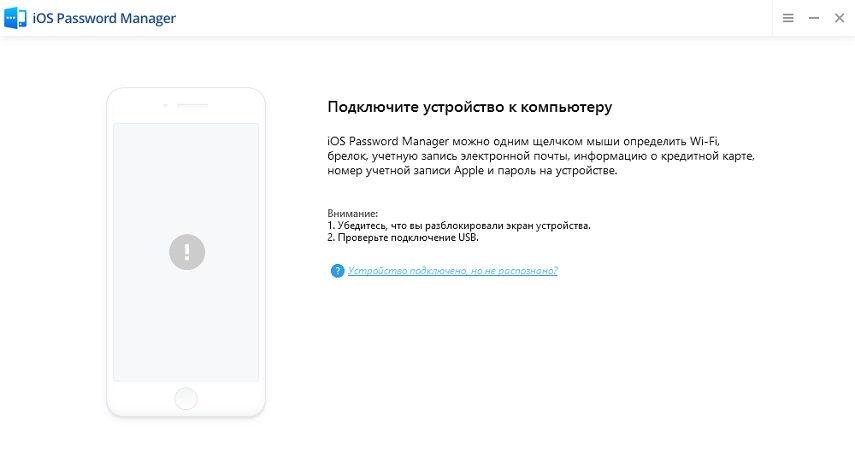
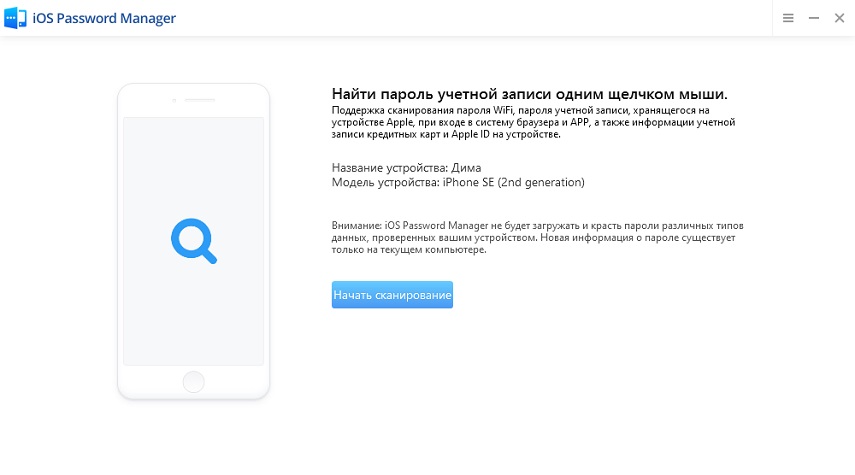
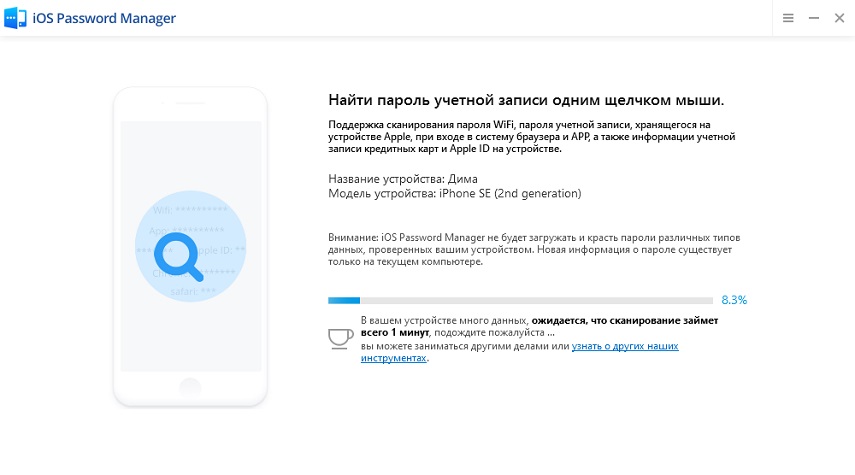
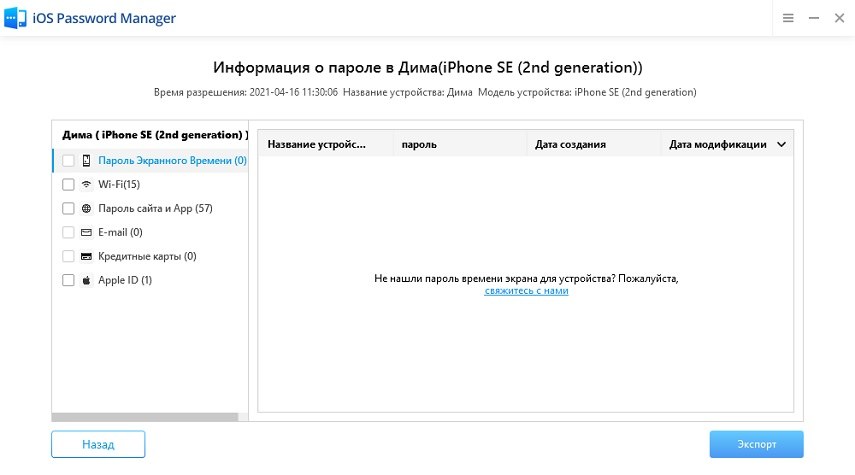
Благодаря функции «Связка ключей» от Apple запомнить свои учетные данные стало легко. Одним касанием вы можете войти в свою учетную запись на любом веб-сайте. Вам нужно только сохранить эти учетные данные в вашей связке ключей или ввести их один раз с вашего устройства и разрешить связке ключей сохранять их автоматически. Вам нужно только один раз запомнить пароль, который вы установили для входа в цепочку ключей.
Но если вы забыли пароль связки ключей для входа в систему или хотите найти все свои пароли iOS, не волнуйтесь, PassFab iOS Password Manager к вашим услугам. Это поможет вам восстановить пароль без промедления и потери. С PassFab iOS Password Manager восстановить пароль стало просто.
Резюме
В этой статье в основном рассказывается о том, как решить проблему «accountd хочет использовать связку ключей входа в систему», которая появляется на Mac. Надеюсь, ваша проблема была решена после использования решений здесь забыл пароль цепочки ключей входа. Кстати, если вам нужно просмотреть сохраненный пароль в вашем iPhone на компьютере с Windows или Mac, PassFab iOS Password Manager — ваш лучший вариант. Не пропустите!
Удаление связки ключей в Связке ключей на Mac
Вы можете удалить связку ключей. Это может потребоваться, например, если Вы забыли пароль или передаете свой компьютер другому лицу.
Важно! Если Вы удалите все ссылки и файлы связки ключей, вся информация в связке ключей будет удалена. Однако всю информацию можно восстановить, если Вы знаете пароль связки ключей.
Удаление связки ключей
Если связки ключей скрыты в приложении «Связка ключей»  на Mac, выберите «Окно» > «Связка ключей».
Выберите связку ключей в списке «Связки ключей».
Выберите пункт меню «Файл» > «Удалить связку ключей [имя связки ключей]».
Нажмите «Удалить ссылки».
Восстановление объектов из удаленной связки ключей
Если Вы удалите связку ключей, потому что забыли ее пароль, а затем вспомните пароль, Вы сможете восстановить объекты, которые хранились в удаленной связке ключей.
В приложении «Связка ключей» на Mac выберите «Файл» > «Добавить связку ключей».
Выберите файл удаленной связки ключей.
Можно также открыть файл связки ключей в Finder, а если для резервного копирования файлов используется Time Machine, можно восстановить файл с помощью Time Machine. Связки ключей, как правило, хранятся в папке «Keychains» в папке «Библиотеки» папки пользователя.