Частота vs тайминги — что важнее? Сколько нужно ОЗУ?
Привет Пикабу! Последние несколько лет в сети разгораются жаркие споры о том, нужна ли быстрая память игровому ПК и так ли важны ее тайминги. В этой статье мы расскажем, стоит ли так внимательно смотреть на тайминги и какая частота оптимальна, а так же сколько ОЗУ нужно именно вам. Как всегда — текстовая версия под видео.
В случае с процессорами AMD Ryzen все понятно — там внутренняя шина напрямую зависит от частоты ОЗУ, так что чем последняя больше, тем быстрее передаются данные между кластерами ядер и тем быстрее работает CPU.
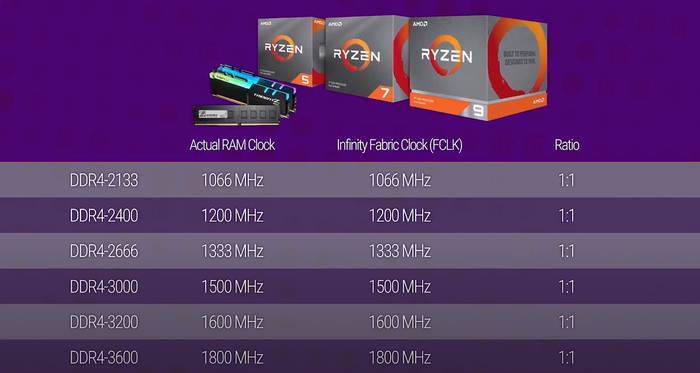
Но в случае с Intel такого нет, кольцевая шина этих процессоров не зависит от частоты ОЗУ. К тому же большая часть игровых ноутбуков работает на медленной памяти с частотой 2400-2666 МГц без каких-либо проблем в играх, как и многие относительно старые топовые Core i7, которые вообще пашут вместе с DDR3 на частоте 1600 МГц и в ус не дуют. Чтобы этот обзор был полезен обоим лагерям, мы расскажем, так ли нужна быстрая память для современного игрового ПК на процессоре Intel, нужно ли так внимательно обращать внимание на тайминги и сколько оперативной памяти нужно современному ПК для игр и работы. Посмотрим, так ли нужны низкие тайминги, и как FPS в тяжелых играх зависит от частоты ОЗУ.
Минутка теории
В этой статье мы будем рассматривать реальную игровую систему с реальными настройками графики. Иными словами, не будет никаких тестов в HD с минимальным пресетом, чтобы максимально нагрузить процессор — все игровые бенчмарки прогонялись в народном разрешении 1920х1080 на максимальных настройках, чтобы упор был именно в видеокарту. В противном случае, если упор идет в процессор, низкий FPS будет еще терпимой проблемой — вы скорее всего будете получать фризы и непрогруженные текстуры. Конечно, если вы суровый челябинский геймер, едва ли это вас остановит, но мы все же рассматриваем реальные игровые условия.
Также мы рассматриваем ситуацию, когда видеокарте хватает собственной памяти — в противном случае вы опять же можете столкнуться с проблемами производительности в играх, и быстрая ОЗУ едва ли вас спасет, потому что она все еще будет чуть ли не на порядок медленнее видеопамяти. Перейдем к тестовой системе.
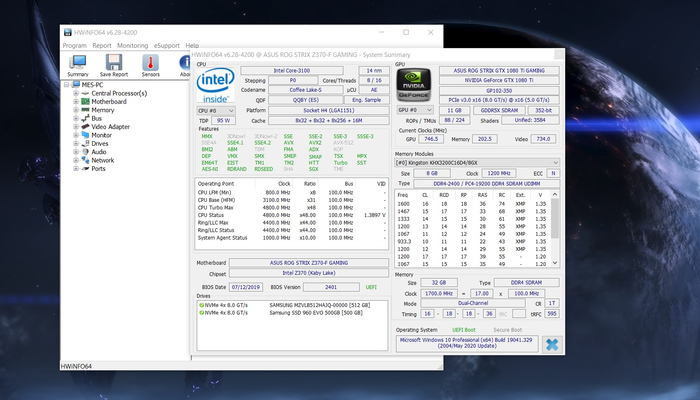
Процессором выступил инженерный Core i9-9900K в разгоне до 4.8 ГГц, который точно не станет бутылочным горлышком в системе, куплен проц на али. Видеокарта — топ предыдущего поколения, Nvidia GTX 1080 Ti. Ну и главный компонент — это 32 ГБ ОЗУ DDR4-3400 с таймингами 16-18-18-36 CR1 4-мя планками по 8 ГБ. Все игры и система запускались с быстрых NVMe SSD Samsung.
Что будет, если задрать тайминги в облака?
Первое, что мы проверим — что будет, если мы очень сильно увеличим тайминги ОЗУ. Что же это такое? По сути оперативная память — это набор ячеек, которые могут хранить 0 или 1. Однако процессору, чтобы добраться до определенной ячейки, нужен ее точный адрес — банк памяти, строка и столбец. Тут все очень похоже на реальные адреса — на письме вы должны указать город, улицу, дом и лишь потом только квартиру.
При это процессор — очень ответственный почтальон, он должен точно знать, сколько у него займет по времени обращение к определенной ячейке. И как раз это время и есть тайминг, и всего выделяют 4 основных или первичных, а также с десяток вторичных и нередко под полсотню третичных. Максимальный вклад в быстродействие памяти дают именно первичные тайминги, поэтому именно их мы и будем рассматривать.
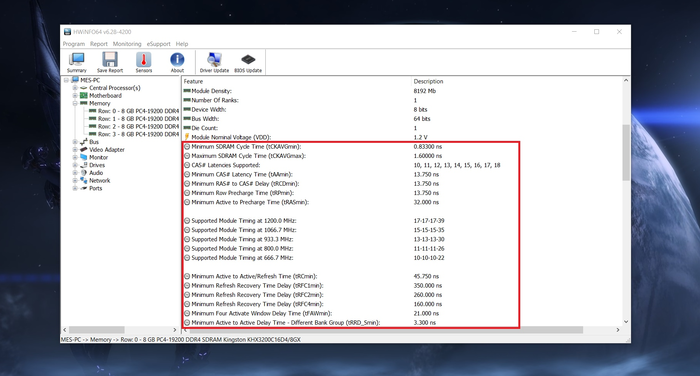
И, очевидно, чем тайминги меньше, тем быстрее процессор сможет добираться до нужных ячеек и тем быстрее он будет работать с ОЗУ, поэтому выглядит разумным покупать тот комплект памяти, у которого минимальные задержки на своей частоте.
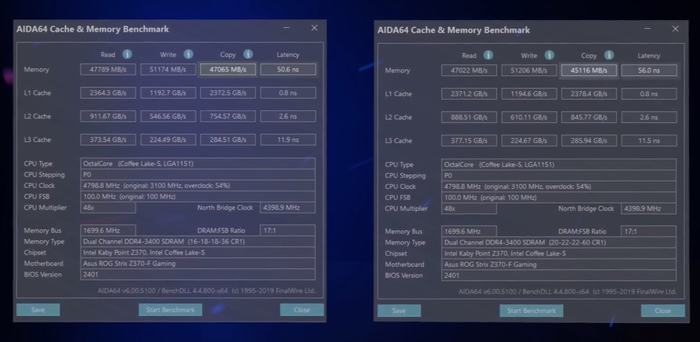
Но так ли сильно тайминги влияют на производительность? Давайте проверим. В моем случае ОЗУ DDR4 на частоте в 3400 МГц работала на неплохих таймингах 16-18-18-36. Давайте сильно их завысим, до 20-22-22-60, и посмотрим, как это сказалось за быстродействии памяти. Тут нужно понимать, что ОЗУ с настолько высокими таймингами с такой частотой вы в продаже не найдете, то есть мы рассматриваем случай даже хуже крайнего.
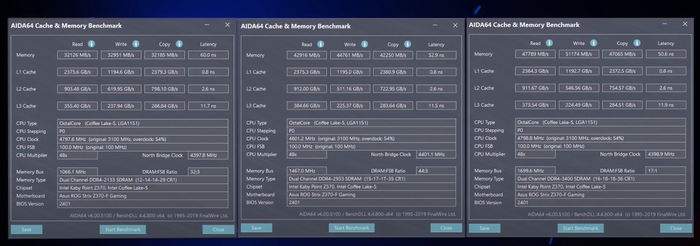
Итак, тест памяти и кэша в AIDA64 показал, что при таком завышении таймингов слегка снизилась скорость копирования и на 10% увеличилась задержка доступа к ОЗУ. Последнее как раз и было ожидаемо с учетом того, что мы сильно увеличили тайминги, но в общем и целом падение сложно назвать катастрофическим.
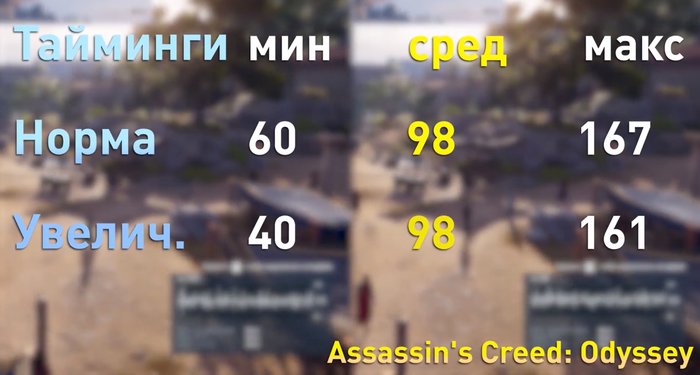
А как обстоят дела в играх? Посмотрим на Assassin’s Creed: Odyssey. Эта игра выжимает все соки из системы и неплохо нагружает даже быстрый 8-ядерный процессор, да и заняла она целых 7 ГБ ОЗУ. И что же мы видим? Средний FPS не изменился абсолютно, он около сотни.
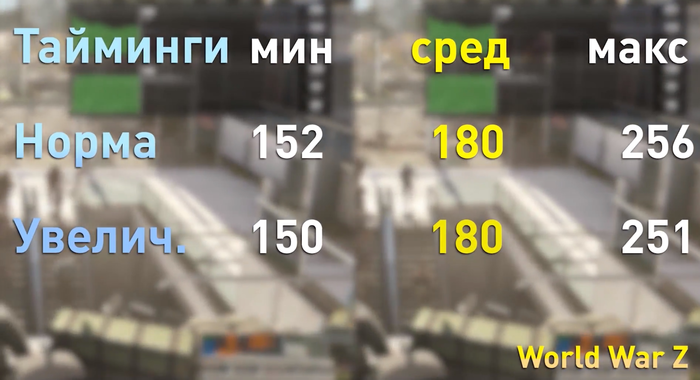
Ладно, а как себя поведет игра World War Z на API Vulkan? Он низкоуровневый и в теории может лучше работать с железом. Но и здесь разницы нет — что с оптимизированными, что с задранными таймингами FPS непоколебим и составляет 180.
Может в Far Cry New Dawn картина изменится, как-никак эта игра не очень хорошо оптимизирована под многопоток? И да, разница действительно есть, но ее сложно назвать значительной — средний FPS при увеличении таймингов снизился с 125 до 122, то есть лишь на 2%.
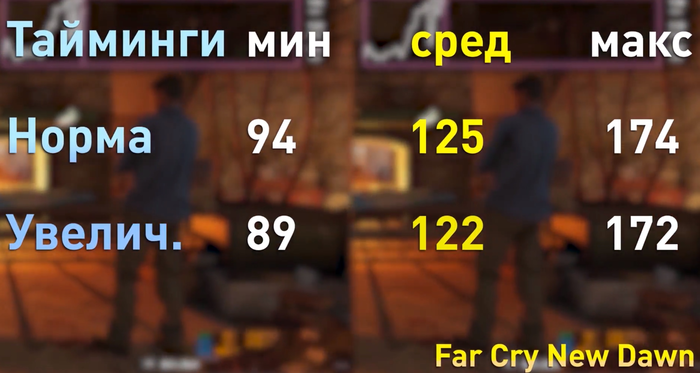
Какой отсюда можно сделать вывод? Даже если поставить откровенно гипертрофированные тайминги, разница в FPS минимальна или ее нет совсем. С учетом того, что продающиеся наборы ОЗУ нередко уже из коробки имеют неплохие тайминги для своей частоты, нет никакого смысла переплачивать за дорогие комплекты с небольшими задержками — вы едва ли уловите разницу в FPS. И это же, в теории, касается процессоров AMD.
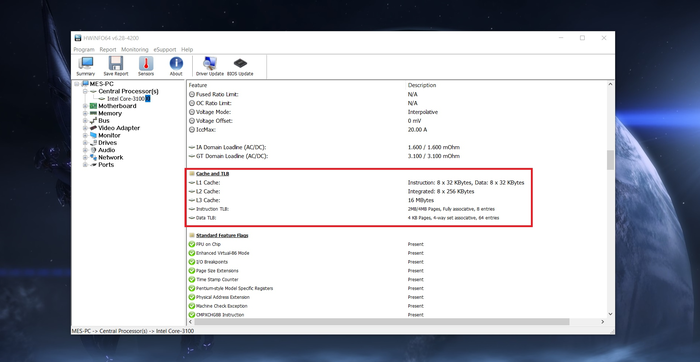
Почему так происходит? Все просто — подавляющее большинство современных и не очень процессоров и имеют по три или даже четыре уровня кэша. И информация из ОЗУ заранее пишется в кэш, и лишь потом с ней работает CPU. А с учетом того, что кэша третьего уровня много, нередко пара десятков мегабайт, влияние задержек доступа к памяти становится минимальным.
Играемся с частотой памяти
Окей, а есть ли вообще смысл в большой частоте ОЗУ? Мы решили проверить три варианта. Первый — это DDR4-2133, минимальная пользовательская частота для последнего поколения памяти. Да, вы можете сказать, что большая часть процессоров даже на неразгонных платах поддерживает частоту хотя бы 2400 МГц, но мы решили пойти по самому минимуму и рассмотреть вариант, когда в компьютере стоит самая дешевая память с AliExpress.
Второй вариант — это DDR4-2933. Именно такую память способны поддерживать современные процессоры Intel Core 10-ого поколения, они же Comet Lake, на всех платах даже без разгона. С учетом того, что возможности по оверклокингу у таких процессоров чисто номинальные и вы от силы получите несколько лишних процентов производительности, возникает вопрос — а есть ли вообще смысл переплачивать за платы на чипсете Z490, раз CPU почти не гонится, и остается только разгон памяти?
Ну и третий вариант — это текущая конфигурация на DDR4-3400. Такая частота доступна подавляющему большинству современных процессоров Intel, даже если это урезанные Core i3, при этом планки на ней стоят вменяемых денег.
Во всех случаях были выбраны средние тайминги для каждой из частот — то есть те, которые будут доступны на любых магазинных модулях. Для DDR4-2133 это 12-14-14-29, для DDR4-2933 это 15-17-17-35, ну и для DDR4-3400 это 16-18-18-36.
Для начала — все тот же тест ОЗУ из AIDA64. Тут уже падение скоростей чтения и записи сложно назвать слабым — шутка ли, DDR4-3400 быстрее стоковой DDR4-2133 в полтора раза. А вот задержки увеличились не очень сильно, приблизительно на 20% — сказывается то, что тайминги в обоих случаях были неплохо оптимизированы.
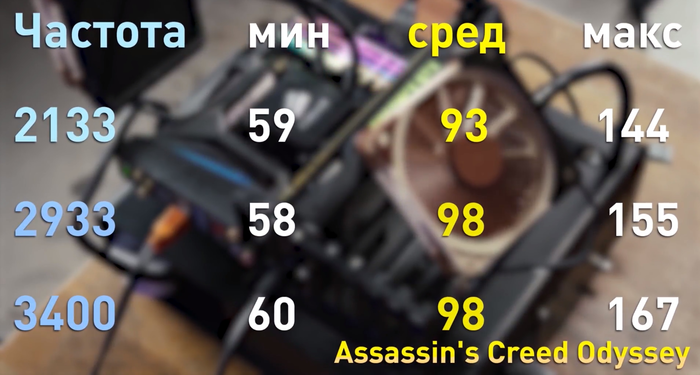
Перейдем к тестам в играх, и начнем с все той же Assassin’s Creed Odyssey. Падение частоты больше чем на 20%, с 3400 до 2933 МГц, игра просто не заметила — средний FPS не изменился совершенно. А вот на DDR4-2133 игра уже выдала только 93 кадра в секунду, то есть падение производительности составило порядка 5%.
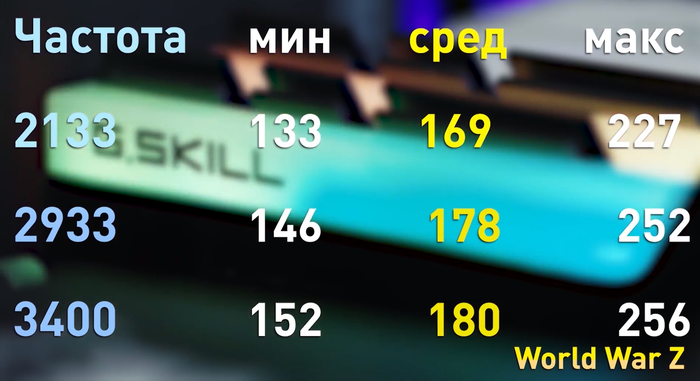
В World War Z API Vulkan показывает, что он дейсвительно ближе к железу, чем DirectX — уже на 2933 МГц мы видим падение частоты кадров с 180 до 178, а на 2133 МГц мы получаем только 169 FPS. Иными словами, максимальная потеря кадров составила 7% — не так уж и мало.
Ну и переходим к Far Cry New Dawn, и вот тут даже переход на DDR4-2933 снижает FPS на пару процентов, а на DDR4-2133 вы не досчитаетесь уже 13 кадров в секунду, что составляет 11% — достаточно внушительная потеря.
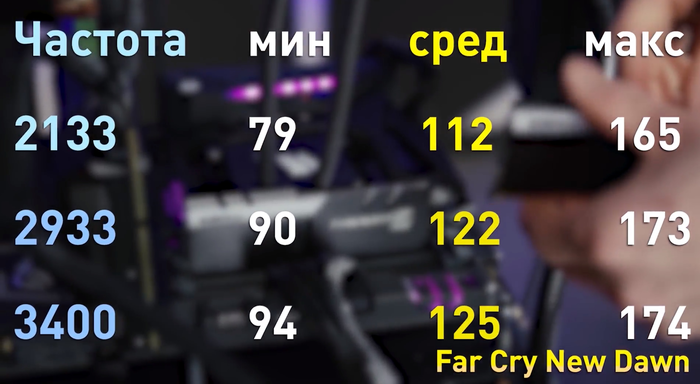
Какой можно сделать вывод? DDR4-2133 для игр брать точно не стоит, во всех протестированных играх такая память ощутимо снижает итоговый FPS. А вот DDR4-2933 показывает себя на удивление неплохо — я ожидал, что в тяжелом Assassin-е будут просадки частоты кадров, но их там не было от слова совсем. Так что Intel не зря выбрала такую частоту дефолтной для своих псевдо новых процессоров — память на ней едва ли будет узким местом в системе.
Что касается обьема ОЗУ, совсем недавно популярный зарубежный Youtube-канал Linus Tech Tips, подтвердил, то, о чем мы уже не раз говорили, объём DDR4 в 4GB почти непригоден для использования, так как после простой загрузки Windows 10 половина памяти уже была занята.
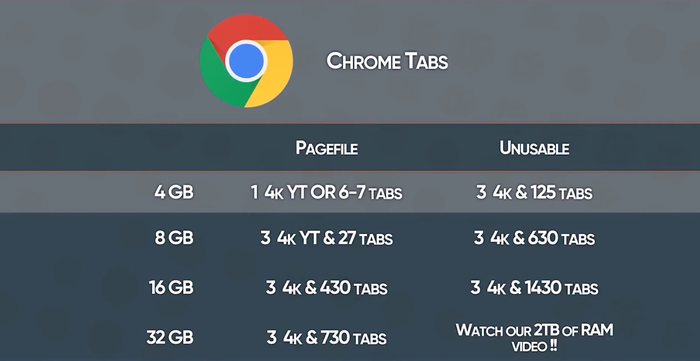
С 8 гигабайтами ОЗУ работать становиться куда приятней. Можно смело запускать 3 ролика в 4K или 27 простых вкладок. В играх потребление памяти зависит от конкретного тайтла, но 16 Гб можно смело назвать золотой серединой. C 8 Gb ОЗУ тоже жить можно, но при этом файл подкачки используется на 20% от своего объёма, так что для дополнительных фоновых процессов неплохо бы обзавестись китом памяти на 16 Gb.
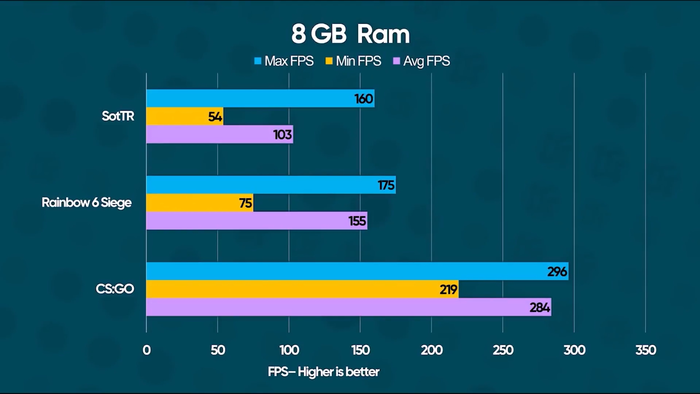
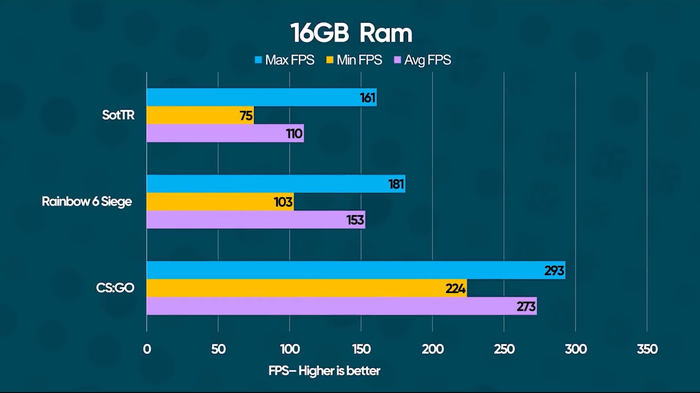
Дальнейшее наращивание объёма оперативной памяти не даёт почти никакого эффекта. Этих же 16 Гб будет сполна хватать для рендера, 32 Gb ОЗУ может понадобиться либо профессионалам, либо если вы любите открывать все и сразу.
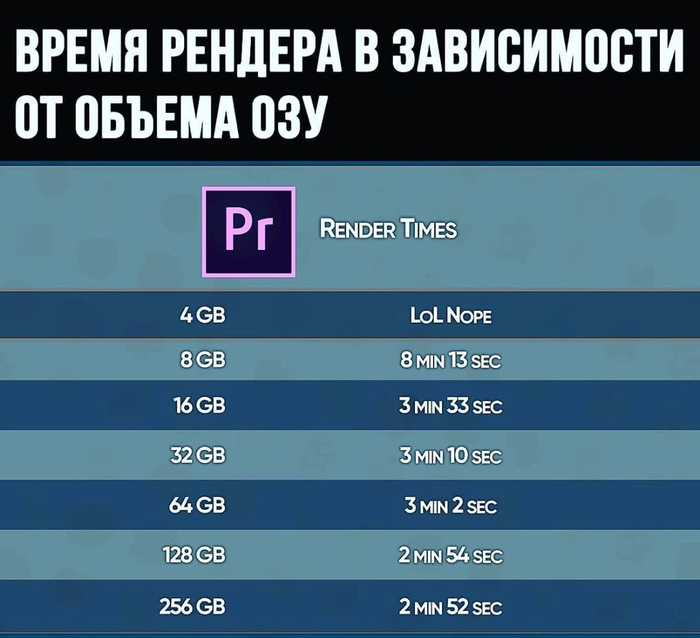
Более 32 Gb может потребоваться художникам и создателям контента, которые держат открытыми сразу несколько рабочих программ.
Ну и глобальный итог — нет особого смысла гнаться за очень быстрой памятью. Если между DDR4-2933 и DDR4-3400 разницу уже нужно искать под лупой, то уж при переходе на DDR4-4000 вам потребуется микроскоп. А ведь стоит последняя достаточно дорого, и, сэкономив на ней, вы вполне можете взять более быструю видеокарту и гарантированно получить прирост производительности в играх.
Так что на данный момент имеет смысл остановиться на 8 или лучше 16 Гб памяти с частотой около 3 ГГц, причем не нужно дополнительно ужимать тайминги, стандартного XMP-профиля вполне хватит.
Как выбрать оперативную память
Типы оперативной памяти, ее основные характеристики (частота, тайминги), сколько памяти нужно для офисного, домашнего, игрового компьютера и ноутбука.
Оперативная память используется для временного хранения данных, необходимых для работы операционной системы и всех программ. Оперативной памяти должно быть достаточно, если ее не хватает, то компьютер начинает тормозить.
Плата с чипами памяти называется модулем памяти (или планкой). Память для ноутбука, кроме размера планок, ни чем не отличается от памяти для компьютера, поэтому при выборе руководствуйтесь теми же рекомендациями.
Содержание
Содержание
1. Рекомендуемая память
Для тех у кого нет времени, чтобы прочитать всю статью, я сразу же дам рекомендации по брендам, объему и частоте памяти в зависимости от назначения компьютера.
Приобретайте память зарекомендовавших себя брендов: Corsair, Crucial, HyperX. Она не на много дороже, но значительно качественнее. Из более бюджетных брендов можно порекомендовать: AMD, GeIL, Goodram, G.Skill, Team, Transcend.
Для офисного компьютера достаточно одной планки DDR4 на 4 Гб с частотой 2400 или 2666 МГц (стоит почти одинаково).
Оперативная память Crucial CT4G4DFS824A
Для мультимедийного компьютера (фильмы, простые игры) лучше взять две планки DDR4 с частотой 2666 МГц по 4 Гб, тогда память будет работать в более быстром двухканальном режиме.
Оперативная память Ballistix BLS2C4G4D240FSB
Для игрового компьютера среднего класса можно взять одну планку DDR4 на 8 Гб с частотой 2666 МГц с тем, чтобы в будущем можно было добавить еще одну и лучше если это будет ходовая модель попроще.
Оперативная память Crucial CT8G4DFS824A
А для мощного игрового или профессионального ПК нужно сразу брать набор из 2 планок DDR4 по 8 Гб, при этом будет вполне достаточно частоты 2666 МГц.
Оперативная память Corsair CMK16GX4M2A2400C16
Если вы хотите понять почему я рекомендую именно такую память, разобраться во всех нюансах и технических характеристиках оперативной памяти, то читайте статью дальше.
2. Сколько нужно памяти
Для офисного компьютера, предназначенного для работы с документами и выхода в интернет, с головой достаточно одной планки памяти на 4 Гб.
Для мультимедийного компьютера, который можно будет использовать для просмотра видео в высоком качестве и нетребовательных игр, вполне хватит 8 Гб памяти.
Для игрового компьютера среднего класса вариантом минимум является 8 Гб оперативки.
Для мощного игрового или профессионального компьютера необходимо 16 Гб памяти.
Больший объем памяти может понадобиться только для очень требовательных профессиональных программ и обычным пользователям не нужен.
Объем памяти для старых ПК
Если вы решили увеличить объем памяти на старом компьютере, то учтите, что 32-разрядные версии Windows не поддерживают более 3 Гб оперативной памяти. То есть, если вы установите 4 Гб оперативной памяти, то операционная система будет видеть и использовать только 3 Гб.
Что касается 64-разрядных версий Windows, то они смогут использовать всю установленную память, но если у вас старый компьютер или есть старый принтер, то на них может не оказаться драйверов под эти операционные системы. В таком случае, перед покупкой памяти, установите 64-х разрядную версию Windows и проверьте все ли у вас работает. Так же рекомендую заглянуть на сайт производителя материнской платы и посмотреть какой объем модулей и общий объем памяти она поддерживает.
Учтите еще, что 64-разрядные операционные системы расходуют в 2 раза больше памяти, например Windows 7 х64 под свои нужды забирает около 800 Мб. Поэтому 2 Гб памяти для такой системы будет мало, желательно не менее 4 Гб.
3. Типы памяти
Современная память имеет тип DDR SDRAM и постоянно совершенствуется. Так память DDR и DDR2 уже является устаревшей и может использоваться только на старых компьютерах. Память DDR3 уже не целесообразно использовать на новых ПК, на смену ей пришла более быстрая и перспективная DDR4.
Также новые процессоры, из соображений совместимости, могут поддерживать память DDR3L, которая отличается от обычной DDR3 пониженным напряжением с 1.5 до 1.35 В. Такие процессоры смогут работать и с обычной памятью DDR3, если у вас она уже есть, но производители процессоров это не рекомендуют из-за повышенной деградации контроллеров памяти, рассчитанных на DDR4 с еще более низким напряжением 1.2 В.
Тип памяти для старых ПК
Устаревшая память DDR2 стоит в несколько раз дороже более современной памяти. Планка DDR2 на 2 Гб стоит в 2 раза дороже, а планка DDR2 на 4 Гб в 4 раза дороже планки DDR3 или DDR4 аналогичного объема.
Поэтому, если вы хотите существенно увеличить память на старом компьютере, то возможно более оптимальным вариантом будет переход на более современную платформу с заменой материнской платы и если необходимо процессора, которые будут поддерживать память DDR4.
Подсчитайте во сколько вам это обойдется, возможно выгодным решением будет продать старую материнскую плату со старой памятью и приобрести новые, пусть не самые дорогие, но более современные комплектующие.
4. Слоты памяти
Разъемы материнской платы для установки памяти называются слотами.
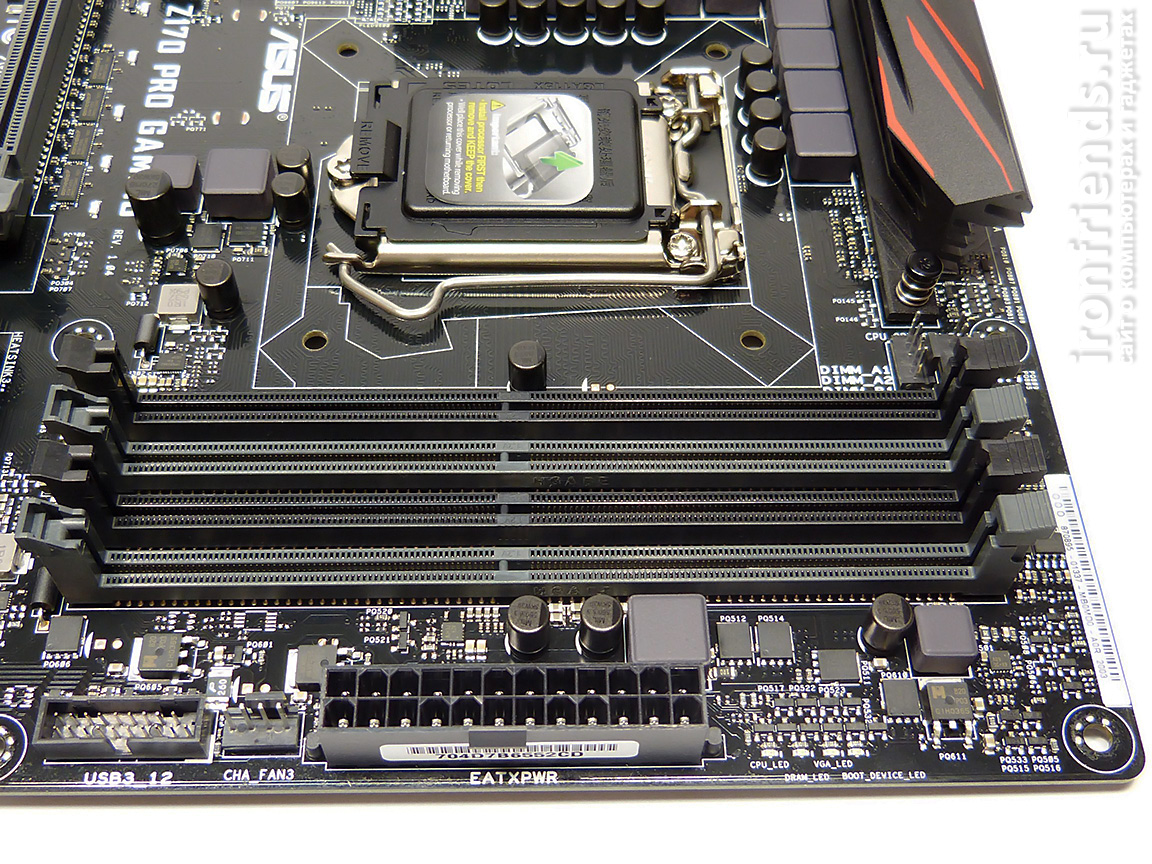
Каждому типу памяти (DDR, DDR2, DDR3, DDR4) соответствует свой слот. Память DDR3 можно установить только в материнскую плату со слотами DDR3, DDR4 – со слотами DDR4. Материнские платы, поддерживающие старую память DDR2 уже не производят.
5. Характеристики памяти
Основными характеристиками памяти, от которых зависит ее быстродействие, являются частота и тайминги. Скорость работы памяти не оказывает такого сильного влияния на общую производительность компьютера как процессор. Тем не менее, часто можно приобрести более быструю память не на много дороже. Быстрая память нужна прежде всего для мощных профессиональных компьютеров.
5.1. Частота памяти
Частота оказывает наибольшее значение на скорость работы памяти. Но перед ее покупкой необходимо убедиться, что процессор и материнская плата так же поддерживают необходимую частоту. В противном случае реальная частота работы памяти будет ниже и вы просто переплатите за то, что не будет использоваться.
Недорогие материнские платы поддерживают более низкую максимальную частоту памяти, например для DDR4 это 2400 МГц. Материнские платы среднего и высокого класса могут поддерживать память с более высокой частотой (3400-3600 МГц).
А вот с процессорами дело обстоит иначе. Старые процессоры с поддержкой памяти DDR3 могут поддерживать память с максимальной частотой 1333, 1600 или 1866 МГц (в зависимости от модели). Для современных процессоров с поддержкой памяти DDR4 максимально поддерживаемая частота памяти может составлять 2400 МГц или выше.
Процессоры Intel 6-го поколения и выше, а также процессоры AMD Ryzen поддерживают память DDR4 с частотой 2400 МГц или выше. При этом в их модельном ряду есть не только мощные дорогие процессоры, но и процессоры среднего и бюджетного класса. Таким образом, вы можете собрать компьютер на самой современной платформе с недорогим процессором и памятью DDR4, а в будущем поменять процессор и получить высочайшую производительность.
Основной на сегодня является память DDR4 2400 МГц, которая поддерживается наиболее современными процессорами, материнскими платами и стоит столько же как DDR4 2133 МГц. Поэтому приобретать память DDR4 с частотой 2133 МГц сегодня не имеет смысла.
Какую частоту памяти поддерживает тот или иной процессор можно узнать на сайтах производителей:
По номеру модели или серийному номеру очень легко найти все характеристики любого процессора на сайте:
Или просто введите номер модели в поисковой системе Google или Яндекс (например, «Ryzen 7 1800X»).
5.2. Память с высокой частотой
Теперь я хочу затронуть еще один интересный момент. В продаже можно встретить оперативную память гораздо более высокой частоты, чем поддерживает любой современный процессор (3000-3600 МГц и выше). Соответственно, многие пользователи задаются вопросом как же такое может быть?
Все дело в технологии, разработанной компанией Intel, eXtreme Memory Profile (XMP). XMP позволяет памяти работать на более высокой частоте, чем официально поддерживает процессор. XMP должна поддерживать как сама память, так и материнская плата. Память с высокой частотой просто не может существовать без поддержки этой технологии, но далеко не все материнские платы могут похвастаться ее поддержкой. В основном это более дорогие модели выше среднего класса.
Суть технологии XMP заключается в том, что материнская плата автоматически увеличивает частоту шины памяти, благодаря чему память начинает работать на своей более высокой частоте.
У компании AMD существует подобная технология, называемая AMD Memory Profile (AMP), которая поддерживалась старыми материнскими платами для процессоров AMD. Эти материнские платы обычно поддерживали и модули XMP.
Приобретать более дорогую память с очень высокой частотой и материнскую плату с поддержкой XMP есть смысл для очень мощных профессиональных компьютеров, оснащенных топовым процессором. В компьютере среднего класса это будут выброшенные на ветер деньги, так как все упрется в производительность других комплектующих.
В играх частота памяти оказывает небольшое влияние и переплачивать особого смысла нет, достаточно будет взять на 2400 МГц, ну или на 2666 МГц если разница в цене будет небольшая.
Для профессиональных приложений можно взять память с частотой повыше – 2666 МГц или если хотите и позволяют средства на 3000 МГц. Разница в производительности тут больше чем в играх, но не кардинальная, так что загоняться с частотой памяти особого смысла нет.
Еще раз напоминаю, что ваша материнская плата должна поддерживать память требуемой частоты. Кроме того, иногда процессоры Intel начинают работать нестабильно при частоте памяти выше 3000 МГц, а у Ryzen этот предел составляет около 2900 МГц.
5.3. Тайминги
Таймингами называются задержки между операциями чтения/записи/копирования данных в оперативной памяти. Соответственно чем эти задержки меньше, тем лучше. Но тайминги оказывают гораздо меньшее влияние на скорость работы памяти, чем ее частота.
Основных таймингов, которые указываются в характеристиках модулей памяти всего 4.
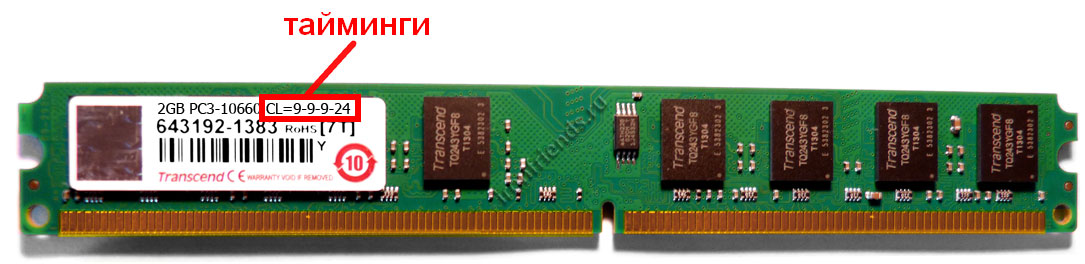
Из них самой главной является первая цифра, которая называется латентность (CL).
Типичная латентность для памяти DDR3 1333 МГц – CL 9, для памяти DDR3 с более высокой частотой – CL 11.
Типичная латентность для памяти DDR4 2133 МГц – CL 15, для памяти DDR4 с более высокой частотой – CL 16.
Не стоит приобретать память с латентностью выше указанной, так как это говорит об общем низком уровне ее технических характеристик.
Обычно, память с более низкими таймингами стоит дороже, но если разница в цене не значительная, то предпочтение следуют отдать памяти с более низкой латентностью.
5.4. Напряжение питания
Память может иметь различное напряжение питания. Оно может быть как стандартным (общепринятым для определенного типа памяти), так и повышенным (для энтузиастов) или наоборот пониженным.
Это особенно важно если вы хотите добавить память на компьютер или ноутбук. В таком случае напряжение новых планок должно быть таким же, как и у имеющихся. В противном случае возможны проблемы, так как большинство материнских плат не могут выставлять разное напряжение для разных модулей.
Если напряжение выставится по планке с более низким вольтажом, то другим может не хватить питания и система будет работать не стабильно. Если напряжение выставится по планке с более высоким вольтажом, то память рассчитанная на меньшее напряжение может выйти из строя.
Если вы собираете новый компьютер, то это не так важно, но чтобы избежать возможных проблем совместимости с материнской платой и заменой или расширением памяти в будущем, лучше выбирать планки со стандартным напряжением питания.
Память, в зависимости от типа, имеет следующие стандартные напряжения питания:
- DDR — 2.5 В
- DDR2 — 1.8 В
- DDR3 — 1.5 В
- DDR3L — 1.35 В
- DDR4 — 1.2 В
Я думаю, вы обратили внимание на то, что в списке есть память DDR3L. Это не новый тип памяти, а обычная DDR3, но с пониженным напряжением питания (Low). Именно такая память нужна для процессоров Intel 6-го поколения и выше, которые поддерживают как память DDR4, так и DDR3. Но лучше в таком случае все же собирать систему на новой памяти DDR4.
6. Маркировка модулей памяти
Модули памяти маркируются в зависимости от типа памяти и ее частоты. Маркировка модулей памяти типа DDR начинается с PC, затем идет цифра, обозначающая поколение и скорость в мегабайтах в секунду (Мб/с).
По такой маркировке неудобно ориентироваться, достаточно знать тип памяти (DDR, DDR2, DDR3, DDR4), ее частоту и латентность. Но иногда, например на сайтах объявлений, можно увидеть маркировку, переписанную с планки. Поэтому, чтобы вы могли сориентироваться в таком случае, я приведу маркировку в классическом виде, с указанием типа памяти, ее частоты и типичной латентности.
- PC-2100 (DDR 266 МГц) — CL 2.5
- PC-2700 (DDR 333 МГц) — CL 2.5
- PC-3200 (DDR 400 МГц) — CL 2.5
- PC2-4200 (DDR2 533 МГц) — CL 5
- PC2-5300 (DDR2 667 МГц) — CL 5
- PC2-6400 (DDR2 800 МГц) — CL 5
- PC2-8500 (DDR2 1066 МГц) — CL 5
- PC3-10600 (DDR3 1333 МГц) — CL 9
- PC3-12800 (DDR3 1600 МГц) — CL 11
- PC3-14400 (DDR3 1866 МГц) — CL 11
- PC3-16000 (DDR3 2000 МГц) — CL 11
DDR4 – самая современная
- PC4-17000 (DDR4 2133 МГц) — CL 15
- PC4-19200 (DDR4 2400 МГц) — CL 16
- PC4-21300 (DDR4 2666 МГц) — CL 16
- PC4-24000 (DDR4 3000 МГц) — CL 16
- PC4-25600 (DDR4 3200 МГц) — CL 16
Память DDR3 и DDR4 может иметь и более высокую частоту, но работать с ней могут только топовые процессоры и более дорогие материнские платы.
7. Конструкция модулей памяти
Планки памяти могут быть односторонние, двухсторонние, с радиаторами или без.
7.1. Размещение чипов
Чипы на модулях памяти могут размещаться с одной стороны платы (односторонние) и с двух сторон (двухсторонние).
Это не имеет значения если вы приобретаете память для нового компьютера. Если же вы хотите добавить память на старый ПК, то желательно, чтобы расположение чипов на новой планке было такое же как и на старой. Это поможет избежать проблем совместимости и повысит вероятность работы памяти в двухканальном режиме, о чем мы еще поговорим в этой статье.
7.2. Память с радиаторами
Сейчас в продаже можно встретить множество модулей памяти с алюминиевыми радиаторами различного цвета и формы.
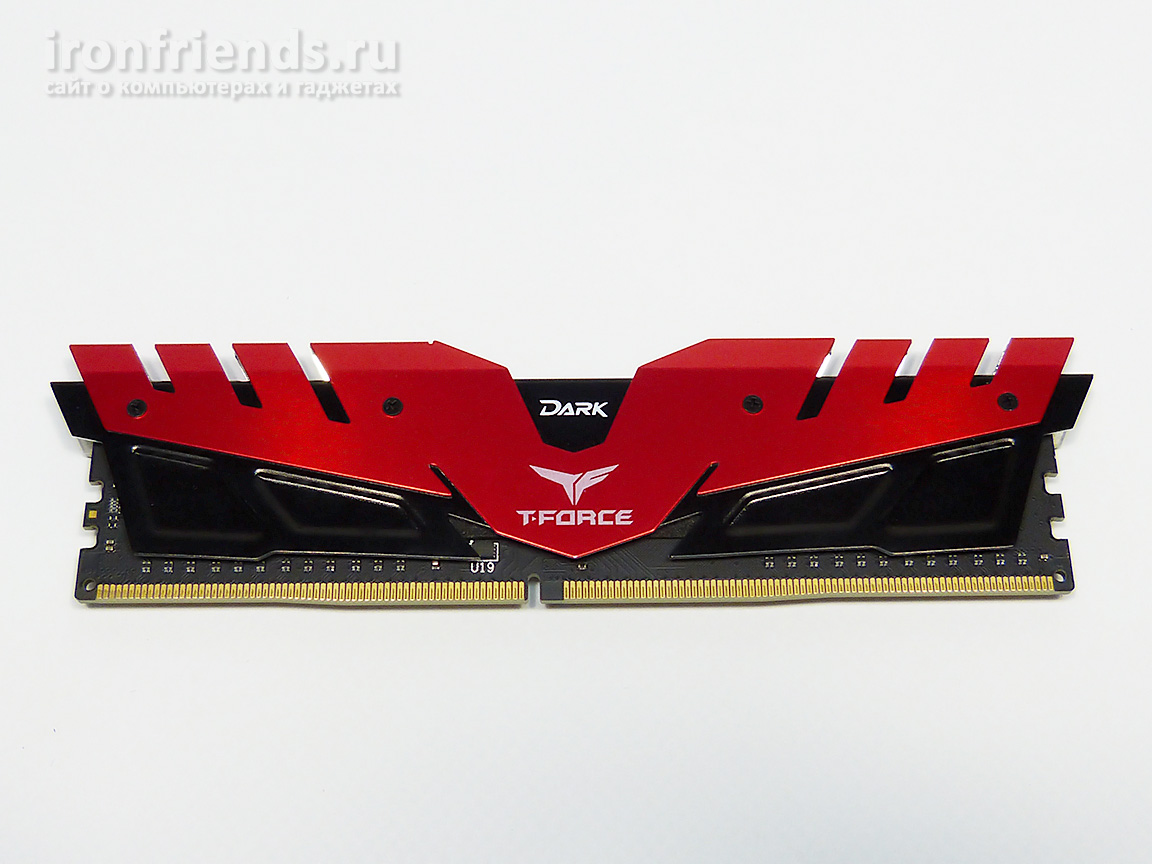
Наличие радиаторов может быть оправдано на памяти DDR3 с высокой частотой (1866 МГц и более), так как она сильнее греется. При этом в корпусе должна быть хорошо организована вентиляция.
Современная оперативка DDR4 с частотой 2400, 2666 МГц практически не греется и радиаторы на ней будут носить чисто декоративный характер. Они могут даже мешать, так как через некоторое время забьются пылью, которую из них трудно вычистить. Кроме того, стоить такая память будет несколько дороже. Так что, если хотите, на этом можно сэкономить, например, взяв отличную память Crucial на 2400 МГц без радиаторов.
Память с частотой от 3000 МГц имеет еще и повышенное напряжение питания, но тоже греется не сильно и в любом случае на ней будут радиаторы.
8. Память для ноутбуков
Память для ноутбуков отличается от памяти для стационарных компьютеров только размером модуля памяти и маркируется SO-DIMM DDR. Так же как и для стационарных компьютеров память для ноутбуков имеет типы DDR, DDR2, DDR3, DDR3L, DDR4.
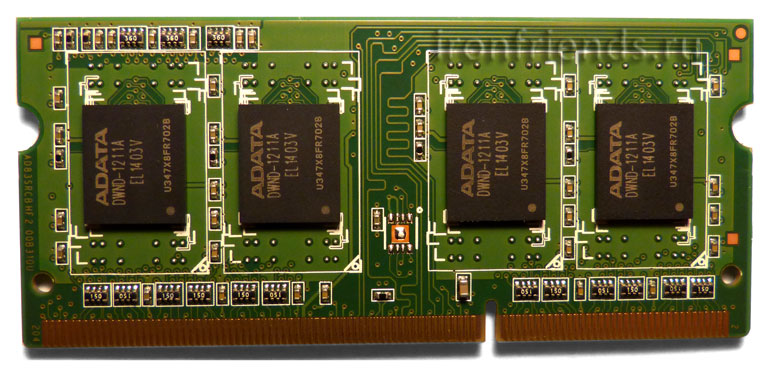
По частоте, таймингам и напряжению питания память для ноутбуков не отличается от памяти для компьютеров. Но ноутбуки оснащаются только 1 или 2 слотами для памяти и имеют более жесткие ограничения максимального объема. Обязательно уточняйте эти параметры перед выбором памяти для конкретной модели ноутбука.
9. Режимы работы памяти
Память может работать в одноканальном (Single Channel), двухканальном (Dual Channel), трехканальном (Triple Channel) или четырехканальном режиме (Quad Channel).
В одноканальном режиме запись данных происходит последовательно в каждый модуль. В многоканальных режимах запись данных происходит параллельно во все модули, что приводит к значительному увеличению быстродействия подсистемы памяти.
Одноканальным режимом работы памяти ограничены только безнадежно устаревшие материнские платы с памятью DDR и первые модели с DDR2.
Все современные материнские платы поддерживают двухканальный режим работы памяти, а трехканальный и четырехканальный режим поддерживают только некоторые единичные модели очень дорогих материнских плат.
Главным условием работы двухканального режима является наличие 2 или 4 планок памяти. Для трехканального режима необходимо 3 или 6 планок памяти, а для четырехканального 4 или 8 планок.
Желательно, чтобы все модули памяти были одинаковыми. В противном случае работа в двухканальном режиме не гарантируется.
Если вы хотите добавить память на старый компьютер и ваша материнская плата поддерживает двухканальный режим, постарайтесь подобрать максимально идентичную по всем параметрам планку. Лучше всего продать старую и купить 2 новых одинаковых планки.
В современных компьютерах контроллеры памяти были перенесены с материнской платы в процессор. Теперь не так важно, чтобы модули памяти были одинаковыми, так как процессор в большинстве случаев все равно сможет активировать двухканальный режим. Это значит, что если вы в будущем захотите добавить память на современный компьютер, то не обязательно будет искать точь в точь такой же модуль, достаточно выбрать наиболее похожий по характеристикам. Но все же я рекомендую, что бы модули памяти были одинаковыми. Это даст вам гарантию ее быстрой и стабильной работы.
С переносом контроллеров памяти в процессор появились еще 2 режима двухканальной работы памяти – Ganged (спаренный) и Unganged (неспаренный). В случае если модули памяти одинаковые, то процессор может работать с ними в режиме Ganged, как и раньше. В случае, если модули отличаются по характеристикам, то для устранения перекосов в работе с памятью процессор может активировать режим Unganged. В целом скорость работы памяти в этих режимах практически одинаковая и не имеет никакой разницы.
Единственным недостатком двухканального режима является то, что несколько модулей памяти стоят дороже, чем один такого же объема. Но если вы не очень сильно стеснены в средствах, то покупайте 2 планки, скорость работы памяти будет значительно выше.
Если вам нужно, скажем 16 Гб оперативки, но вы пока не можете себе этого позволить, то можно приобрести одну планку на 8 Гб, чтобы в будущем добавить еще одну такую же. Но все же лучше приобретать две одинаковых планки сразу, так как потом может не получиться найти такую же и вы столкнетесь с проблемой совместимости.
10. Производители модулей памяти
Одним из лучших соотношений цена/качество на сегодня обладает память безукоризненно зарекомендовавшего себя бренда Crucial, у которого есть модули от бюджетных до геймерских (Ballistix).
Наравне с ним соперничает пользующийся заслуженной популярностью бренд Corsair, память которого стоит несколько дороже.
Как недорогую, но качественную альтернативу, особенно рекомендую польский бренд Goodram, у которого есть планки с низкими таймингами за невысокую цену (линейка Play).
Для недорогого офисного компьютера достаточно будет простой и надежной памяти производства AMD или Transcend. Они прекрасно себя зарекомендовали и с ними практически не бывает проблем.
Вообще, лидерами в производстве памяти считаются корейские компании Hynix и Samsung. Но сейчас модули этих брендов массово производятся на дешевых китайских фабриках и среди них очень много подделок. Поэтому я не рекомендую приобретать память этих брендов.
Исключением могут быть модули памяти Hynix Original и Samsung Original, которые производятся в Корее. Эти планки обычно синего цвета, их качество считается лучше чем в сделанных в Китае и гарантия на них бывает несколько выше. Но по скоростным характеристикам они уступают памяти с более низкими таймингами других качественных брендов.
Ну а для энтузиастов и любителей модинга есть доступные оверклокерские бренды GeIL, G.Skill, Team. Их память отличается низкими таймингами, высоким разгонным потенциалом, необычным внешним видом и стоит немного дешевле раскрученного бренда Corsair.
В продаже также есть большой ассортимент модулей памяти от очень популярного производителя Kingston. Память, продающаяся под бюджетным брендом Kingston, никогда не отличалась высоким качеством. Но у них есть топовая серия HyperX, пользующаяся заслуженной популярностью, которую можно рекомендовать к приобретению, однако цена на нее часто завышена.
Не рекомендую приобретать модули памяти не указанных здесь брендов и производителей, продукция которых представлена всего несколькими моделями.
11. Упаковка памяти
Лучше приобретать память в индивидуальной упаковке.
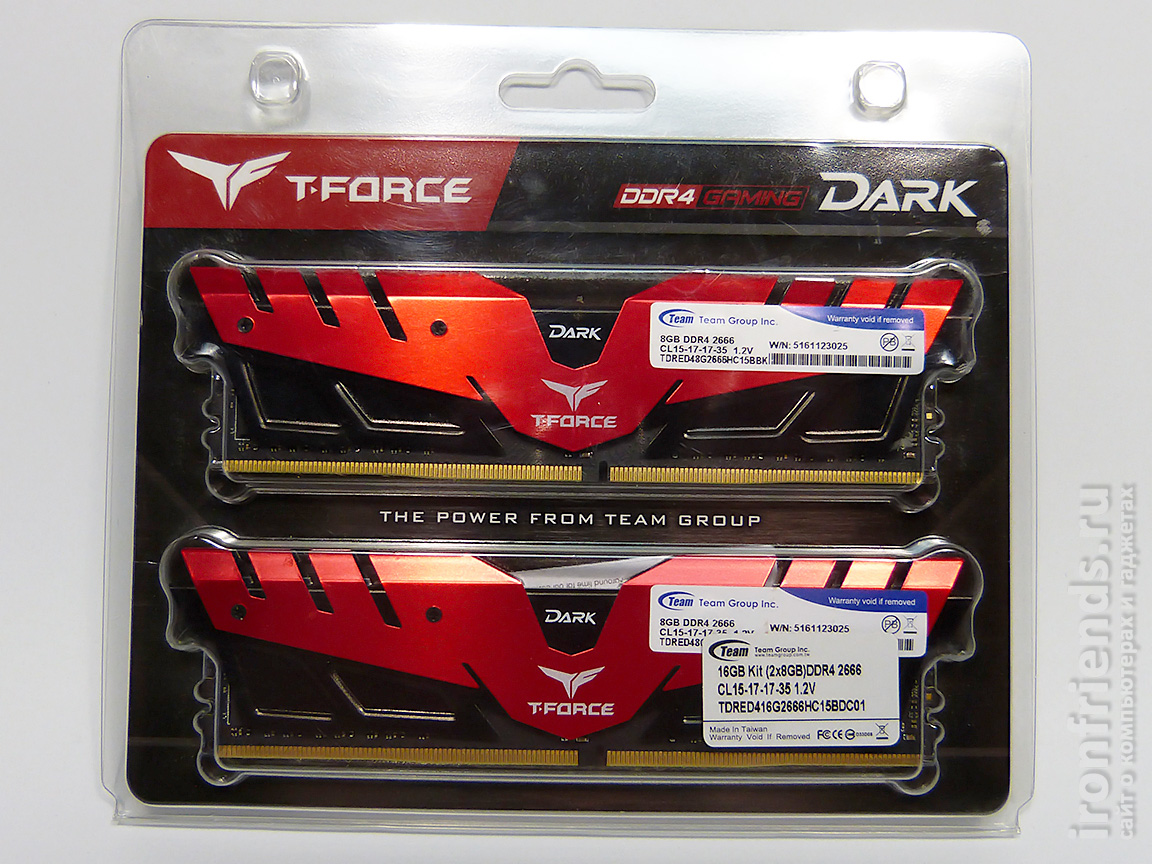
Обычно она более высокого качества и вероятность повреждения при транспортировке значительно ниже, чем у памяти, которая поставляется без упаковки.
12. Увеличение памяти
Если вы планируете добавить память на имеющийся компьютер или ноутбук, то сначала узнайте какой максимальный объем планок и общий объем памяти поддерживает ваша материнская плата или ноутбук.
Также уточните сколько слотов для памяти на материнской плате или в ноутбуке, сколько из них занято и какие планки в них установлены. Лучше сделать это визуально. Откройте корпус, выньте планки памяти, рассмотрите их и перепишите все характеристики (или сделайте фото).
Если по какой-то причине вы не хотите лезть в корпус, то посмотреть параметры памяти можно в программе CPU-Z на вкладке SPD. Таким образом вы не узнаете односторонняя планка или двухсторонняя, но можете узнать характеристики памяти, если на планке нет наклейки.
После того, как вы узнаете до какого объема можете увеличить память, сколько свободных слотов и какая память у вас установлена, можно будет приступать к изучению возможностей по увеличению памяти.
Если все слоты для памяти заняты, то единственной возможностью увеличения памяти остается замена существующих планок на новые большего объема. А старые планки можно будет продать на сайте объявлений или сдать на обмен в компьютерный магазин при покупке новых.
Если свободные слоты есть, то можно добавить к уже существующим планкам памяти новые. При этом желательно, чтобы новые планки были максимально близки по характеристикам уже установленным. В этом случае можно избежать различных проблем совместимости и повысить шансы того, что память будет работать в двухканальном режиме. Для этого должны быть соблюдены следующие условия, в порядке важности.
- Тип памяти должен совпадать (DDR, DDR2, DDR3, DDR3L, DDR4).
- Напряжение питания всех планок должно быть одинаковым.
- Все планки должны быть односторонние или двухсторонние.
- Частота всех планок должна совпадать.
- Все планки должны быть одинакового объема (для двухканального режима).
- Количество планок должно быть четным: 2, 4 (для двухканального режима).
- Желательно, чтобы совпадала латентность (CL).
- Желательно, чтобы планки были того же производителя.
Проще всего начать выбор с производителя. Выбирайте в каталоге интернет-магазина планки того же производителя, объема и частоты, как установлены у вас. Убедитесь, что совпадает напряжение питания и уточните у консультанта односторонние они или двухсторонние. Если будет еще совпадать и латентность, то вообще хорошо.
Если вам не удалось найти похожие по характеристикам планки того же производителя, то выбирайте всех остальных из перечня рекомендуемых. Затем опять ищите планки нужного объема и частоты, сверяете напряжение питания и уточняете односторонние они или двухсторонние. Если вам не удалось найти похожие планки, то поищите в другом магазине, каталоге или на сайте объявлений.
13. Настройка фильтров в интернет-магазине
- Зайдите в раздел «Оперативная память» на сайте продавца.
- Выберите рекомендуемых производителей.
- Выберите формфактор (DIMM — ПК, SO-DIMM — ноутбук).
- Выберете тип памяти (DDR3, DDR3L, DDR4).
- Выберите необходимый объем планок (2, 4, 8 Гб).
- Выберите максимально поддерживаемую процессором частоту (1600, 1866, 2133, 2400 МГц).
- Если ваша материнская плата поддерживает XMP, добавьте к выборке память с более высокой частотой (2666, 3000 МГц).
- Отсортируйте выборку по цене.
- Последовательно просматривайте все позиции, начиная с более дешевых.
- Выберите несколько планок подходящих по частоте.
- Если разница в цене для вас приемлема, берите планки с большей частотой и меньшей латентностью (CL).
Таким образом, вы получите оптимальную по соотношению цена/качество/скорость память за минимально возможную стоимость.
14. Ссылки
По ссылке ниже вы можете скачать рекомендуемые конфигурации компьютера (процессор + видеокарта + память) для игр и монтажа видео.
Если вам понравилась статья, пожалуйста поддержите наш сайт и поделитесь ссылкой на нее в соцсетях
Оперативная память Corsair CMK16GX4M2Z2666C16
Оперативная память HyperX HX426C16FB3K2/16
Оперативная память Crucial BL2K8G26C16U4B
Частота оперативной памяти и процессора: должны ли они совпадать?
Приветствую, дорогие читатели моего блога! Тема сегодняшней публикации – частота процессора и частота оперативной памяти. Вы узнаете, что важнее для производительности компьютера и какое соотношение следует выбирать.
Как это работает
Не буду изобретать велосипед и приведу аналогию, уже давно придуманную известным блогером (а, чтобы и мой замечательный и полезный блог обрел заслуженную известность, вы можете поделиться этой статьей в социальных сетях). Хорошим тоном считается сравнивать камень и оперативку со сборочным конвейером и складом.
Действительно, процесс похожий: как конвейер собирает детали, так ЦП производит расчеты. Готовая продукция, а часто промежуточный результат, отправляется на склад (в оперативку). В этом случае многоядерный процессор – цех с несколькими сборочными линиями. Частота оперативки – скорость, с которой специально обученный рабочий возит вещи между конвейером и складом вперед назад.
Двое таких рабочих – это спаренные модули памяти. Если у них синхронизированы перекуры (тайминги ОЗУ), то эффективность логистики увеличивается (активируется двухканальный режим). Остальные аналогии вы можете придумать сами, почитав подробнее об оперативной памяти и ее основных характеристиках.
Возможны неприятные явления в виде простоя конвейера (процессора), когда рабочие не успевают возить детали на склад (память работает существенно медленнее, чем камень). 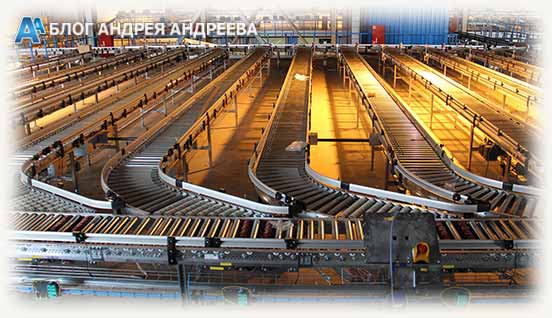 Возможны – не значит, что это действительно случится.
- Во-первых, и процессор, и оперативка выполняют миллионы операций в секунду, поэтому человек попросту не заметит мгновения простоя.
- Во-вторых, как к каждому конвейеру, администрация завода приставляет соответствующего по квалификации рабочего, так и производители комплектующих синхронизируют параметры разных модулей для их полного соответствия.
Как правильно подобрать комплектующие под материнку
С публикацией о лучшем выборе ЦП для системного блока вы можете ознакомиться здесь. Однако при сборке компьютера в первую очередь следует учитывать параметры материнской платы – базы, к которой крепятся все прочие детали.
Многие в курсе, что заказывать комплектующие в интернет-магазине дешевле и удобнее. Однако большинство магазинов не указывают в спецификации ЦП поддерживаемые типы памяти. К счастью, их легко можно найти на сайте производителя.
При этом все спецификации по материнке, как правило, указаны. Нас, в первую очередь, интересует поддерживаемая память – тип, и т.д., чипсет (так как на всякий камень «дружит» с каждым чипсетом) и слот ЦП (который, естественно, должен соответствовать). Еще один параметр – максимальный объем ОЗУ, который можно поставить.
Не стоит покупать ОЗУ с тактовой больше чем поддерживает материнка – она попросту или не будет работать, или переключится на меньшую. Естественно, частота шины материнки и оперативки должны и могут совпадать.
Опять же, если частота больше у какой-либо детали, вся система синхронизируется под меньшую. Зачем переплачивать за неиспользуемые опции? Ориентируясь на максимальную производительность, будьте готовы раскошелиться – дополнительные герцы и байты стоят хороших денег. 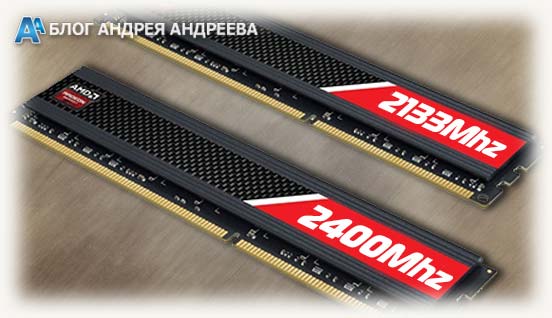 В плане соотношения частоты памяти ЦП и оперативки, у пользователей часто возникает вопрос: должны ли они совпадать, и зависит ли этот параметр ОЗУ от камня? Полностью могут не совпадать, но будет хорошо, если они будут иметь одинаковые значения. Частота памяти CPU, при этом может быть и больше, и меньше(относительно ОЗУ).
Сегодня(в 2021 году) можно собрать конфигурацию, где частота ОЗУ будет выше, чем частота памяти у ЦП. Здесь все будет зависеть в большей степени от характеристик двух комплектующий(материнки и озу). Естественно, это не дешево. А на старых ПК в большенстве случаев не актуально.
Если же, речь идет об основном показателе частоты ЦП(не памяти), то тут к счастью, производители решают проблему за нас: сегодня сложно собрать конфигурацию, у которой частота процессора будет ниже частоты оперативки: детали могу попросту быть несовместимы.
Так, вполне нормально работает, например, компьютер с четырёхъядерным процессором и тактовой частотой 4,1 ГГц в связке с 8 Гб оперативки DDR4 (2,6ГГц), частота которой ниже. Зависит ли от этого общая производительность системы? Не особо.
Учитывайте, что все же на производительность, в первую очередь, влияют параметры процессора.
Рекомендации
Я не буду пытаться спровоцировать очередной холивар на тему, что лучше – Intel или AMD, однако в плане соотношения цены к производительности могу порекомендовать процессор i5 девятого поколения(пожалуй, самую популярную модель), который отлично совместим с этим вариантом оперативной памяти на DDR4 (Гарантия 998 мес. — круто не правда ли).
Как сказано выше, отталкивайтесь от параметров материнской платы. Про лучшие материнские платы за 2018 год для игрового ПК по мнению блога читайте здесь. Какую конкретно выбрать, рассчитывайте исходя из финансовых возможностей.
На этом, дорогие читатели, я прощаюсь с вами, всего лишь до завтра. Не забудьте подписаться на рассылку, чтобы получать уведомления о новых публикациях.