Использование Management Studio с Database Engine

Среда SQL Server Management Studio имеет два основных назначения: администрирование серверов баз данных и управление объектами баз данных. Эти функции рассматриваются далее.
Администрирование серверов баз данных
Задачи администрирования, которые можно выполнять с помощью среды SQL Server Management Studio, включают, среди прочих, следующие:
подключение к серверу;
создание новых групп серверов;
управление множественными серверами;
пуск и остановка серверов.
Эти задачи администрирования описываются в следующих подразделах.
Регистрация серверов
Среда SQL Server Management Studio отделяет деятельность по регистрации серверов от деятельности по исследованию баз данных и их объектов. (Действия этих обоих типов можно выполнять посредством обозревателя объектов.) Прежде чем можно использовать базы данных и объекты любого сервера, будь то локального или удаленного, его нужно зарегистрировать.
Сервер можно зарегистрировать при первом запуске среды SQL Server Management Studio или позже. Чтобы зарегистрировать сервер базы данных, щелкните правой кнопкой требуемый сервер в обозревателе объектов и в контекстном меню выберите пункт Register. Если панель обозревателя объектов скрыта, то откройте ее, выполнив команду меню View —> Object Explorer. Откроется диалоговое окно New Server Registration (Регистрация нового сервера), как это показано на рисунке ниже:

Выберите имя сервера, который нужно зарегистрировать, и тип проверки подлинности для этого сервера (т.е. проверка подлинности Windows или проверка подлинности SQL Server), после чего нажмите кнопку Save.
Подключение к серверу
Среда SQL Server Management Studio также разделяет задачи регистрации сервера и подключения к серверу. Это означает, что при регистрации сервера автоматического подключения этого сервера не происходит. Чтобы подключиться к зарегистрированному серверу, нужно щелкнуть правой кнопкой требуемый сервер в окне инспектора объектов и в появившемся контекстном меню выбрать пункт Connect (Подключиться).
Создание новой группы серверов
Чтобы создать новую группу серверов в панели зарегистрированных серверов, щелкните правой кнопкой узел Local Server Groups (Группы локальных серверов) в окне Registered Server и в контекстном меню выберите пункт New Server Group (Создание группы серверов). В открывшемся диалоговом окне New Server Group Properties (Свойства новой группа серверов) введите однозначное имя группы и, по выбору, ее описание.
Управление множественными серверами
Посредством обозревателя объектов среда SQL Server Management Studio позволяет администрировать множественные серверы баз данных (называемые экземплярами) на одном компьютере. Каждый экземпляр компонента Database Server имеет свой собственный набор объектов баз данных (системные и пользовательские базы данных), который не разделяется между экземплярами.
Для управления сервером и его конфигурацией щелкните правой кнопкой имя сервера в обозревателе объектов и в появившемся контекстном меню выберите пункт Properties (Свойства). Откроется диалоговое окно Server Properties (Свойства сервера), содержащее несколько страниц, таких как General (Общие), Security (Безопасность), Permissions (Разрешения) и т.п.
На странице General отображаются общие свойства сервера:

Страница Security содержит информацию о режиме аутентификации сервера и методе аудита входа. На странице Permissions воспроизводятся все учетные записи и роли, которые имеют доступ к серверу. В нижней части страницы отображаются все разрешения, которые можно предоставлять этим учетным записям и ролям.
Можно изменить имя сервера, присвоив ему новое имя. Для этого щелкните правой кнопкой требуемый сервер в окне обозревателя объектов и в контекстном меню выберите пункт Register. Теперь можно присвоить серверу новое имя и изменить его описание. Серверы не следует переименовывать без особой на это надобности, поскольку это может повлиять на другие серверы, которые ссылаются на них.
Запуск и останов серверов
Сервер Database Engine по умолчанию запускается автоматически при запуске операционной системы Windows. Чтобы запустить сервер с помощью среды SQL Server Management Studio, щелкните правой кнопкой требуемый сервер в инспекторе объектов и в контекстном меню выберите пункт Start (Запустить). Это меню также содержит пункты Stop (Остановить) и Pause (Приостановить) для выполнения соответствующих действий с сервером.
Управление базами данных посредством обозревателя объектов Object Explorer
Задачи администрирования, которые можно выполнять с помощью среды SQL Server Management Studio, включают:
создание баз данных, не прибегая к использованию языка Transact-SQL;
модифицирование баз данных, не прибегая к использованию языка Transact-SQL;
управление таблицами, не прибегая к использованию языка Transact-SQL;
создание и исполнение инструкций SQL (описывается в следующей статье).
Создание баз данных без использования T-SQL
Новую базу данных можно создать посредством обозревателя объектов Object Explorer. Как можно судить по его названию, обозреватель объектов также можно использовать для исследования объектов сервера. С панели этого инструмента можно просматривать все объекты сервера и управлять сервером и базами данных. Дерево иерархии объектов сервера содержит, среди прочих папок, папку Databases (Базы данных). Эта папка, в свою очередь, содержит несколько подпапок, включая папку для системных баз данных, и по папке для каждой базы данных, созданной пользователем.
Чтобы создать базу данных посредством обозревателя объектов, щелкните правой кнопкой узел Databases и выберите пункт меню New Database (Создать базу данных). В открывшемся диалоговом окне New Database в поле Database name введите имя новой базы данных, после чего нажмите кнопку ОК.

Каждая база данных обладает несколькими свойствами, такими как тип файла, начальный размер и т.п. Список страниц свойств базы данных расположен в левой панели диалогового окна New Database. Страница General (Общие) диалогового окна Database Properties содержит, среди прочего, такую информацию, как имя, владелец и параметры сортировки базы данных:

Свойства файлов данных определенной базы данных перечисляются на странице Files (Файлы) и содержат такую информацию, как имя и начальный размер файла, расположение базы данных, а также тип файла (например, primary). База данных может храниться в нескольких файлах. В SQL Server применяется динамическое управление дисковым пространством. Это означает, что можно сконфигурировать размер базы данных для автоматического увеличения и уменьшения по мере надобности.
Чтобы изменить свойство Autogrowth (Автоувеличение) на странице Files, в столбце Autogrowth нажмите значок троеточия (. ) и внесите соответствующие изменения в диалоговом окне Change Autogrowth. Чтобы позволить автоматическое увеличение размера базы данных, нужно установить флажок Enable Autogrowth. Каждый раз, когда существующий размер файла недостаточен для хранения добавляемых данных, сервер автоматически запрашивает систему выделить файлу дополнительное дисковое пространство. Объем дополнительного дискового пространства (в процентах или мегабайтах) указывается в поле File Growth (Увеличение размера файла) в том же диалоговом окне. А в разделе Maximum File Size (Максимальный размер файла) можно или ограничить максимальный размер файла, установив переключатель Limited to (MB) (Ограничение (Мбайт)), или снять ограничения на размер, установив переключатель Unlimited (Без ограничений) (это настройка по умолчанию). При ограниченном размере файла нужно указать его допустимый максимальный размер.
На странице Filegroups (Файловые группы) диалогового окна Database Properties отображаются имена файловых групп, к которым принадлежит файл базы данных, раздел файловой группы (по умолчанию или заданный явно), а также операции, разрешенные для выполнения с файловой группой (чтение и запись или только чтение).
На странице Options (Параметры) диалогового окна Database Properties можно просмотреть и модифицировать все параметры уровня базы данных. Существуют следующие группы параметров: Automatic (Автоматически), Containment (Включение), Cursor (Курсор), Miscellaneous (Вспомогательные), Recovery (Восстановление), Service Broker (Компонент Service Broker) и State (Состояние). Группа State содержит, например, следующие четыре параметра:
Database Read-Only (База данных доступна только для чтения)
Позволяет установить доступ к базе данных полный доступ или доступ только для чтения. В последнем случае пользователи не могут модифицировать данные. Значение по умолчанию этого параметра — False.
Restrict Access (Ограничение доступа)
Устанавливает количество пользователей, которые могут одновременно использовать базу данных. Значение по умолчанию — MULTI_USER.
Database State (Состояние базы данных)
Описывает состояние базы данных. Значение по умолчанию этого параметра — Normal.
Encryption Enabled (Шифрование включено)
Определяет режим шифрования базы данных. Значение по умолчанию этого параметра — False.
На странице Extended Properties (Расширенные свойства) отображаются дополнительные свойства текущей базы данных. На этой странице можно удалять существующие свойства и добавлять новые.
На странице Permissions (Разрешения) отображаются все пользователи, роли и соответствующие разрешения.
Остальные страницы Change Tracking (Отслеживание изменений), Mirroring (Зеркальное отображение) и Transaction Log Shipping (Доставка журналов транзакций) описывают возможности, связанные с доступностью данных.
Модифицирование баз данных
С помощью обозревателя объектов можно модифицировать существующие базы данных, изменяя файлы и файловые группы базы данных. Чтобы добавить новые файлы в базу данных, щелкните правой кнопкой требуемую базу данных и в контекстном меню выберите пункт Properties. В открывшемся диалоговом окне Database Properties выберите страницу Files и нажмите кнопку Add, расположенную внизу раздела Database files. В раздел будет добавлена новая строка, в поле Logical Name которой следует ввести имя добавляемого файла базы данных, а в других полях задать необходимые свойства этого файла. Также можно добавить и вторичную файловую группу для базы данных, выбрав страницу Filegroups (Файловые группы) и нажав кнопку Add.
Упомянутые ранее свойства базы данных может модифицировать только системный администратор или владелец базы данных.
Чтобы удалить базы данных с помощью обозревателя объектов, щелкните правой кнопкой имя требуемой базы данных и в открывшемся контекстном меню выберите пункт Delete (Удалить).
Управление таблицами
Следующей задачей после создания базы данных является создание всех необходимых таблиц. Подобно созданию базы данных, таблицы в ней также можно создать либо с помощью языка Transact-SQL, либо посредством обозревателя объектов. Как и в случае с созданием базы данных, здесь мы рассмотрим создание таблиц только с помощью обозревателя объектов.
Для практики создания таблиц, в базе данных SampleDb создадим таблицу Department. Чтобы создать таблицу базы данных с помощью обозревателя объектов, разверните в нем узел Databases, а потом узел требуемой базы данных, щелкните правой кнопкой папку Tables и в открывшемся контекстном меню выберите пункт New Table. В верхней части с правой стороны окна средства Management Studio откроется окно для создания столбцов новой таблицы. Введите имена столбцов таблицы, их типы данных и разрешение значений null для каждого столбца, как это показано в правой верхней панели на рисунке ниже:

Чтобы выбрать для столбца один из поддерживаемых системой типов данных, в столбце Data Type (Тип данных) выберите, а затем нажмите направленный вниз треугольник у правого края поля (этот треугольник появляется после того, как будет выбрана ячейка). В результате в открывшемся раскрывающемся списке выберите требуемый тип данных для столбца.
Тип данных существующего столбца можно изменить на вкладке Column Properties (Свойства столбца) (нижняя панель на рисунке). Для одних типов данных, таких как char, требуется указать длину в строке Length, а для других, таких как decimal, на вкладке Column Properties требуется указать масштаб и точность в соответствующих строках Scale (Масштаб) и Precision (Точность). Для некоторых других, таких как int, не требуется указывать ни одно из этих свойств. (Недействительные значения для конкретного типа данных выделены затененным шрифтом в списке всех возможных свойств столбца.)
Чтобы разрешить значения null для данного столбца, следует установить для него соответствующий флажок поля. Также, если для столбца требуется значение по умолчанию, его следует ввести в строку Default Value or Binding (Значение по умолчанию или привязка) панели Column Properties. Значение по умолчанию присваивается ячейке столбца автоматически, если для нее явно не введено значение.
Столбец Number является первичным ключом таблицы Department. Чтобы сделать столбец первичным ключом таблицы, щелкните его правой кнопкой и в контекстном меню выберите пункт Set Primary Key (Задать первичный ключ).
Завершив все работы по созданию таблицы, щелкните крестик вкладки конструктора таблиц. Откроется диалоговое окно с запросом, сохранить ли сделанные изменения. Нажмите кнопку Yes, после чего откроется диалоговое окно Choose Name (Выбор имени) с запросом ввести имя таблицы. Введите требуемое имя таблицы и нажмите кнопку OK. Таблица будет сохранена под указанным именем. Чтобы отобразить новую таблицу в иерархии базы данных, в панели инструментов обозревателя объектов щелкните значок Renew (Обновить).
Для просмотра и изменения свойств существующей таблицы разверните узел базы данных, содержащей требуемую таблицу, разверните узел Tables в этой базе данных и щелкните правой кнопкой требуемую таблицу, а затем в контекстном меню выберите пункт Properties. В результате для данной таблицы откроется диалоговое окно Table Properties. Для примера, на рисунке ниже показано диалоговое окно Table Properties на вкладке General для таблицы Employee базы данных SampleDb.

Чтобы переименовать таблицу, в папке Tables щелкните ее правой кнопкой в списке таблиц и в контекстном меню выберите пункт Rename. А чтобы удалить таблицу, щелкните ее правой кнопкой и выберите пункт Delete.
Создав все четыре таблицы базы данных SampleDb (Employee, Department, Project и Works_on — подробную структуру таблиц вы можете найти в исходниках), можно использовать еще одну возможность среды SQL Server Management Studio, чтобы отобразить диаграмму типа «сущность — отношение» — диаграмму (ER) (entity-relationship) этой базы данных. (Процесс преобразования таблиц базы данных в диаграмму «сущность — отношение» (ER) называется обратным проектированием.)
Чтобы создать диаграмму ER для базы данных SampleDb, щелкните правой кнопкой ее подпапку Database Diagrams (Диаграммы баз данных) и в контекстном меню выберите пункт New Database Diagram (Создать диаграмму базы данных). Если откроется диалоговое окно, в котором спрашивается, создавать ли вспомогательные объекты, выберите ответ Yes.
После этого откроется диалоговое окно Add Table, в котором нужно выбрать таблицы для добавления в диаграмму. Добавив все необходимые таблицы (в данном случае все четыре), нажмите кнопку Close, и мастер создаст диаграмму, подобную показанной на рисунке ниже:

На рисунке показана только промежуточная, а не конечная диаграмма ER базы данных SampleDb, поскольку, хотя на ней и показаны все четыре таблицы с их столбцами (и соответствующими первичными ключами), на ней все же отсутствуют отношения между таблицами. Отношение между двумя таблицами основывается на первичном ключе одной из таблиц и возможным соответствующим столбцом (или столбцами) другой таблицы.
Между таблицами базы данных SampleDb существует три отношения. Таблица Department имеет отношение типа 1:N с таблицей Employee, поскольку каждому значению первичного ключа таблицы Department (столбец Number) соответствует одно или более значений столбца DepartmentNumber таблицы Employee (в одном отделе может работать несколько сотрудников).
Аналогично существует отношение между таблицами Employee и Works_on, поскольку только значения, которые присутствуют в столбце первичного ключа таблицы Employee (Id) также имеются в столбце EmpId таблицы Works_on. Третье отношение существует между таблицами Project и Works_on, т.к. только значения, которые присутствуют в первичном ключе таблицы Project (Number) также присутствуют в столбце ProjectNumber таблицы Works_on.
Чтобы создать эти три отношения, диаграмму ER нужно реконструировать, указав для каждой таблицы столбцы, которые соответствуют ключевым столбцам других таблиц. Такой столбец называется внешним ключом (foreign key). Чтобы увидеть, как это делается, определим столбец DepartmentNumber таблицы Employee, как внешний ключ таблицы Department. Для этого выполним следующие действия:
В созданной диаграмме щелкните правой кнопкой графическое представление таблицы Employee и в контекстном меню выберите пункт Relationships (Отношения). В открывшемся диалоговом окне Foreign Key Relationships (Связи по внешнему ключу) нажмите кнопку Add.
В правой панели диалогового окна расширьте первый столбец, выберите в нем строку Table and Columns Specification (Спецификация таблиц и столбцов) и нажмите кнопку с троеточием во втором столбце этой строки.
В открывшемся диалоговом окне Tables and Columns в раскрывающемся списке Primary key table (Таблица первичного ключа) выберите таблицу с соответствующим первичным ключом. В данном случае это будет таблица Department.
Выберите для этой таблицы столбец Number в качестве первичного ключа и столбец DepartmentNumber для таблицы Employee в качестве внешнего ключа, после чего нажмите кнопку OK чтобы закрыть окно Tables and Columns. Нажмите кнопку Close, чтобы закрыть окно Foreign Key Relationships.

Подобным образом создаются и другие два отношения. На рисунке ниже показана диаграмма ER, отображающая все три отношения между таблицами базы данных SampleDb:
Исправление конфигурации SQL Server в монопольном режиме
 15.07.2020
 insci
insci
 SQL Server
 комментария 2
В этой статье мы рассмотрим запуск MS SQL Server в режиме минимальной конфигурации (аналог Safe Mode), использование режима выделенного административного подключения DAC (Dedicated Admin Connection), а также сценарий запуска SQL Server без tempdb (исходная база повреждена или недоступна) и ручное восстановление этой базы данных.
Обычно эти методы применяются в аварийных ситуациях, когда SQL Server не запускается, либо с ним невозможно соединиться из-за сильной нагрузки или ошибок в конфигурации, из-за которых SQL Server не может запуститься в нормальном режиме.
Запуск SQL Server с минимальной конфигурацией, параметр -f
Если SQL Server не запускается из-за ошибок конфигурации:
- Отсутствует или повреждена база tempdb;
- Ошибка в триггере или процедуре, из-за которой невозможно попасть на SQL Server;
- Любые другие ошибки, связанные с конфигурацией SQL Server.
В этом случае необходимо запустить SQL Server в режиме минимальной конфигурации или Safe Mode. Для этого нужно добавить параметр -f в строку запуска экземпляра.
В этом режиме MSSQL запускается с определенной конфигурацией:
- Сервер запускается в однопользовательском (монопольном) режиме single user
- Хранимые процедуры, настроенные на запуск при старте сервера не запускаются
- База tempdb будет сконфигурирована на минимально допустимый размер
В монопольном режиме вы можете восстановить повреждённую базу данных master и другиен системные базы данных.
Восстановление служебной базы данных tempdb через safe mode
Для примера мы возьмем сценарий, когда файлы базы tempdb на дисковом хранилище полностью утеряны и SQL Server не запускается.
В логах MSSQL при отсутствующей tempdb будут ошибки вида:
- По RDP соединитесь с сервером, где находится нужный вам экземпляр MSSQL;
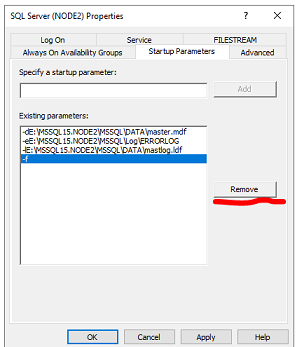
- Откройте SQL Server Configuration Manager, в менеджере зайдите в свойства экземпляра -> Startup Parameters и добавьте параметр –f;
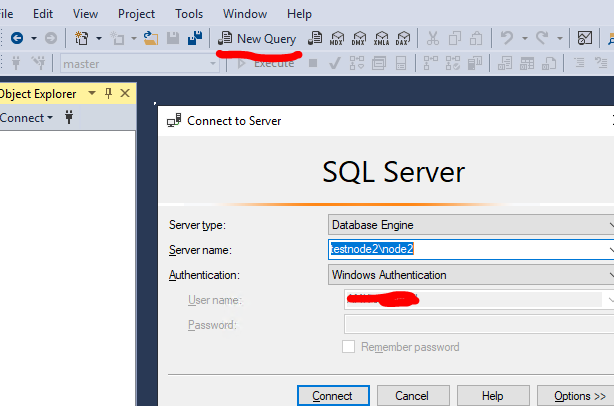
Если вы получите подобную ошибку, значит кто-то уже занял соединение.
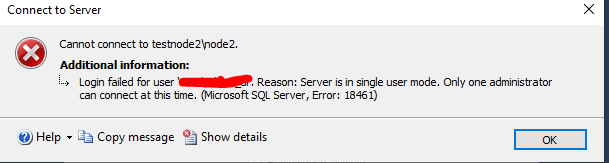
Если всё сделано правильно, вы получите доступ к серверу.

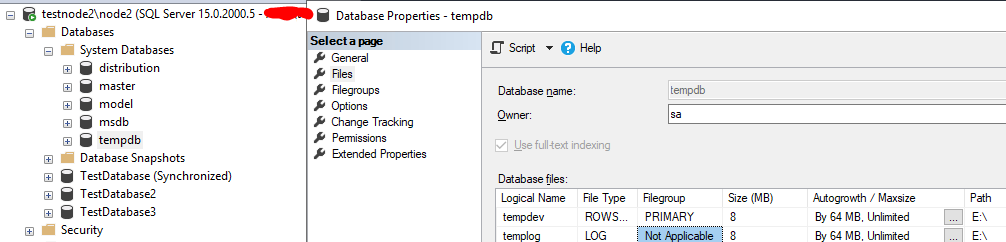
Теперь нам нужно изменить пути к испорченной базе tempdb. Выполните следующие T-SQL команды:
USE master;
GO
ALTER DATABASE tempdb
MODIFY FILE (NAME = tempdev, FILENAME = ‘E:\tempdb.mdf’);
GO
ALTER DATABASE tempdb
MODIFY FILE (NAME = templog, FILENAME = ‘E:\templog.ldf’);
GO
Это задаст новую конфигурацию для tempdb. Файлы tempdb будут созданы на диске E:\.
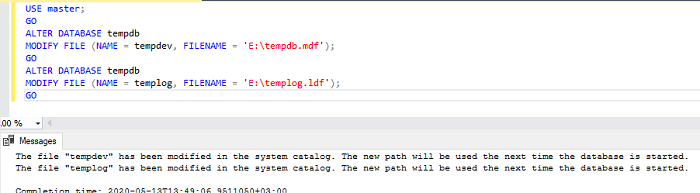
Удалите параметр -f из диспетчера конфигураций SQL Server и перезагрузите экземпляр.
С помощью этого режима вы также можете поправить другие проблемы с конфигурацией, например, отключить триггер или процедуру.
Также для запуска SQL Server в безопасном режиме можно использовать командную строку:
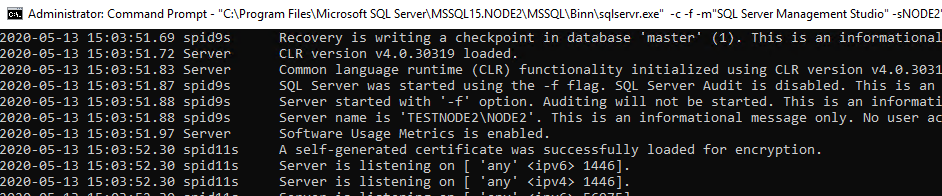
«C:\Program Files\Microsoft SQL Server\MSSQL15.NODE2\MSSQL\Binn\sqlservr.exe» –c -f -sNODE2″
Это запустит экземпляр NODE2 в safe mode. Параметр -с ускоряет загрузку SQL Server при запуске из командой строки. Вы также можете указать параметр -m»SQL Server Management Studio» для ограничения подключений только из SQL студии или -mSQLCMD для подключения только из sqlcmd .
Режим административного подключения (Dedicated Admin Connection) в SQL Server
Dedicated Admin Connection – это соединение в SQL Server, которое резервируется для подключения администратора. DAC используется только в том случае, если сервер находится под массивной нагрузкой, соединиться обычными способами не получается. для выхода их такой ситуации приходилось перезапускать сервер с потерей всех текущих сеансов пользователей.
По умолчанию, соединиться с помощью DAC можно только с компьютера, на котором запушен SQL Server. Разрешить удаленные DAC соединения можно через T-SQL (можно сделать это сразу после установки SQL Server).
Для начала проверим настройку remote admin connections:
SELECT value
FROM sys.configurations
where name like ‘%remote admin connections%’
Если в результате вы получили value = 0, то значит, удаленный DAC выключен. Чтобы включить его, выполните:
EXEC sp_configure ‘remote admin connections’, 1;
GO
RECONFIGURE
GO
Перезагружать экземпляр не надо, конфигурация применяется динамически.
netstat –aon|findstr 1434

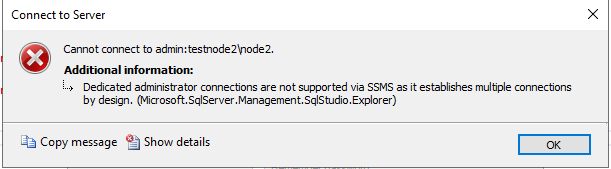
Но есть обходной путь, подключение через New Query. Для этого в SQL Studio нажмите на New Query и введите адрес сервера в формате admin:server\instance . “admin:” перед адресом сервера значит, что будет использоваться DAC подключение.
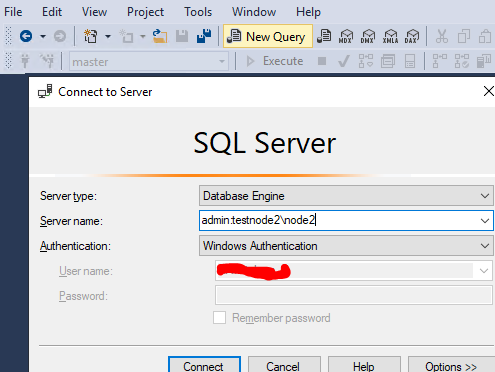
После того как вы нажмете Connect, вы можете получить подобную ошибку:
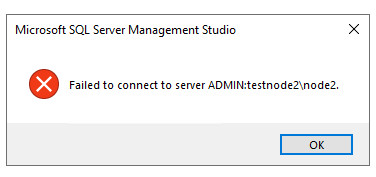
Проигнорируйте эту ошибку. Нужно обратить внимание на строку состояния запроса в SSMS

Если вы видите состояние Connected на сервер с префиксом ADMIN:, значит вы соединились через DAC.
Чтобы соединиться с вашим сервером SQL через выделенное административное подключение в sqlcmd, используйте команду:
sqlcmd -E -A -S testnode2\node2
- -E – использование trusted connection (Windows аутентификация);
- -A – использовать DAC подключение;
- -S имя инстанса sql в формате server\instance
Если всё сделано правильно, вы соединитесь с сервером
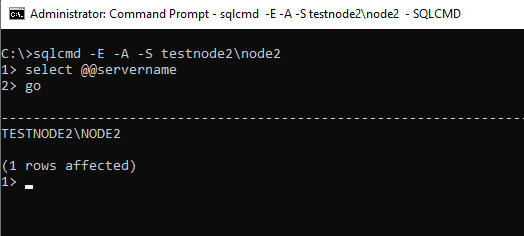
Чтобы убедиться, что вы используете DAC, можно выполнить T-SQL запрос
SELECT
COALESCE(ses.login_name, ‘. ‘) AS ‘DACUser’,
ses.session_id,
ses.login_time AS ‘Login time’,
ses.status,
ses.original_login_name AS ‘Login name’
FROM sys.endpoints AS en
JOIN sys.dm_exec_sessions ses
ON en.endpoint_id = ses.endpoint_id
WHERE en.name = ‘Dedicated Admin Connection’
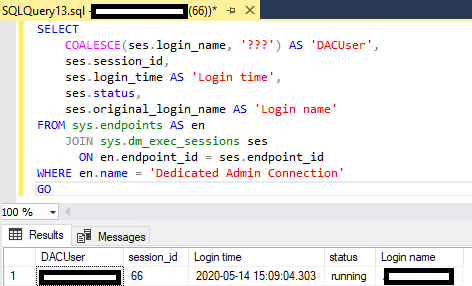
В результате вы получите логин, id сессии и время логина пользователя, использующего DAC.
Запуск и остановка SQL Server
Для запуска и остановки SQL Server можно использовать программу SQL Server Service Manager. В некоторых случаях необходимо остановить SQL Server, например для выполнения каких-то задач или запуска сервера баз данных SQL Server на другом (рабочем) компьютере.
В обычных условиях не нужно останавливать сервер баз данных SQL Server, который играет роль корпоративной СУБД. Предполагается, что SQL Server один раз запускается и непрерывно работает в течение длительного времени. Но в некоторых редких ситуациях сервер баз данных все же бывает нужно остановить, например для обновления аппаратного обеспечения или изменения конфигурации сервера. В таких случаях для запуска и остановки SQL Server используется программа SQL Server Service Manager.
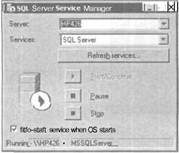
РИС. З.4. Исходный вид диалогового окна программы SQL Server Service Manager после запуска SQL Server
Программа SQL Server Service Manager не является обязательным элементом SQL Server и предназначена только для более удобного управления процессом активизации и деактивизации SQL Server. После перехода к рабочему варианту SQL Server программа SQL Server Service Manager уже не понадобится.
После запуска SQL Server программы SQL Server Service Manager (после щелчка на ее пиктограмме в группе программ SQL Server) диалоговое окно SQL Server Service Manager будет выглядеть так, как показано на рис. 3.4.
Если SQL Server запущен, индикатор состояния сервера баз данных приобретает вид зеленой стрелки, а если остановлен — вид красного квадратика. Для запуска SQL Server нужно щелкнуть на кнопке Start (Запуск) или Continue (Продолжить), а для остановки — на кнопке Stop.
Читайте также
15.1.2. Остановка процессов
15.1.2. Остановка процессов Четыре сигнала перемещают работающий процесс в состояние останова. SIGSTOP никогда не генерируется ядром. Он предназначен для остановки произвольных процессов. Его невозможно захватить или проигнорировать; он всегда останавливает целевой процесс.
gotoAndStop — Переход на кадр и остановка
gotoAndStop — Переход на кадр и остановка gotoAndStop(Глобальная функция)Осуществляет немедленный безусловный переход на указанный кадр, а затем останавливает текущий клип или фильм.Синтаксис:gotoAndStop(frameNumber)gotoAndStop(frameLabel)gotoAndStop(scene, frameNumber)gotoAndStop(scene, frameLabel)Аргументы:Описание:Если
Stop — Остановка
Stop — Остановка Stop(Глобальная функция)Производит остановку фильма на текущем кадреСинтаксис:Stop()Описание:Функция Stop() останавливает воспроизведение фильма или клипа. Это глобальный аналог метода MovieClip.stop(). Она часто используется для ожидания, когда пользователь, например,
stopAllSounds — Остановка всех звуков
stopAllSounds — Остановка всех звуков stopAllSounds(Глобальная функция)Производит выключение всех звуков в фильмеСинтаксис:stopAllSounds()Описание:Функция stopAllSounds() заглушает все звуки, воспроизводящиеся в данный момент в фильме, независимо от глубины вложенности в клипы. Она применяется
[service server]
[service server] listen XXXXопределяет tcp–порт, на котором программа будет ожидать входящих соединений для управления своей работой или сбора статистики. Не поддерживает динамическое изменение!XXXX — номер порта TCP (1…65535), по умолчанию 20001max–conn XXXXустанавливает максимальное число
[service acl–server]
[service acl–server] Сервис acl–server занимается контролем доступа клиентов через удаленный маршрутизатор. В общем случае для источников данных типов netflow, ulog и libpcap управление трафиком невозможно, т.к. эти источники являются «односторонними», предоставляя данные по трафику безо
server
server listen XXXXmax–conn XXXXlogin
acl–server
acl–server hostname AAAA [NN]direction < src|dst >dynamic–name AAAAacl–number NNN [cisco]delay NNNset–uptime NNNdebug
3.4.2. Остановка процессов
3.4.2. Остановка процессов Чтобы прекратить работающий процесс, необходимо сделать его центральным и остановить штатными средствами. Чаще всего, на экране есть подсказка, которая поможет выйти из программы. Если она отсутствует, то следует обратиться к документации или
10.3 Windows Server 2003
10.3 Windows Server 2003 В Windows Server 2003 сохранены сильные стороны предыдущих версий Windows NT и добавлены собственные возможности, относящиеся к подсисте- Рис. 10.5. Возможности подсистемы хранения данных в Windows Server 2003 и будущих версияхме хранения данных. Чтобы проиллюстрировать объем
10.1.4. Запускаем Яndex.Server
10.1.4. Запускаем Яndex.Server Определив, что должно присутствовать в конфигурационном файле, и настроив его, можно запускать программу. В зависимости от операционной системы команда запуска будет выглядеть различно, но мы рассматриваем вариант работы в OS Windows.Яndex.Server в старших
Установка и запуск Microsoft SQL Server
Установка и запуск Microsoft SQL Server Работа с сервером баз данных значительно отличается от совместного использования файла базы данных Microsoft Jet. Для успешной работы с SQL Server нужно познакомиться с новыми понятиями и дополнительными возможностями. Однако установка и
Установка SQL Server 2000
Установка SQL Server 2000 После выбора компьютера с необходимой конфигурацией можно перейти к установке. В целом процесс установки SQL Server 2000 очень прост, за исключением следующих особенностей:• он длится довольно долго;• в процессе установки задается очень много на первый
Запуск программы SQL Server Enterprise Manager
Запуск программы SQL Server Enterprise Manager Большинство действий по конфигурированию базы данных выполняются с помощью программы SQL Server Enterprise Manager. Эта программа благодаря своей простоте и мощности является одним из основных инструментов SQL Server 2000. Она предоставляет
Начало и остановка процессов с помощью программных средств
Начало и остановка процессов с помощью программных средств В завершение этого раздела мы рассмотрим методы Start() и Kill() типа System.Diagnostics.Process. По именам этих методов вы можете догадаться, что они обеспечивают, соответственно, программный запуск и программное завершение
2.3.2.3 EDA/SQL Server
2.3.2.3 EDA/SQL Server Независимый продукт, доступный от фирмы Information Builders, Inc. EDA/SQL Server — многопотоковый сервер баз данных, который управляет выделением и соединением данных из реляционных и нереляционных источников. EDA/SQL Server управляет процессами на хостмашинах. Он управляет