Как запустить msi файл от имени администратора
 Добрый день! Уважаемые читатели и гости одного и популярных IT порталов для системных администраторов Pyatilistnik.org. В прошлый раз мы с вами разбирали утилиты и методы подключения к удаленному рабочему столу Windows. В сегодняшней публикации я хочу вам показать. как выходить из ситуации, когда вы администратор на компьютере, но не можете установить дистрибутив и получаете ошибку «Необходимо запустить инсталлятор от имени администратора«.
Описание проблемы
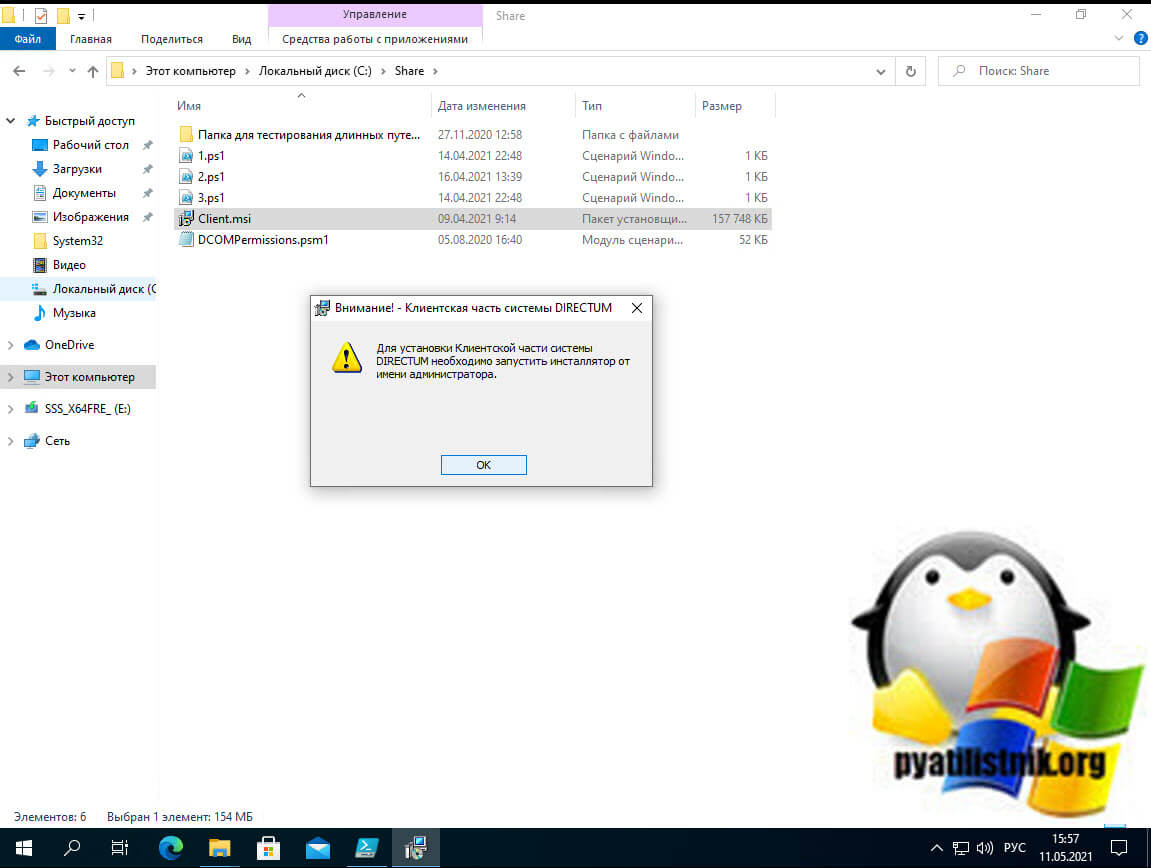
Я работаю в очень крупной организации, и поэтому у нас легко привлекают для каких-то работ подрядчиков. Появилась задача модернизировать сервис Directum, это такой документооборот. Нашли подрядчика, создали для него виртуальную машину и выдали полные административные права. Через какое-то время подрядчик обратился с проблемой, что у него нет прав на установку программ и он получал ошибку:
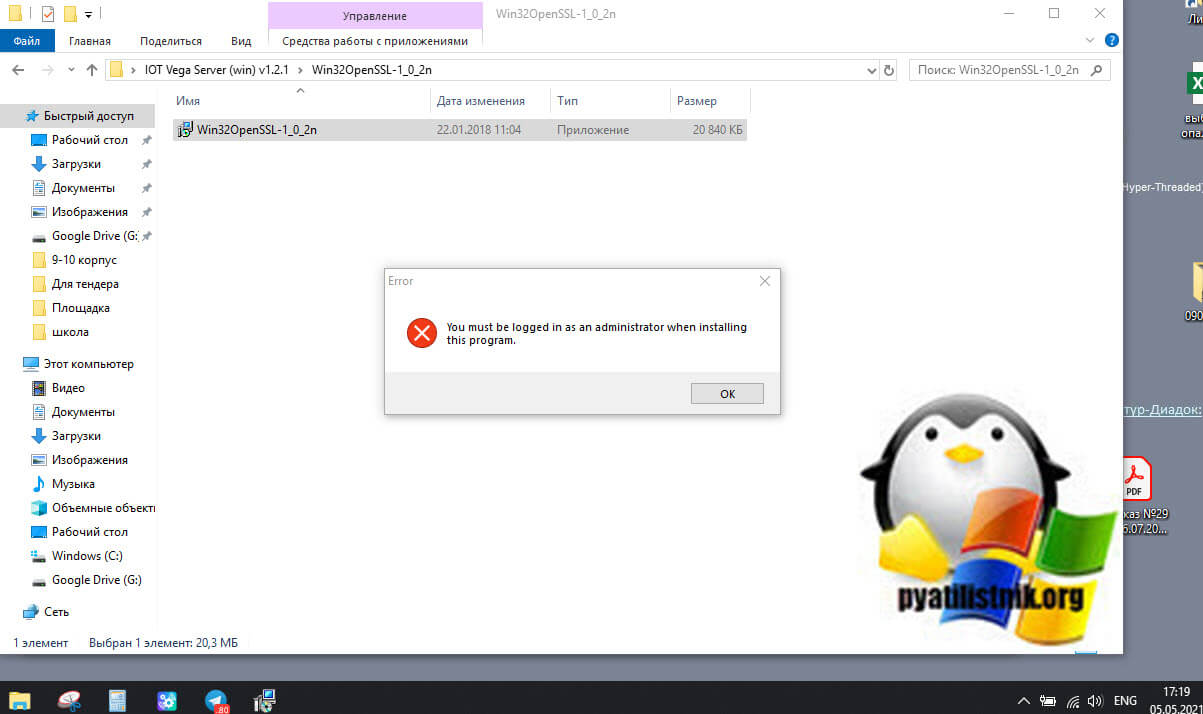
В английском варианте это выглядит вот так:
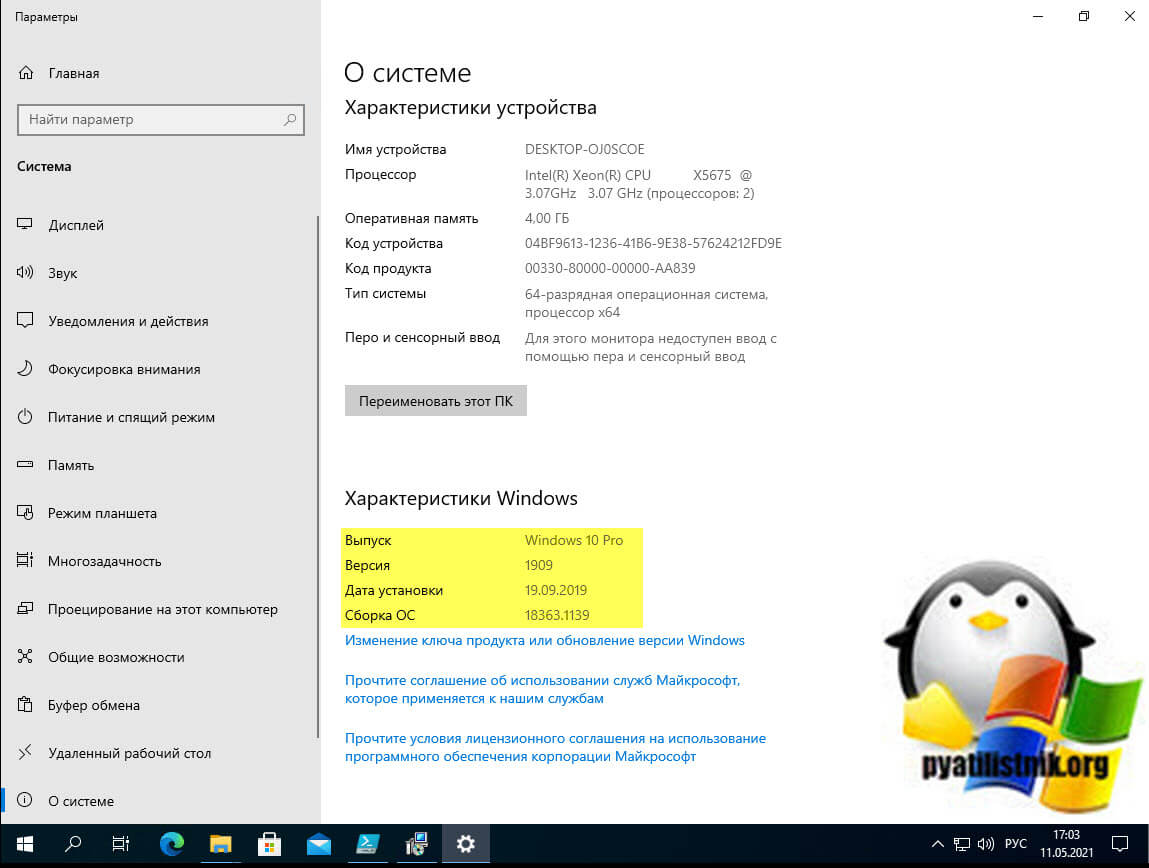
В качестве операционной системы выступает Windows 10 1909.
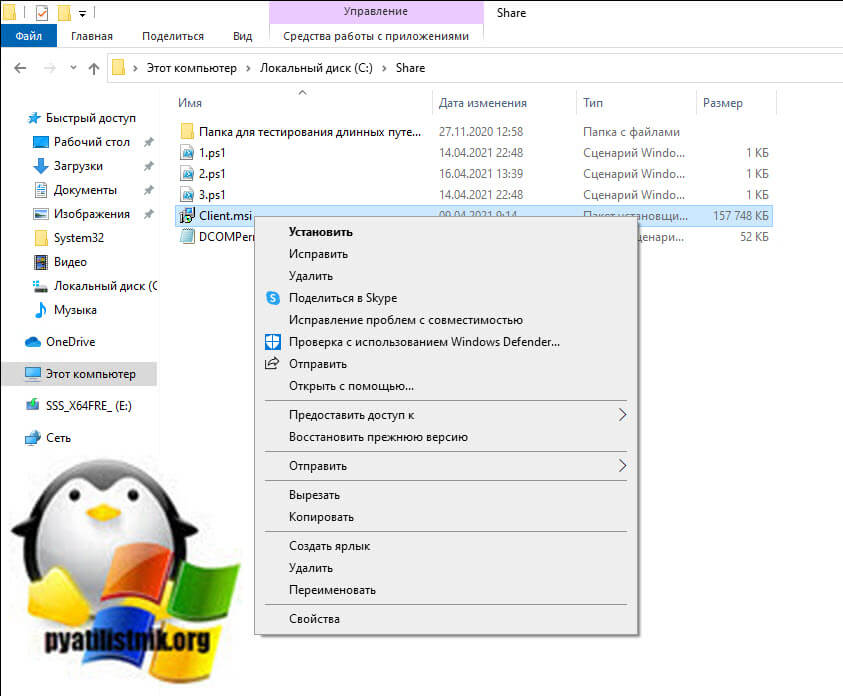
Наверняка многие скажут, так щелкните просто правым кликом по файлу и выберите пункт «Запуск от имени администратора«. Сказано, сделано. Как видите у MSI файла просто этот пункт будет отсутствовать.
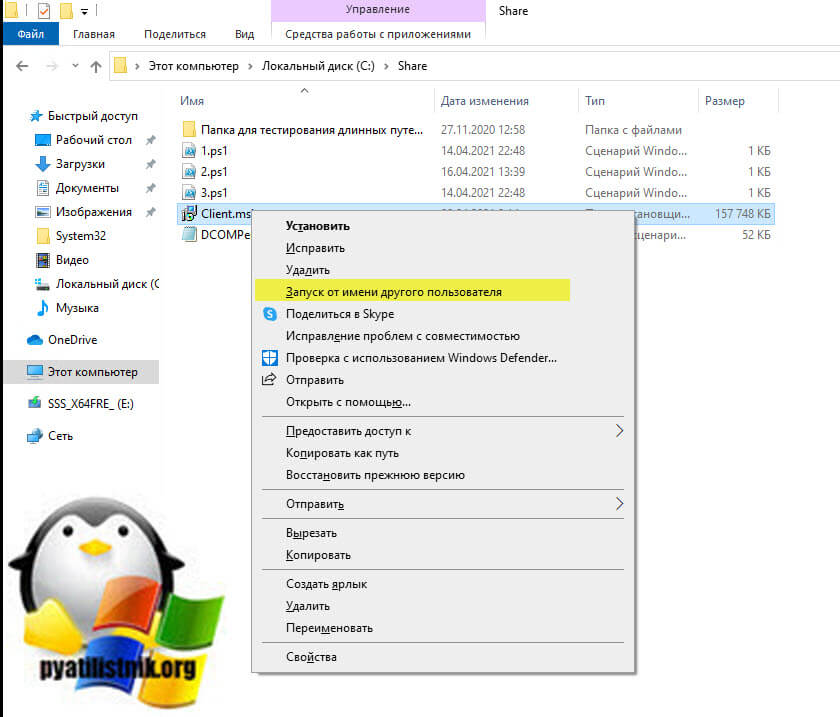
Попробуем зажать клавишу Shift и выбрать из меню пункт «Запуск от имени другого пользователя«.
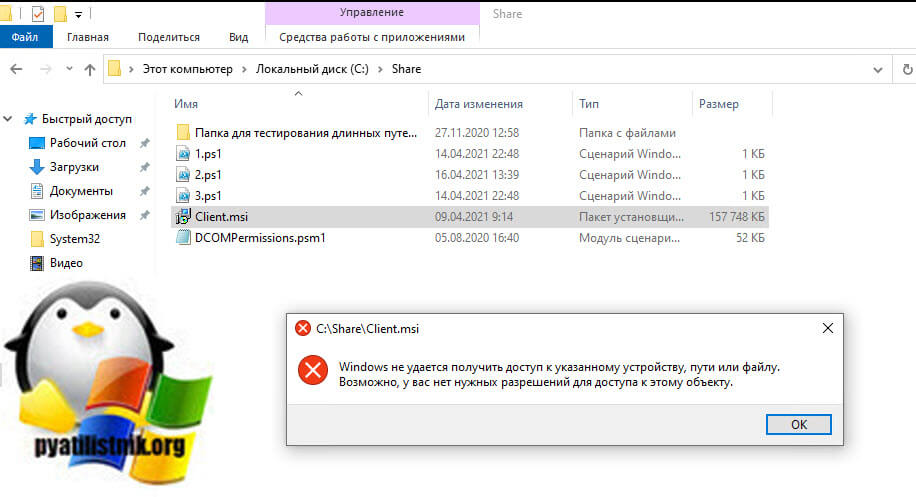
Даже обладая так же административными правами на данной системе вы получите ошибку:
Как обойти ошибку «Необходимо запустить инсталлятор от имени администратора»
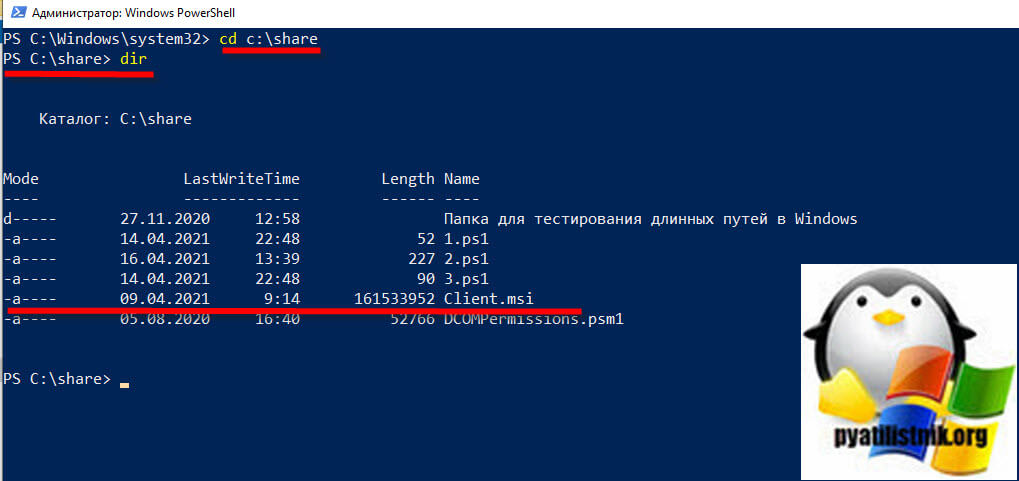
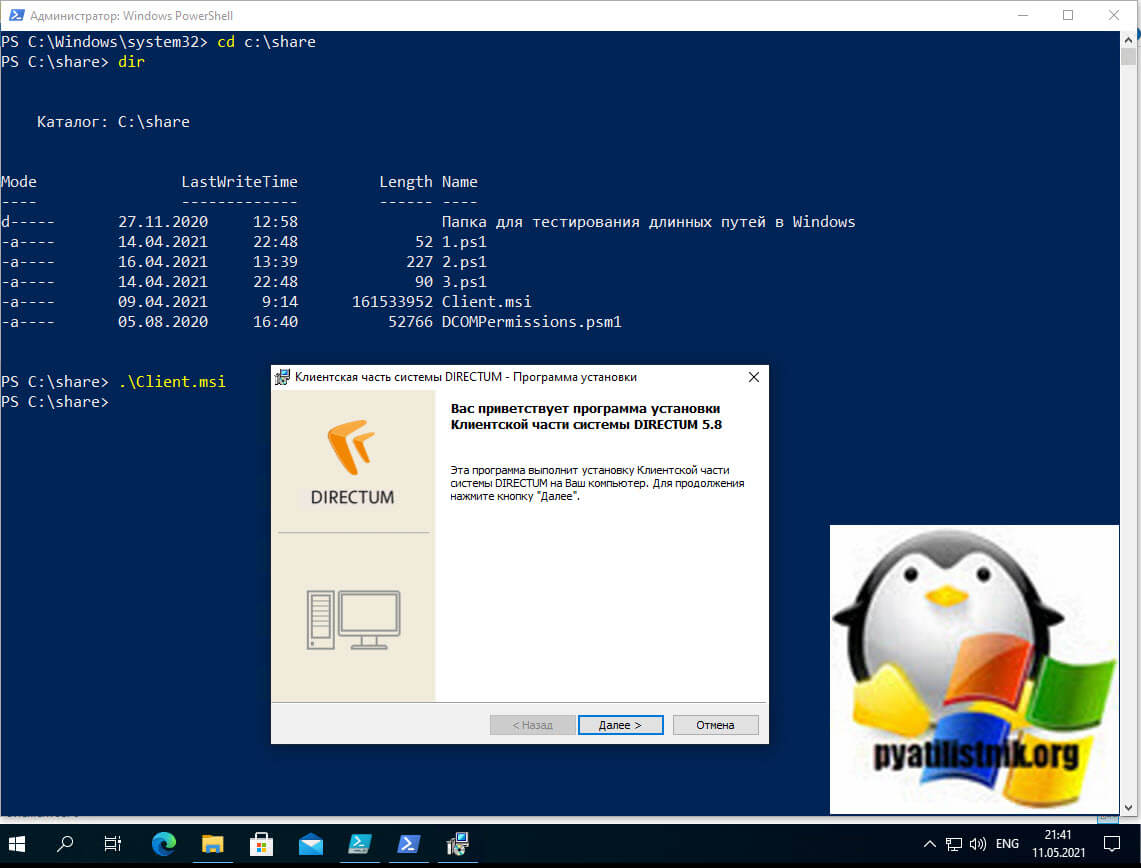
Самый простой и действенный метод, который я использую в своей практике, это запуск командной строки или оболочки PowerShell в режиме администратора. Благодаря этому методу вы обойдете ограничение на запуск MSI пакетов в режиме администратора. Далее, когда вы запустили, например командную строку, вам необходимо перейти в каталог, где лежит ваш MSI пакет. В моем примере, это папка C:\Share. Выполним команду:
Командой dir мы выведем содержимое каталога.
Запускаем ваш MSI пакет.
Как видите, теперь ошибка «You must be logged in as an administrator when installing this program» не появилась и наш дистрибутив готов к дальнейшей установке.
Установка MSI через msiexec
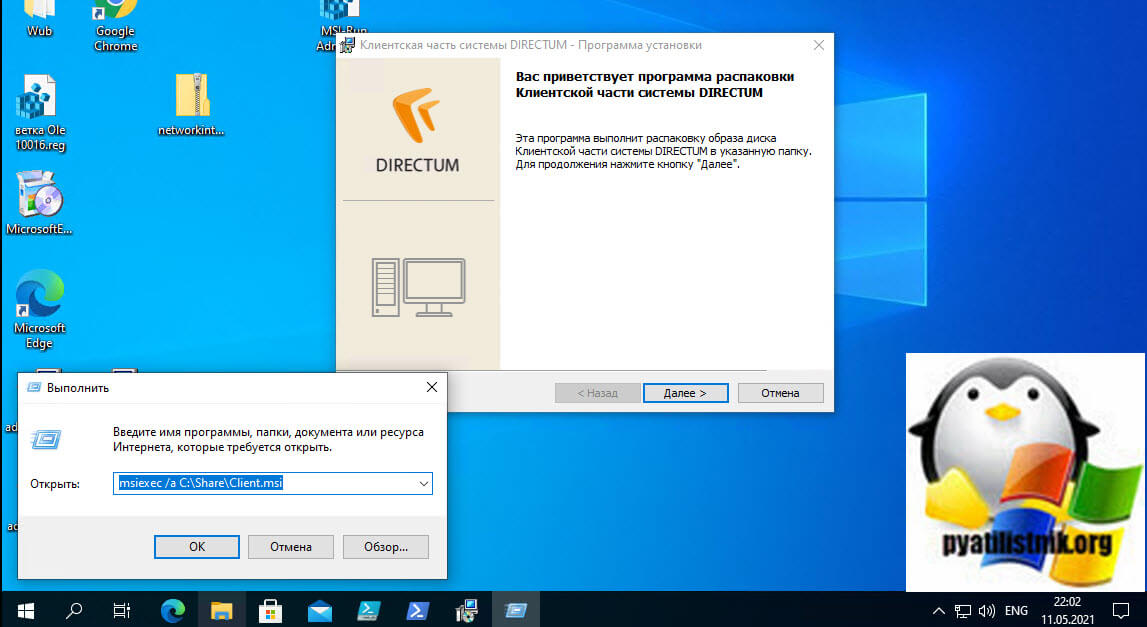
Есть такая утилита командной строки msiexec, если вы ее запустите со специальным ключом, то она сразу установит MSI пакет, вам даже не нужно запускать командную строку в режиме администратора, для этого есть ключ /a. Выполните команду в cmd, PowerShell или вообще окне выполнить.
Добавление пункта Install as Administrator
Еще у вас есть возможность внести изменение в реестр Windows и добавить в принудительном порядке пункт «Install as Administrator» для MSI пакетов. Для этого вы можете скачать у меня готовый reg файл или создать собственный вот с таким содержимым:
[HKEY_CLASSES_ROOT\Msi.Package\shell\runas]
@=»Install &As Administrator. «
[HKEY_CLASSES_ROOT\Msi.Package\shell\runas\command]
@=»msiexec /i \»%1\»»
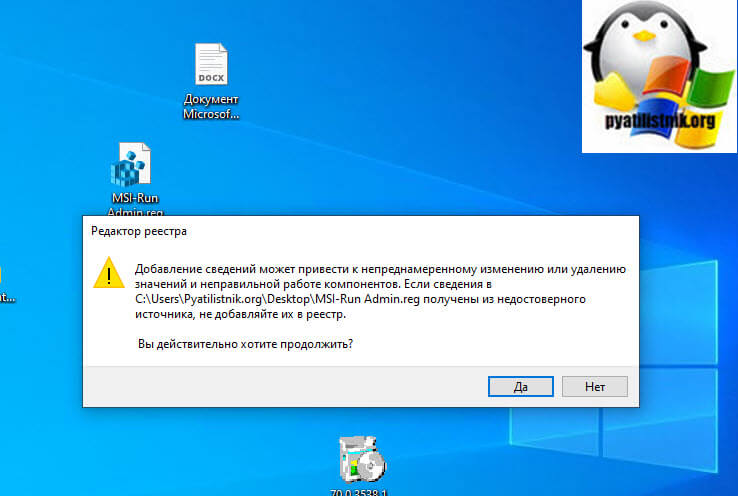
Далее запускаем его и соглашаемся с внесением изменений.
Теперь у вас при правом клике по MSI пакету, будет высвечиваться пункт «Install as Administrator»
Как запустить установщик MSI с правами администратора?
Как в теме. Я хочу запустить установщик MSI, но не могу установить программу, потому что для этого требуются права администратора. Что касается файлов .exe, я знаю, как это сделать.
РЕДАКТИРОВАТЬ:
Моя проблема заключается в том, что у меня нет «Запуск от имени администратора», когда я щелкаю правой кнопкой мыши, Shift-щелчок, Control-Click или что-то еще. В файлах .exe я вижу эту опцию, но не в .msi.
Чтобы обойти эту ошибку, извлеките и дважды щелкните по:
Install_As_Administrator.reg
Файл, включенный в дистрибутив файла Install_As_Administrator.zip, который можно загрузить по верхней ссылке на этой странице. Этот файл изменит реестр Windows, включив в него следующую информацию:
После того, как реестр Windows был изменен с помощью патча Install_As_Administrator.Reg, вы можете щелкнуть правой кнопкой мыши любой файл установщика Windows (*. Msi) и выбрать опцию «Установить как администратор», и MSI-файл будет работать с повышенными разрешениями (разрешения администратора).
Нажатие Shift при нажатии на MSI , а затем работают в качестве другого пользователя и ввода в моих полномочиях позволило мне запустить мой MSI. Я сделал это, хотя я вошел в систему с этими учетными данными.
Я считаю, что вам нужно удерживать Shift, а затем щелкнуть правой кнопкой мыши на MSI (или приложение), чтобы получить опцию «Запуск от имени администратора». Как подробно здесь: http://mockbox.net/windows-7/235-windows-7-run-program-as-a-different-user.html
Вот reg-файл, который добавит опцию «Запуск от имени администратора» в контекстное меню для MSI-файлов.
Сохраните файл .reg на рабочий стол.
Дважды щелкните / нажмите на загруженный файл .reg, чтобы объединить его.
При появлении запроса нажмите / нажмите «Выполнить», «Да» (UAC-Windows 7/8) или «Продолжить» (UAC-Vista), «Да» и «ОК», чтобы подтвердить слияние файла .reg.
Теперь вы можете удалить загруженный файл .reg, если хотите.
Щелкните правой кнопкой мыши Run as. Администратор -Легкий как пирог. По праву окна ДОЛЖНЫ распознать его установщик и поднять UAC, хотя
Это сработало здесь. YMMV. Некоторые версии Windows блокируют исполняемые файлы, включая MSI-файлы. Найдите это в свойствах файла: щелкните правой кнопкой мыши, найдите и выберите Свойства (внизу на моем компьютере). Перейдите на вкладку «Общие» (она представлена здесь первой). Внизу найдите «Безопасность»: появляется сообщение «Этот файл пришел с другого компьютера и может быть заблокирован для защиты этого компьютера». Есть кнопка «Разблокировать». Нажмите на нее, и программа установки запустится и будет работать правильно.
Возможно, вам придется подождать диалоговое окно UAC. Если вы не подтвердите выполнение в диалоговом окне UAC, программа установки не будет выполнена.
Как запустить msi файл от имени администратора
Как запустить установку .MSI от имени администратора
или любого пользователя?
Необходимо было обновить версию NOD32 на компьютере удаленного пользователя. Стандартная процедура для удаленной работы, запустил пользователь TeamViewer и прислал айди с паролем. Увы под TeamViewer нет возможности «Завершить сеанс» либо «Windows + L».
По привычке, кликнув правой кнопкой мыши на инсталляционный файл eea_nt32_rus.msi, не нашел «Запустить от Имени».
1. Для того, чтобы в контекстном меню (меню, которое появляется при нажатии правой кнопки мыши по файлу) файла .msi добавился пункт «Запуск от имени администратора», необходимо выполнить следующее:
- Скачать файл MsiRunAsAdmin.reg, это запись в реестре, которая добавляет для файла .msi нужный нам пункт контекстного меню
- Запустить загруженный файл либо двойным нажатием левой кнопки мыши по нему, либо выделением и нажатием клавиши Enter
- Во всех появляющихся диалогах нажать кнопки Да или Ок
- После этого можно нажать правой кнопкой мыши на файл .msi и выбрать пункт «Запуск от имени администратора»
2. Запустить из Пуск — Выполнить
| runas /user:administrator «msiexec /i C:\eea_nt32_rus.msi» |
3. Вариант Конвертироварь MSI в EXE
Демо версия (вполне работоспособная) доступна по ссылке:
После конвертации, можно будет запустить EXE файл, от имени администратора.
4. Запустить от от имени администратора (правый клик мыши — Запустить от имени) файловый менеджер. Например «FAR» или «volkov commander». Далее двойной клин на файл eea_nt32_rus.msi
5. Для того, чтобы запустить .msi через командную консоль надо:
Запустить командную консоль с правами администратора, для этого надо:
Зайти в Пуск -> Все Программы -> Стандартные
Нажать правой кнопкой мыши на пункт меню «Командная строка» Выбрать «Запуск от имени Администратора» ввести пароль.