Как запустить службу смарт карт
Проблема:
При добавлении новой карты в систему Indeed CM появляется сообщение об ошибке:
Диспетчер ресурсов смарт-карт не выполняется
Решение 1:
Убедитесь в том, что на рабочей станции, к которой подключена добавляемая смарт-карта, запущена и работает служба Смарт-карта. Для управления работой служб необходимо обладать правами Локального администратора.
Чтобы просмотреть состояние службы Смарт-карта выполните следующие действия (для русскоязычных ОС):
Откройте меню Панель управления — Администрирование — Службы, найдите в списке службу Смарт-карта
Для англоязычных ОС:
Откройте меню Control Panel — Administrative Tools — Services найдите службу Smart Card 
Решение 2:
Убедитесь в том, что адрес сервера Indeed CM добавлен в зону Местная интрасеть (Local Intranet) браузера рабочей станции, к которой подключена смарт-карта.
Для русскоязычных ОС: Свойства браузера — Безопасность — Местная интрасеть — Сайты. Добавить зону следующий узел: https://»DNS-имя сервера CM» и wss://localhost/

Для англоязычных ОС: Internet options — Security — Local intranet — Sites . 

Устранение неполадок смарт-карт
В этой статье рассказывается о средствах и службах, которые разработчики смарт-карт могут использовать для выявления проблем с сертификатами при развертывании смарт-карт.
Отладка и отслеживание проблем смарт-карт требуют различных средств и подходов. В следующих разделах указаны инструменты и подходы, которые можно использовать.
Certutil
Полное описание Certutil, включая примеры, которые показывают, как его использовать, см. в примере Certutil [W2012].
Сертификаты списка, доступные на смарт-карте
Чтобы перечислить сертификаты, доступные на смарт-карте, введите certutil -scinfo .
Ввод ПИН-кода не требуется для этой операции. Вы можете нажать ESC, если вам будет предложен ПИН-код.
Удаление сертификатов на смарт-карте
Каждый сертификат заключен в контейнер. При удалении сертификата на смарт-карте удаляется контейнер для сертификата.
Чтобы найти значение контейнера, введите certutil -scinfo .
Чтобы удалить контейнер, введите certutil-delkey-csp "Microsoft Base Smart Card Crypto Provider" < "ContainerValue". >
Отладка и отслеживание с помощью WPP
WPP упрощает отслеживание работы поставщика трассировки. Он предоставляет поставщику трассировки механизм для входа двоичных сообщений в режиме реального времени. Зарегистрированные сообщения можно преобразовать в понятный для человека след операции. Дополнительные сведения см. в блоге Diagnostics with WPP — блог NDIS.
Включить трассировка
С помощью WPP используйте одну из следующих команд, чтобы включить отслеживание:
tracelog.exe -kd-rt-start < FriendlyName > -guid # < GUID > -f .\ < LogFileName > .etl-flags < флаги > -ft 1
Начало журнала < FriendlyName > -ets-p << GUID > > — < Флаги > -ft 1 -rt -o .\ < LogFileName > **.etl-mode 0x00080000 **
Параметры можно использовать в следующей таблице.
| Понятное имя | Код GUID | Флажки |
|---|---|---|
| scardsvr | 13038e47-ffec-425d-bc69-5707708075fe | 0xffff |
| winscard | 3fce7c5f-fb3b-4bce-a9d8-55cc0ce1cf01 | 0xffff |
| basecsp | 133a980d-035d-4e2d-b250-94577ad8fced | 0x7 |
| scksp | 133a980d-035d-4e2d-b250-94577ad8fced | 0x7 |
| msclmd | fb36caf4-582b-4604-8841-9263574c4f2c | 0x7 |
| credprov | dba0e0e0-505a-4ab6-aa3f-22f6f743b480 | 0xffff |
| certprop | 30eae751-411f-414c-988b-a8bfa8913f49 | 0xffff |
| scfilter | eed7f3c9-62ba-400e-a001-658869df9a91 | 0xffff |
| wudfusbccid | a3c09ba3-2f62-4be5-a50f-8278a646ac9d | 0xffff |
Чтобы включить трассировку для службы SCardSvr:
tracelog.exe -kd-rt-start scardsvr -guid #13038e47-ffec-425d-bc69-5707708075fe-f .\scardsvr.etl-flags 0xffff -ft 1
logman start scardsvr -ets-p <13038e47-ffec-425d-bc69-5707708075fe>0xffff -ft 1 -rt -o .\scardsvr.etl-mode 0x00080000
Чтобы включить трассировку для scfilter.sys:
- tracelog.exe-kd-rt-start scfilter-guid #eed7f3c9-62ba-400e-a001-658869df9a91 -f .\scfilter.etl-flags 0xffff-ft 1
Остановка трассировки
С помощью WPP используйте одну из следующих команд, чтобы остановить трассировку:
tracelog.exe -stop < FriendlyName>
logman -stop < FriendlyName > -ets
Примеры:
Чтобы остановить след:
tracelog.exe -stop scardsvr
logman -stop scardsvr -ets
Протокол Kerberos, KDC и отладка и отслеживание NTLM
Эти ресурсы можно использовать для устранения неполадок этих протоколов и KDC:
Windows (WDK)и средства отладки для Windows (WinDbg) . Вы можете использовать средство журнала трассировки в этом SDK для отладки сбоев проверки подлинности Kerberos.
Чтобы начать трассировку, можно использовать Tracelog . Различные компоненты используют различные GUID-интерфейсы управления, как это объясняется в этих примерах. Дополнительные сведения Tracelog см. в .
Протокол NTLM
Чтобы включить трассировку для проверки подлинности NTLM, запустите следующую команду в командной строке:
- tracelog.exe -kd-rt-start ntlm -guid #5BBB6C18-AA45-49b1-A15F-085F7ED0AA90 -f .\ntlm.etl-flags 0x15003-ft 1
Чтобы остановить отслеживание для проверки подлинности NTLM, запустите эту команду:
- tracelog -stop ntlm
Проверка подлинности Kerberos
Чтобы включить трассировку для проверки подлинности Kerberos, запустите эту команду:
- tracelog.exe-kd-rt-start kerb-guid #6B510852-3583-4e2d-AFFE-A67F9F223438 -f .\kerb.etl-flags 0x43-ft 1
Чтобы остановить отслеживание проверки подлинности Kerberos, запустите эту команду:
- tracelog.exe -stop kerb
Чтобы включить трассировку для KDC, запустите следующую команду в командной строке:
- tracelog.exe-kd-rt-start kdc-guid #1BBA8B19-7F31-43c0-9643-6E911F79A06B -f .\kdc.etl-flags 0x803-ft 1
Чтобы остановить отслеживание для KDC, запустите следующую команду в командной строке:
- tracelog.exe -stop kdc
Чтобы остановить отслеживание с удаленного компьютера, запустите эту команду: logman.exe -s * < ComputerName > *.
Расположение по умолчанию для logman.exe % systemroot%system32\. Используйте параметр -s для поставки имени компьютера.
Настройка отслеживания с помощью реестра
Вы также можете настроить трассировку, редактировать значения реестра Kerberos, показанные в следующей таблице.
HKEY_LOCAL_MACHINE\SYSTEM\CurrentControlSet\Control\Lsa\Kerberos\Parameters
Имя значения: KerbDebugLevel
Тип значения: DWORD
Данные значения: c0000043
Если вы использовали, посмотрите следующий файл журнала в текущем Tracelog каталоге: kerb.etl/kdc.etl/ntlm.etl.
Если вы использовали параметры ключей реестра, показанные в предыдущей таблице, посмотрите на файлы журнала трассировки в следующих расположениях:
Для расшифровки файлов трассировки событий можно использовать Tracefmt (tracefmt.exe). Tracefmt — это средство командной строки, которое форматы и отображение сообщений трассировки из файла журнала трассировки событий (.etl) или сеанса трассировки в режиме реального времени. Tracefmt может отображать сообщения в окне Командная подсказка или сохранять их в текстовом файле. Он расположен в поднаправлении \tools\tracing Windows набора драйверов (WDK). Дополнительные сведения Tracefmt см. в .
Служба смарт-карт
Служба диспетчера ресурсов смарт-карт работает в контексте локальной службы. Он реализуется в качестве общей службы процесса хост-службы (svchost).
Чтобы проверить, запущена ли служба Смарт-карты
Нажмите кнопку CTRL+ALT+DEL, а затем выберите start Task Manager.
В диалоговом окне Windows Диспетчер задач выберите вкладку Services.
Выберите столбец Name для сортировки списка в алфавитном порядке, а затем введите s.
В столбце Имя посмотрите на SCardSvr, а затем посмотрите в столбце Состояние, чтобы узнать, запущена или остановлена служба.
Перезапуск службы смарт-карт
Запустите в качестве администратора в командной подсказке.
Если появится диалоговое окно "Управление учетной записью пользователя", подтвердите, что отображаемая в нем акция является нужным, а затем выберите Да.
В командной подсказке введите net stop SCardSvr .
В командной подсказке введите net start SCardSvr .
Вы можете использовать следующую команду в командной подсказке, чтобы проверить, запущена ли служба: sc queryex scardsvr .
В следующем примере кода приводится пример вывода из этой команды:
Считыватели смарт-карт
Как и любое устройство, подключенное к компьютеру, диспетчер устройств можно использовать для просмотра свойств и начала процесса отлаговки.
Чтобы проверить, работает ли считыватель смарт-карт
Перейдите к компьютеру.
Щелкните правой кнопкой мыши Компьютер, а затем выберите Свойства.
В статье Задачивыберите диспетчер устройств.
В диспетчере устройств раздайте считывателисмарт-карт, выберите имя считывателей смарт-карт, которые необходимо проверить, а затем выберите Свойства.
Если считыватель смарт-карт не указан в диспетчере устройств, в меню Action выберите scan для изменения оборудования.
Диагностика CryptoAPI 2.0
Диагностика CryptoAPI 2.0 доступна в Windows версиях, которые поддерживают CryptoAPI 2.0 и могут помочь устранить проблемы с инфраструктурой ключей общего ключевых (PKI).
CryptoAPI 2.0 Диагностика регистрит события в журнале Windows событий. Журналы содержат подробные сведения о проверке цепочки сертификатов, операциях хранения сертификатов и проверке подписи. Эта информация упрощает определение причин проблем и сокращает время, необходимое для диагностики.
Дополнительные сведения о диагностике CryptoAPI 2.0 см. в Enterprise PKI.
Как запустить службу смарт карт
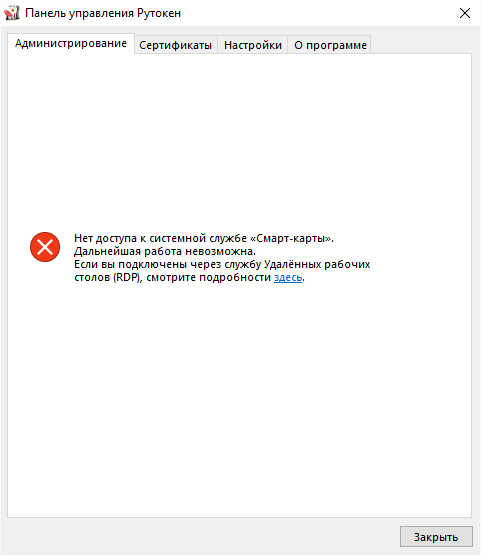
При запуске Панели управления Рутокен на вкладке Администрирование отображается сообщение: "Нет доступа к системной службе "Смарт-карты". Дальнейшая работа невозможна. Если вы подключены через службу Удаленных рабочих столов (RDP), смотрите подробности здесь"
Существует две причины отображения этого сообщения:
1. Подключение производится через "Удаленный рабочий стол" (RDP). Рутокен вставлен в компьютер, к которому подключаются удаленно.
Эта схема является неправильной. С подробным описанием можно ознакомиться в этой статье.
2. Проблема со службой "Смарт-карта".
При локальном подключении (или при правильном подключении по RDP) эта ошибка указывает на проблемы со службой "Смарт-карта".
Для решения воспользуйтесь следующим алгоритмом:
1. Убедитесь, что у веток реестра (Пуск — Выполнить — regedit)
есть полный доступ у двух пользователей: Local Service и текущий пользователь (под которым осуществлен вход): щелкните правой кнопкой мыши по необходимой ветке, выберите пункт Разрешения, выберите нужного пользователя(*) и установите внизу галочку Полный доступ.
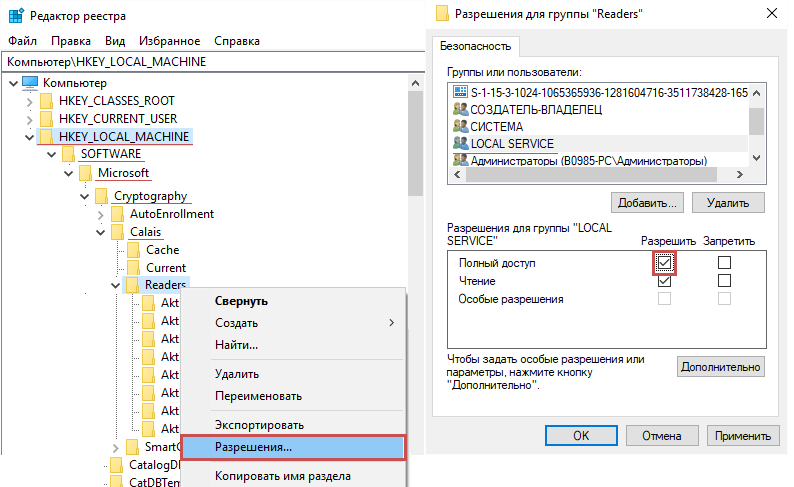
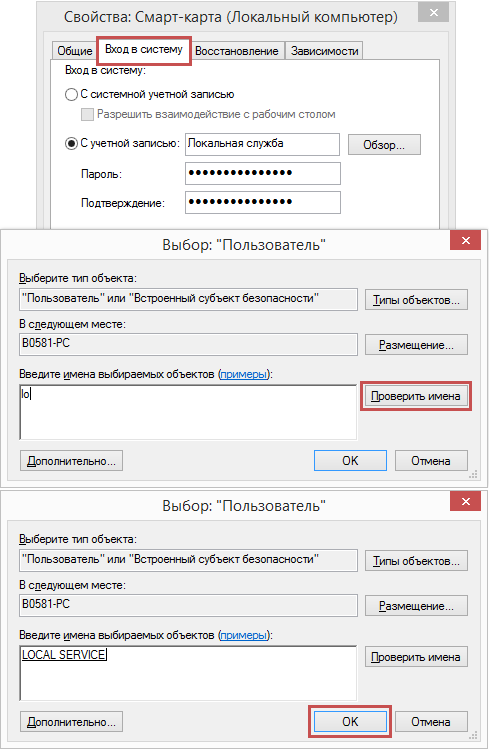
(*) Если нужного пользователя в выборе нет — нужно его добавить:
Нажмите Добавить.
В поле Введите имена выбираемых объектов введите LO.
Нажмите Проверить имена.
Выберите Local Service.
2. Убедитесь, что Служба "Смарт-карта" запущена от имени NT AUTHORITY\LocalService (Пуск — Панель управления — Администрирование — Службы).
Попробуйте Запустить/Перезапустить службу.
3. Если служба не работает/не запускается/не перезапускается — может понадобиться ее переустановка (Только системным администраторам!).
1) Win7, Vista, Win8/8.1, Win10
•Запустите файл (smart-card-7) из вложения.
•Переустановите службу смарт-карт согласно инструкции из вложения (Smart-Card-XP).
4. Возможно какое-либо ПО может блокировать службу "Смарт-карта". Совместно с системным администратором произведите поиск ПО, которое может вызывать проблемы со службой "Смарт-карта".
5. Иногда ошибка может быть в самой ОС. Порой приходится переустанавливать сервис пак, или саму ОС .