Как запустить два процесса одновременно
Здравствуйте! Мне необходимо запустить одновременную трансляцию видео- и аудиопотоков на определенный IP. Подскажите пожалуйста, как запустить два процесса одновременно:
arecord -f cd -D plughw:1,0 | ffmpeg -i — -acodec libmp3lame -ab 8k -ac 1 -re -f rtp rtp://192.168.0.101:8082
avconv -f video4linux2 -s 160×120 -v debug -i /dev/video0 -vcodec mpeg2video -r 25 -pix_fmt yuv420p -me_method epzs -b 2600k -bt 256k -f rtp rtp://192.168.0.101:8083
Каждый из них безостановочно вываливает кучу сообщений и запустить второй процесс одновременно с первым, пока тот не закончится, не получается. Подскажите пожалуйста, как это организовать в скрипте.
MNorin.com
Блог про Linux, Bash и другие информационные технологии
Параллельное выполнение в bash

В большинстве командных оболочек команды выполняются по умолчанию последовательно. И это, в принципе, нормально. Потому что человек с системой взаимодействует последовательно, обычно нет необходимости несколько команд выполнять параллельно. Bash в этом смысле тоже не исключение. Но при автоматизации возможность параллельного выполнения может быть полезной. Давайте посмотрим, как организовать параллельное выполнение в bash.
Использование фонового режима
Для организации параллельной работы нескольких программ часто используется запуск в фоновом режиме при помощи знака амперсанда — &. Например:
Команда будет работать в фоне, при этом из текущей оболочки можно выполнять команды. Таким образом уже можно распараллелить какие-то действия. Можно запустить сразу несколько команд таким образом и дождаться, пока они все отработают. Для ожидания запущенных дочерних процессов используется команда wait. Эта команда без параметров ожидает окончания работы всех дочерних процессов, соответственно, для ожидания окончания 5 процессов понадобится выполнить команду всего 1 раз. В принципе, это легко реализуется через цикл. Например, так:
И результат работы этого скрипта:
Как видите, с виду одинаковые команды завершились не в том порядке, в котором мы их запустили. Давайте посмотрим теперь общее время выполнения скрипта.
Общее время работы скрипта чуть больше 10 секунд, что доказывает, что наши команды выполнились параллельно, а увеличение времени выполнения говорит о том, что они были запущены не в одно и то же время, были небольшие таймауты между запусками. Но они были очень маленькими, поэтому такой запуск пяти процессов занимает практически такое же время, как запуск одного.
Использование пайпа
При использовании пайпов, которые перенаправляют вывод одной программы на вход другой, процессы выполняются параллельно. Отсюда вытекает еще один способ параллельного выполнения нескольких команд — перенаправить между ними какие-то данные с помощью пайпа. Например:
Тут важно помнить вот что: если вам не нужно передавать реально какие-то данные между программами, то надо предварительно убедиться, что входные данные эти программы получат в виде опций командной строки и не будут использовать те данные, которые были переданы им с помощью пайпа. Хотя здесь, в принципе, возможен такой вариант:
Этот вариант до использования в скриптах, естественно, нужно обязательно проверить в ручном режиме и посмотреть в страницах руководств используемых программ (если там есть такая информация), что имеет больший приоритет — опции командной строки или стандартный поток ввода, потому что некоторые программы могут игнорировать командную строку, если данные передаются через стандартный поток ввода.
Параллельное выполнение и ограничение количества фоновых задач в скрипте
Давайте рассмотрим такую практическую задачу — запустить 100 процессов параллельно, но так, чтобы работало одновременно не более 10 процессов. В общем, достаточно простая задача. Предположим, что все процессы работают произвольное количество времени. Пусть запуск одной задачи будет выглядеть как запуск команды sleep со случайным параметром от 0 до 29. Тогда скрипт будет выглядеть следующим образом:
Смысл этого скрипта в целом такой: ограничиваем максимально число дочерних фоновых процессов так, чтобы их одновременно было не более 10. Как только один процесс заканчивает свою работу, запускаем следующий. И так далее, пока не выполним 100 фоновых задач. Для порядка отслеживаем в скрипте окончание работы дочерних процессов после запуска последних, только потом заканчиваем работу самого скрипта.
Таким простым способом можно ограничить количество одновременно запущенных фоновых задач в скрипте и при этом отслеживать, сколько из них в данный момент работают. Чтобы было более понятно, запустите скрипт и увидите, когда запускается следующие итерации цикла, и когда изменяется количество дочерних процессов.
Записки IT специалиста
Linux — начинающим. Часть 7. Потоки, перенаправление потоков, конвейер
- Автор: Уваров А.С.
- 28.10.2021
 После того, как вы освоили базовые принципы работы с Linux, позволяющие более-менее уверенно чувствовать себя в среде этой операционной системы, следует начать углублять свои знания, переходя к более глубоким и фундаментальным принципам, на которых основаны многие приемы работы в ОС. Одним из важнейших является понятие потоков, которые позволяют передавать данные от одной программы к другой, а также конвейера, позволяющего выстраивать целые цепочки из программ, каждая из которых будет работать с результатом действий предыдущей. Все это очень широко используется и понимание того, как это работает важно для любого Linux-администратора.
Научиться настраивать MikroTik с нуля или систематизировать уже имеющиеся знания можно на углубленном курсе по администрированию MikroTik. Автор курса, сертифицированный тренер MikroTik Дмитрий Скоромнов, лично проверяет лабораторные работы и контролирует прогресс каждого своего студента. В три раза больше информации, чем в вендорской программе MTCNA, более 20 часов практики и доступ навсегда.
Прежде всего определимся с терминами. Мы часто говорим: «консоль», «терминал», «командная строка» — не сильно задумываясь о смысле этих слов и подразумевая под этим в большинстве своем CLI — интерфейс командной строки. Во многих случаях такое упрощение допустимо и широко используется в профессиональной среде. Но в данном случае точный смысл этих терминов имеет значение для правильного понимания происходящих процессов.
Стандартные потоки
Начнем с основного понятия — терминал. Он уходит корнями в далекое (по компьютерным меркам) прошлое и обозначает собой оконечное устройство, предназначенное для взаимодействия оператора и компьютера, к одному компьютеру может быть присоединено несколько терминалов, каждый из которых работает самостоятельно и независимо от других. Смысл современного терминала, а приложение для работы с командной строкой называется в Linux именно так, не изменился и сегодня, хотя, если быть точными, его название — эмулятор терминала.
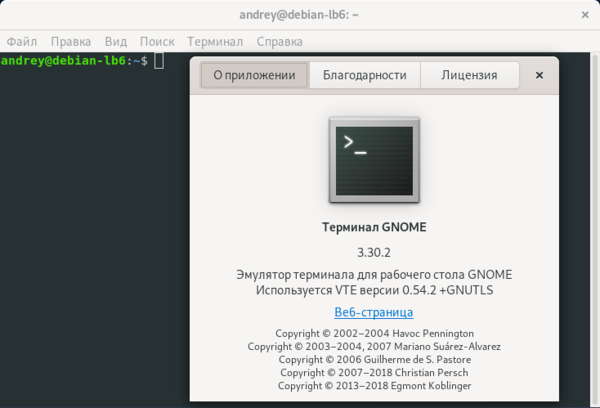
Данное приложение все также эмулирует оконечное устройство, предназначенное для взаимодействия пользователя с компьютером. Точно также мы можем запустить сразу несколько терминалов, каждый из которых будет работать независимо. Кроме того, следует понимать, что терминал может быть запущен как локально, так и удаленно, способ подключения к компьютеру может быть разным, но свойства терминала от этого не изменяются.
Работая с терминалом нам нужно каким-то образом передавать ему команды и получать результаты. Для этого предназначена консоль — совокупность устройств ввода-вывода обеспечивающих взаимодействие пользователя и компьютера. В качестве консоли на современных ПК выступают клавиатура и монитор, но это только один из возможных вариантов, например, в самых первых моделях терминалов в качестве консоли использовался телетайп. Консоль всегда подключена к текущему рабочему месту, в то время как терминал может быть запущен и удаленно.
Но в нашей схеме все еще чего-то не хватает. При помощи консоли мы вводим определенные команды и передаем их в терминал, а дальше? Терминал — это всего лишь оконечное устройство для взаимодействия с компьютером, но не сам компьютер, выполнять команды или производить какие-либо другие вычисления он не способен. Поэтому на сцену выходит третий компонент — командный интерпретатор. Это специальная программа, обеспечивающая базовое взаимодействие пользователя и ОС, а также дающая возможность запускать другие программы. В большинстве Linux-дистрибутивов командным интерпретатором по умолчанию является bash.
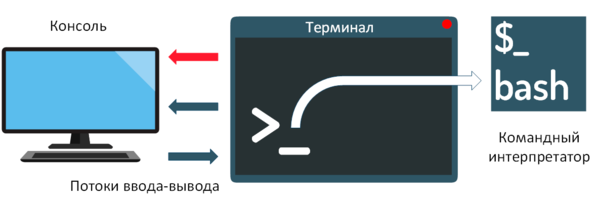
Теперь все становится на свои места. Для каждого сеанса взаимодействия пользователя и компьютера создается отдельный терминал, внутри терминала работает специальная программа — командный интерпретатор. При помощи консоли пользователь передает командному интерпретатору или запущенной с его помощью программе входящие данные и получает назад результат их работы. Осталось разобраться каким именно образом это происходит.
Для взаимодействия запускаемых в терминале программ и пользователя используются стандартные потоки ввода-вывода, имеющие зарезервированный номер (дескриптор) зарезервированный на уровне операционной системы. Всего существует три стандартных потока:
- stdin (standard input, 0) — стандартный ввод, по умолчанию нацелен на устройство ввода текущей консоли (клавиатура)
- stdout (standard output, 1) — стандартный вывод, по умолчанию нацелен на устройство вывода текущей консоли (экран)
- stderr (standard error, 2) — стандартный вывод ошибок, специальный поток для вывода сообщения об ошибках, также направлен на текущее устройство вывода (экран)
Как мы помним, в основе философии Linux лежит понятие — все есть файл. Стандартные потоки не исключение, с точки зрения любой программы — это специальные файлы, которые открываются либо на чтение (поток ввода), либо на запись (поток вывода). Это вызывает очевидный вопрос, а можно ли вместо консоли использовать файлы? Да, можно и здесь мы вплотную подошли к понятию перенаправления потоков.
Перенаправление потоков
Начнем с наиболее простого и понятного — потока вывода. В него программа отправляет результат своей работы, и он отображается на подключенном к консоли устройстве вывода, в современных системах это экран. Допустим мы хотим получить список файлов в директории, для этого мы набираем на устройстве ввода консоли команду:
Которая через стандартный поток ввода будет доставлена командному интерпретатору, тот запустит указанную программу и передаст ей требуемые аргументы, а результат вернет через стандартный поток вывода на устройство отображения информации.
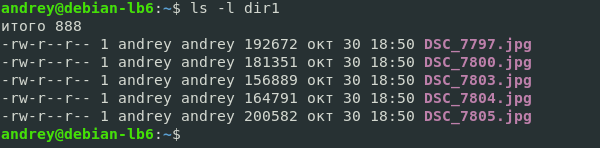
Но что, если мы хотим сохранить результат работы команды в файл? Нет ничего проще, воспользуемся перенаправлением, для этого следует использовать знак > .
На экран теперь не будет выведено ничего, но весь вывод команды окажется в файле result, который мы можем прочитать следующим образом:
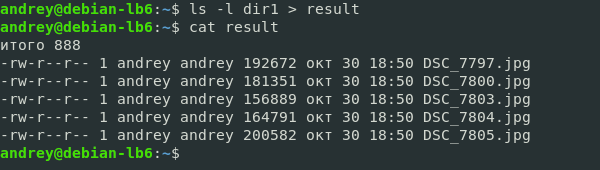
При таком перенаправлении вывода файл-приемник каждый раз будет создаваться заново, т.е. будет перезаписан. Это очень важный момент, сразу и навсегда запомните > — всегда перезаписывает файл!

Можно ли этого избежать? Можно, для того, чтобы перенаправленный поток был дописан в конец уже существующего файла используйте для перенаправления знак >> .
Немного изменим последовательность команд:
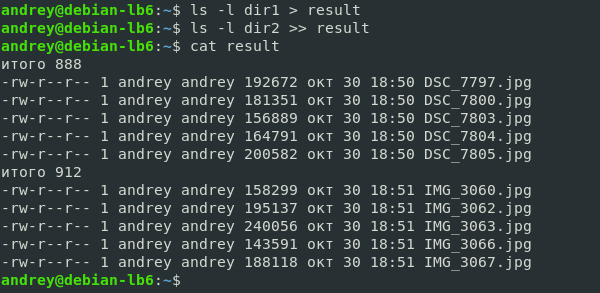
Теперь в файл попал вывод сразу двух команд, при этом, обратите внимание, первой командой мы перезаписали файл, а второй добавили в него содержимое из стандартного потока вывода.
Пойдем дальше. Как видим в выводе кроме списка файлов присутствуют строки «итого», нам они не нужны, и мы хотим от них избавиться. В этом нам поможет утилита grep, которая позволяет отфильтровать строки согласно некому выражению. Например, можно сделать так:
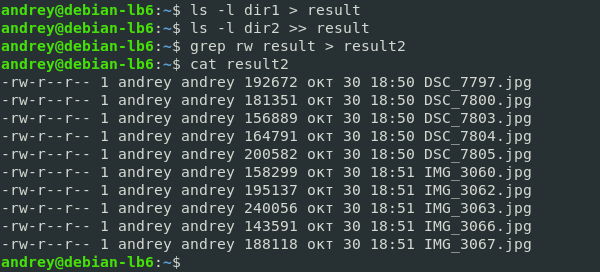
В целом результат достигнут, но ценой трех команд и наличием одного промежуточного файла. Можно ли сделать проще?
До этого мы перенаправляли поток вывода, но тоже самое можно сделать и с потоком ввода, используя для этого знак < . Например, мы можем сделать так:
Но это ничего не изменит, поэтому мы пойдем другим путем и перенаправим на ввод одной команды вывод другой:
На первый взгляд выглядит несколько сложно, но обратимся к man по grep:
В качестве паттерна мы используем rw, который есть в каждой интересующей нас строке, а в качестве файлов отдаем стандартный файл потока ввода, содержимого которого является результатом работы команды, указанной в скобках. А можно направить результат этой команды в файл? Конечно, можно:
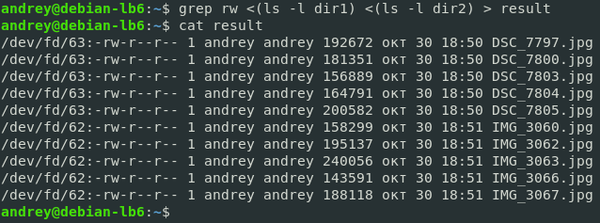
В последней команде мы перенаправили не только потоки ввода, но и поток вывода, при этом нужно понимать, что все перенаправления относятся к первой команде, иначе можно подумать, что в result будет выведен результат работы ls -l dir2, однако это неверно.
Немного особняком стоит стандартный поток вывода ошибок, допустим мы хотим получить список файлов несуществующей директории с перенаправлением вывода в файл, но сообщение об ошибке мы все равно получим на экран.

Почему так? Да потому что вывод ошибок производится в отдельный поток, который мы никуда не перенаправляли. Если мы хотим подавить вывод сообщений об ошибках на экран, то можно использовать конструкцию:
В данном примере весь вывод стандартного потока ошибок будет перенаправлен в пустое устройство /dev/null.
Но можно пойти и другим путем, перенаправив поток ошибок в стандартный поток вывода:

В этом случае мы перенаправили поток вывода об ошибках в стандартный поток вывода и сообщение об ошибке не было выведено на экран, а было записано в файл, куда мы перенаправили стандартный поток вывода.
Конвейер
В предыдущих примерах мы научились перенаправлять стандартные потоки ввода-вывода и даже частично коснулись вопроса о направлении вывода одной команды на вход другой. А почему бы и нет? Потоки стандартные, это позволяет использовать вывод одной команды как ввод другой. Это еще один очень важный механизм, позволяющий раскрыть всю мощь Linux в реализации очень сложных сценариев достаточно простым способом.
Для того, чтобы перенаправить вывод одной программы на вход другой используйте знак | , на жаргоне «труба».
Самый простой пример:
Первая команда выведет список всех установленных пакетов, вторая отфильтрует только те, в наименовании которых есть строка «gnome».
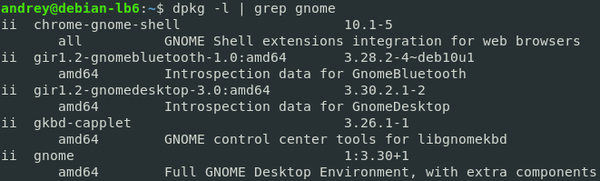
Длинна конвейера ограничена лишь нашей фантазией и здравым смыслом, никаких ограничений со стороны системы в этом нет. Но также в Linuх нет и единственно верных путей, каждую задачу можно решить самыми различными способами. Возвращаясь к получению списка файлов двух директорий мы можем сделать так:
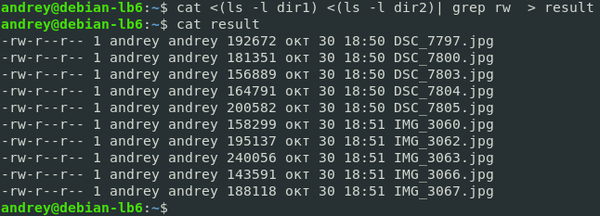
Какой из этих способов лучше? Любой, Linux ни в чем не ограничивает пользователей и предоставляет им много путей для решения одной и той же задачи.
Еще один важный момент, если вы повышаете права с помощью команды sudo, то данное повышение прав через конвейер не распространяется. Например, если мы решим выполнить:
То первая команда будет выполнена с правами суперпользователя, а вторая с правами запустившего терминал пользователя.
Научиться настраивать MikroTik с нуля или систематизировать уже имеющиеся знания можно на углубленном курсе по администрированию MikroTik. Автор курса, сертифицированный тренер MikroTik Дмитрий Скоромнов, лично проверяет лабораторные работы и контролирует прогресс каждого своего студента. В три раза больше информации, чем в вендорской программе MTCNA, более 20 часов практики и доступ навсегда.
Дополнительные материалы:
Помогла статья? Поддержи автора и новые статьи будут выходить чаще:

Или подпишись на наш Телеграм-канал: 