Как записать ape на audio cd
Сообщения: 588
Благодарности: 71
| Конфигурация компьютера | |
| Процессор: AMD Phenom 9650 Quad-Core 2.30Ghz | |
| Материнская плата: MSI DKA790GX Platinum | |
| Память: DDR2 2Gb 800MHz | |
| HDD: ST3500418AS, WD2500AAJS-55M0A0, WD5000AAKS-00A7B0 | |
| Видеокарта: HIS HD4670 IceQ 512 MB 128Bit GDDR3 | |
| Звук: Realtek HD Audio ALC888 | |
| Блок питания: ATLANT A500-12 500W | |
| CD/DVD: Optiarc DVDRW AD-7203S | |
| Монитор: CRT ViewSonic G90fB 19" | |
| ОС: Windows XP Professional SP3 | |
| Прочее: Корпус Microlab 4722, SkyStar 2, Nokia N70-1, HP LJ M1005MFP |
Может я неграмотно назвал тему, но зазоры вроде и есть паузы, ИМХО.
Задача такая, давняя мечта записать на Audio CD альбом Sarah Brightman — Dive, чтобы между песнями музыкальные переходы остались, т.е. чтобы не образовывались паузы, о записи APE+CUE на форуме уже достаточно обсуждалось, я скачал сей альбом, как раз в этом формате и пробовал записывать при помощи EAC и при помощи Burrrn, но паузы образуются — может звук на секунду оборваться, а между композициями When it Rains in America и La Mer после записи с помощью EAC, вообще происходит резкое изменение (повышение) громкости. Конвертирование APE+CUE в WAV+CUE с редактированием CUE под новый формат в блокноте, с последующей записью в Неро, тоже не дало никаких результатов, все также с паузами. Помогите, кто может!
Сообщения: 5895
Благодарности: 1232
| Конфигурация компьютера | |
| Процессор: Intel Core i5-8259U @ 2.30GHz | |
| Материнская плата: Intel NUC8BEB | |
| Память: Patriot 2400 C15 Series DDR4-2400, 32 GB | |
| HDD: Samsung SSD 970 EVO Plus 500 GB, M.2 | |
| Видеокарта: Intel Iris Plus Graphics 655 | |
| Звук: Behringer UCA222 + M-Audio Studiophile AV 40 | |
| Монитор: BenQ G900 (19" LCD, 5:4) | |
| ОС: Windows 11 Pro x64 |
Для отключения данного рекламного блока вам необходимо зарегистрироваться или войти с учетной записью социальной сети.
Сообщения: 588
Благодарности: 71
| Конфигурация компьютера | |
| Процессор: AMD Phenom 9650 Quad-Core 2.30Ghz | |
| Материнская плата: MSI DKA790GX Platinum | |
| Память: DDR2 2Gb 800MHz | |
| HDD: ST3500418AS, WD2500AAJS-55M0A0, WD5000AAKS-00A7B0 | |
| Видеокарта: HIS HD4670 IceQ 512 MB 128Bit GDDR3 | |
| Звук: Realtek HD Audio ALC888 | |
| Блок питания: ATLANT A500-12 500W | |
| CD/DVD: Optiarc DVDRW AD-7203S | |
| Монитор: CRT ViewSonic G90fB 19" | |
| ОС: Windows XP Professional SP3 | |
| Прочее: Корпус Microlab 4722, SkyStar 2, Nokia N70-1, HP LJ M1005MFP |
| В Неро, насколько я помню, есть настройка пауз между треками. » |
Сообщения: 5895
Благодарности: 1232
| Конфигурация компьютера | |
| Процессор: Intel Core i5-8259U @ 2.30GHz | |
| Материнская плата: Intel NUC8BEB | |
| Память: Patriot 2400 C15 Series DDR4-2400, 32 GB | |
| HDD: Samsung SSD 970 EVO Plus 500 GB, M.2 | |
| Видеокарта: Intel Iris Plus Graphics 655 | |
| Звук: Behringer UCA222 + M-Audio Studiophile AV 40 | |
| Монитор: BenQ G900 (19" LCD, 5:4) | |
| ОС: Windows 11 Pro x64 |
Сообщения: 588
Благодарности: 71
| Конфигурация компьютера | |
| Процессор: AMD Phenom 9650 Quad-Core 2.30Ghz | |
| Материнская плата: MSI DKA790GX Platinum | |
| Память: DDR2 2Gb 800MHz | |
| HDD: ST3500418AS, WD2500AAJS-55M0A0, WD5000AAKS-00A7B0 | |
| Видеокарта: HIS HD4670 IceQ 512 MB 128Bit GDDR3 | |
| Звук: Realtek HD Audio ALC888 | |
| Блок питания: ATLANT A500-12 500W | |
| CD/DVD: Optiarc DVDRW AD-7203S | |
| Монитор: CRT ViewSonic G90fB 19" | |
| ОС: Windows XP Professional SP3 | |
| Прочее: Корпус Microlab 4722, SkyStar 2, Nokia N70-1, HP LJ M1005MFP |
Странно, что у большинства треков по две индексные метки, хотя я раньше не рассматривал CUE изнутри.
Сообщения: 5895
Благодарности: 1232
| Конфигурация компьютера | |
| Процессор: Intel Core i5-8259U @ 2.30GHz | |
| Материнская плата: Intel NUC8BEB | |
| Память: Patriot 2400 C15 Series DDR4-2400, 32 GB | |
| HDD: Samsung SSD 970 EVO Plus 500 GB, M.2 | |
| Видеокарта: Intel Iris Plus Graphics 655 | |
| Звук: Behringer UCA222 + M-Audio Studiophile AV 40 | |
| Монитор: BenQ G900 (19" LCD, 5:4) | |
| ОС: Windows 11 Pro x64 |
1) Попробуйте убрать везде Index00.
2) Если результат будет неудовлетворительным, то сделайте наоборот: везде, где две метки, убрать Index01, чтобы остался только Index00.
Там где есть только Index01, переименуйте его в Index00.
3) Если и это будет не то, сделайте как в пункте 2, только Index00 переименуйте в Index01.
Сообщения: 588
Благодарности: 71
| Конфигурация компьютера | |
| Процессор: AMD Phenom 9650 Quad-Core 2.30Ghz | |
| Материнская плата: MSI DKA790GX Platinum | |
| Память: DDR2 2Gb 800MHz | |
| HDD: ST3500418AS, WD2500AAJS-55M0A0, WD5000AAKS-00A7B0 | |
| Видеокарта: HIS HD4670 IceQ 512 MB 128Bit GDDR3 | |
| Звук: Realtek HD Audio ALC888 | |
| Блок питания: ATLANT A500-12 500W | |
| CD/DVD: Optiarc DVDRW AD-7203S | |
| Монитор: CRT ViewSonic G90fB 19" | |
| ОС: Windows XP Professional SP3 | |
| Прочее: Корпус Microlab 4722, SkyStar 2, Nokia N70-1, HP LJ M1005MFP |
2) Записываю сразу с помощью Неро, так как скачал nxMyAPE.dll, и теперь Неро понимает сей формат, но в этом случае выдает ошибку, что у меня неправильная строка 66, т.е. последняя.
Но до меня начало доходить, что же происходит, дело похоже не в индексных метках, а в том, что программы которые записывают диск, используя CUE, обрабатывают не весь звуковой файл целиком от начала, до конца, а обрабатывают потреково, каждую дорожку отдельно, то есть то одной индексной метки до другой. Поэтому проигрыватель (в данном случае AIMP2, который нормально воспроизводит без пауз APE+CUE) воспроизводит естественно каждую песню отдельно, и получается из-за этого небольшая пауза при переходе от трека к треку (тот же эффект, что если бы я сграбил Audio-CD в MP3, а потом бы просто забрасывал список в проигрыватель).
Жалко, что Nero SoundTrax 3, не работает с CUE, иначе бы такой вопрос просто бы не возник
Как записать ape на audio cd
Completing the CAPTCHA proves you are a human and gives you temporary access to the web property.
What can I do to prevent this in the future?
If you are on a personal connection, like at home, you can run an anti-virus scan on your device to make sure it is not infected with malware.
If you are at an office or shared network, you can ask the network administrator to run a scan across the network looking for misconfigured or infected devices.
Another way to prevent getting this page in the future is to use Privacy Pass. You may need to download version 2.0 now from the Chrome Web Store.
Cloudflare Ray ID: 71ad63a1c918b8dc • Your IP : 82.102.23.104 • Performance & security by Cloudflare
Как записать Flac на CD Audio: выбор программ и конвертеров. Преобразование форматов

Относительно недавно появившийся аудиоформат FLAC среди пользователей и особенно истинных меломанов стал невероятно популярным, поскольку предлагает намного более высокое качество звучания по сравнению со всеми остальными за счет записи исходного звукового материала без сжатия и без потери качества. Не зря он еще иногда обозначается как lossless. Несмотря на все его преимущества, о которых будет сказано чуть позже, существует несколько проблем, в частности, связанных с тем, что далеко не все бытовые проигрыватели способны его воспроизводить. Именно поэтому приходится переводить формат FLAC в формат Audio CD. В свою очередь, стандарт CDA (формат аудиодорожек) распознается абсолютно всеми, даже безнадежно устаревшими плеерами. О том, как выполнить простейшие операции записи, далее и поговорим. И использовать для этого можно несколько основных вариантов действий. Но для начала давайте посмотрим, что собой представляет этот звуковой формат, и почему именно ему отдается предпочтение.
Формат FLAC: что это такое, и почему его лучше использовать?
Популярность этого формата в первую очередь обусловлена, как уже было сказано выше, высоким качеством звука. Даже по сравнению со все еще популярным MP3, который, по сути, представляет собой сжатие файлы посредством компрессии со снижением звуковых характеристик, FLAC предлагает звук с битрейтом на уровне 1400 кбит и выше. Для сравнения: формат обычного звукового диска имеет битрейт того же порядка, а MP3 – всего лишь 320 кбит в максимуме. Таким образом, запись FLAC на Audio CD есть не что иное, как обычная смена формата без изменения звуковых параметров, но ныне используемые методы записи позволяют отказаться от громоздких проигрывателей. Да что говорить? Даже мобильные устройства поддерживают FLAC.
Какой диск лучше выбрать?
Иногда для записи приходится выбирать соответствующие «болванки». Тут следует исходить из того, что файлы формата FLAC могут быть достаточно внушительными по размеру, поэтому и диск выбирать нужно соответствующего объема. С другой стороны, в своем исходном виде файлы данного формата являются цельными и неразделимыми (за порядок отдельных треков и дорожек отвечают дополнительные объекты формата CUE). Таким образом, говоря о том, как записать FLAC на Audio CD, нужно учитывать и тип диска, чтобы не заниматься ненужным разбиением файлов на части.
Поскольку записать диск даже стандарта DVD в формате обычного звукового диска можно совершенно без проблем, для больших файлов можно воспользоваться двуслойными дисками. Двусторонние не годятся, поскольку разбить файл на части без предварительного изменения формата не получится.
Как записать FLAC на Audio CD: простейший метод
Как уже, наверное, понятно, выполнить запись в самом простом варианте можно путем прямого копирования файлов на пустой диск.
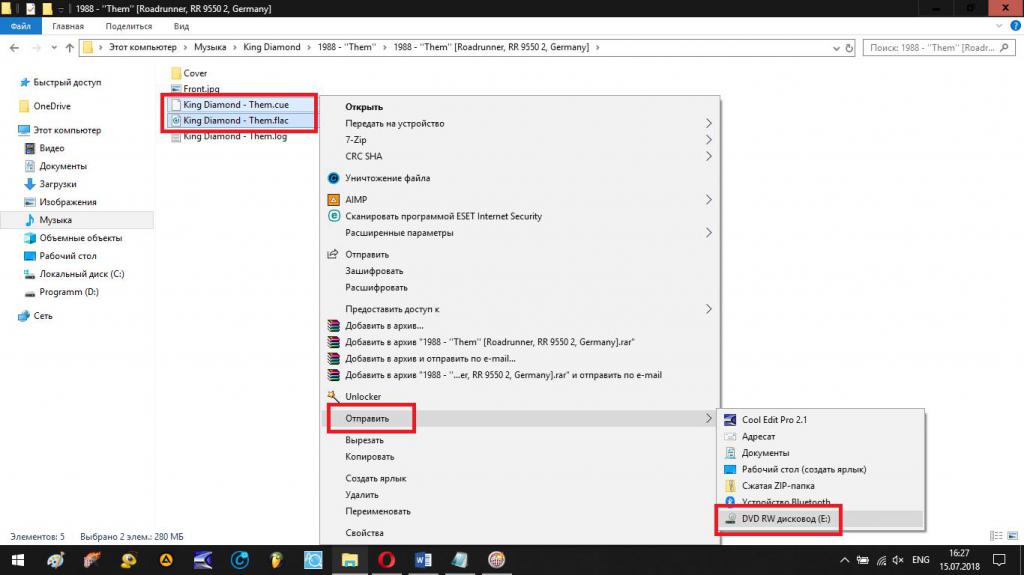
При этом должен быть скопирован и звуковой файл формата FLAC, и сопутствующий компонент CUE, без которого распределение дорожек, если потребуется быстрый переход от одного трека к другому станет невозможным (в этом случае придется заниматься перемоткой вперед или назад, что выглядит крайне неудобным).
Как записать Audio CD из формата FLAC с помощью программ прожига дисков?
Как считается, оптимальным вариантом записи является использование специализированных программ для записи (прожига) дисков, в которых можно устанавливать разные выходные форматы. Таких приложений сегодня можно найти очень много, но самыми популярными можно назвать программные пакеты вроде Nero Burning ROM (Nero Express), CDburner XP и им подобные.
Любая такая программа для записи FLAC на Audio CD использует одни и те же принципы, а выполняемые пользователем действия практически ничем не отличаются.
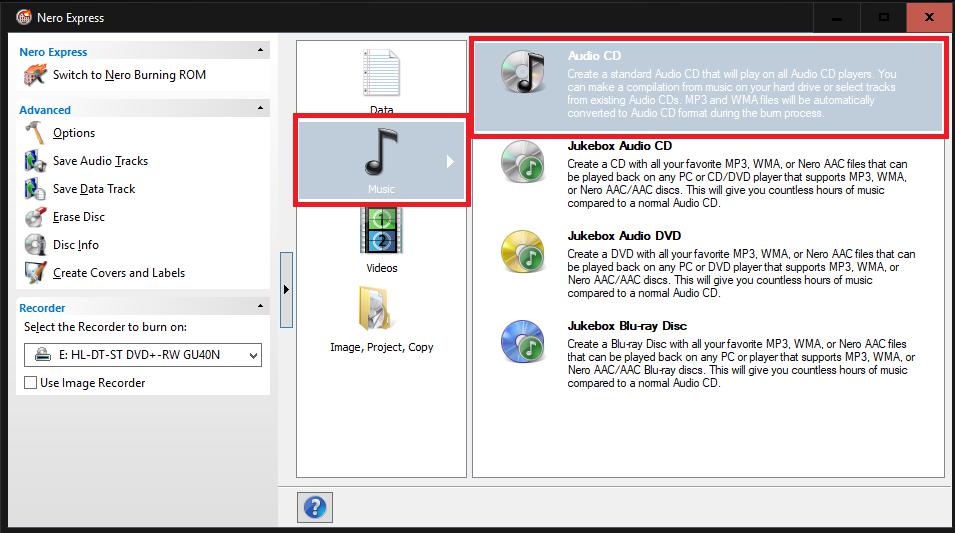
После запуска приложения и вставки пустого диска в привод необходимо выбрать предпочитаемый конечный формат в разделе музыки (в нашем случае это звуковой Audio CD).
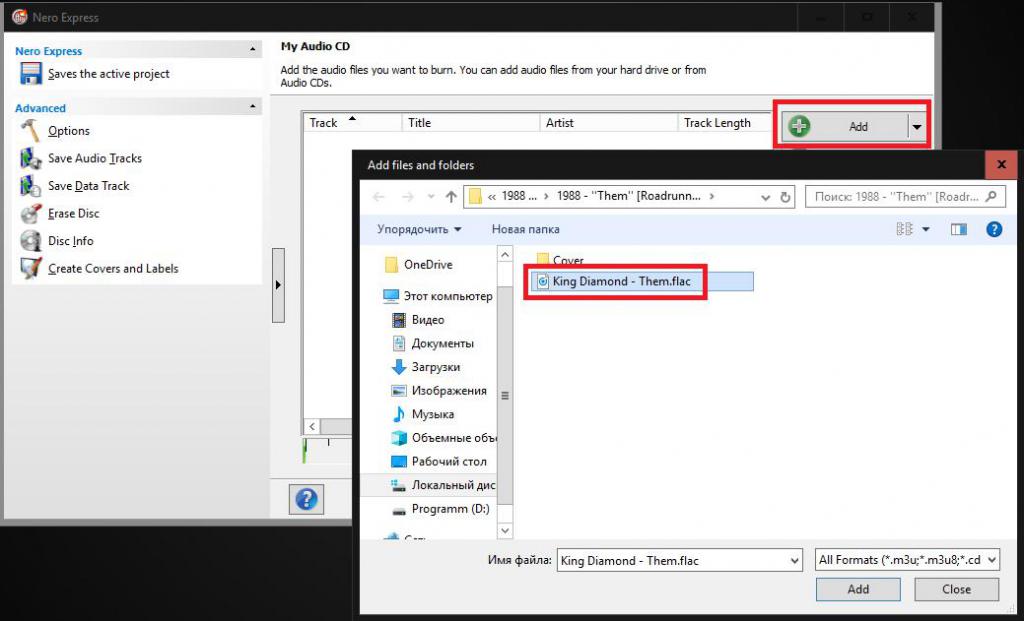
После этого необходимо добавить файлы с использованием соответствующей кнопки и указания их местоположения на жестком диске или съемном носителе. Обратите внимание, что сопутствующий файл со списком треков самостоятельно добавлять не нужно, поскольку он будет подтянут автоматически. Далее дело остается за малым. Нужно будет указать название проекта, выбрать предпочитаемую скорость записи и активировать прожиг.
Что следует учесть при записи?
Как записать FLAC на Audio CD, немного разобрались. Теперь давайте немного остановимся на некоторых нюансах, которые следует учесть перед запуском прожига, и на которые многие пользователи часто просто не обращают внимания. Прежде всего, это касается выбора скорости записи. Из списка доступных вариантов лучше выбирать наименьшую. Если привод и диск поддерживают прожиг на скорости 2х, это оптимальный вариант. Если такой поддержки нет, выбирайте самый минимум, который есть (обычно это 4х). За счет установки такого параметра можно избежать появления ошибок в процессе записи и снижения качества звука.
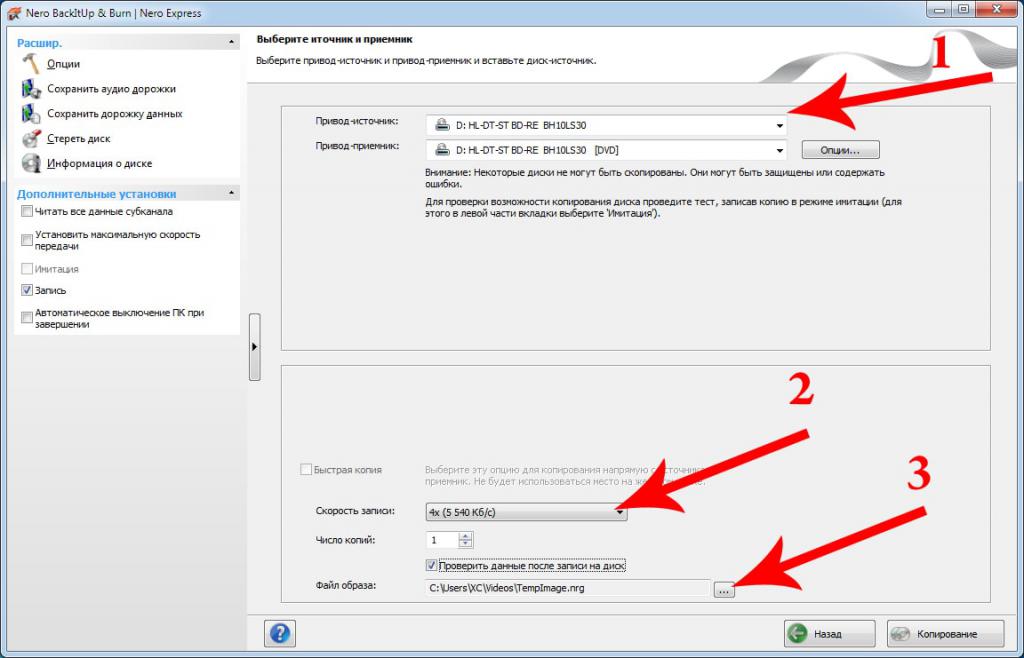
Еще один момент связан с активацией режима верификации данных по окончании прожига. Не брезгуйте применением этих двух действий, хотя общее затрачиваемое время на все операции может значительно возрасти.
Вопросы предварительного конвертирования исходного материала
Теперь несколько слов о том, как из FLAC сделать Audio CD, если сопутствующий файл потрековой разбивки не подтягивается (в этом случае проект будет записан в виде одного-единственного файла, преобразованного из FLAC в CDA).
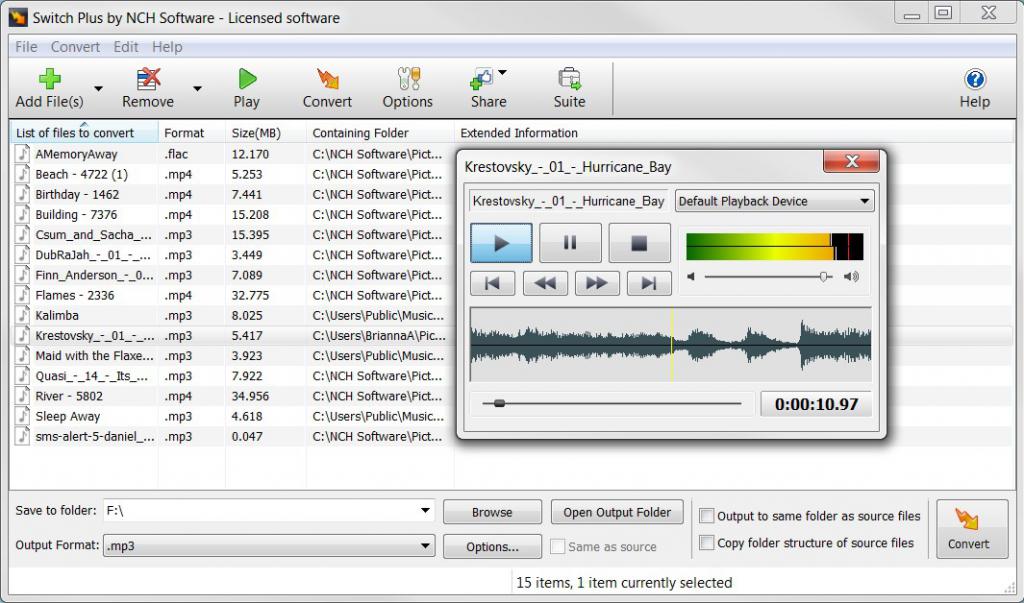
В такой ситуации проще всего воспользоваться предварительным конвертированием, но применять необходимо только те программы, в которых имеется возможность преобразования исходного формата в другой с разделением на аудиодорожки (например, Switch Sound Converter). По окончании преобразования запись на «болванку» можно произвести вышеописанными методами.
Примечание: при выборе конвертера обращайте особое внимание на параметры преобразования одного формата в другой, чтобы не получить на выходе существенное снижение качества исходного аудиоматериала. В качестве и средства конвертирования, и инструмента записи, можно применять даже некоторые программные плееры. В этом отношении очень привлекательно смотрится проигрыватель VLC.
Использование аудиоредакторов
Наконец, давайте посмотрим, как конвертировать FLAC в Audio CD, используя для этого звуковые редакторы (конечно, при условии, что они поддерживают обработку такого формата, и вас есть необходимые навыки работы с таким софтом). Одной из самых простых является программа Cool Edit Pro, сейчас представленная в виде обновленного программного продукта Adobe Audition.
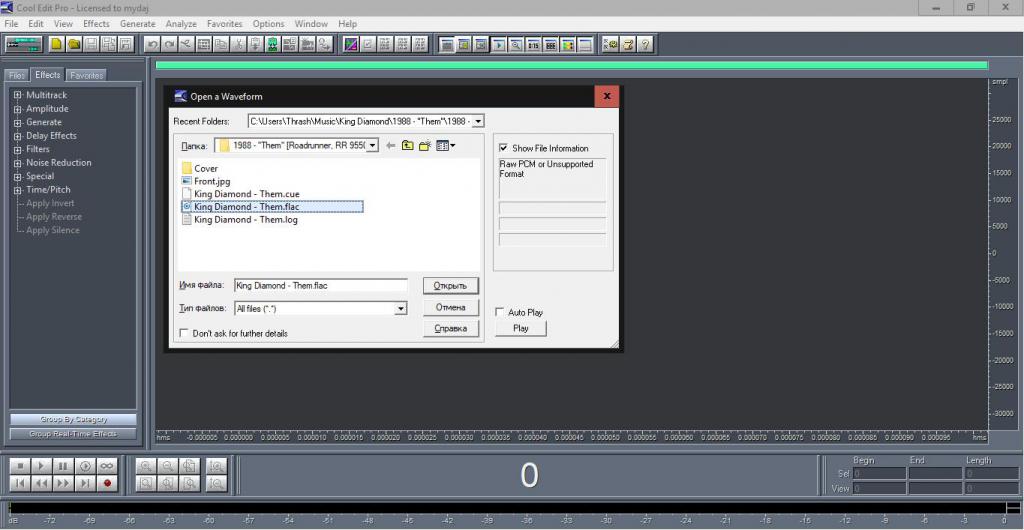
В приложении достаточно открыть файл и сразу же указать характеристики преобразования аудио. Затем треки можно вырезать из оригинального файла и сохранить их в виде отдельных объектов. Можно поступить еще проще, записав проект сразу на диск (если в используемой программе такая функция предусмотрена) с выбором нужного конечного формата.
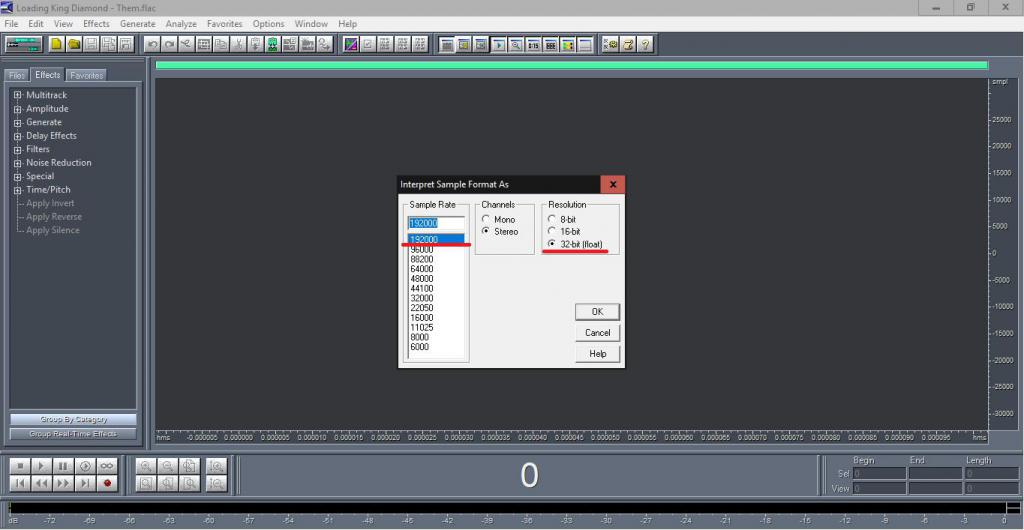
Примечание: далеко не все приложения этого типа поддерживают максимальный для формата битрейт, поэтому выбирайте наиболее высокий с глубиной звука 32 бита и сохраняйте, если это необходимо, промежуточные объекты только в формате WAV. В чем-то это напоминает обычное конвертирование с последующей записью, однако при желании на исходные треки можно наложить множество дополнительных эффектов или выровнять их все по громкости, если проект создается из нескольких файлов с разными звуковыми параметрами.
Кроме указанной программы, можно использовать множество других профессиональных редакторов вроде Sony SoundForge, ACID Pro и т. д.
Заключение
Как записать FLAC на Audio CD, хочется надеяться, многие уже разобрались. Что же касается предпочитаемого метода или применяемого для этих целей программного обеспечения, лучше всего использовать программы для прожига, поскольку предварительное конвертирование занимает больше времени, а конечные форматы могут существенно отличаться по качеству воспроизведения. Некоторые думают, что можно переконвертировать формат FLAC непосредственно в файлы CDA. Увы, это при всем желании сделать невозможно, поскольку объекты конечного формата создаются исключительно в процессе записи. Точно так же нет абсолютно никакого смысла копировать оригинальные аудиодорожки CDA со звукового диска с сохранением их на винчестере для дальнейшего воспроизведения. Такие файлы проигрываться не будут! И преобразовать их в другой тип аудио прямо с жесткого диска тоже не получится. Так что, имейте это в виду.