Как заправить картридж HP 652 черный?
Для цветного картриджа HP 652 сначала заправляем желтый цвет, затем красный и, в заключении заправки, вводим чернила синего цвета. С черным картриджем проще, 3.5 – 5 миллилитров чёрных чернил на Ваш выбор и достаточно. Наклеиваем наклейки и устанавливаем картриджи в Ваш принтер.
Как обнулить картридж HP 652 после заправки?
Например, нажать и удерживать некоторое время (5-15 секунд клавишу Стоп\Сброс на самом устройстве). В некоторых принтерах (например, использующих картриджи HP 650, 652) эту процедуру достаточно выполнить один раз на каждый картридж, и сообщения об отсутствии чернил пропадут до следующей замены.
Сколько мл в картридже HP 652?
В первом случае, надо прочистить ПГ специальной промывочной жидкостью, а во втором случае нужно покупать новый. Приступаем к заправке черного HP 652 (Инструкцию по заправке цветного, Вы можете прочитать здесь), набираем в шприц краску, можно использовать 10 или как в нашем случае 20 мл.
Как заправить картридж HP 652?
Заправка картриджей HP 123 и HP 652
Установите картридж на салфетку печатающей головкой вниз. Аккуратно удалите наклейку с крышки картриджа. Наберите в шприц чернила для заправки картриджа (для чёрного нужно где-то 6-8 мл чернил, а для трёхцветного — по 2-3 мл чернил каждого цвета).
Какие чернила подходят для картриджа HP 123?
Пигментные чернила OCP серии BKP 225 специально разработаны для принтеров HP, использующих картриджи 122, 123, 934.
Как обнулить уровень чернил в принтере HP?
С помощью большого и указательного пальца одновременно нажмите кнопку индексации на панели принтера и на блоке расположения картриджей, удерживайте в течении 10 секунд. После чего должно произойти обнуление чипа. Снова нажмите на кнопку с каплей, и ваш принтер начнет прокачивать чернила.
Как снять блокировку с картриджа HP?
Зайти во встроенный веб-сервер (Embedded Web Server) принтера, вбив его ip в адресную строку браузера. Выбрать в меню “Параметры” и зайти во вкладку “Предпочтения” – “Защита картриджей HP”, где поставить галочку напротив пункта “Выключить защиту картриджей HP”.
Как обнулить чип на картридже HP 106A?
- Войти в меню принтера, нажав «…» (верхняя кнопка на круге).
- Нажимаем кнопку вправо до раздела «Настройки» «ОК».
- Нажимаем кнопку вправо до раздела «Обслуживание» «ОК».
- Нажимаем кнопку вправо до раздела «Уд. сообщ. тон.» «ОК».
- Выбираем пункт «Включить» «ОК».
Какие картриджи подходят для принтера HP?
- Картридж C3906A (06A) Подходит к принтерам: .
- Картридж C3909A (09A) HP LaserJet 5Si MX / NX / 8000, Canon LBP2460. .
- Картридж C4092A (92A) .
- Картридж C4096A (96A) .
- Картридж C4127A (27A) .
- Картридж C4127X (27X) .
- Картридж C4129X (29X) .
- Картридж C4182X (82X)
Можно ли заправить струйный картридж HP?
Картриджи с печатающей головкой применяются на принтерах HP и Canon, их можно заправлять. . У цветного картриджа три отделения для разных чернил. Процесс заправки таких картриджей заключается в том, чтобы сделать отверстие, и через него в поролон накачать чернил.
Можно ли заправлять пробный картридж?
Можно ли заправлять стартовые картриджи? Да, можно! Но… так как физически объём бункера для тонера у них небольшой, то при заправке больше тонера, чем было, в картридж засыпать не получится. Поэтому печатать он будет всё равно мало.
Как заправить картридж HP DJ 2130?
Приступаем к заправке картриджей HP 2130, набираем в шприцы краску, лучше взять 4 шприца и заправить их чернилами (Black, Magenta, Yellow, Cyan), можно использовать 10 или как в нашем случае 20 мл. шприцы. Медленно вводите чернила до тех пор, пока чернила не появится в заправочном отверстии, нужно примерно 3 мл.
Hp 652 картридж заправка инструкция
HP Deskjet 2130, 2135, 2136, 3635, 3775, 3785, 3835, 4535, 4675, 1115 относятся к классу бюджетных принтеров с печатающими головками, установленными непосредственно в чернильницы (HP 123, 652). Многие приобретают их в надежде сэкономить, но после отработки стартового комплекта картриджей, узнают цены на оригинальные расходники и задаются вопросом «как обнулить чернильницы», чтобы продолжить печать.
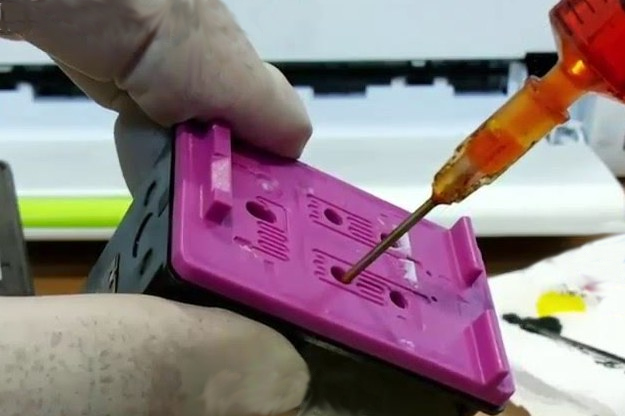
В данном случае, не верна сама постановка вопроса. Обнуление — процедура сброса электронного счётчика чернил, встроенного в чип картриджа. С его помощью принтер определяет количество слитой краски и в заданный момент начинает предупреждать о близящемся опустошении чернильницы. И для данных моделей принтеров обнуление счётчика невозможно. Но оно и не нужно, так как HP не блокирует печать и продолжит работу, если пользователь согласится с предупреждением и дозаправит картридж.
Таким образом, картриджи нужно не обнулять, а просто перезаправлять (можно легко заправить в домашних условиях). Только делать это нужно своевременно. В противном случае, холостая печать (без краски, когда выходят непропечатанные листы) приведёт к завоздушиванию и скорому выходу из строя печатающей головки картриджа.
- Крайне рекомендуем следовать инструкции. В случае неправильной заправки высока вероятность повреждения печатающей головки и выхода чернильницы из строя.
- В случаях, когда принтер всё же печатает, однако качество заметно снижается (возникают полосы, в худшую сторону меняется цветопередача и контрастность), может помочь прочистка встроенной печатающей головки.
Заправка картриджей HP 123 и HP 652
Для начала протрите салфеткой, смоченной сервисной жидкостью, сопловую пластину с дюзами снизу картриджа (это внешняя часть печатающей головки). Далее порядок действий следующий:
- Установите картридж на салфетку печатающей головкой вниз.
- Аккуратно удалите наклейку с крышки картриджа.
- Наберите в шприц чернила для заправки картриджа (для чёрного нужно где-то 6-8 мл чернил, а для трёхцветного — по 2-3 мл чернил каждого цвета). Следите за тем, чтобы не набрать воздуха, пузырей и пены.
- Осторожно протолкните иглу поглубже внутрь заправочного отверстия того цвета, который будет заправляться (не более 2-3 см). Возможно небольшое сопротивление наполнителя при проталкивании иглы.
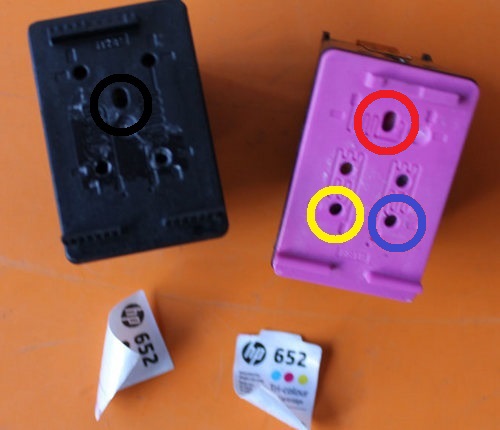
Заправочные отверстия на 652 картриджах
Если после заправки устройство продолжает сообщать об проблеме (миганием индикаторов, либо на дисплее), следует посмотреть указания программы управления принтером на компьютере. В случае появления в программе сообщения “картридж отсутствует” (или схожего) — единственным выходом станет покупка новой оригинальной чернильницы от HP.
Для заправки можно просто купить готовые заправочные набор для HP 2130, 2620, 2630, 3639, 3635, 3636, 4535, 2135, 1115, 3775, 3785, 3788, 3835, 5075, 4675, 5275, 3787. В комплектах – платформы, шприц, перчатки, инструкция и запас чернил.

Связаны со статьей
" src="https://mnogochernil.ru/image/cache/data/zapravka/zapravochnyi-nabor-chernyi-80×80.JPG" alt="Заправка для HP DeskJet 2130, DeskJet Ink Advantage 2135, 2136, 3635, 3775, 3785, 3835, 4535, 4675, 1115, набор для заправки черных картриджей HP 123, 652 и XL, (с 100 мл чернил InkTec)
" src="https://mnogochernil.ru/image/cache/data/zapravka/cvetnoy-zapravochnyi-nabor-80×80.JPG" alt="Заправка для HP DeskJet 2130, Ink Advantage 2135, 2136, 3635, 3775, 3785, 3835, 4535, 4675, 1115, набор для заправки картриджа HP 123, 652 и XL, цветной, с 3 x 100 мл. чернил
" src="https://mnogochernil.ru/image/cache/data/goods-14/ocp-hp-650-21-22-27-56-80×80.JPEG" alt="Комплект чернил OCP для HP Deskjet 2130, 3630, 1110, 2132, 1112, 2134, 3720, 4520, 3634, 3637, 3730, 3632, Envy 4522, 4523, Officejet 4650 (картриджи 123, 63, 65, 302, 304), пигмент + водные, 4 x 100 мл
" src="https://mnogochernil.ru/image/cache/data/snpch-construktor/snpch-konstruktor-hp-canon-80×80.jpg" alt="СНПЧ-конструктор для принтеров HP DeskJet 2130, 2630, Ink Advantage 3635, 2135, 4535, 1115, 3775, 3835, 3785, 4675, 3787, (картриджи HP 652, HP 652XL, 123, 123XL)
ПОЛНОСТЬЮ ВОДНЫЕ! " src="https://mnogochernil.ru/image/cache/data/goods/H1061-80×80.jpg" alt="Чернила для HP DeskJet Ink Advantage 3835, 2136, 3635, 4535, 4675, 2135, 1115, 2130, 2130A, 3775, 3830, 3636 All-in-One eAio (HP 652, HP 652XL, HP 123XL), комплект 4 x 100 мл, водные
здравствуйте, HP DeskJet 3700 , не печатает показывает что черные чернила закончились. В сервисе картридж заправили но он все равно показывает что чернил нет. Как на данной модели обнулить уровень чернил или что нужно сделать? Заранее большое спасибо за ответ
Здравствуйте. Обычно, отключение произоводится с помощью долгого нажатия на клавишу “отмена” (назад” / “красный треугольник”) после блокировки печати и появления предупреждения о необходимости замены.
Специфические методики для отдельных принтеров могут быть также описаны в прилагающейся к принтеру инструкции.
Прикупил принтер НР Deskjet 2620. Установил все драйвера согласно Инструкции. Всё работает, но… почему то печатает всякую хрень перед печатанием текста, т.е. первая страница входит с указаниями файла, каталога, шаблона, автора текста, даты создания и т.д. Всего 18 строк. А со второй страницы уже идет сам текст. Что нужно сделать, что бы текст печатался сразу, без лишних страниц.
Здравствуйте. Проблема не в принтере, а в настройках. Попробуйте другие программы для печати.
Здравствуйте.
Принтер HP Deskjet 3635 ink advantage, после израсходования стартового картриджа, был установлен оригинальный цветной картридж 652, сразу купил у вас комплект чернил для дальнейшей заправки. Счетчик на web интерфейсе показывает 195 (не знаю только всего или на этом картридже). Мигает символ пустого цветного картриджа, на вебе ошибка “Не предназначено для использования с текущим устройством”. Контроль уровня чернил удерживанием кнопки отмены не отключается, другой информации по отключению не нашел. Принтер не печатает. В чем может быть дело: неисправен картридж, заправлять смысла нет? Или все же как-то нужно отключить контроль уровня чернил?
Здравствуйте. Не очень понятно, на каком моменте у вас возникла, собственно ошибка. Вот вы отработали оригинальный цветной стартовый картридж, купили новый цветной и отработали его. Ошибка возникла после того, как второй картридж кончился или ещё до?
Сначала картридж работал, потом стал печатать по 1 странице, затем перезагрузка принтера, потом можно было еще 1 распечатать. В итоге принтер встал. Вот мне и непонятно, то ли картридж кончился, то ли он неисправен. Хочу понять, можно заправлять или новый покупать придется, принтер же не пишет, что картридж закончился, он пишет “не предназначено для использования с текущим устройством”. Я плохо знаком со струйниками, прочитал, что нужно отключить слежение за уровнем, но, как я понял, на моем принтере это невозможно. Как я понял, принтер все равно должен печатать.
В случае с двухкартриджными принтерами, аппарат никак не может видеть неисправность самого картриджа или фактическое наличие/отсутствие чернил. Всё что устройство видит – чип с цифровым счётчиком чернил. То есть принтер пишет, что чернила кончились, когда расчётное их количество было слито по чипу, а неисправности выдаёт, когда возникают проблемы со считыванием чипа. Очевидно, что в вашем случае возникла именно вторая проблема – без второго рабочего картриджа понять будет сложно.
Добрый день, при попытке печати на HP2130 выдает ошибку “проблемы в работе картриджа трехцветный, картридж может быть поврежден или неисправен” контакты протирал, слежение за чернилами отключено, картридж заправлен, отпечаток чернил хороший. Можно ли с ним что то сделать? Заранее спасибо за ответ
Здравствуйте. Что вы подразумеваете под “отпечаток чернил хороший”? То есть принтер всё-таки печатает, но выдаёт перед этим предупреждение?
На салфетке хороший отпечаток, принтер не печатает, мигает индикатор картриджа на принтере. Картридж перезаправлен был где то 2-3 раза и в один момент просто вылезла ошибка.
Ну, вариантов кроме теста на другом картриджей нет. Тут либо контакты на самом картридже повреждены, либо уже на самой каретке.
Защита HP от повторной заправки картриджей. Прилители обновления и ловите сюрпрайз от производителя. Покупая принтеры HP готовьтесь к большим расходам на покупку оригинальных картриджей. Недружественная компания к потребителю, давно пора отказаться от их продукции. Сам раз обжегся на их девайсах, теперь обхожу их десятой дорогой по принципу HP? Даром не нужен. Хотите нормальную и беспроблемную печать, берите Canon. По крайней мере там таким идиотизмом не страдают.
Здравствуйте! Такая проблема, принтер Deskjet 2130 простоял два дня, ничего не печатала, затем хотела что-то распечатать и т.к принтер был подключен к ноутбуку, то на экране появилось уведомление по типу “неисправен картридж”. Теперь постоянно мегает датчик на панели принтера, не печатает. Подскажите, пожалуйста, что может быть и возможно ли как – нибудь “оживить” картридж?
Здравствуйте. Официально HP рекомендует вытащить и вставить обратно картридж, перезагрузить принтер. Затем попробовать протереть контакты на картридже безворсовой тряпкой и установить обратно.
Также у вас вполне возможно просто закончились чернила по счётчику в чипе картриджа. В таком случае следует отключить слежение за уровнем чернил – картридж может снова заработать (но скорее всего его тогда нужно будет дозаправлять).
Контроль чернил отключен, перезагрузка не работает, контакты чистые, чернила есть
Ну, в таком случае, остаётся лишь попробовать новый картридж.
Здравствуйте. принтер HP Deskjet 2630 после заправки черного картриджа какое то время печатало хорошо потом перестал пропечатывать (как будь то нет чернил) начал снова заправлять чернила пошли через край. с помощью кнопки (i) на принтере печатает отчет о состоянии отлично а вот с компьютера не хочет печатать хорошо
Здравствуйте. А что значит отличный отпечаток отчёта о состоянии? Можете приложить фотографию?
Здравствуйте! Купил для принтера HP Deskjet 2130 картридж 123. Распаковал, снял защитную пленку с контактов, вставил в принтер в правые пазы до щелчка. Хотел распечатать что-нибудь, но принтер отказывается это делать и указывает на то, что в новом картридже нет краски вообще (мигает индикатор на самом принтере и указано на компьютере). Что посоветуете сделать?
Если вы купили новые оригинальные картриджи HP, всё что мы можем посоветовать, это ещё раз проверить, что всё делаете строго по инструкции, а если это не поможет – обратиться в техническую поддержку HP.
Если у вас картриджи неоригинальные или поддельные, то обращайтесь к тому, кто вам эти картриджи продал.
добрый день!! такая проблема принтер 2130 катредж 123 . заказал через интернет 302 (продавец клялся что подойдёт но не хрена он не печатает) что делать.
Здравствуйте. Ответ один – купить-таки 123 картридж.
ПОСЛЕ УСТАНОВКИ СНПЧ HP 2620 Ч/Б КАРТРИДЖ РАБОТАЕТ НОРМАЛЬНО А ЦВЕТ В СИНЕВУ И ПОЛОСЫ.ЧТО ДЕЛАТЬ?
Здравствуйте. Вполне возможно, что цветной картридж уже отработал свой ресурс и потребуется его заменить новым.
Здравствуйте заправила катреджы а принтер Hp Deskjet2630 индикатор показывает что краски нет что дела принтера всего месяц после покупки без краски простоял 1/5 недели пичатает чёрной но пол бумаги про печатает пол бумаги белой
Надя, уважайте читателей, пишите по-русски.
После первой заправки попечатал страниц 20 и теперь пишет “Использован, наполнен заново, подделка” и вообще не печатает.
Принтер DeskJet 2600
Защита от кражи и подделки выключена?
Да, но проблема в другом… катридж как будто пересох, заправил еще 3-4 мл, распечатал страниц 20 и снова такая же проблема… не может ведь так быстро расходовать? И это вторая заправка на катридже 123.
после заправки картриджа на hp 2630 показывает что мало чернил.так и должно быть?
Да. Для работы с перезаправленными картриджами слежение за уровнем чернил отключается.
Добрый день, у меня два пустых цветных картриджа HP 652, заправляющихся 3 цветами. Приобрел чернила марки InkTek, но не могу их никак заправить, чтобы они начали нормально печатать. Следующие проблемы:
1) Заправив его – течет нижняя печатающая головка картриджа и так быстро, что страшно его вставлять в принтер.
2) Отлив немного краски, перестает печатать красный цвет (посредине который.
Вопросы:
1) Что делать, как правильно залить, если я перепробовал уже все варианты
2) зачем делать дырку на липкой ленте в месте заправочного отверстия, и сколько в сумме должно быть дырок (3 или 5)?
Здравствуйте. В принципе, конечно, печатающая голова картриджа течь не должна, то есть заправляете вы неправильно.
Причин тому может быть несколько.
Во-первых, для заправки нужна тонкая инсулиновая игла (если игла толстая, она в отверстие зайдёт, но не будет пространства для воздуха, и в итоге шприц будет проталкивать чернила через голову, вместо того чтобы наполнять картридж).
Во-вторых, заправлять нужно достаточно медленно. Резкая заливка приводит к вытеканию чернил.
В-третьих, заправлять нужно определённое количество, сверх которого создастся давление и чернила опять же начнут вытекать.
Дырки в липкой ленте делаются, очевидно, для поступления воздуха. Прокалывайте 3 отверстия, как и сказано в инструкции – над заправочными.
Здравствуйте. Нужен аналог картриджа HP F6V24AE. Принтер МФУ HP DeskJet Ink Advantage 5075 (M2U86C)? Никак не могу найти, подскажите пожалуйста, есть ли такой?
Здравствуйте. Для двухкартриджных принтеров, таких как у вас, не бывает альтернативных картриджей. В них встроена защищённая патентом печатающая головка, так что скопировать её крайне сложно технологически, а во-вторых чревато судом.
Некоторые производители баловались выпуском восстановленных картриджей – то есть перезаправленных оригиналов, а иногда и вовсе ПЗК (восстановленных оригиналов с переделанной крышкой для дозаправки). Но это всё варианты из категории себе дороже.
Итого. Оригинальные картриджи под ваш принтер можно перезаправить собственноручно (если конечно получится) и печатать пока не сгорит печатающая голова (не факт что картриджи выдержат даже одну перезаправку), а потом покупать новые дорогостоящие оригиналы.
Либо выкинуть двухкартриджный хлам и подбирать принтер на 4 и более картриджах, который заведомо совместим с “альтернативой” (то есть под него уже ищутся расходники).
Здравствуйте. Принтер hp deskjet 2620 после дозаправки оригинальных цветного и черно-белого картриджа стал печатать только системную информацию о принтере, когда посылается на печать обычный документ – печатает белые листы, иногда часть текста синим… при этом в листах системной информации есть все цвета… это системный сбой? Тут писали, что не должно быть блокировки печать при дозаправке… как это вылечить?
Здравствуйте. Не очень понятно, что вы подразумеваете под системной информацией. Вероятно страницу выравнивания картриджей, и если так, то вы видите рабочий цветной картридж. А документы печатаются чёрным (который иногда дублируется синим).
То есть проблема, с большой степенью вероятности, у вас именно с чёрным картриджем, например, пересохла печатающая головка. Попробуйте запустить системные промывки, прокачать через платформу, отмочить для прочистки.
Отмачивание ПГ картриджа:
Салфетка (лучше тряпичная, а не бумажная, чтобы кусочки бумаги не остались на соплах) смачивается в теплой чистящей жидкости и кладется на непромокаемую поверхность (например, полиэтиленовый пакет или блюдце). Картридж кладется соплами печатающей головки на салфетку на 5-10 минут. Кстати, если у вас нет сервисной жидкости, можно просто смочить салфетку в кипятке (не выше 70 градусов по Цельсию) и так почистить картридж.
Если ничего не поможет – останется лишь купить новый картридж.
Да, вы правы, не работает черный картридж… Отмачивание сработало на 5 страниц((
Потом черный опять перестал печатать((
Покупать новый картридж? или можно еще что-то сделать?
Ну, по замыслу HP картриджи со встроенной печатающей головой должны работать 1 свой цикл после чего заменяться новыми. Если базовые процедуры по воскрешению картриджа не помогли, значит пора менять его новым.
Ну, а если стоит задача печатать много, лучше вообще перейти на принтер подороже, под который можно найти совместимые расходники.
Здравствуйте. Такая ситуация. Принтер hp 2620 deskjet неделю назад вставила новые оригинальные картриджи. Сегодня стала печатать проект дочери с большими картинками. Он распечатал 9 цветных страниц и стал мигать что якобы картридж цветной пуст. Я отсоединила его от ноутбука,вынула цветной картридж и вставила его вновь. Он мне показал что он на половину полон. Но при последующей черно-белой печати напечатал только половину листа а половину оставил пустой. И сразу стал мигать что картридж цветной пуст. Скажите пожалуйста картридж и вправду пуст или это что то не так в самом принтере?
скорее всего что то не так с контактом в принтере, контакт электрический принтер-картридж теряется и принтер недопечатывает, сообщает об ошибке. Возможно, плохо фиксируется картридж, отходит из-за расшатавшейся защелки.
Здравствуйте. Заправила в принтер HP Deskjet 4535 новый картридж и на печать одного фото он использовал 1/5 всего объёма. Как исправить?
Здравствуйте. В двухкартриджных принтерах объём чернильниц критически мал (по 2-4 мл на цвет) и их в лучшем случае хватает на 100-150 страниц по ISO (то есть с заливкой листа в 5% – это текст с парой маленьких картинок на странице).
Очевидно, что полноцветные фотографии в высоком качестве и с полной заливкой будут съедать очень много чернил.
Исправить ситуацию можно только переходом на принтер более заточенный под фотографии с более объёмными картриджами и совместимостью с альтернативной расходкой.
Вот тут подробнее о дешёвых двухкартриджных принтерах и почему они на самом деле самые дорогие
https://mnogochernil.ru/newsroom/about-simple-printers/
А вот тут наш рейтинг лучших принтеров 2018, где можно подыскать приличную альтернативу
https://mnogochernil.ru/newsroom/printery-i-mfu-pzk-snpch-best-2018/
Здравствуйте. После первой заправки черного картриджа при печати 2-3 листов пошли белые листы и индикатор на принтере показывает , что картридж пустой, может принтер его не видит?
Добрый день. Что за принтер?
Если принтер продолжает работу, но в результате выдаёт белые листы – дело не в индикаторе уровня чернил. Если показывает, что картридж пустой, а не просит вставить картридж – значит видит.
Здравствуйте можно спросить почему после заправки принтераhp 2135 я не могу розпичатать цветник картинки когда отксерить могу?
Здравствуйте. Если под “отксерить” вы подразумеваете чёрно-белое копирование, то очевидно у вас что-то не так с цветным картриджем. Сгорела печатающая головка или неправильно заправили.
Чтобы дать более чёткий ответ опишите проблему подробней. Принтер выдаёт ошибку и отказывается печатать? Если да, то какую ошибку выдаёт? Или принтер отправляет задание на печать но выходит белый лист?
Заправочные емкости перепутаны.MAGENTA и CYAN
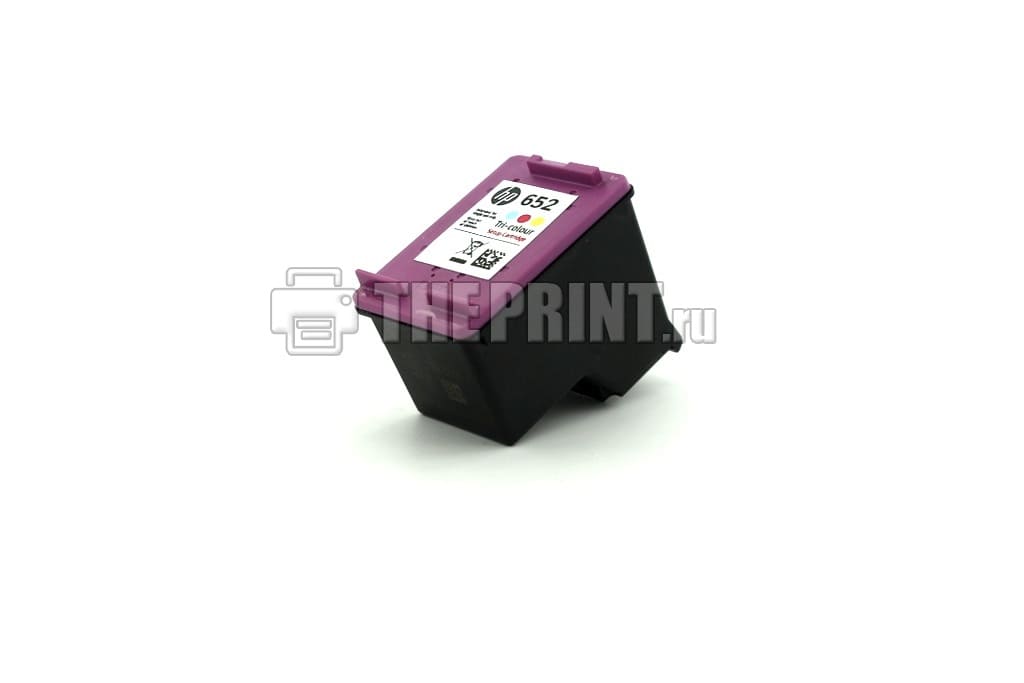
HP 652 подходят к принтерам и МФУ относящимся к классу бюджетных, со встроенными печатающими головками (далее ПГ) в картридже. Когда пользователи приобретают печатающие устройства по относительно низкой цене, после израсходования чернил, узнают о стоимости новых расходных материалов и думают как сэкономить на печати. Одним из способов не тратить лишние деньги, является заправка картриджа HP 652 в домашних условиях .
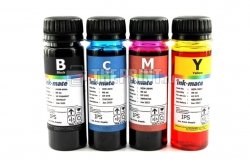
Чернила подходящие для картриджа HP 652 в нашем интернет магазине
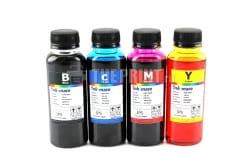
Для успешного результата заправки, необходимо убедиться в работоспособности картриджей. Самые распространенные проблемы, это засохла печатающая головка или вышла из строя электроника. В первом случае, надо прочистить ПГ специальной промывочной жидкостью, а во втором случае нужно покупать новый.
Заправка картриджа HP 652 своими руками не сложный процесс, ниже мы покажем как это возможно сделать. Для начала надо определить расположение цветов. Возможны несколько вариантов, один из них представлен на рисунке 2.
Как заправить картридж HP 652 в домашних условиях: видео и текстовая инструкция
Как заправлять картриджи HP 123, 121, 122, 652, 21 и др.
Данная инструкция подходит для заправка следующих струйных картриджей :
Необходимые инструменты и материалы
Заправка картриджей
- Снимаем наклейку с картриджа, поддев её ногтем или канцелярским ножом. Именно под наклейкой и располагаются заправочные отверстия.

- Определяем расположение цветов. На картинке указано расположение цветов в картридже, но в разных моделях картриджей расположение может меняться, так что лучше подстраховаться и проверить это самостоятельно. Обычно на поролоне в отверстии видно, в какой цвет он окрашен, но можно вставить в отверстия иголку или зубочистку на 1см и вынув обтереть салфеткой. Как правило на игле останутся следы чернил и соответственно они будут видны на салфетке. Так по очереди определяем какой цвет соответствует какому отверстию.

- Подкладываем под картридж много бумаги, газет или салфеток. Когда будем заливать чернила, возможно из печатающей головки (дюз) они будут немного подтекать.
- Непосредственно заправка. Набираем в шприц чернила нужного цвета, вставляем в отверстие на 1-1,5см в глубину и очень медленно вводим чернила. Когда чернила уже показались из заправочного отверстия, то надо немного выкачать их из картриджа обратно в шприц. Объём чернил, необходимых для заправки примерно следующий:
8-10мл – чёрный картридж;
12-18 – чёрный повышенного объёма (XL);
2-3мл – цветной картридж (каждый цвет);
5-8мл – цветной повышенного объёма (XL).
-
Проделываем предыдущий пункт для всех цветов картриджа.
Самостоятельная заправка картриджей HP d2320

You need to download the compatible driver to make your 123.hp.com/dj2710 printer device work spontaneously without printing errors. HP Deskjet 2710 driver interfaces with the associated devices. It is an ideal choice to download the latest version of driver from 123.hp.com/setup 2710.
Заправка картриджей HP и HP 652
Для начала протрите салфеткой, смоченной сервисной жидкостью, сопловую пластину с дюзами снизу картриджа (это внешняя часть печатающей головки). Далее порядок действий следующий:
- Установите картридж на салфетку печатающей головкой вниз.
- Аккуратно удалите наклейку с крышки картриджа.
- Наберите в шприц чернила для заправки картриджа (для чёрного нужно где-то 6-8 мл чернил, а для трёхцветного — по 2-3 мл чернил каждого цвета). Следите за тем, чтобы не набрать воздуха, пузырей и пены.
- Осторожно протолкните иглу поглубже внутрь заправочного отверстия того цвета, который будет заправляться (не более 2-3 см). Возможно небольшое сопротивление наполнителя при проталкивании иглы.
Заправочные отверстия на 652 картриджах

Если после заправки устройство продолжает сообщать об проблеме (миганием индикаторов, либо на дисплее), следует посмотреть указания программы управления принтером на компьютере. В случае появления в программе сообщения “картридж отсутствует” (или схожего) — единственным выходом станет покупка новой оригинальной чернильницы от HP.
Для заправки можно просто купить готовые заправочные набор для HP 2130, 2620, 2630, 3639, 3635, 3636, 4535, 2135, 1115, 3775, 3785, 3788, 3835, 5075, 4675, 5275, 3787. В комплектах – платформы, шприц, перчатки, инструкция и запас чернил.
Описание HP DeskJet F4180
HP Deskjet F4180 принтер/сканер/копир «всё в одном» был разработан для домашних пользователей и сотрудников небольших компаний, ищущих доступное, надёжное и удобное в эксплуатации устройство «всё в одном». Печатайте долговечные текстовые и яркие цветные документы лазерного качества.
По мнению читателей HP DeskJet F4180 : доступный по цене, компактный, дорогой в эксплуатации, удобный в настройке, с невыдающимся дизайном, не обеспечивает качественную фотопечать, медленный. ХАРАКТЕРИСТИКИ доступный по цене да 6 нет 1 компактный да 5 нет 2 дорогой в эксплуатации да 4 нет 3 удобный в настройке да 4 нет 4 стильный да 2 нет 3 обеспечивает качественную фотопечать да 3 нет 4 быстрый да 1 нет 4 свернуть ОСНОВНЫЕ ТЕХНИЧЕСКИЕ ХАРАКТЕРИСТИКИ ИнтерфейсыИнтерфейсы:USB информацияВес:4.3 кгОсобенности:черный C9351AE, CB334AE (экономичный), C6658AE (фотокартридж), цветной C9352AE (трехцветный), C6657AE (трехцветный экономичный)Габариты (ШхВхГ):426x180x367 ммПоддержка ОС:Windows, Mac OSПотребляемая мощность (при работе):80 ВтПотребляемая мощность (в режиме ожидания):20 ВтМинимальные системные требования:Intel Pentium IIОбщие характеристикиОбласть применения:персональныйРазмещение:настольныйУстройство:принтер/сканер/копирТип печати:цветнаяТехнология печати:термическая струйнаяКоличество страниц в месяц:500ПринтерМаксимальный формат:A4Количество цветов:4Максимальное разрешение для цветной печати:4800×1200 dpiСкорость печати:20 стр/мин (ч/б А4), 14 стр/мин (цветн. А4)Печать без полей:естьМаксимальное разрешение для ч/б печати:1200×1200 dpiВремя печати 10×15 см (цветн.):50 сКопирМаксимальное разрешение копира (ч/б):600×600 dpiМаксимальное разрешение копира (цветн.):1200×2400 dpiСкорость копирования:20 стр/мин (ч/б А4), 14 стр/мин (цветн. А4)Изменение масштаба:25-400 %Шаг масштабирования:1 %Максимальное количество копий за цикл:9ЛоткиПодача бумаги:100 лист. (стандартная)Вывод бумаги:50 лист. (стандартный)Расходные материалыПлотность бумаги:60-280 г/м2Печать на::карточках, пленках, этикетках, фотобумаге, глянцевой бумаге, конвертах, матовой бумагеКоличество картриджей:2Память/ПроцессорОбъем памяти:32 Мб, максимальный 32 Мб Шрифты и языки управленияПоддержка PostScript:нетСканерПоддержка стандартов:TWAINГлубина цвета:48 битТип сканера:планшетныйМаксимальный формат оригинала:A4Максимальный размер сканирования:216×297 ммРазрешение сканера:1200×2400 dpiРазрешение сканера (улучшенное):19200×19200 dpiОттенки серого:256Тип датчика:контактный (CIS)
сообщить об ошибкеподробные характеристики
Какие картриджи подходят к МФУ HP d2320?
Картридж HP 21 (H-21) объем 5мл – для черной печати, заправлен пигментными чернилами.
XL Картридж HP 21 (H- 21XL) объем 12мл – для черной печати, заправлен пигментными чернилами.
Картридж HP 22 (H-22) объем 3×3мл – трехцветный, чернила водорастворимые.
XL Картридж HP 22 (H-22XL) объем 3×5мл – трехцветный, чернила водорастворимые.
Инструкция по заправке картриджей HP d2320
Предупреждение! Особую осторожность проявите по отношению к печатающей головке и контактам (чипу), которые передают команды от принтера картриджу. Они наиболее уязвимы к механическим повреждениям, и без их целостности картридж выйдет из строя без возможности ремонта.
- Как вытащить картридж из принтера HP DeskJet d2320? Открыв крышку принтера, нажмите на кнопку включения принтера. Каретка с картриджами выйдет из своего отсека в нужное положение.
- Поддев картриджи аккуратно извлеките их из каретки.
- Подденьте наклейку, попытавшись снять её, не порвав. При помощи сверла аккуратно рассверлите отверстие картриджа для заправки как показано на рисунке. так же можно использовать шило. Главное чтобы в это отверстие пролезла игла шприца. Так же не следует слишком углублять сверло, хватит и глубины 4мм.
- Теперь наберите чернила для заправки, погрузите иглу в проделанное отверстие на сантиметр-полтора, медленно вливайте рекомендованный объём, либо до тех пор, пока из отверстия не проступят чернила. Втяните обратно 1 мл чернил и перейдите к заправке следующего цвета. Излишек чернил может привести к выделению капель из печатающей головки, и принтер будет смазывать текст или рисунок при печати.
- Насухо протрите салфеткой верхнюю крышку и поместите на место наклейку. Если она не уцелела, можно использовать скотч или пластырь.
- Убедитесь, что чернил нет на контактах, соплах. Проверьте чистоту каретки, протрите её.
- Установите картриджи в принтер. Плотно прижмите их в соответствующее гнездо до полной посадки. Защелкните прижимную крышку картриджей.
- Закройте крышку принтера.
Сброс (обнуление) картриджа к принтеру HP DeskJet d2320
Мы заправили картриджи. Теперь нужно сообщить об этом принтеру, потому, что неизбежно появится сообщение о низком уровне чернил, ведь принтер помнит, что эти картриджи пусты. Для обнуления уровня чернил зажмите кнопку «Стоп/Сброс» на корпусе принтера на 5-6 секунд.
Так же обязательно запустите тест проверки работы печатающей головки (ПГ). Для этого на компьютере нажмите «Пуск», «Настройка», «Свойства», «Прочистка печатающей головки».
Может понадобиться несколько прочисток. После каждого теста можно распечатать тестовую страницу и увидеть результат наглядно.
Не распознает (не видит) картридж к принтеру HP DeskJet d2320 после перезаправки. Что делать?
Вот ряд действий, которые могут решить эту проблему:
Где купить картридж для HP DeskJet d2320?
Приобрести данный картридж можно в нашем интернет-магазине:
По данным ссылкам вы так же найдёте наборы (чёрный+цветной) со скидкой. Гарантия на все товары 1 год. Возможна оплата при получении. Доставка по всей Украине.
Установка с диска
При наличии CD/DVD привода в ноутбуке или компьютере, а также диска из комплекта поставки – настройка выполняется легко. Просто вставляете диск в привод, нажимаете «Установить» и следуете инструкциям мастера установки. В зависимости от модели устройства может потребоваться и повторное подключение принтера и выбор утилит. Утилиты – программы, которые ставятся по желанию и призваны облегчить жизнь пользователя. Например, HP Resources Monitor сообщает о расходе ресурса (тонер или краска), а также предоставляет доступ к некоторым сервисным функциям (очистка сопел для струйных принтеров или контроль уровня тонера для лазерных). Это самый быстрый и простой способ установки не требующий дополнительных инструкций. Если он возможен, то лучше всего прибегнуть к нему.
Как самому заправить картридж струйного и лазерного принтера HP
Когда нужно заправлять


Какие расходники используются
- Чернила. Жидкий краситель для струйных принтеров. Имеет водную или пигментную основу. Пигментные более качественные, устойчивы к свету, не выцветают, не боятся воды, изображение получается более чётким.
- Тонер. Порошковый материал для лазерных принтеров. Изготавливается из отходов нефтяной породы. Расходуется меньше чернил, низкая себестоимость распечатки одной страницы монохромной (чёрно-белой) печати. Благодаря электростатике и роликам тонер переносится на бумагу и закрепляется на ней под действием высокой температуры. На заводе картридж заправляется оригинальным порошком. Пользователь для экономии денег может использовать при заправке менее дорогие совместимые красители.
Необходимые инструменты и материалы
- Средства защиты. Для защиты кожи на руках надеваются резиновые перчатки. Поверх одежды надевается защитный халат или просто старые вещи.
Как заправить картридж струйного HP
- Ознакомьтесь с инструкцией к принтеру. Бумажный вариант идёт в комплекте. А на сайте производителя можно скачать электронную версию. Изучите схему установки каретки для снятия картриджа перед самостоятельной заправкой.

Если после наклеивания этикетки чернила начинают выходить с нижней части, надо откачать краску.
Инструкции для конкретных моделей.
Видео
Заправка лазерного принтера HP
Принтеры НР с пометкой «laserjet» используют лазерную технологию печати. Заряжать их в домашних условиях можно по схеме ниже.
ВАЖНО! В инструкции описана технология разборки и сборки картриджа, который состоит из множества конструкционных элементов (металлические штифты, пружинки, разные пластиковые части и другие). Возможно, у вас не такой картридж, тогда вам повезло, ведь разборка и сборка будет еще быстрее и легче.
Принцип заправки одинаков. Разница лишь в том, что какие-то этапы надо пропустить, что намного упрощает работу. Если вкратце, то надо разделить между собой часть картриджа с бункером от части с неотработанным тонером. Далее вынуть вращающиеся элементы: зеленый (или синий) фотовал, магнитный барабан и ролик заряда (коротрон). Затем открутить лезвие, высыпать отходы тонера. Почистить все конструктивные элементы чистой безворсовой ветошью. Засыпать порошковую краску в нужный отсек и собрать всю конструкцию в обратном порядке.
Сначала предоставим хорошее видео, ниже есть текстовый алгоритм.
- Отключаете питание кнопкой, расположенной на корпусе. Вытягиваете кабель из розетки.
- Открываете крышку на передней или верхней части корпуса (зависит от принтера).
- Берёте картридж за ручку и тянете к себе, вытягивайте наружу.
- Открутите болты, удерживающие боковую крышку.

- Снимите пластик.

- Извлеките фотовал, удерживая его за крайние белые шестерни.

- Отодвиньте от стенки ролик заряда плоской отвёрткой, снимите его.

- Разделите картридж на две части: отсёк с отработкой и свежим порошком. Для этого изнутри надавите на металлический штифт отвёрткой, а с внешней захватите маленькими плоскогубцами. Штифты вытащить надо с двух сторон картриджа.

Когда будете вставлять фотовал, аккуратно руками проверьте, чтобы он легко крутился. Если вращение затруднено, вероятно, при сборке были допущены ошибки и что-то мешает фотобарабану нормально крутиться.
ВАЖНО! Если нет отсека с пробкой, то сыпать тонер придется в щель за магнитным валом. Чтобы не просыпать порошок в ненужные места, вставьте в щель половинку листа формата А4 и сыпьте на него, предварительно расположив конструкцию под углом.

Подробнее смотрите в видео.
О перезаправляемых картриджах (ПЗК)
ПЗК покупаются как для струйного, так и для лазерного принтера, и можно заправлять многократно самому.
При соблюдении правил эксплуатации ПЗК в струйных цветных принтерах можно зарядить до 10 раз.
Чтобы краситель не высыхал на поролоновой губке и не затвердевал, надо не допускать простоя принтера без краски в картридже. Но и с чернилами внутри нельзя, чтобы принтер долго стоял без работы, иначе могут пересохнуть сопла и дюзы.
ПЗК для лазерных HP практически вечные, но могут ломаться разные детали. В первую очередь ломается фотовал, затем магн. вал, дозирующее лезвие (ракель). Чтобы продлить срок эксплуатации картриджа, нужно при каждой дозаправке чистить бункер с отработкой.
Проверка печати
Для проверки качества выполненной заправки нужно распечатать пробную страницу.
- Заходите в «Пуск».
- Открываете «Устройства и принтеры».
- Из списка выбираете свой принтер и кликаете по нему правой кнопкой мыши.
- Выбираете «Свойства принтера».

- Нажимаете «Пробная печать».

Также в свойствах принтера можно зайти в «Обслуживание» и выбрать пункт «Проверка сопел» для печати образца. Так проверяется качество монохромной печати. Актуально для моделей Canon.

Для проверки цветных изображений дополнительно нужно использовать подборку тестовых страниц для проверки яркости и насыщенности цвета. Тестовые листы скачиваются с интернета.
Как заправить картридж HP 652 в домашних условиях?
Как обнулить картридж HP 652 после заправки?
Установите картридж на салфетку печатающей головкой вниз. Аккуратно удалите наклейку с крышки картриджа. Наберите в шприц чернила для заправки картриджа (для чёрного нужно где-то 6-8 мл чернил, а для трёхцветного — по 2-3 мл чернил каждого цвета). Следите за тем, чтобы не набрать воздуха, пузырей и пены.
Можно ли заправлять картридж HP 652?
Заправка картриджей HP 123 и HP 652
Установите картридж на салфетку печатающей головкой вниз. Аккуратно удалите наклейку с крышки картриджа. Наберите в шприц чернила для заправки картриджа (для чёрного нужно где-то 6-8 мл чернил, а для трёхцветного — по 2-3 мл чернил каждого цвета).
Как обнулить картридж hp 2130 после заправки?
Как обнулить картридж HP 123 после заправки
Заклейте скотчем верхний контакт справа под номером 1. Вставьте картридж в принтер, закройте крышку, дайте возможность устройству начать распознание чернильницы. Этого не случится, а индикатор на корпусе начнет мигать. Все отлично.
Как обнулить принтер HP после заправки картриджа?
С помощью большого и указательного пальца одновременно нажмите кнопку индексации на панели принтера и на блоке расположения картриджей, удерживайте в течении 10 секунд. После чего должно произойти обнуление чипа. Снова нажмите на кнопку с каплей, и ваш принтер начнет прокачивать чернила.
Как обнулить принтер после заправки картриджа?
Как обнулить картридж Canon после заправки
- Отключите принтер от сети.
- Зажмите и удерживайте кнопки «Start/Power» и «Stop/Reset» более 5 секунд.
- Подключите печатающее устройство к сети и только после этого отпустите кнопку включения принтера.
- Когда начнется распечатка тестовой страницы, отожмите кнопку «Стоп».
Как отключить слежение за уровнем чернил HP?
На корпусе принтера нажмите и удерживайте 10 секунд кнопку Стоп/Сброс с изображением треугольника и мигающим индикатором. Система контроля уровня чернил будет отключена для конкретной чернильницы (той, о которой вы получили оповещение).
Какие чернила подходят для картриджа HP 123?
Пигментные чёрные чернила InkTec H7064-100MB Black в 100 мл. флаконе предназначены для заправки оригинальных картриджей HP 123 (F6V17AE), 123XL (F6V19AE), 652 (F6V25AE) и аналогичных, а также совместимых с ними ПЗК и СНПЧ под… Производство: Южная Корея.
Можно ли заправлять пробный картридж?
Пробный картридж можно заправлять не однократно, главное вовремя менять изношенные детали.
Как обнулить картридж HP 123 после заправки?
Установите картридж на салфетку печатающей головкой вниз. Аккуратно удалите наклейку с крышки картриджа. Наберите в шприц чернила для заправки картриджа (для чёрного нужно где-то 6-8 мл чернил, а для трёхцветного — по 2-3 мл чернил каждого цвета). Следите за тем, чтобы не набрать воздуха, пузырей и пены.
Как обнулить счетчик черного картриджа после заправки?
Нужно нажать и удерживать клавишу Стоп/Сброс она же Stop/Reset на панели принтера (секунд 5-10). После удержания кнопки в течение 5 секунд произойдет отключение, которое позволит продолжить печать с уже заправленным заново картриджем.
Как проверить уровень чернил для принтеров HP?
Центр решений HP откроется в новом окне.
- Нажмите кнопку Параметры ( ).
- В области Параметры печати выберите Панель инструментов принтера . Откроется окно HP Toolbox принтера.
- Щелкните вкладку Приблизительный уровень чернил . Отобразится график приблизительного уровня чернил.
Как обнулить картридж на принтер HP 650?
Сброс (обнуление) картриджа HP 650
Теперь нужно сообщить об этом принтеру, потому, что неизбежно появится сообщение о низком уровне чернил, ведь принтер помнит, что эти картриджи пусты. Для обнуления уровня чернил зажмите кнопку «Стоп/Сброс» на корпусе принтера на 5-6 секунд.
Что делать если принтер HP пишет несовместимый картридж?
Если принтер пишет «несовместимые картриджи», вооружитесь безворсовой тканью, смоченной в дистиллированной воде. Протрите нею контакты. Действовать нужно аккуратно, так как малейшее повреждение микросхемы может негативно отразиться на его работоспособности.
Как снять блокировку с картриджа HP?
Зайти во встроенный веб-сервер (Embedded Web Server) принтера, вбив его ip в адресную строку браузера. Выбрать в меню “Параметры” и зайти во вкладку “Предпочтения” – “Защита картриджей HP”, где поставить галочку напротив пункта “Выключить защиту картриджей HP”.
Как заправить картридж HP 652 в домашних условиях?
Как обнулить картридж HP 652 после заправки?
Установите картридж на салфетку печатающей головкой вниз. Аккуратно удалите наклейку с крышки картриджа. Наберите в шприц чернила для заправки картриджа (для чёрного нужно где-то 6-8 мл чернил, а для трёхцветного — по 2-3 мл чернил каждого цвета). Следите за тем, чтобы не набрать воздуха, пузырей и пены.
Можно ли заправлять картридж HP 652?
Заправка картриджей HP 123 и HP 652
Установите картридж на салфетку печатающей головкой вниз. Аккуратно удалите наклейку с крышки картриджа. Наберите в шприц чернила для заправки картриджа (для чёрного нужно где-то 6-8 мл чернил, а для трёхцветного — по 2-3 мл чернил каждого цвета).
Как обнулить картридж hp 2130 после заправки?
Как обнулить картридж HP 123 после заправки
Заклейте скотчем верхний контакт справа под номером 1. Вставьте картридж в принтер, закройте крышку, дайте возможность устройству начать распознание чернильницы. Этого не случится, а индикатор на корпусе начнет мигать. Все отлично.
Как обнулить принтер HP после заправки картриджа?
С помощью большого и указательного пальца одновременно нажмите кнопку индексации на панели принтера и на блоке расположения картриджей, удерживайте в течении 10 секунд. После чего должно произойти обнуление чипа. Снова нажмите на кнопку с каплей, и ваш принтер начнет прокачивать чернила.
Как обнулить принтер после заправки картриджа?
Как обнулить картридж Canon после заправки
- Отключите принтер от сети.
- Зажмите и удерживайте кнопки «Start/Power» и «Stop/Reset» более 5 секунд.
- Подключите печатающее устройство к сети и только после этого отпустите кнопку включения принтера.
- Когда начнется распечатка тестовой страницы, отожмите кнопку «Стоп».
Как отключить слежение за уровнем чернил HP?
На корпусе принтера нажмите и удерживайте 10 секунд кнопку Стоп/Сброс с изображением треугольника и мигающим индикатором. Система контроля уровня чернил будет отключена для конкретной чернильницы (той, о которой вы получили оповещение).
Какие чернила подходят для картриджа HP 123?
Пигментные чёрные чернила InkTec H7064-100MB Black в 100 мл. флаконе предназначены для заправки оригинальных картриджей HP 123 (F6V17AE), 123XL (F6V19AE), 652 (F6V25AE) и аналогичных, а также совместимых с ними ПЗК и СНПЧ под… Производство: Южная Корея.
Можно ли заправлять пробный картридж?
Пробный картридж можно заправлять не однократно, главное вовремя менять изношенные детали.
Как обнулить картридж HP 123 после заправки?
Установите картридж на салфетку печатающей головкой вниз. Аккуратно удалите наклейку с крышки картриджа. Наберите в шприц чернила для заправки картриджа (для чёрного нужно где-то 6-8 мл чернил, а для трёхцветного — по 2-3 мл чернил каждого цвета). Следите за тем, чтобы не набрать воздуха, пузырей и пены.
Как обнулить счетчик черного картриджа после заправки?
Нужно нажать и удерживать клавишу Стоп/Сброс она же Stop/Reset на панели принтера (секунд 5-10). После удержания кнопки в течение 5 секунд произойдет отключение, которое позволит продолжить печать с уже заправленным заново картриджем.
Как проверить уровень чернил для принтеров HP?
Центр решений HP откроется в новом окне.
- Нажмите кнопку Параметры ( ).
- В области Параметры печати выберите Панель инструментов принтера . Откроется окно HP Toolbox принтера.
- Щелкните вкладку Приблизительный уровень чернил . Отобразится график приблизительного уровня чернил.
Как обнулить картридж на принтер HP 650?
Сброс (обнуление) картриджа HP 650
Теперь нужно сообщить об этом принтеру, потому, что неизбежно появится сообщение о низком уровне чернил, ведь принтер помнит, что эти картриджи пусты. Для обнуления уровня чернил зажмите кнопку «Стоп/Сброс» на корпусе принтера на 5-6 секунд.
Что делать если принтер HP пишет несовместимый картридж?
Если принтер пишет «несовместимые картриджи», вооружитесь безворсовой тканью, смоченной в дистиллированной воде. Протрите нею контакты. Действовать нужно аккуратно, так как малейшее повреждение микросхемы может негативно отразиться на его работоспособности.
Как снять блокировку с картриджа HP?
Зайти во встроенный веб-сервер (Embedded Web Server) принтера, вбив его ip в адресную строку браузера. Выбрать в меню “Параметры” и зайти во вкладку “Предпочтения” – “Защита картриджей HP”, где поставить галочку напротив пункта “Выключить защиту картриджей HP”.
Инструкция, как поменять картридж в принтере правильно
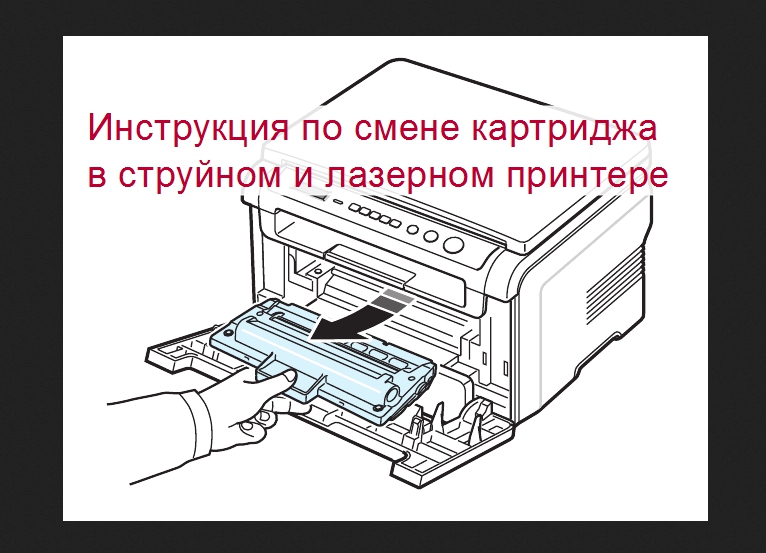
Замена картриджа в принтере легко может быть произведена его владельцем самостоятельно в домашних условиях. Перечень действий аналогичен вне зависимости от модели устройства, будь то HP, Canon, Epson, Samsung, Brother, Kyocera, OKI или Xerox. Этот «момент» важного влияния не имеет. Только для лазерных и струйных аппаратов менять расходники нужно по-разному. В этом материале мы в подробностях расскажем, как снять и вставить новую чернильницу или тонер правильно, чтобы не навредить технике.
Когда менять?
Первыми признаками скорой потребности в замене картриджа на новый могут быть такого рода проблемы с качеством распечатанных листов:
- Белые вертикальны, реже горизонтальные, полосы на бумаге. Появляться могут в разных местах листа. Для лазерных принтеров эта проблема решается легким встряхиванием расходника, но поможет это ненадолго. В струйных такой метод не работает вовсе.
- Не до конца пропечатываются буквы, пропадают слова целиком, невидимы края листа.
- Нечеткий серый тон текста.
- Пропал один из оттенков цветов или их передача искажена и не совпадает с оригиналом.
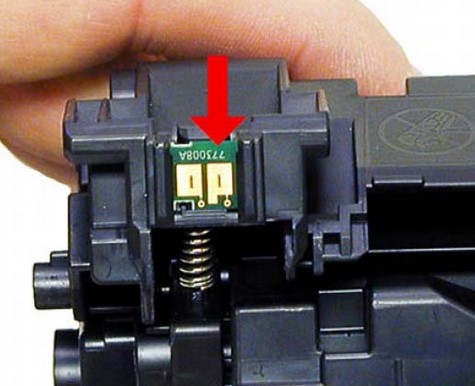
- На экране монитора или дисплея принтера появляется надпись «Замените тонер». Такое, если картридж оборудован специальными чипами (чипован) для подсчета количества распечаток, сообщение начинает показываться, когда еще осталось 10–20% красителя, а потому у Вас будет время купить ему замену. Такой функцией оборудованы изделия более дорого сегмента. Бюджетные модели не имеют встроенных средств слежения — их картриджи нечипованы. Хотя в последнее время, в целях борьбы с использованием неоригинальных расходных материалов, некоторые производители начали чиповать всю технику независимо от ценового диапазона продаж.
Правильный выбор нового «расходника»
Картридж, который стоит в принтере с завода называется «пробным» или «стартовым». Изначально заправлен на 30–50%. А также не все модели позволяют проводить его перезарядку.
- Чтобы что-то приобрести, первым делом, нужно знать, как будущая покупка выглядит визуально. Картриджи лазерного и струйного принтеров отличаются кардинально. Для первого варианта это пластиковое изделие черного цвета длинной 25-40 см. и шириной 7–20 см.
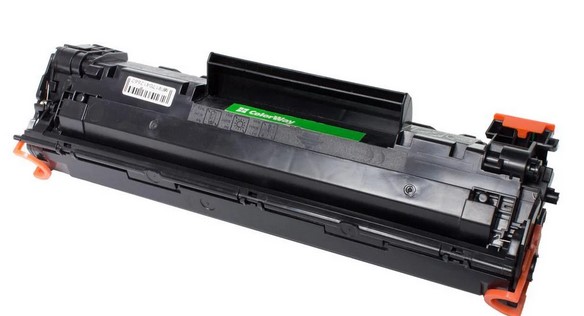 Для второго — небольшие прямоугольные коробки, где размер самой длинной стороны не превышает более 7–10 см.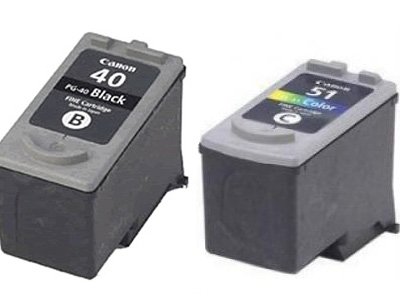
- На корпусе любого картриджа можно найти его номер и марку. Она может быть указана на этикетках или выбита на самой пластмассе. При подборе нового заменителя следует четко ориентироваться именно на эти значения. Перед походом в магазин обязательно пометьте ее у себя в блокноте или сделайте фото на телефон. Еще картридж можно подобрать по марке и модели самого принтера.
- Часто стоимость оригинальных красителей может достигать трети или даже половины цены самого принтера (характерно для струйной техники). Для лазерных фирменные расходники тоже не с «народным бюджетом». Одним из вариантов выхода из ситуации будет приобретение заменителей, которые производят сторонние фирмы. Качество таких товаров может отличаться от оригинала и тем более между собой в зависимости от цены. Перед покупкой стоит поинтересоваться отзывами о выбранном варианте.
Для устройств, использующих чернила, при заявленных 120-140 листов реально можно сделать 90–100 распечаток черного цвета. Для цветных оттенков цифры еще меньше — при указанных в описании 50–60 в реальности 30–40. Для лазерного монохромного аппарата средняя цифра ресурса картриджа около 1000–1500 страниц.
Что еще нужно знать?
- Не оригинальные картриджи могут иметь ресурс как меньше оригинального, так и больше. Эту характеристику нужно узнавать и уточнять непосредственно у продавца в магазине. Некоторые изделия имеют очень высокое качество, служат долго и по качеству не уступают «родным» расходникам.
- Все чаще принтеры комплектуют чиповаными картриджами, которые в автоматическом режиме ведут подсчет распечатанных листов и расход краски или чернил. Покупая запчасть на замену следует удостовериться в наличии чипа на нем, чтобы гарантировать совместимость с Вашей техникой.
Несколько рекомендаций по замене
Каждая модель печатающего устройства может иметь свои особенности, а по установке новых картриджей в том числе. Первым делом посмотрите, что пишут по этому поводу в инструкции по эксплуатации принтера. Ее найти можно в коробке от техники или на сайте производителя. Неправильно выполнение снятия и установки расходных материалов легко может вывести из строя аппарат целиком. А также существуют некоторые общие правила.
- Использовать принтер без картриджа внутри не рекомендуется. Хотя во многих моделях это сделать и вовсе не выйдет. Чаще такие ситуации происходят случайно. Особенно важен этот момент при работе со струйной техникой. Подготовьтесь к замене заранее. Следуйте правилу — “извлек картридж и сразу поставил новый “.
- Осторожно обращайтесь с «расходников» вне принтера. Не следует прикасаться руками к таким элементам: микроплатам, печатающей головке, дюзам, соплам, чипам, фотовалу. Такие действия легко выводят из строя запчасть.
Отличия в замене между «струйником» или «лазерником»
- Форма картриджа отличается внешним видом и габаритами.
- Для струйной печати используются жидкие красители, которые впитываются в бумагу, а для лазерной — тонер, который в листы «запекается».
- Струйные блоки могут быть одноразовыми и повторная их заправка не предусмотрена.
Как заменить картридж в струйном
Получение доступа к картриджу
Чернильные банки в струйном принтере расположены в специальном отсеке внутри устройства. Называется эта штука «каретка». Чтобы извлечь картриджи, сначала нужно заставить ее стать в нужное для этого место. Ниже приведена универсальная инструкция действий.
- Включите технику в розетку и запустите кнопкой на корпусе.
- Уберите всю бумагу из лотка и закройте его.
- Откиньте заднюю крышку. Теперь следует некоторое время подождать, когда каретка станет в нужное место для замены.
- Крышку оставьте открытой.
Если такой вариант достать краски не завершился удачно, то следует уточнить перечень действий для замены в инструкции для своей модели.
Еще, как вариант, но нежелательный, можно выдернуть шнур питания во время тестирования (проходит при включении), когда каретка находится не в месте отстоя заблокированной. Применяйте метод только если другие не помогают.
Снятие старого
Так как чернильница находится непосредственно внутри возле других частей устройства, то есть большой риск их повредить или залить краской. Старайтесь работать аккуратно, а в случае попадания чернил уберите их чистой белой салфеткой. Для правильного извлечения делайте так:
- Незначительно пальцем надавите на поверхность картриджа до щелчка.
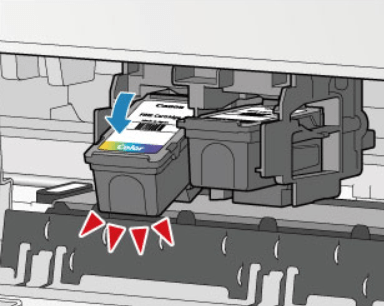
- Медленно потяните на себя, чтобы достать.
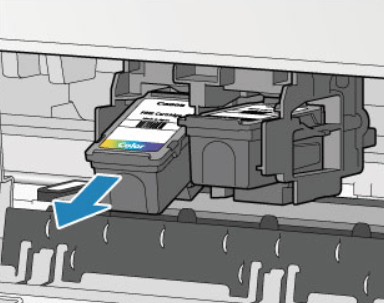
У разных производителей и даже моделей принтеров крепления могут быть другого типа, а потому снятие и установка картриджа могут отличаться. Но ход действий и логика их выполнения остаются неизменными. А также не всегда нужно включать аппарат во время замены или необходимо нажимать кнопки на корпусе. Детальную информацию производитель зачастую указывает в инструкции к технике.
Как поставить новый
Не перепутайте местами черный и цветной красители местами. Такая ошибка может вывести из строя весь принтер.
- Достаньте изделие из коробки.
- Распакуйте его и уберите защитные пленки с его поверхности.
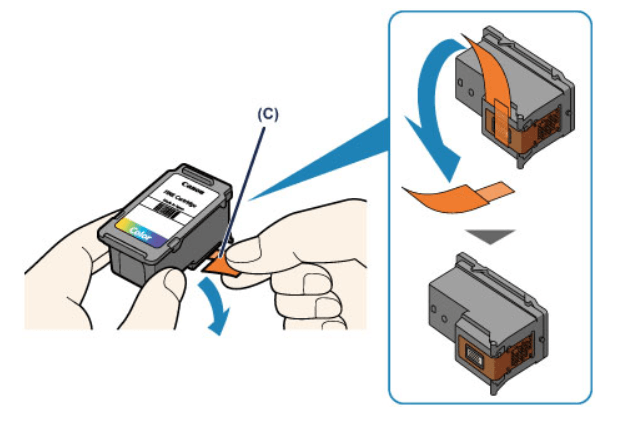
- Вставляйте чернильницу не перпендикулярно, а незначительно наклонив край вниз.
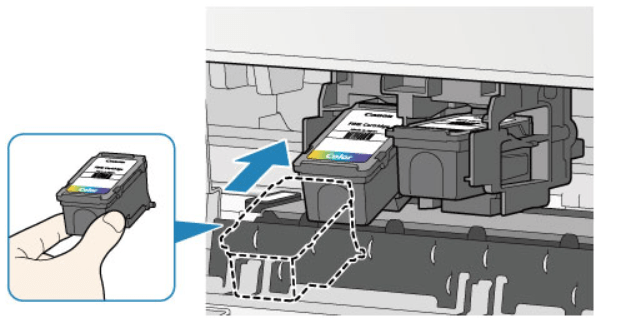
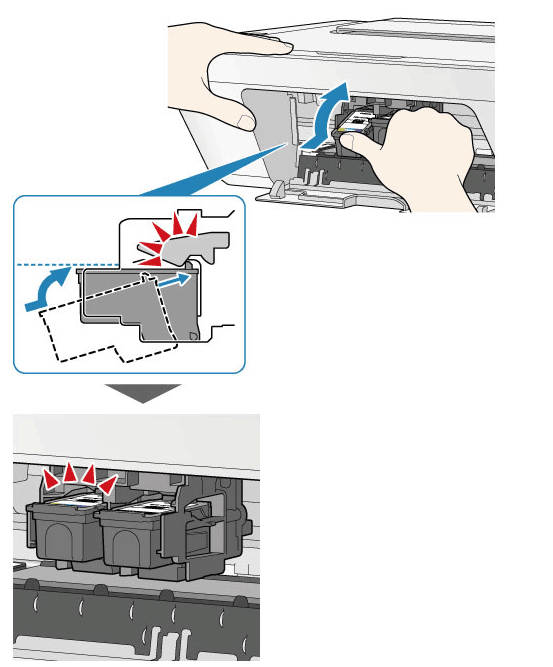
- Сигналом правильной установки будет щелчок. Проверьте плотно ли и надежно стоит картридж в держателе.
Видео
Как установить в лазерном
Как можно смело и точно предположить, Вам нужно вставить картридж в лазерном принтере. Скорее всего, подобных навыков нет и нужна помощь. Поэтому действуйте по такой инструкции:
- С рук снимите все украшения. Это могут быть кольца или браслеты. Такие действия позволят избежать травм и попадания сторонних предметов внутрь устройства. Оденьте резиновые перчатки.
- Извлеките кабель питания принтера из электрической розетки.
- Теперь открываем крышку, чтобы добраться внутрь устройства. Она может быть расположена спереди вертикально или горизонтально. Следует ее откинуть, используя специальную выемку или рычаг в одном из углов. Скорее всего это будет правый верхний.
- Сейчас Вы видите картридж принтера. В некоторых моделях он может фиксироваться зажимами. Проверьте нет ли их у Вас. Аккуратно потяните расходник на себя за ручку (расположена по центру и ближе всего к Вам). Ход должен быть плавным, дергать или вытаскивать с пристрастием не стоит. Такие действия могут только навредить.
Как видите, ничего сложного в процессе нет. Главное правильно и четко выполнять каждый пункт инструкции.
Вставить обратно также не составит труда:
- Техника должна быть обесточена.
- Проверьте, чтобы картридж был чистым от тонера. Если речь идет о перезаправленном расходнике. Для новых характерно наличие защиты на чипе пластиковая насадка, на фтобарабане лист бумаги, в тубе с тонером лента, которую нужно вытянуть.
- Незначительно встряхните бункер для равномерного распределения тонера внутри.
- Приложите изделие к началу тракта и медленно начинайте погружать вовнутрь.
- Не применяйте силу, а если тот отказывается возвращаться на свое место, вытяните обратно и повторите попытку еще раз.
- Теперь закройте крышку.
- Включите кабель в розетку.
- Запустите принтер и попробуйте печатать.
У многих моделей принтеров после смены расходных материалов также нужно выполнить сброс счетчиков чернил или ресурса фотобарабана. В разных устройствах процедура проводится по-своему. Универсального рецепта для таких случаев нет. Некоторые могут продолжать без проблем работать даже при постоянном уведомлении о смене тонера, когда это уже было сделано.
- Когда принтер отказывается печатать после заправки, то лучше обратится к специалистам сервиса по обслуживанию техники.
- Не разбирайте картридж самостоятельно — это нельзя делать в домашних условиях.
Проверка работоспособности
Печать пробной страницы
После замены картриджа, непосредственно перед началом печати важных документов или цветных фотографий, следует произвести проверку качества его работы. В этом поможет распечатка пробной страницы устройства. Такой лист может показать возможные дефекты, проблемы или неисправности отображения цветных тонов. А также из него можно узнать данные о точной модели своего прибора для заказа тех же красок, версию драйверов для переустановки при необходимости.
Чтобы напечатать тестовый лист, принтер должен быть подключен к компьютеру или ноутбуку с операционной системой Windows. К сожалению, не все модели позволяют выполнить такую процедуру кнопками на корпусе.
- Через «Пуск» нужно зайти в «Панель инструментов», а потом открыть раздел «Устройства и принтеры». Его название может быть другим, если используете не операционную систему «Виндовс».
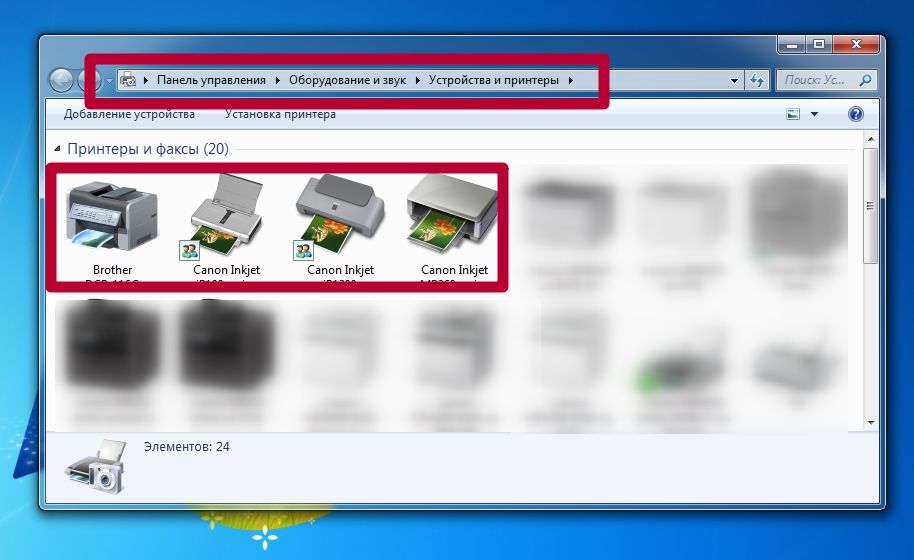
- Теперь найдите свою модель из списка, который видите. Возможно, он там будет только один.
- Вызовите контекстное меню кликнув по нему сначала левой клавишей один раз, а потом правой.
- Из перечня выберите пункт «Свойства».
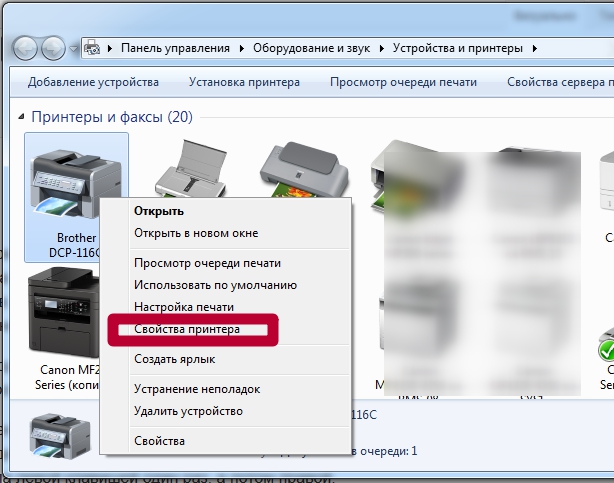
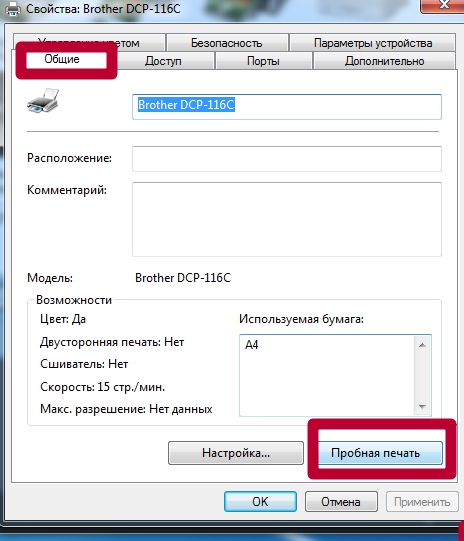
- На вкладке «Общие» внизу найдите кнопку «Пробная печать» и нажмите на нее. В этот момент принтер должен быть включен, а в лотке присутствовать бумага.
- Дождитесь выхода листа (для этого может потребовать немного больше времени, чем обычно) и визуально оцените качество печати на нем.
При оценке качества обратите внимание на такие моменты:
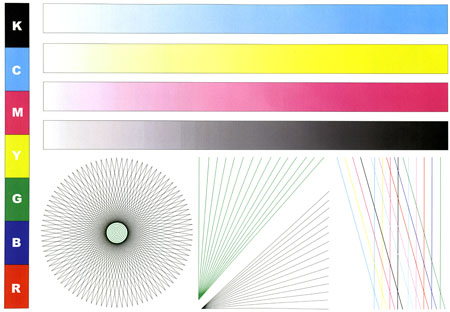
- Формат и визуальное представление информации на «пробнике» у разных моделей может отличаться.
- На ней будут напечатаны разные варианты отображения: текст, графики, градиент серого, цветовая гамма.
- Все линии должны быть четкими, ничего не должно быть размытым, неровным, в спектре убедитесь в наличии всех оттенков и качестве их прорисовки.
Печать тестового листа у разных производителей, будь то HP, Canon, Epson, Samsung или любой другой, с применением ПК не отличается. Но некоторые модели позволяют выполнить такие действия через меню на своем корпусе.
Если качество струйной цветной печати неудовлетворительно, то на вкладке «Обслуживание» можно выполнить ряд процедур для исправления этой проблемы. А именно: чистку, проверку сопел, выравнивание головки. 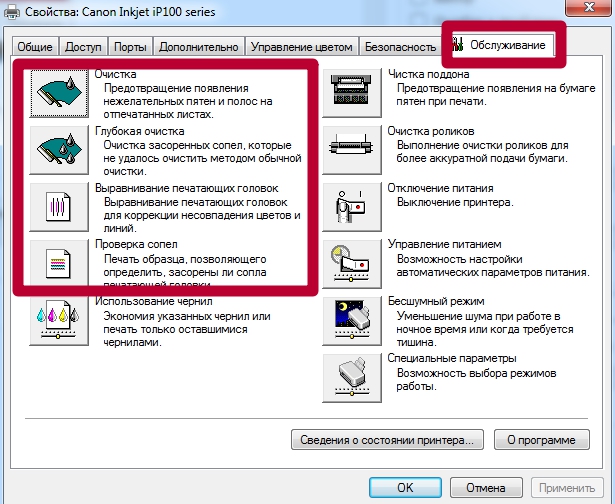
Если программный способ не дает положительного результата по восстановлению качества печати, то стоит провести промывку головки или картриджа. Для лазерных расходников необходимо физическое вмешательство. Это может: быть замена фотоэлемента, резинового вала, лезвия очистки или дозирования.
Как самостоятельно заменить картридж в принтере?

Рано или поздно владельцам принтеров приходиться сталкиваться с решением такой задачи, как замена картриджа. Но сразу стоит отметить, что замена картриджа в принтере представляет собой не такую уж трудную и сложную проблему, как это может показаться большинству. К тому же в инструкции, прилагаемой к каждой модели офисной техники, будь то принтер или МФУ изложена достаточно подробная информация о том, как заменить картридж в принтере. Учтите, что если действовать в этом случае полностью полагаясь на свою интуицию, то это может привести к совершению ошибок, которые непременно негативным образом скажутся на работе вашего принтера.
Первый этап: извлекаем старый картридж
Перед тем как вытащить картридж из принтера, вам следует включить устройство и открыть его крышку, чтобы получить доступ к находящимся внутри него расходным комплектующим. Легче всего справиться с картриджами, которыми оборудуют лазерные принтеры, т.к. они представляют собой одну целую коробку, имеющую ухватистую ручку.
Итак, чтобы ответить на вопрос о том, как вытащить картридж из принтера, вам следует потянуть его за ручку. Направление будет зависеть от рельсов, расположенных по бокам корпуса принтера. Извлекать его следует аккуратно без каких-либо дополнительных усилий. В противном случае, если вынимать его не в том направлении, вы можете сломать не только данную расходную деталь, но и само устройство. К тому же ни для кого не секрет, что пластик бывает достаточно хрупким.
В этом случае возникает вопрос о том, как извлечь картридж? Чтобы достать расходник максимально аккуратно, держите его исключительно за ручку и в случае необходимости – за торцы. Следовательно, трогать фотобарабан или подвижные части картриджа нельзя! Кроме того, следует отметить, что из такого расходника могут просыпаться остатки тонера, который является весьма въедливым и токсичным веществом. Если при этом вы испачкались, то смыть остатки тонера с кожи можно холодной водой и любым подходящим чистящим средством. Одежду при этом лучше снять и убрать на стирку. Таким образом, теперь вы узнали о том, как вынуть картридж из принтера.
Второй этап: подготовка нового картриджа
На этом этапе вам нужно будет установить на место старого расходника новую деталь. Но перед тем как вставить картридж в принтер убедитесь в том, что он действительно подходит для вашего устройства. К примеру, если у вас принтер HP, то заменить расходную деталь в нём можно на ту же модель или на неоригинал, который совместим с моделью вашего принтера. В целом на сегодняшний день рынок предлагает на выбор большой ассортимент дешёвых совместимых картриджей и выбор между оригиналом и совместимкой стоит исключительно за вами.
Чтобы решить задачу, связанную с тем, как вставить картридж в принтер в первую очередь распечатайте новый расходный материал. Внутри коробки с картриджем вы увидите противоударную герметичную упаковку. Её вам нужно будет вскрыть и снять с картриджа, после чего осторожно извлечь его, не прикасаясь к контактам и фотобарабану. Постарайтесь заранее позаботиться о чистоте, т.к. даже из новых картриджей, предназначенных для лазерных принтеров, может просыпаться тонер. Далее, снимите упаковочную ленту и предохранительный скотч, который находится на контактах. Несколько раз поверните новый картридж вперёд и назад, держа его при этом в горизонтальном положении. Это даст возможность расположенному внутри резервуара тонеру распределиться максимально равномерно.
Третий этап: установка картриджа
Далее приступаем к решению задачи о том, как установить картридж правильно и грамотно. Для этого вам нужно лишь вставить его, попав выступами в соответствующие пазы. Существенных усилий при этом не прилагайте, т.к. расходник должен устанавливаться достаточно легко. После этого задвиньте его в корпус устройства до самого упора. Если что-то изначально пошло не так, обязательно извлеките данную деталь и попробуйте снова. Старайтесь избегать перекосов, в противном случае заменённый картридж не встанет полностью на своё место. После этого вам остаётся закрыть крышку принтера и подождать, пока устройство перейдёт в рабочее состояние. Таким образом, вопрос о том, как поставить картридж в принтер решается достаточно просто.
Не забудьте в конце распечатать пробные страницы, чтобы убедиться в том, что картридж полностью подошёл к вашему принтеру и работает в нормальном режиме. Если картридж не установлен должным образом, то вам придётся снова открыть крышку и извлечь расходник.
Кроме всего вышеперечисленного, следует добавить, что в техническом плане замена картриджа в принтере, предназначенного для струйной модели, выглядит практически так же, как и в случае с расходником для лазерного устройства. Но перед тем как вынуть картридж в принтере такого типа обратите внимание на наличие резервуаров. Дело в том, что решить вопрос о том, как поменять картридж в принтере струйной модели можно несколько проще, т.к. они позволяют заменять лишь отдельные резервуары с чернилами по мере их расхода. В целом как вы наверняка убедились, установка картриджа в принтер является довольно простым процессом, требующим последовательности и аккуратности.