Как перенести запись с диктофона iPhone на компьютер
Перенести запись звука с iPhone, сделанную при помощи штатного приложения «Диктофон», на компьютер совсем несложно. Для этого достаточно располагать кабелем для подключения мобильного устройства к ПК и программой iTunes.
Как скачать запись с диктофона iPhone через iTunes
1. Подключите смартфон к компьютеру при помощи кабеля и запустите программу iTunes.
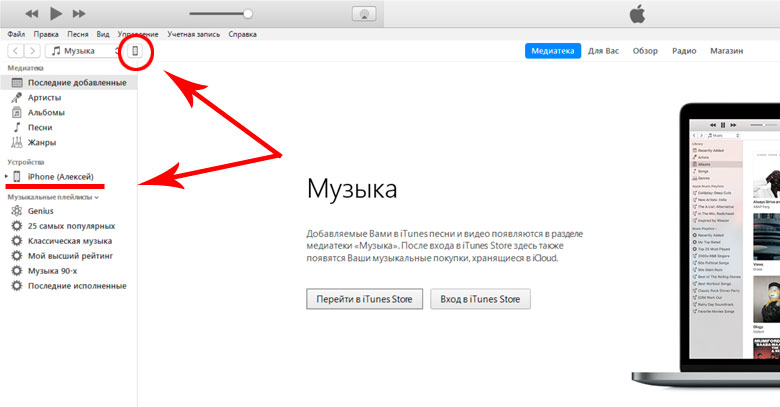
2. Перейдите в раздел с информацией об устройстве, кликнув по имени устройства в панели слева или по значку, расположенному сверху.
3. Далее перейдите в подраздел «Музыка». Здесь необходимо отметить галочкой пункт «Синхронизировать музыку», а после «Включать голосовые записи».
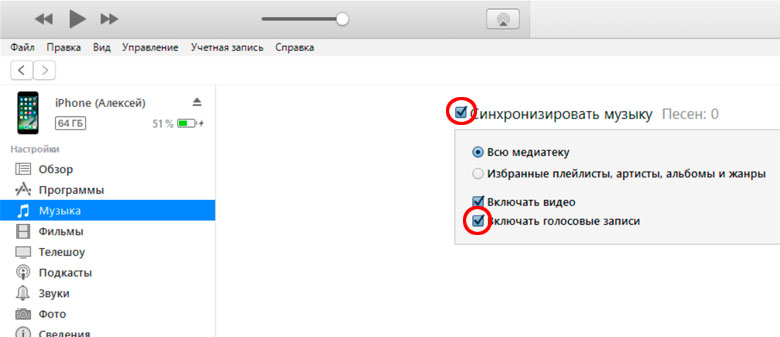
4. Вслед за выполненными действиями, кликните по кнопке «Применить», затем синхронизируйте содержимое мобильного устройства с ПК.
Перенесенные с iPhone таким образом диктофонные записи можно прослушать тут же, в iTunes. Аудиофайлы доступны для проигрывания в созданном при синхронизации плейлисте.
Как перенести запись с диктофона iPhone без iTunes
Программа iTunes — хорошее решение при частом подключении мобильного устройства к ПК для синхронизации и создании резервных копий, но если вы используйте iTunes редко или программа вовсе не установлена на компьютер, удобнее будет перенести диктофонные записи иным способом.
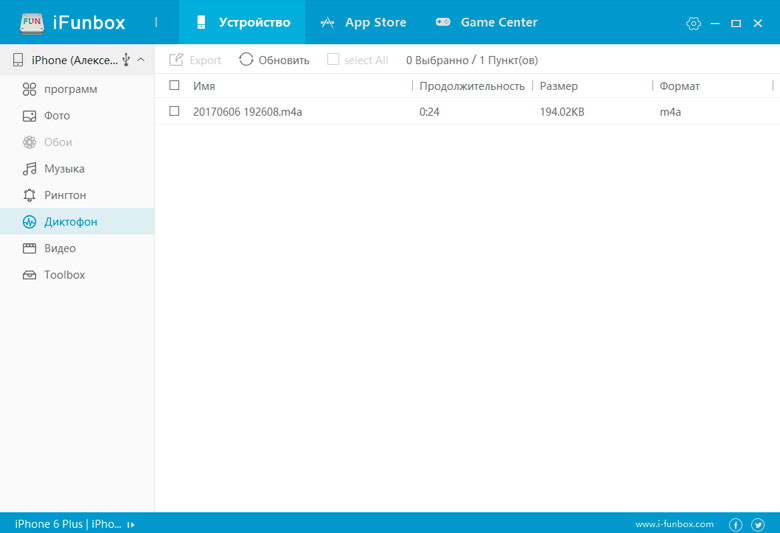
Способ 1 — файловые менеджеры для iOS. Программа, вроде широкоизвестной iFunbox, устанавливается на компьютер. Мобильное устройство подключается к декстопу, после чего через программу вы находите нужную диктофонную запись и копируете аудиофайл на ПК.
Способ 2 — облачные хранилища данных. Если вы активно используйте сервисы облачного хранения файлов, данный способ — самое простое решение. Вам не понадобятся кабель, программа iTunes и альтернативные менеджеры. Достаточно экспортировать запись, например, в Dropbox, дождаться синхронизации данных и забрать её уже из папки Dropbox на компьютере.
Если вы не нашли ответа на свой вопрос или у вас что-то не получилось, а в комментаряих ниже нет подходящего решения, задайте вопрос через нашу форму помощи. Это быстро, просто, удобно и не требует регистрации. Ответы на свой и другие вопросы вы найдете в данном разделе.
Как записать звук с диктофона в компьютер?
Диктофоны уже довольно давно перестали быть устройством только для журналистов. Этот удобный инструмент используется студентами и школьниками, секретарями и представителями других различных профессий. Приобрести диктофон можно практически в любом отделе аудиоаппаратуры. Прослушивание записи возможно и на самом устройстве. Однако более удобно перенести запись на компьютер
Нам потребуется наличие — диктофона; — компьютера: — установочного диска.
Записи на диктофоне могут быть разного формата. Некоторыми устройствами сразу создаются файлы расширения mp3 или ogg. Другими (к примеру, Sony) создается свое собственное расширение, поэтому файлам необходима конвертация. Для переноса звука поставим специальную программу. Она содержится на установочном диске, который шел в комплекте с диктофоном. Если диктофон был куплен без диска, либо если диск по определенным причинам стал неисправным — зайдем на сайт производителя. Почти всегда необходимые программы доступны для скачивания именно там.
Внимательно прочитаем руководство к устройству. В нем должно быть указание, каким образом файлы переносятся на компьютер именно с него. При этом общие черты работы с цифровыми диктофонами являются практически одинаковыми у всех производителей. Установим программное обеспечение. Подавляющее число программ подобного типа ставится стандартно, путем запуска исполняемого файла. Подсоединим диктофон и компьютер при помощи USB-кабеля. Включим устройство и откроем программу.
Программа типа Digital Voice Editor создает папки во время установки и предлагает сохранять файлы именно в них. Но нам можно создать папку и самим в любом удобном для разделе компьютера. Практически любая подобная программа и ее интерфейс включает в себя несколько окошек. В одном из них мы увидим, какие файлы находится в диктофоне. В другом показываются папки, которые находятся на компьютере. Выберем нужную и откроем при помощи мышки. Выделим необходимый файл. В верхнем меню мы увидим кнопку с дискетой или надпись Save, но скорее всего — то и другое. Нажмем на нее и увидим, как файл будет скопирован в ту папку, которая была для него определена.
Если нашим диктофоном сразу записывается mp3, дополнительных действий производить не нужно. Объекты, имеющие такое расширение, можно открыть практически любым звуковым редактором. Файлы, имеющие особое расширение, характерны только для диктофонов определенных производителей, их нужно конвертировать. Это делается этой же программой. Откроем все вкладки в верхнем меню. Одна из них будет содержать строчку «конвертировать». Нажмем на нее. Перед нами появится окошко, в котором будет предложено несколько форматов. Не всеми конверторами переводятся звуковые файлы в наиболее распространенные форматы. Если нет mp3 либо ogg, выберем, к примеру, wav. Перевод его в mp3 возможен с помощью любого звукового редактора или конвертора вроде Sound Forge
как переписать диктофонную запись со смартфона на компьютер
ОТВЕТЫ ПОЛЬЗОВАТЕЛЕЙ:
1.по почте отправить если нет возможности подключиться к компьютеру
2.Через картридер
3.Шнур нужен со входом USB Уменя GALAXY 5570- MINI. принцип действия тод же. Загрузи Самсунг киес и всё получится, это официальная прога самсунг. Только, если у тебя настоящий телефон, номер затребуют!
4.Когда пишется звук, перед сохранением указывается путь, от туда этот записанный файл можно скопировать или переместить на компьютер.
5.Когда пишется звук, перед сохранением указывается путь, от туда этот записанный файл можно скопировать или переместить на компьютер.
6.она же в виде файла хранится у вас на телефоне, находите этот файл и копируете на комп
Это записан доклад на ЧЕТЫРЕ часа. Возникает вопрос почта осилит такой объём?
Подключакю смартфон к компьютеру через USB-2 кабель.
Смартфон у меня настоящий, лизензионный, не левый и не серый. Куплен официально в магазине, а не на чёрном рынке. Подключив к компу просмотрел все паки, но файла с записью нигде нет. Есть фотки ивидео, а звукозаписи диктофона нет. Как и где гео натй?
При подключении телефона к компу обычно появляются еще два логических диска. Один — это симка, другой — собственно телефон. Если в добавок есть ещё и карта памяти, то будет и третий диск. Определитесь, куда вы сохраняли доклад в телефоне и, уже, выходя из этого, ищите на соответствующем диске на компе. .
Ещё: Обозначение записанного файла на компьютере может отличаться от имени, под которым он был сохранён в телефоне..

Я тоже не могу перенести запись диктафона на пк. И по почте отправляла, пишет что файл отправлен но на почту не приходит. И через шнур подсоединяла но ни в одной папке этих записей нет.
она же в виде файла хранится у вас на телефоне, находите этот файл и копируете на комп
Когда пишется звук, перед сохранением указывается путь, от туда этот записанный файл можно скопировать или переместить на компьютер.
Шнур нужен со входом USB Уменя GALAXY 5570- MINI. принцип действия тод же. Загрузи Самсунг киес и всё получится, это официальная прога самсунг. Только, если у тебя настоящий телефон, номер затребуют!