Как убрать все табуляции в word. Как работать с табуляцией в Word. Установка позиций табуляции
Microsoft Word – однозначно лучший инструмент для работы с текстом. Функционал этой программы настолько широк, что об огромном множестве возможностей, которыми обладает Word, рядовой пользователь даже не догадывается. Одной из таких функций, которыми не так часто пользуются ввиду банальной неосведомлённости, является настройка табуляции.

Табуляция в Ворде
Что это такое
Табуляция происходит от латинского слова «табула» – доска, таблица. Это универсальный компонент в программе Word, позволяющий структурировать и выравнивать текст по горизонтали.
Данный элемент пакета Microsoft Office является обязательным для любой модификации программы. С помощью инструмента оформляются научные работы и электронные документы, поскольку знак принят ГОСТом как деловой.
Создается с помощью отступа абзаца, занимает 8 знакомест (пробелов), шаг в 1,25 см. Вводиться клавишей табуляцией «Tab», расположенной на клавиатуре слева.

На рисунке ниже показано, как выглядит в обычном тексте абзац с табуляцией в Ворде.
Что такое табуляция и зачем она нужна?
Табуляция – это инструмент для выравнивания и отступа текста. Например, всем известный абзац – это и есть табуляция в начале строки. Несмотря на то, что не каждый из числа современных пользователей компьютеров знает о табуляции, она широко применялась ещё тогда, когда не было даже самих компьютеров. Она присутствовала не только на самых первых электронных вычислительных машинах, но даже на печатных машинках. Сзади на ней располагалась линейка табуляторов, а на клавиатуре была специальная клавиша, отвечающая за табуляцию.
Ещё одним доказательством востребованности такого инструмента является тот факт, что практически во всех языках программирования есть специальные команды для табуляции. И напоследок: вы, возможно, замечали, что в финальных титрах фильмов используются отступы между именем актёра и его ролью. Так вот – это тоже сделано при помощи табуляции.

Табуляция нужна для установки абзацев в тексте, его формирования и улучшения читаемости
Из всего этого можно сделать вывод, что табуляция – это необходимый инструмент, и об этом было известно даже нашим предшественникам. Табуляция служит для реализации следующих целей:
- форматирование текста;
- установка абзацев;
- улучшения структуры текста и, как следствие, его читаемости.
Так что если вы пишете книгу, статью или научную работу, то данным инструментом пренебрегать не следует. Если вы пока ещё не умеете им пользоваться, то приведённые в статье инструкции помогут вам разобраться со всеми тонкостями и нюансами, так или иначе связанными с табуляцией.
Включить символ табуляции
Чтобы включить знак, нужно:
- открыть наверху слева в ленте раздел «Главная»;


После нажатия кнопки, в тексте отобразятся все знаки, которые до этого были невидимыми. Если в тексте были лишние пробелы или абзац был сделан без табулирования, это станет заметно.
Второй способ включения – нажать сочетание клавиш «Ctrl + *».


Быстрый вариант поиска и замены
Указанную выше процедуру удаления лишних пробелов можно выполнить за один проход поиска и замены. Для этого в окне «Найти и заменить» нужно нажать на кнопку «Больше» для того, чтобы получить доступ к дополнительным настройкам поиск.

После этого нужно включить опцию «Подстановочные знаки».

Дальше нужно правильно заполнить поля «Найти» и «Заменить на».
- В поле «Найти» нужно ввести один пробел и вот такую конструкцию:
- А в поле «Заменить на» вводим просто один пробел, как и в предыдущем случае.

При такой конфигурации поиск и замена лишних пробелов будет выполнена за один проход. Все строки, состоящие из повторяющихся пробелов, будут заменены.
Установка позиций табуляции
Сделать табуляцию в Ворде можно двумя способами:
- с помощью линейки;
- через инструмент «табуляция».
Рассмотрим оба способа подробнее.
Используем линейку
Линейка – это инструмент, помогающий выравнивать содержание документа Word. Если она не отображается в верхней части, то ее можно настроить. Для этого зайти во вкладку «Вид» и поставить галочку перед словом «линейка».

Чтобы установить позицию символа с помощью линейки нужно выполнить ряд действий:
-
Выбрать тип. Вверху слева расположена кнопка, отображающая тип табулирования. Нажимая на этот значок можно выбрать необходимый отступ (по центру, по краю, с чертой).

Самые распространенные горячие клавиши в Word
Параметры табуляции
В таблице выше были указаны типы табуляции. Их значения – это параметры индикатора табулирования.


Настройка табуляции: с помощью линейки
На пересечении горизонтальной линейки и вертикальной есть кнопка, с помощью которой можно задать вид табуляции. Выглядит она следующим образом.
По левому краю
Чтобы текст находился друг под другом, и был выровнен по левому краю, необходимо:

Фраза расположена под нужным числовым пунктом, прилегает к левому краю. Если включить скрытые символы, то можно увидеть стрелку перед фразой, что доказывает наличие табуляции и использование клавиши TAB, а не обычного пробела.
По центру
Для того чтобы слово разместить по центру, устанавливаете такой знак . Который находится также на пересечении линеек.
Ставите указатель мыши перед предложением или словом. Далее кликаете по горизонтальной линейке на то значение, которое нужно (допустим 8,25).
Это значение является центром, так как ширина рабочей области листа составляет 16,5.
Выбирайте значение исходя из ваших размеров и требований.
По правому краю
Отобразить текст по правому краю, поможет знак табуляции . Делаете последовательные шаги:
Можно легко сделать все три основных вида табуляции в одной строке и не запутаться.
Важно знать! Не ставьте обычные пробелы ни перед словом, ни после него. Иначе слова будут смещаться неправильно, и внешний вид будет испорчен.
По разделителю
Данный знак табуляции подойдет для установки границ при написании содержания в курсовой работе. Кнопка «По разделителю» имеет точку над символом, это не позволит запутаться в знаках.
Переместить цифры с помощью разделителя можно так:
Внимание! Если в документе уже стоят несколько видов табуляции, при создании нового знака, в момент нажатия «таба» курсор будет прыгать по каждому ранее установленному знаку табуляции. В итоге после нескольких нажатий слово окажется в нужном месте. Наглядный пример на картинке ниже.
Позиция табуляции: «С чертой»
Вставить черту посредством табуляции можно так:
Используем инструмент «Табуляция»
Чтобы использовать инструмент, нужно вызвать его через диалоговое окно. Сначала нужно открыть вкладку «Главная» и выбрать строку «абзац». Затем нажать вызов диалогового окна — маленькая стрелочка внизу строки.

После этого всплывет окно «Абзац». Внизу окна кликабельная одноименная кнопка. Необходимо на нее нажать.

Теперь можно приступить непосредственно к настройкам параметров.

Для этого в строке «позиция» указываем размер в сантиметрах, оставляя при этом строку «по умолчанию» без изменений.

В пункте «Выравнивание» выбрать нужное. Далее наживаем кнопку «установить» и ОК.
Пункт «Заполнитель» понадобится, если необходимо добавить тип табулирования с точками. Например, в научной работе требуется содержание и указания на страницы.
Диалоговое окно используется, когда необходимо задать точные параметры.
Очистка всех вкладок в документе (Microsoft Word)
Обратите внимание: Эта статья написана для пользователей следующих версий Microsoft Word: 2007, 2010, 2013 и 2016. Если вы используете более раннюю версию (Word 2003 или более раннюю), этот совет может не подойти вам
. Чтобы посмотреть версию этого совета, написанного специально для более ранних версий Word, щелкните здесь: Очистка всех вкладок в документе.
Если вы получили документ от кого-то еще, вам может быть поручено его форматирование. Один из первых шагов, которые вы, возможно, захотите предпринять, — это удалить все позиции табуляции в документе, тем самым вернув все абзацы в их «первоначальное» состояние, в котором присутствуют только табуляции по умолчанию.
Если вы хотите удалить все табуляторы в документе, можно быстро выполнить следующие действия:
- Нажмите Ctrl + A
. Этот ярлык выбирает весь документ. - Отобразить вкладку «Главная» ленты.
- Щелкните маленький значок в правом нижнем углу группы абзацев. Word отображает диалоговое окно «Абзац».
- Нажмите кнопку «Вкладки» в нижнем левом углу диалогового окна. Word отображает диалоговое окно вкладок. (См. Рисунок 1.)
Рисунок 1. Диалоговое окно «Вкладки».
Вот и все. Теперь вы можете просматривать документ, абзац за абзацем, и устанавливать любые желаемые позиции табуляции.
WordTips — ваш источник экономичного обучения работе с Microsoft Word. (Microsoft Word — самая популярная программа для обработки текстов в мире.) Этот совет (12073) применим к Microsoft Word 2007, 2010, 2013 и 2021. Вы можете найти версию этого совета для более старого интерфейса меню Word здесь: Очистка всех вкладок в документе .
Автор Биография
Аллен Вятт — всемирно признанный автор, автор более чем 50 научно-популярных книг и многочисленных журнальных статей.Он является президентом Sharon Parq Associates, компании, предоставляющей компьютерные и издательские услуги. Узнать больше о Allen …
Выборочное форматирование с использованием поиска и замены
Инструмент «Найти и заменить» в Word позволяет проверять форматирование в том, что вы ищете, и использовать форматирование в своих …
Открой для себя больше
Проверка сертификата безопасности
Хотя макровирусы Word уже давно не используются повсеместно, хакеры часто пробуют старые известные методы просто для этого…
Открой для себя больше
Где хранится информация о настройке панели инструментов?
Когда вы вносите изменения в одну из панелей инструментов Excel, знаете ли вы, где это изменение сохраняется? Этот совет объясняет название …
Открой для себя больше
Описание позиций табуляции по умолчанию
Вы когда-нибудь задумывались, как Word определяет настройку по умолчанию для каждой позиции табуляции в документе? Эта статья должна удовлетворить любого…
Открой для себя больше
Выравнивание текста по определенному символу
Хотите использовать позиции табуляции для выравнивания текста в соответствии с положением определенного символа? Это легко сделать, если этот персонаж …
Открой для себя больше
Установка остановок вкладок с помощью диалогового окна вкладок
Выровнять разные строки в документе очень просто. Используя функцию табуляции в Word, вы можете установить четыре различных типа …
Открой для себя больше .
Изменение стандартных интервалов между позициями
Изменить интервал между позициями, заданными по умолчанию, можно также через диалоговое окно. В строке «По умолчанию» нужно задать требующееся расстояние. После чего нажать кнопку ОК.

Для ввода значений можно использовать стрелки «вверх» и «вниз»
Удаление возможно двумя способами:
- С линейки. Для этого нужно захватить курсором мышки установленный значок табуляции и зажать левой кнопкой. Затем потянуть вниз на любое пустое место.
- Через диалоговое окно. Уже известным способом вызываем диалоговое окно через раздел «Абзац». Программа позволяет удалить как отдельные типы, так и все отметки табулирования.

После того, как выбор сделан (например, удалить все), нужно нажать на значок ОК.
Что такое режим ограниченной функциональности в Word
Важно отметить, что после удаления параметров, текст смещается на позицию по умолчанию (1,25 см).
Итак, табуляция – универсальный инструмент Word, позволяющий форматировать текст согласно заданным параметрам.
Включение табуляции: посредством окна «Абзац»
Для того чтобы установить определенные числовые значения, заполнитель строки и выравнивание нужно выполнить следующие настройки табуляции:
Для установки нескольких табуляций нужно создать соответствующие числовые значения, вид выравнивания и заполнитель. Нажать «установить» и повторить данную настройку нужное количество раз. И при нажатии на «TAB» на линейке будет выстраиваться табуляция в установленном виде и фразы встанут под заданными числовыми позициями.

Использование табуляции в структуре html
Многие задумываются, можно ли использовать табуляцию в работе с HTML-документами. Да, это возможно, но в данном случае не будет доступен широкий функционал, аналогичный Word. Но в программировании такой элемент вполне применяется – используется соответствующая команда и нужные тэги обязательного характера.
ЧИТАТЬ ДАЛЕЕ: Лучшие смартфоны до 15000 рублей: топ-рейтинг 2021 года
Как используется команда табуляции в разметке HTML и программировании? Результатом станет структурированный и элегантный текст на странице сайта. Важно учитывать, что тэги можно применять и для текста, и для графики. Для веб-дизайнера, который планирует создать разнообразный, красивый сайт, это важная возможность при формировании сильного, эффективного сетевого материала.
Возможны разные проблемы в использовании табуляции. Но они не особо радикальны, потому что табуляция – органическая часть программы и выполняет четкие цели. Чаще всего неудобства возникают в ходе работы с чужими документами, где обнаруживается масса маркеров, с которыми приходится разбираться, упорядочивать их и выбирать, какие удалить.
Как маркируется табуляция
Мы рассмотрели основные функции табуляции, но у нее есть дополнительное разделение функционала и отличие во внешнем виде. Необходимость этих функций дает возможность использовать уголки, пунктирные и штриховые линии – они отобразятся в «линейке» каждого документа. Линия применяется достаточно редко, ее уже часто убирают из программы. При этом уголки пользуются популярностью – они показывают, какой именно вариант форматирования применялся в документе.
Табуляцию отмечают специально разработанным символом универсального типа, который визуально выделяется на фоне всех других. Если выполняется выравнивание по левой стороне, то он отмечается углом в 90 градусов, то угол из трех линий означает равнение по правой стороне, прямая черта – на использование линии на месте табуляции.
Бывает комбинация из нескольких элементов: из уголка, трех линий и тильды. Текст можно выровнять по положению точки, разделяющей десятичную дробь. Знание маркеров для табулирования очень важно в случае работы с текстом, где идут сплошной стеной знаки выравнивания, разделения, дроби и десятичные числа. А графические отметки табуляции облегчают редактирование текстового массива.
ЧИТАТЬ ДАЛЕЕ: Как отопить дом электричеством недорого — Лучшее отопление
Поэтому принимать во внимание этот нюанс очень важно для повседневной работы. Хотя не все пользователи Microsoft Word знают и умеют объяснить значки маркеров табуляции, пользоваться ими любят и умеют многие.
Как заменить табуляцию на пробел в ворде
Перейдите на вкладку Главная и нажмите кнопку вызова диалогового окна "абзац"  .
.
Введите нужное значение в поле позиции табуляции .
Выберите заполнитель , если хотите сделать это.
Нажмите кнопку установить.
Нажмите кнопку ОК.
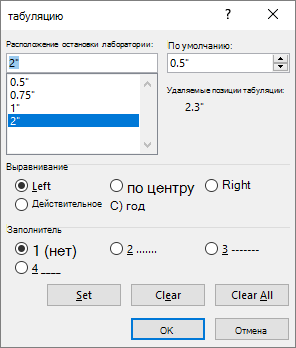
Перейдите на вкладку Главная и нажмите кнопку вызова диалогового окна "абзац" .
Выполните одно из указанных ниже действий.
Выберите позицию табуляции и нажмите кнопку очистить.
Нажмите кнопку Очистить все , чтобы удалить все позиции табуляции.
Нажмите кнопку ОК.
Чтобы использовать линейку для задания и удаления позиций табуляции, ознакомьтесь с разкладкой Использование линейки в Word.
Настройка позиции табуляции
Перейдите в раздел формат > табуляции.
В диалоговом окне Табуляция введите нужное значение в разделе позиции табуляции.
Выберите заполнитель , если хотите сделать это.
Нажмите кнопку  , чтобы задать вкладку.
Нажмите кнопку ОК.
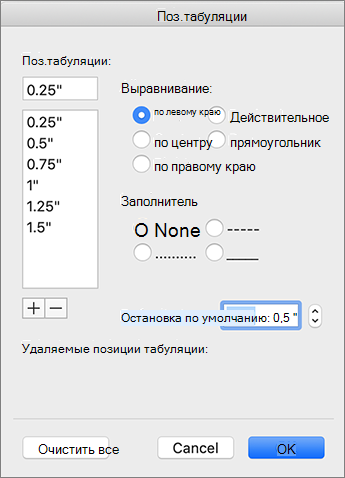
Перейдите в раздел формат > табуляции.
Выполните одно из указанных ниже действий.
Для удаления одной позиции табуляции выберите позицию табуляции, а затем щелкните  .
.
Чтобы очистить все вкладки, нажмите кнопку Очистить все .
Нажмите кнопку ОК.
Чтобы использовать линейку для задания и удаления позиций табуляции, ознакомьтесь с разкладкой Использование линейки в Word.
Несмотря на то, что Word Online распознает позиции табуляции в документе, он не поддерживает настройку или удаление вкладок. Открытие документа в классическом приложении для задания и удаления вкладок.
Примечание: Эта страница переведена автоматически, поэтому ее текст может содержать неточности и грамматические ошибки. Для нас важно, чтобы эта статья была вам полезна. Была ли информация полезной? Для удобства также приводим ссылку на оригинал (на английском языке).
Прежде чем уменьшить пробелы между словами в тексте, необходимо выяснить причину, по которой они возникли. Их может быть несколько:
- выравнивание текста по ширине;
- лишние пробелы;
- знак табуляции между словами или использование длинных пробелов.
Все эти проблемы могут возникнуть, например, вследствие копирования текста из Интернета. Чтобы привести текст в должный вид, необходимо по порядку избавиться от всех вышеназванных причин.

Выравнивание текста
Частая причина появления большого интервала между словами – выравнивание текста по ширине. При таком выравнивании слова равномерно распределяются по всей длине строки за счет увеличения расстояния между ними.
Чтобы это изменить, необходимо сделать следующее:
-
Выделить необходимый участок текста с помощью мыши или выделить весь текст с помощью сочетания «Ctrl+A».


Если же в требованиях по оформлению текста указано, что необходимо выравнивание по ширине, то самый простой способ уменьшить пробелы — поставить автоматические переносы слов.
Для этого нужно:
-
Перейти во вкладку «Разметка страницы».


Если оба способа не дали результат, то проблема заключалась не в выравнивании текста. Возможно, дело в лишних пробелах.
Лишние пробелы
Удалить лишние пробелы в тексте можно вручную, что займет много времени, или воспользоваться следующим алгоритмом:
-
Во вкладке «Главная» перейти в раздел «Редактирование» и нажать «Заменить».


В этот момент внешний вид документы уже должен улучшиться. Если же все еще имеется лишнее расстояние между словами, то, возможно, в тексте есть специальные символы, которые надо удалить.
Знаки табуляции
Иногда между словами вместо пробелов может стоять табуляция. Чтобы её обнаружить, нужно:
-
На вкладке «Главная» перейти в раздел «Абзац» и нажать на знак «Абзац», при его нажатии отображаются все скрытые символы. Табуляция будет отображаться как маленькая стрелочка.


Специальные символы
Между словами иногда вместо обычного пробела может стоять длинный пробел или неразрывный пробел. Если нажать отображение скрытых символов, то в тексте они будут в виде кружочка вместо точки.
Далее нужно выполнить уже знакомую последовательность действий:
-
Перейти в главной вкладке в раздел «Редактирование», выбрать пункт «Заменить».


Чтобы заменить длинные пробелы на обычные или короткие, нужно:
-
Скопировать из текста знак длинного пробела.


Важно! При вставке знак длинного пробела отображаться не будет.


Важно! Можно заменить обычный пробел, который ставится с помощью клавиатуры, на короткий пробел или ¼ пробела. Но при стандартном размере шрифта (12 пт) разница будет не сильно заметна.
Изменение межбуквенного интервала
Иногда бывает так, что после набора текста на последней странице раздела остается несколько строк, что противоречит правилам вёрстки. По стандартам лист должен быть заполнен минимум на 1/3.
Чтобы это исправить, нужно выполнить последовательность действий:
-
Выделить последний абзац раздела или лучше весь раздел. Во втором случае изменения будут не так заметны.


Важно! Этот метод также подходит для заголовков, если одно-два слова перешло на следующую строку. Другой метод: поставить между словами неразрывный пробел, для этого воспользоваться сочетанием клавиш «Ctrl+Shift+Пробел» или специальными знаками во вкладке «Символ».

Разница между Word 2003 и Word 2007
Информация, представленная в статье, актуальна для версии Word 2007. В таблице представлены различия между версиями текстового редактора при форматировании текста.
| Действие | Word 2003 | Word 2007 |
|---|---|---|
| Изменение межбуквенного интервала | «Формат» > «Шрифт» > «Интервал». Выберите «Уплотненный», введите значение, нажмите «OК» | «Главная» > «Шрифт» > «Интервал». Выберите «Уплотненный», введите значение, нажмите «OК» |
| Найти и заменить | «Правка» > «Заменить» | «Главная» > «Редактирование» > «Заменить» |
| Вставить специальные знаки | «Вставка» > «Символ» > «Специальные знаки» | «Вставка» > «Символы» > «Символ» > «Другие символы» > «Специальные знаки» |
Выяснив причину появления больших интервалов между словами в Word, можно легко ее устранить. Для этого необходимо воспользоваться встроенными функциями текстового редактора и привести внешний вид документа в порядок.
Также вы можете посмотреть тематическое видео по теме статьи.
Видео — Как убрать в Ворде пробелы между словами
Понравилась статья?
Сохраните, чтобы не потерять!
Как преобразовать вкладки в пробелы в Notepad++?
нашел веб-страницы предполагает, что это возможно, но я не смог найти никакой информации о том, как это сделать.
Я хотел бы иметь возможность сделать это, потому что некоторые веб-формы не уважают код с вкладками в них.
15 ответов
чтобы преобразовать существующие вкладки в пробелы, нажмите Edit->Blank Operations->TAB to Space .
если в будущем вы хотите ввести пробелы вместо табуляции при нажатии клавиши Tab:
- на Settings->Preferences. ->Language (начиная с версии 7.1) или Settings->Preferences. ->Tab Settings (предыдущие версии)
- Регистрация Replace by space
- (дополнительно) вы можете установить количество пробелов для использования вместо вкладки, изменив
устаревший: этот ответ верен только для более старой версии Notepad++. Преобразование между вкладками / пробелами теперь встроено в Notepad++ , и плагин TextFX больше не доступен в диалоговом окне Plugin Manager.
- задать "заменить пробелом" настройка в Preferences -> Language Menu/Tab Settings .
- затем откройте документ, на который вы хотите заменить вкладки.
- выделите весь текст ( CTRL + A ).
- выберите TextFX -> TextFX Edit -> Leading spaces to tabs or tabs to spaces .
Примечание: убедится Символы TextFX плагин установлен ( Plugins -> Plugin manager -> Show plugin manager , Installed tab). В противном случае меню TextFX не будет.
настройки -> предпочтения -> редактировать компоненты (вкладка) -> вкладка Настройка (группы) -> заменить пробел
в версии 5.6.8 (и выше):
настройки -> предпочтения. -> Настройки Языкового Меню / Вкладки -> вкладка "параметры" (группа) -> заменить пробел
вам нужно заменить — убедитесь, что вы используете расширенный режим!
выполните эту процедуру для преобразования пробелов в вкладки или наоборот:
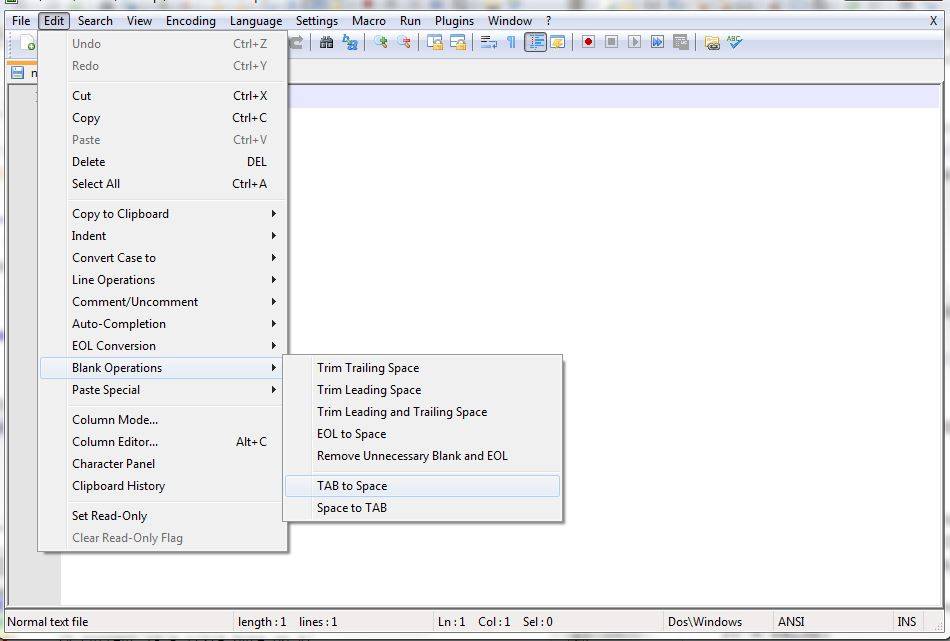
Я только что опубликовал плагин Notepad++ преобразовать табуляции в пробелы. Да, он преобразует вкладки в середине строки. Да, он учитывает другие символы в поле с вкладками. Проверить его.
самый простой способ:
- выделите одну область вкладки
- скопировать
- поднимите find / replace
- вставить в поле найти
- щелкните в поле "заменить" и нажмите пробел
- затем заменить все.
Я не читал все ответы, но я не нашел ответ, который я искал.
Я использую Python и не хочу делать поиск/замену или "пустые операции" каждый раз, когда я хочу скомпилировать код.
Так что лучшим решением для меня является то, что он происходит на лету!
вот простое решение, которое я нашел:
- Настройки — > Меню Настройки
- Выбрать Вкладку "Настройки"
- выберите тип языка (например, Python)
- установите флажок "Использовать значение по умолчанию"
- установите флажок "заменить пробелом"
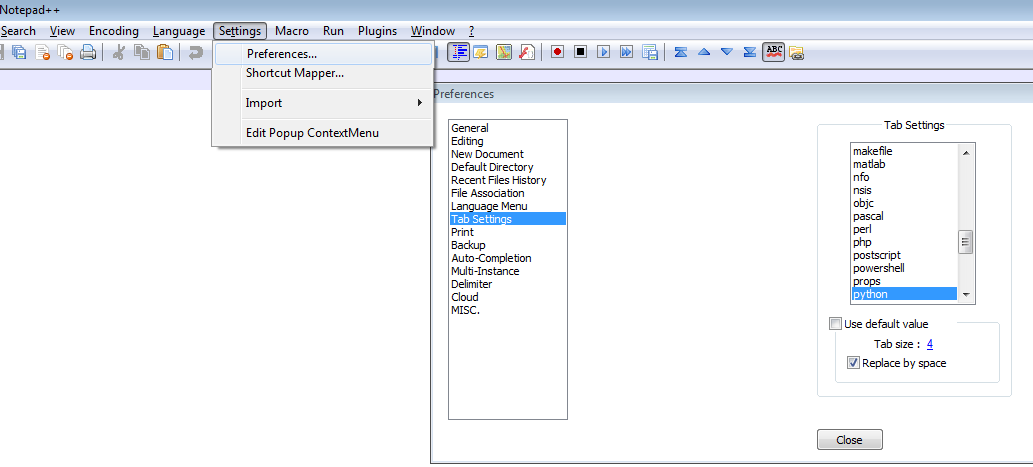
меню настройки ->предпочтения. ->Меню Язык/Настройки ->Настройки (вы можете выбрать язык, чтобы заменить символы табуляции на пробелы. Это круто!) -> Убрать использовать значение по умолчанию и заменить пробел.
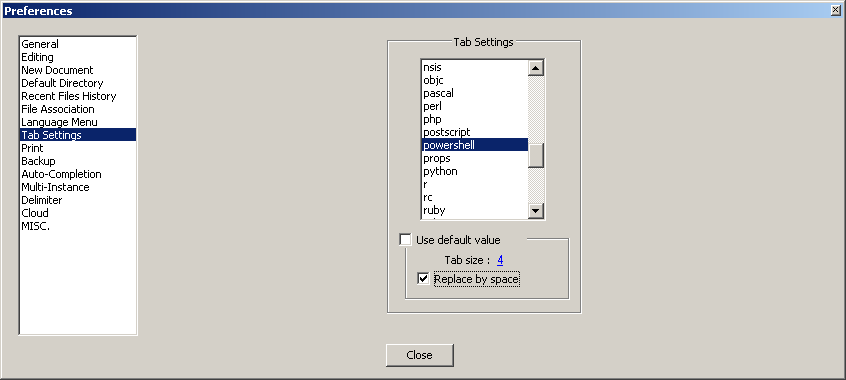
в настройках настроек нет вкладки "редактировать компоненты". Вам нужно перейти в "языковое меню / Настройки вкладки", там есть опция для управления поведением вкладки. Вы даже можете настроить его на работу по-разному в зависимости от языка файла.
вкладки CLR для помещений плагин должен быть хорошим вариантом. Я использовал его и он работал.
Я следую этому простому:
- двойной щелчок (выделить)одной вкладке (ie: ).
- пресс ctrl + F ( Find/repace ).
- вы можете не увидеть или одной вкладке площадью on
Если вы работаете в среде Unix, то расширения что нужно:
Настройки > Настройки > Настройки Вкладки Проверьте "заменить пробелом". Обратите внимание, что над ним есть размер вкладки: 4 Нажмите на четыре и откроется окно с возможностью изменения значение другого целого числа.