Как поставить галочку в Word
При создании анкет, опросников или других документов, которые требуют заполнения, часто возникает необходимость поставить галочку, квадрат с галочкой или просто пустой квадрат. В этом материале вы узнаете сразу два способа, как можно поставить галочку в текстовом документе Word. Материал будет актуален для всех Word 2007 и более свежих версий, таких как Word 2010, 2013, 2016 и 2019.
Ставим галочку с помощью кнопки «Символы»
Если вам нужно поставить галочку в документе Word, то самый простой вариант, это перейти на вкладку «Вставка» и воспользоваться кнопкой «Символы», которая находится в правой части панели инструментов. После нажатия на эту кнопку появится небольшое меню, в котором нужно выбрать пункт «Другие символы».

В результате должно открыться окно «Символ». С помощью данного окна можно вставить в текст практически любой символ. В частности, здесь можно найти галочку, крестик и галочку в квадрате. Для того чтобы вставить галочку необходимо выбрать шрифт «Wingdings», выделить значок галочки и нажать на кнопку «Вставить».
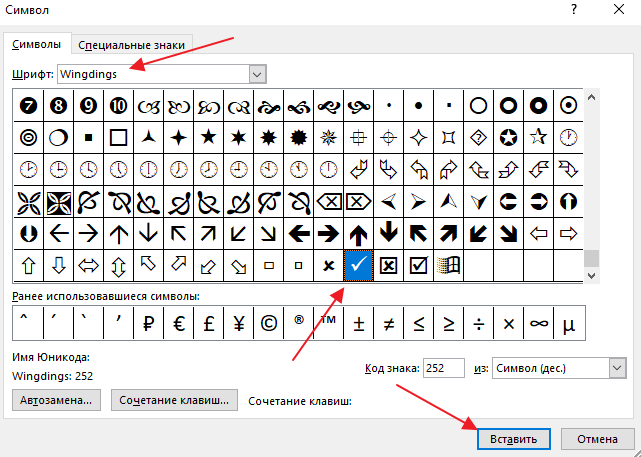
В результате галочка будет вставлена в текст документа в той точке, где был установлен курсор. В дальнейшем вы сможете вставлять этот знак не открывая окно «Символ». Для этого будет достаточно просто нажать на кнопку «Символ» на вкладке «Вставка» и выбрать галочку в списке последних использованных знаков.
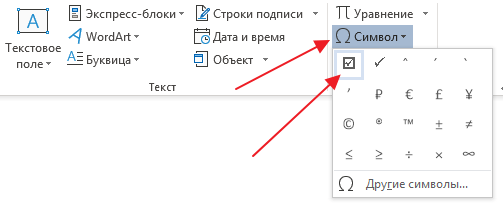
Если вам вы часто сталкиваетесь с необходимостью вставить галочку или другой не типичный знак, то можете задать собственную комбинацию клавиш и в дальнейшем использовать ее для вставки этого знака. Чтобы задать комбинацию клавиш нужно открыть окно «Символ», выделить нужный знак и нажать на кнопку «Сочетание клавиш».

После этого появится окно «Настройка клавиатуры». Здесь нужно установить курсор в текстовое поле «Новое сочетание клавиш» и нажать комбинацию клавиш (например, ALT+G или любую другую), которую вы бы хотели использовать для вставки выбранного знака.
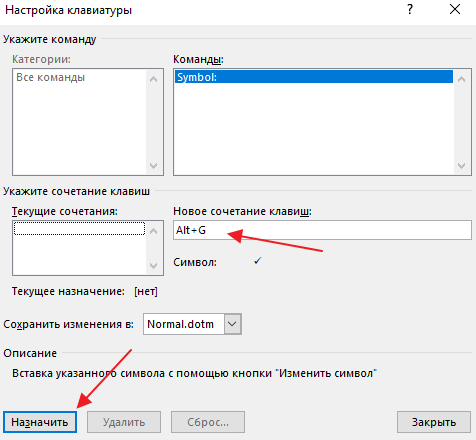
После этого нужно нажать на кнопку «Назначить» и подтвердить сохранение настроек. В результате, заданная вами комбинация клавиш будет автоматически вставлять в текст тот знак, к которому она привязана.
Ненумерованные списки с использованием галочки
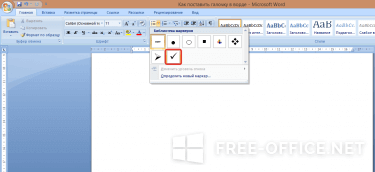
Также вы можете использовать галочку в качестве маркера для ненумерованных списков. Для этого выделите строки текста, которые должны стать списком и нажмите на стрелку, рядом с кнопкой «Маркеры» (вкладка «Главная»). В результате должно появиться меню, в котором можно будет выбрать один из доступных маркеров. В результате вы получите ненумерованный список с галочками.

При необходимости, в качестве маркера для списка можно использовать любой другой знак. Например, можно выбрать крестик или галочку в квадрате. Для этого нужно открыть указанное выше меню и выбрать вариант «Определить новый маркер».

После этого должно появиться окно «Определение нового маркера». Здесь нужно нажать на кнопку «Символ».

И выбрать символ, который нужно использовать в качестве маркера для списка.

Дальше нужно закрыть все окна нажатием на кнопку «ОК». Если все было сделано правильно, то вы получите ненумерованный список с собственным маркером.
Как поставить галочку в Ворд
Символ галочки не часто встречается на страничках текстовых документов: его иногда указывают в опросниках как один из вариантов ответа либо добавляют в перечисления в качестве маркеров. Мы рассмотрим, как поставить галочку в Ворде несколькими способами, а вы сможете выбрать из них наиболее удобный.
Как добавить галочку через панель управления:
- Откройте документ в Ворде и установите курсор в том месте, где необходимо поставить «птичку».
- Кликните на вкладку «Вставить» и жмите на пункт «Символ».

В открывшемся окошке найдите необходимую иконку (предпоследний ряд) и нажимайте кнопочку «Вставить» столько раз, сколько вам необходимо.
Как добавить галочку с помощью шрифта:
- Откройте главную вкладку в Ворде и в списке шрифтов выберите Wingdings.

Как поставить галочку в Ворде, используя маркер:
- Откройте на панели управления раздел «Главная» и перейдите в пункт «Абзац».

Нажмите на стрелочку возле иконки немаркированных списков.
Показать видеоинструкцию
Как поставить галочку в Ворде в квадратике при заполнении Анкеты используя клавиатуру
Автор: Опубликовано 11.02.2018 · Обновлено 14.11.2018
На клавиатуре вы не найдете как поставить галочку в ворде одной кнопкой, но можете воспользоваться сочетанием клавиш или двумя другими способами:
Способ 1
Alt+10003 = ✓ (после применения данного сочетания измениться Шрифт, его нужно будет изменить на прежний)
Пример: Вы пишите текст в шрифте Time New Roman 14 после чего нажимаете сочетание клавиш Alt+10003 ставиться ✓ и шрифт поменяется на другой, все что вам нужно сделать изменить его обратно на Time New Roman. На документ эти действия не повлияют. Просто чтобы поставить галочку программе нужно изменить шрифт.
Так же если вам нужно использовать символ галочку однократно вы можете скопировать и вставить подходящую из этого списка
- ✓ — обычная
- ✔ — жирная
- ⍻ — зачеркнутая
- ☑ — в квадрате
Это как самый быстрый и самый простой вариант. Если вам нужна галочка другого типа или же вы намерены использовать символы в дальнейшем тогда следующий способ для вас.
Способ 2
На панели инструментов Word выберите
- «Вставка»
- «Символ»
- «Другие символы»
- После чего выберите шрифт «Webdings»или «Wingdings»
Эти оба шрифта имеют набор галочек, просмотрите что предлагается и выберите ту которая больше подходит для ваших целей.
Способ 3
Так же вы можете воспользоваться стандартной таблицей символов в windows в ней больше разновидностей, нежели в Word. Для того чтобы ее вызвать нужно в поиске Windows ввести «Таблица символов» По аналогии с Word вам потребуется выбрать шрифт «Webdings»или «Wingdings» после чего выбрать галочку и копировать ее в документ.
Теперь вы знаете три способа как поставить галочку в ворде, да и любой другой символ тоже. Так же стоит добавить что сочетание клавиш при использовании символов в ворде и в других ресурсах разные. Поэтому если мы введем комбинацию Alt+10003 в браузере нам вылезет не «✓», а «‼». В таком случае мы можем использовать только метод «копировать – вставить» В различных социальных сетях уже есть встроенное меню символов в котором нам предлагают различные цветные , круглые, разные галочки. К сожалению, в случае с ВК мне не удалось найти галочку в предложенном меню. Пришлось найти ее в интернете, после чего копировать — вставить. Благо галочка отобразилась корректно.