Word 2010-Лента
Word 2010 Лента расположена в верхней части окна, которая организует инструменты во вкладках и отражает различные задачи. Например, при создании документа, Главная вкладка содержит команды, которые вы, скорее всего, будете использовать чаще.
>>Вернуться в оглавление уроков
Скачать Сотни Шаблонов
для Word:
Резюме и бланки,
Письма и договора.
Любая готовая
тематика и графика!
В отличие от меню Word 2003, есть не расширенные выпадающие списки по каждой основной пункта меню . Вместо этого, каждая вкладка предоставляет различные ленты.
Лента предназначена, чтобы помочь вам быстро найти команды, которые необходимо выполнить.
Word 2010 Лента, включает в себя все следующие элементы:
Tab (Файл, Главная, Вставка, Разметка страницы, Ссылки, Рассылки, Рецензирование и Вид) появляется в верхней части ленты и содержат группы связанных команд.
Группа это коллекции инструментов, доступных на ленте. Например, на вкладке Вставка группы отображаются страницы, таблицы, иллюстрации, ссылки, колонтитулы, текст и символы.
Контекстные вкладки помогают держать окна лаконично, отображая задачи и инструменты, связанных только тогда, когда объект выбран в документе .
Команды / кнопки / иконки появляются в каждой группе.
Лента полностью отображается по умолчанию, когда вы начинаете работать с Word . Тем не менее, вы можете минимизировать ленту.
Чтобы свести к минимуму ленту
Пресса Ctrl + F 1 или
Нажмите кнопку Свернуть ленту кнопку, расположенную слева от справки инструмент чуть выше и в правой части ленты.
Для использования ленты в то время как она минимизирована, перейдите на вкладку, которую вы хотите использовать, а затем выберите параметр или команду.
Для восстановления ленты
Пресса Ctrl + F 1 еще раз или
Нажмите Развернуть ленту кнопки.
Советы: быстрый способ уменьшить и поочередность отображения вкладок, нужно дважды щелкнить по одной из вкладок. Первый двойной щелчок скрывает ленту, а второй повторно отображает его.
Скачать и Смотреть видео, о Ленте и ее элементах. Здесь Мастер покажет вам все возможности ленты.
Внимание. Мы будем добавлять новые уроки время от времени на наш сайт, так что занесите в "Закладки" вашего браузера эту страницу или в папку "Избранное", чтобы потом легко вернуться. Также рекомендуем скачать очень полезный Видеокурс Microsoft Word 2010 для закрепления ваших знаний визуально.
Свернуть и развернуть ленту в программе MS Word 2007.
На небольших экранах мониторов можно увеличить рабочую область окна программы Word 2007 за счет сворачивания ленты. Ленту можно свернуть постоянно или временно.
1 способ (лента свернута постоянно)
1. В окне открытого документа на панели быстрого доступа щелкаем по кнопке «Настройка панели быстрого доступа» (Рис.3) – часто панель быстрого доступа располагается рядом с кнопкой «Office» .
Рис. 3 Выбор команды «Свернуть ленту»
2. В выпадающем меню-списке команд выбираем пункт «Свернуть ленту» (Рис.4).
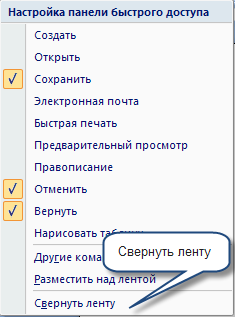
Рис. 4 Выбор команды «Свернуть ленту»
3. Для выбора команд в ленте необходимо щелкнуть левой кнопкой мыши по имени нужной вкладки, например, Главная, Рецензирование и т.д., лента автоматически развернется и экран программы Word приобретает следующий вид (Рис.5).
Рис. 5 Лента программы Word 2007 свернута
4. После того как лента будет развернута, выберете кнопку команды. После выполнения команды лента автоматически сворачивается.
5. Для восстановления ленты отключите пункт «Свернуть ленту» в том же меню кнопки «Настройка панели быстрого доступа» (Рис. 3 и 4).
2 способ (лента свернута временно)
1. В окне открытого документа дважды щелкните по имени активной вкладки.
2. Для восстановления лены также дважды щелкаем по имени любой вкладки.
Способ
Используйте горячие клавиши. Сочетание клавиш Ctrl+F1 используются как для сворачивания, так и для разворачивания ленты в окне программы.
4.Вкладка – это часть ленты с командами, которые сгруппированы по задачам. Первоначально в окне отображены восемь вкладок ленты. Но по ходу форматирования документа и при переходе к новым объектам работы автоматически включаются дополнительные вкладки, необходимые для решения новых задач. При включении программы, по умолчанию, она всегда открывается с вкладкой «Главная» на переднем плане.
5. Группа – более локализованный набор команд, сформированный по принципу наибольшей близости, похожести функций. В группах непосредственно и находятся кнопки для выполнения определенных команд или активации меню.
6. Панель быстрого доступа – находится вверху окна программы, над лентой, на ней по умолчанию размещаются кнопки сохранения, отмены и повтора действий. Панель быстрого доступа позволяет добавить кнопки других команд, как основных, так и дополнительных, которые будут доступны всегда, независимо от активности вкладок.
Расположение панели быстрого доступа
При первом запуске программы Word 2007 панель быстрого доступа находится над лентой. Для того чтобы изменить ее расположение, выполните следующие действия:
1. В окне открытого документа щелкните правой кнопкой мыши по свободному месту панели быстрого доступа.
2. В контекстном меню выберите пункт Разместить панель быстрого доступа под лентой (Рис. 6)
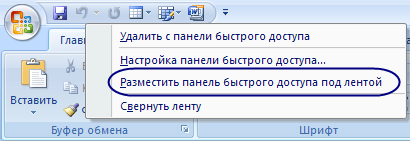
Рис. 6 Команда «Разместить панель быстрого доступа под лентой».
3. Для возврата панели быстрого доступа программы Word 2007 вверху над лентой, выполните те же действия и выберите команду «Разместить панель быстрого доступа над лентой».
7. Строка состояния – располагается внизу окна. Здесь Word показывает информацию о документе.
8. Измерительные линейки – располагаются вверху (горизонтальная линейка) и слева (вертикальная линейка). Вертикальная линейка отображается в документе только в режиме «Разметка страницы». Измерительные линейки необходимы для того чтобы можно было контролировать параметры страницы, отступы абзацев и многое другое. Линейки можно в любой момент включать или отключать. Возможны два способа включения и отключения линеек.
Дата добавления: 2018-06-01 ; просмотров: 315 ; Мы поможем в написании вашей работы!