Как увеличить звук в браузере Яндекс

Пользователи, которые прослушивают в браузере музыкальные композиции или смотрят видео, часто отмечают, что качество или громкость звука страдают. Чтобы исправить эту проблему, некоторые лезут в настройки драйвера звуковой карты, однако это повлечёт за собой изменения и в других программах. Поэтому лучше воспользоваться расширением для увеличения звука в Яндекс Браузере, которое будет действовать изолированно на сам обозреватель. К тому же с его помощью можно улучшить качество аудио, что также является плюсом.
Эквалайзеры для Яндекс.Браузера
Есть множество усилителей звука, у каждого из которых свои плюсы и минусы. Важно выбрать то расширение, которое позволит комфортно прослушивать аудио и при этом не будет сильно нагружать сам браузер.
| Эквалайзер | Плюсы | Минусы |
| Ears: Bass Boost, EQ Any Audio! | можно много экспериментировать со звуком | один встроенный профиль |
| платная Pro-версия | ||
| легко разобраться в настройках | из-за него может тормозить браузер | |
| поддерживает разные форматы функционал | ||
| Эквалайзер для Chrome | лёгкая настройка | необходимо включать на каждой вкладке в отдельности |
| удобный | ||
| много пресетов | ||
| можно создавать профили | ||
| EQ – Audio Equalizer | простое оформление | нельзя сохранять свои пресеты для каждой вкладки нужно настраивать заново |
| Audio Equalizer | множество настроек | не всегда корректно работает с браузером при переходе от вкладки к вкладке |
| простое управление | ||
| возможность создавать свои пресеты | ||
| наличие библиотеки профилей | ||
| Звуковой эквалайзер | понятное оформление | нельзя сохранять собственные пресеты |
| библиотека профилей | ||
| необходимость заново изменять настройки для каждой вкладки |
Ears: Bass Boost, EQ Any Audio!
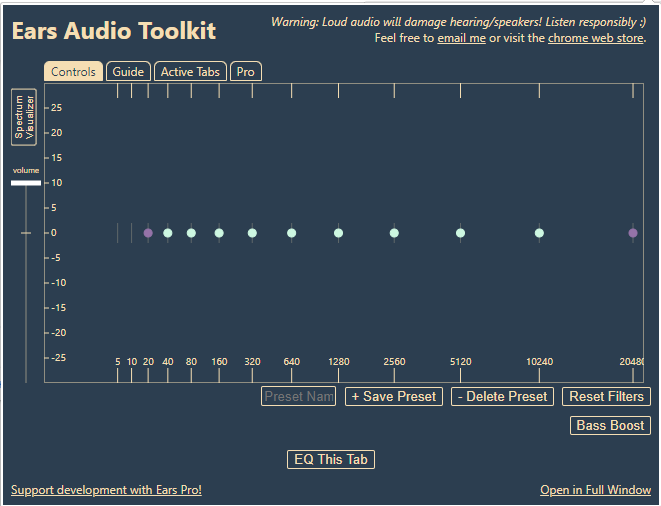
Это простое расширение, которое после установки активируется при нажатии по кнопке. Хоть оно и заточено больше под повышение баса, но и отдельно также увеличивает уровень громкости. Удобно данное дополнение тем, что здесь много индивидуальных настроек, благодаря которым каждый пользователь может подстроить звук под себя. При этом он довольно просто устроен, так что разобраться не составит труда.
Ползунки можно перемещать куда угодно, что позволяет много экспериментировать со звучанием. Для продвинутых пользователей доступна версия Pro, в которой есть большое количество пресетов. Ears: Bass Boost, EQ Any Audio подойдёт как для тех, кто хочет повысить громкость, так и для тех, кому необходимо «проапгрейдить» звук в браузере.
Эквалайзер для Chrome
Хоть название этого эквалайзера и говорит о том, что он предназначен для работы в другом браузере, его также можно установить и в веб-обозреватель от Яндекса. Оформление здесь стандартное, так что даже обычный пользователь быстро в нём разберётся. Разумеется, данный эквалайзер позволяет увеличить громкость звука, это одна из стандартных функций. В бесплатной версии доступно большое количество пресетов. Кроме того, можно создавать профили, что также удобно.
При помощи дополнительных функций «Ограничитель», «Хор» и некоторых других можно очистить звук и избавиться от мешающих артефактов.
EQ — Audio Equalizer
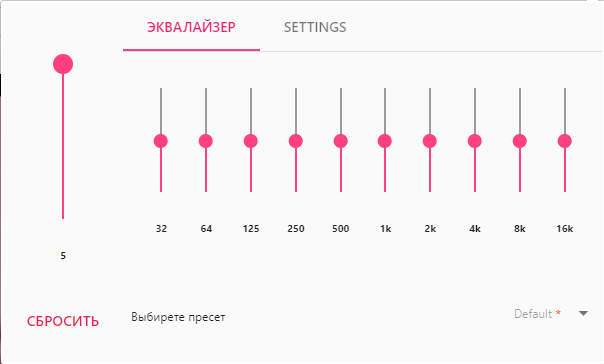
Вполне стандартное расширение, которое также помимо возможности увеличить громкость аудио, позволяет настроить звучание аудиодорожек. Создать и сохранить собственный профиль здесь нельзя, поэтому звук в каждой вкладке придётся настраивать отдельно. Это основное неудобство, с которым столкнутся пользователи, которые хотят улучшить качество звучания. Но тем, кому нужно увеличить громкость, когда звук слишком тихий, и при этом не нагружать браузер функционала EQ – Audio Equalizer хватит с головой.
Audio Equalizer
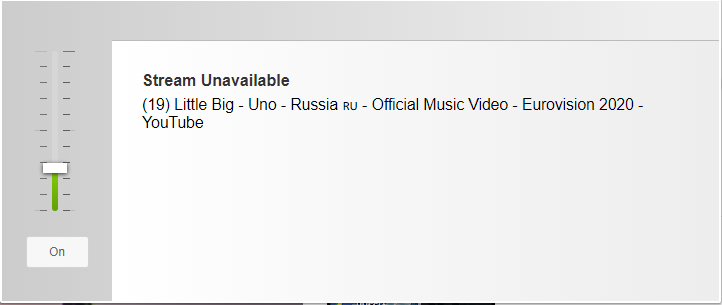
Это комплексное расширение, в котором помимо возможности увеличивать громкость звука в браузере есть ещё инструменты для работы с ним. Например, тут присутствует питч, ограничитель и реверб, которые позволяют проводить коррекцию звуковых волн и пространственную настройку звуков. Имеется как стандартный набор пресетов, так и возможность делать и сохранять собственные.
Звуковой эквалайзер
Простое дополнение, одно из предназначений которого – усиление звука в браузере. Здесь нельзя делать пресеты, однако библиотека профилей от разработчиков всё же имеется. Для каждой новой вкладки устанавливать настройки придётся заново.
Читайте также:
Faceit Enhancer расширение для Яндекс.Браузера
Советы
Совет №1
Тем, кто хочет улучшить качество звука, но не желает разбираться в настройках и проводить много времени за передвижением ползунков, лучше воспользоваться пресетами (если они есть в конкретном дополнении).
Совет №2
Если расширение необходимо только для увеличения громкости, лучше выбрать простое, которое не будет сильно нагружать браузер.
Совет №3
Чтобы изменить качество звука не только в браузере, но и в других программах на компьютере, необходимо изменить настройки звуковой карты, но это дело лучше поручить специалисту.
Ответы на частые вопросы
Можно ли использовать сразу несколько расширений?
Да, но они будут мешать работе друг друга, поэтому лучше выбрать один.
Как понять, что я могу использовать расширение в Яндекс.Браузере?
Для этого веб-обозревателя подходят дополнения, которые предназначены для установки в браузерах, созданных на основе Chromium (Chrome, Opera).
Почему на одной вкладке звук стал громче, а на других нет?
Большинство расширений работает только на той вкладке, где они были активированы.
ТОП-16: Лучшие расширения усилители звука, позволяющие увеличить громкость звука в браузере
 Установить расширение для увеличения звука в Яндекс браузере, Гугл Хром, Опере, Firefox и Microsoft Edge может понадобиться, если вы замечаете, что громкость в некоторых роликах или на определённых сайтах оставляет желать лучшего. Конечно, можно до предела выкручивать регулятор на колонке или постоянно играть с системной громкостью — но гораздо удобнее решать проблему локально, не задействуя радикальные средства.
Помимо прочего, расширения для браузера, помогающие вывести звук на максимальную громкость, окажутся полезны в случае со слабыми динамиками ноутбука — однако в этом случае нужно приготовиться к таким неприятным артефактам, как писк, шипение и хрипы, доносящиеся из воспроизводящего устройства — довести качество аудиосигнала до приемлемого состояния помогут настройки эквалайзера для браузера.
Ситуация осложняется тем, что при просмотре видео в интернете посредством браузера вы не можете задействовать удобные встроенные инструменты регулирования громкости, предлагаемые стандартными мультимедийными проигрывателями. В статье мы предложим несколько интересных расширений для усиления аудио в интернете, работающих непосредственно в программе для просмотра интернет-страниц — выбирайте любое и убедитесь, что просмотр роликов онлайн может быть по-настоящему комфортным!
Почему очень тихий звук в браузере?
В этом разделе нашей статьи мы рассмотрим проблему тихого звучания в браузерах. Вам нужно будет проверить настройки звука в Windows. Итак, вы заметили, что звук в браузере стал тише. Почему в браузере тихий звук и что предпринять, чтобы вернуть громкость к приемлемому уровню, даже не используя всевозможные расширения-усилители, мы расскажем в следующей инструкции. Если же звуковой сигнал, в браузере исчез полностью, воспользуйтесь предлагаемой нами статьёй, что делать, если в браузере пропал звук.
Чтобы восстановить громкость аудиосигнала на ПК:
- Посмотрите на расположенную в самом низу экрана панель со значками быстрого доступа. В правом углу вы должны найти пиктограмму динамика; кликните по ней, используя правую кнопку мыши, и по предложению системы откройте «Микшер громкости».

- В окне, которое откроется после щелчка по названному пункту, вы увидите несколько ползунков громкости. Убедитесь, что общий, отвечающий за звук во всей системе, не выкручен в ноль; после этого посмотрите на шкалу, отвечающую за используемый вами браузер. Здесь вы можете настроить уровень аудиосигнала по своему вкусу — после настройки не забудьте включить ролик в браузере, чтобы проверить, есть ли изменения.

- Продолжаем рассказ, как сделать громче звук в браузере. Расширение для усиления звука в браузере пока использовать не будем — вместо этого снова щёлкните по пиктограммке, изображающей динамик, и откройте пункт «Параметры звука».
- Перейдите к «Дополнительным параметрам» и щёлкните по ссылке «Параметры… громкости приложений».

- Используя содержащуюся на новой странице шкалу, установите для аудиосигнала громкость, отличную от нулевой; после этого проверьте, правильно ли выбрано устройство вывода — скорее всего, вам понадобится выбрать в выпадающем списке вариант «По умолчанию». Если не помогло, попробуйте кликнуть по строчке «Динамики».

- Если ни один из вариантов, приведённых в списке, не даёт желаемого результата, выполните сброс текущих настроек, используя одноимённую кнопку в левом нижнем углу.
- Перезагрузки для того, чтобы сделанные вами изменения вступили в силу, обычно не требуется — а вот браузер желательно перезапустить (или вовсе выключить на время настройки).
Расширения для увеличения звука в браузере
Для Яндекс Браузера
Покажем, как увеличить громкость в браузере. Усилитель звука, дополнение для браузера от «Яндекса» можно скачать из каталогов других браузеров: «Оперы» и «Хрома». Такая совместимость плагинов позволяет использовать для усиления звука лучшие расширения, предлагаемые любителями двух других браузеров. Помимо прочего, можете поискать оригинальные плагины и непосредственно в каталоге «Яндекса» — возможно, именно там найдётся по-настоящему интересное и функциональное расширение, которое скорее всего уже будет представлено в нашей статье.
Для браузера Opera (в том числе и Опера GX)
Audio Equalizer and Amplifier

Отличное расширение, помогающее справиться с проблемой слишком тихого звука в браузере Opera, включая игровую модификацию ГХ. Позволяет не только вывести громкость звучания на максимальный уровень, но и настроить аудиосигнал таким образом, чтобы он не вызывал раздражения, не хрипел и не пищал на высоких частотах.
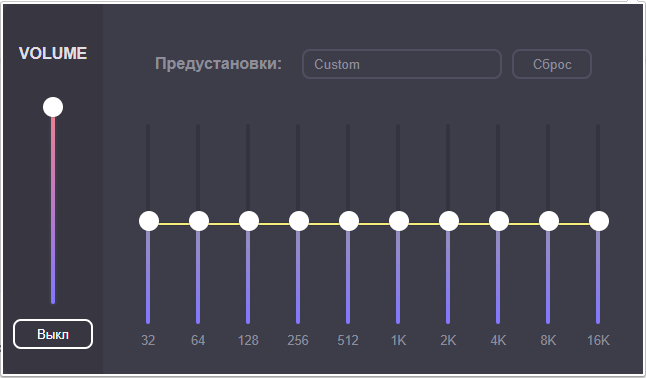
Помимо собственно усилителя громкости (шкала слева), вы получаете доступ к полноценному эквалайзеру на десять полосок, отвечающих за частоты 60…16000 Гц. Все они настраиваются независимо друг от друга; если не желаете тратить время на подбор параметров вручную, можете использовать пресеты — в этом расширении для браузера их более десятка.
Вот и весь ответ, как увеличить звук в браузере. Усилитель звука для браузера работает быстро, после установки не требует перезагрузки программы для просмотра интернет-страниц. Вы можете создать собственные предустановки и сохранить их, чтобы иметь возможность быстро переключаться между пресетами. Общую громкость можно регулировать для каждой предустановки — получайте точно такое звучание, какое хотите слышать!
Sound Booster

При помощи этого простого в использовании плагина вы можете одним движением ползунка увеличить уровень звука вплоть до 600% от исходного. К дополнительным преимуществам расширения относятся:
- Точный контроль громкости аудиосигнала: поднимайте уровень звука до 100, 200, 300, 400, 500, 600 процентов — а если нужно, выкручивайте в ноль.
- Регулирование громкости сигнала при помощи колёсика мыши: вращайте его и наблюдайте, как меняется позиция регулятора во всплывающем окне.
- Настройки усиления аудиосигнала для каждой вкладки в отдельности.
Для браузера Google Chrome
Volume Booster

Отличное приложение для «Гугл Хрома», при помощи которого вы сможете легко вывести громкость сигнала на требуемый уровень. После установки у вас не возникнет вопросов, как сделать увеличение звука в браузере. Расширение «Громкость» в браузере работает без сложных настроек. Плагин может усиливать аудиосигнал для каждой открытой вкладки браузера, неплохо работает как на Виндовс, так и на MacOS.
Поскольку для каждой вкладки браузера можно задавать свои параметры усиления звука, не забывайте деактивировать расширение в одной вкладке, прежде чем включать видео- или аудиоролик на другой. Не забывайте: слишком сильное увеличение громкости (более 25% шкалы) может привести к неприятным для слуха артефактам, в частности, шипению и треску.
Ultimate Volume Booster

Устали при воспроизведении каждого отдельного ролика изменять громкость звука в операционной системе или выкручивать регулятор на колонке? Попробуйте это расширение для браузера «Хром» — оно способно поднимать уровень звучания вплоть до 600% от исходного.
Используя плагин, вы можете:
- Увеличивать громкость аудиосигнала в шесть раз (не забывайте о появляющихся при этом артефактах звучания).
- Не беспокоиться о постоянном переключении громкости: расширение способно отключаться в автоматическом режиме.
- Больше не задумываться, как усилить звук в браузере. Увеличитель громкости в браузере позволяет настраивать усиление сигнала для каждой вкладки по отдельности.
- Управлять параметрами расширения при помощи понятного дружественного интерфейса.
Volume Control Center

Достаточно удобный плагин для поднятия уровня громкости в Chrome до удобного для вас значения.
Расширение предлагает следующие полезные опции:
- Усиление уровня аудиосигнала до 600% по сравнению с исходным.
- Сохранение применённых настроек для быстрого включения при следующем просмотре.
- Контроль искажений звучания, позволяющий на некоторых устройствах избежать артефактов даже без задействования эквалайзера.
Sound Booster

Один из самых мощных плагинов-усилителей звучания, позволяющий поднять исходную громкость аудиосигнала до рекордных 800%. Отлично работает с любыми сайтами, включая «Ютуб» и «Твич», есть возможность настройки громкости для каждой отдельной вкладки.
- Сделайте звук громче в восемь раз всего в несколько щелчком мыши.
- Удобная шкала усиления от 0 до 800 процентов.
- Рассматриваемое нами увеличение, буст звука в браузере автоматически отключается при переходе в нормальный режим.
Volume Controller

При помощи этого плагина для «Хрома» вы сможете с большой точностью усиливать звук на каждой вкладке браузера — или использовать общую предустановку. Ничего сложного в настройках нет: вызовите всплывающее меню и переместите ползунок вдоль по шкале: вправо, чтобы поднять громкость, или влево, чтобы свести её к нулю.
Sound Booster #2

Плагин, название которого не отличается оригинальностью, поможет быстро усилить громкость аудиосигнала в браузере до 600% от первоначальной. Расширение показывает высокую стабильность работы, не «вылетает» во время использования, не потребляет много оперативной памяти. Продукт великолепно подходит для усиления сигнала на старых ноутбуках со встроенными колонками — правда, как обычно, не позволяет полностью исключить артефакты звучания.
Audio Mi

Расширение позволяет не только усилить слабый аудиосигнал в браузере, но и настроить звучание так, чтобы минимизировать хрипение, писк и прочие неприятные побочные эффекты увеличения громкости.
Это ещё один хороший ответ, как повысить звук в браузере. Усилитель звука Хром работает безотказно: просто перемещайте ползунки по соответствующим шкалам и добейтесь идеального звучания. Для предусиления используйте расположенную слева шкалу громкости; для придания аудиосигналу необходимых параметров — выставьте значения для всех диапазонов частот. Расширение позволяет качественно усилить басы, а также предлагает несколько пресетов для разных жанров музыки, от классики и джаза до рока. Максимальная степень повышения громкости звучания — 500% от первоначального показателя.
Sound Booster #3

Как и все перечисленные выше плагины для «Хрома», это расширение помогает эффективно и достаточно качественно усилить громкость аудиосигнала, воспроизводимого в браузере. Вы можете задавать настройки звука во всплывающем окне — вызвать его можно щелчком по иконке плагина. В меню будут представлены все вкладки браузера, в которых в настоящее время имеются мультимедийные ролики со звуковой дорожкой — меняйте уровень сигнала для каждого окошка или используйте общую предустановку. Максимальный уровень громкости звучания — 600% по сравнению с исходным сигналом.
Для браузера Mozilla Firefox
Громкость звука 600%

Хорошее расширение «Увеличение громкости в браузере» с простыми настройками, позволяющее:
- Регулировать уровень громкости аудиосигнала в «Файрфоксе» в пределах 0–600%.
- По отдельности регулировать звучание аудио- или видеороликов в каждой вкладке.
- Быстро, всего в один клик, переключаться на любую вкладку браузера.
SoundFixer

Согласитесь, постоянно менять громкость при просмотре роликов не слишком интересно — гораздо веселее просто наслаждаться клипами, не заботясь о регулировании аудиосигнала для каждого отдельного ролика. Просто выставьте желаемый средний уровень звучания — и забудьте о проблемах с воспроизведением контента!
К несчастью, это удобнейшее расширение не способно работать на некоторых сайтах, связанных с междоменными источниками, в частности, audio. Остаётся только порадоваться, что таких популярных сайтов, как YouTube, это ограничение не касается — наслаждайтесь просмотром видеороликов с приемлемым уровнем громкости!
Sound Adjustment
В основном окне расширения, при помощи которого выполняется усиление звука в браузере, вы можете настроить три основных параметра: собственно громкость аудиосигнала, объёмность звучания, а также баланс между левым и правым каналом. Последняя функция особенно полезна в тех случаях, если одна колонка работает хуже другой. При переходе на новую вкладку настройки будут сброшены к исходному состоянию. Максимальное усиление громкости в браузере, предлагаемое расширением, составляет 500%; проще говоря, вы можете увеличить громкость впятеро по сравнению с исходной.
Не обошлось и без недостатков. Рассмотренное нами расширение помогает усиливать звук только в интернет-плеерах, работающих по протоколу HTML5. К счастью, всё больше сайтов переходит на этот формат воспроизведения — а значит, плагин в ближайшее время останется актуален.
Для браузера Microsoft Edge
Volume Booster

Отличный предусилитель звука для браузера «Эдж», позволяющий:
- Поднять исходную громкость вплоть до 500% по сравнению с исходной.
- Регулировать объёмность звука, перемещая соответствующий ползунок.
- Рассматриваемый нами усилитель звука, расширение для браузера даёт возможность устанавливать громкость звука для каждой открытой вами вкладки.
Довольно странное ограничение, налагаемое плагином, — невозможность регулировать звучание видео- и аудиороликов в полноэкранном режиме; текущие настройки сигнала при этом сохраняются.
Volume Booster Plus: Boost your sound

При помощи плагина для браузера Edge вы сможете поднять текущую громкость воспроизводимого видео или аудио вплоть до 600%, то есть в шесть раз. Настройки, применяемые в браузере, не влияют на системный звук и громкость аудиосигнала в приложениях. Пользоваться расширением можно совершенно бесплатно — без ограничений по времени и количество просматриваемых роликов.
Ultimate Volume Booster

Используйте этот универсальный и очень удобный в применении плагин для увеличения громкости в браузере, чтобы поднять текущую громкость проигрываемого видео- или аудиоконтента до приемлемого значения. Все настройки выполняются во всплывающем окошке, при помощи перемещения ползунков по соответствующим шкалам.
Преимущества расширения для усиления уровня звука:
- Вы можете выставить громкость до 600% от исходного параметра.
- Отлично организованный интерфейс, который можно освоить всего за пару минут.
- Автоматический сброс текущей громкости при переходе в обычный режим.
- Вы можете быстро переключаться между вкладками браузера и усиливать звучание для каждой из них, содержащей мультимедийные данные.
Как видите, ничего сложного в вопросе, как усилить тихий звук в браузере Яндекс, Google Chrome, Opera, Firefox или Microsoft Edge, нет: выбирайте любой из перечисленных плагинов — и приступайте к экспериментам!
Заключительные советы
Помимо совета проверить уровень громкости браузера в микшере Windows, мы хотим добавить еще пару пояснений. У многих пользователей Windows стоит звуковое программное обеспечение от Realtek, – возможно уровень громкости нужно регулировать там.
Также, еще одной причиной тихого звука в браузере может быть слишком высокая частота дискретизации, установленная для устройства воспроизведения звука. Найти её просто.

Нужно открыть свойства устройства воспроизведения (чаще всего это динамики) и выставить частоту дискретизации. Часто хватает 24 бит 44100Гц. На этом всё, если остались вопросы, – задавайте их в комментариях.
VST плагины для стерео расширения
Стерео расширители — это устройства служащие для расширения стерео базы звука.
Их можно разделить на два вида, первый те которые отдельно регулируют уровень сигнала моно и стерео составляющей, и те что используют задержку сигнала для расширения стерео базы.
Предлагаем сегодня рассмотреть несколько интересных бесплатных стерео расширителей.
Stereo Tool от Flux

Stereo Tool снабжен очень точными средствами для управления входным усилением и индивидуальной панорамой левого и правого каналов. Также для каждого канала доступен фазо-инвертор. Для полного управления стерео сигналом имеются глобальная стерео панорама и параметры настройки ширины стерео. Stereo Tool также предлагает точный визуальный фидбэк, отражающий наполнение сигнала. Векторный дисплей, PPM метр для обоих входов и выходов, и измеритель корреляции фазы постоянно контролирующих сигнал.
Скачать можно по ссылке: Stereo Tool
Ozone Imager от iZotope

iZotope Ozone — Imager — это бесплатный плагин для создания стерео расширения, в котором использована технология Imaging от Ozone. Плагин позволит сузить или расширить стереоизображение, что поможет вам добавить резкую или тонкую глубину и ширину вашим миксам или аудио файлам.
Скачать можно по ссылке: Imager
Stereo Touch от Voxengo

Stereo Touch способен генерировать стерео из моно, поэтому наиболее эффективен при работе с моно сигналом. Также он способен обработать и стерео сигнал, но при этом оба канала обрабатываются независимо друг от друга, как будто это моно потоки, а потом два получившихся стереосигнала смешиваются в один стерео поток.
Скачать можно по ссылке: Stereo Touch
Rescue MK2 от Variety Of Sound

Rescue — этот плагин поможет улучшить стереоизображение, не испортив его. Основная задача эффекта, это разложение сигнала на mid/side составляющие. Аналоговый характер плагина позволяет не только получить «3D» детализированный эффект, но и интересные искажения и динамические не ровности, которые могут вдохнуть в сигнал жизнь.