Не работают USB-порты, что делать?
 Здравствуйте.
Одна из довольно популярных проблем на ПК и ноутбуках — это внезапное отключение USB-портов (т.е. вроде бы еще пару дней назад все было OK — а сейчас компьютер просто не видит подключаемое устройство).
Кстати, кроме простой невидимости, могут начать появляться ошибки вида: «USB устройство не опознано», «Подключено неизвестное устройство к USB» и т.д.
*
Ну а без USB (ни мне вам рассказывать) — и ни туда, и не сюда, ведь этот интерфейс один из самых востребованных на сегодняшний день, почти всё периферийное оборудование (клавиатура, сканер, принтер и т.д.) подключается именно к нему.
Собственно, в этой заметке я поделился несколькими рекомендациями, которые в большинстве случаев помогут устранить сию проблему (разумеется, в тех случаях, когда железо устройства в порядке) . Если вышел из строя контроллер или есть мех. повреждения — то здесь кроме мастерской (с паяльником) и заменой поврежденной части вам никто не поможет.
Итак, перейдем к делу.

Если перестали работать USB-порты: первые действия
Уточнить, цел ли кабель и работает ли само подключаемое устройство
Многие свои статьи я начинаю с самых простых и очевидных советов, не будет исключение и эта.
1) Если вы впервые столкнулись с проблемой — попробуйте просто перезагрузить компьютер (особенно это актуально, если до этого он был во «сне» или режиме «гибернации»). Ошибки, связанные с драйверами, с определением устройств и пр. — довольно часто устраняются таким простым образом.
2) Проверьте цел ли кабель (если он используется), которым вы подключаете устройство. Нередко из-за скруток при не аккуратном использовании можно повредить медные жилки внутри кабеля (рекомендуется его проверить на другом устройстве).

Кабель перегнут (скручен)
3) Уточните, в порядке ли подключаемое устройство ( не вышло ли оно из строя ).
4) Если вы подключаете устройство к USB на передней панели системного блока — попробуйте использовать порты с задней стенки (нередко передняя панель не подключена, либо работает со сбоями). Вообще, исключите любые «переходники» между USB-портом и устройством (как-то, какие-нибудь порты на клавиатуре, разветвители, док-станции и пр.).

USB-порты на передней панели часто вовсе не подключены.
5) Кстати, если из-за USB-портов вы не можете пользоваться клавиатурой — попробуйте ее подключить к PS2 портам (если они есть в наличии. ). Даже USB клавиатуру можно подключить к ним с помощью небольшого переходника (есть во многих компьютерных магазинах).
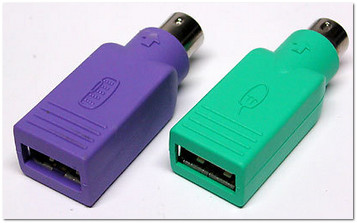
Переходник USB на PS/2
6) Если из-за неработоспособных USB у вас проблема с клавиатурой (а мышка работает) — можно воспользоваться экранной клавиатурой для выполнения ряда нижеприведенных действий. (если наоборот, не работает мышка, а клавиатура в порядке — можно работать и без нее, тут приведены примеры).
📌 Важно!
Если у вас после этих первых 6 действий так и не заработали USB-порты, и вы не можете работать ни с мышкой, ни с клавиатурой — ознакомьтесь с этим: https://ocomp.info/ne-rabotaet-myish-i-klaviatura.html
Сбросить настройки BIOS
Второй момент, на который рекомендую обратить внимание — это настройки BIOS. Дело в том, что в ряде версий BIOS — можно отключить работу USB (совсем!).
Обычно, параметр, отвечающий за работу USB, называется, как «USB Controller» , и чтобы порты работали — он должен быть в режиме «Enabled» (т.е. включен). См. пример на скрине ниже.
Важный момент : сбросить настройки BIOS можно при помощи батарейки внутри корпуса компьютера/ноутбука (т.е. вообще без использования клавиатур и мышек). О том, как это сделать — см. эту заметку.
📌 В помощь!
Как войти в BIOS и изменить в нем настройки — [см. инструкцию]
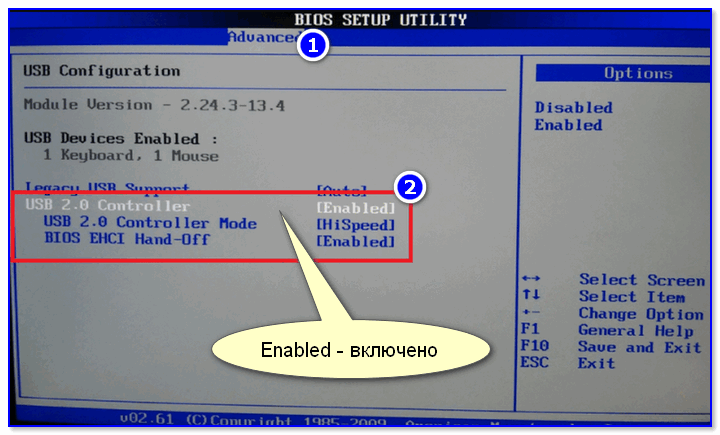
Включены ли USB-порты в BIOS
Проверить наличие драйвера на контроллер USB
Для этого нам понадобиться 📌диспетчер устройств.
1) Чтобы его открыть — нажмите Win+R, и в появившееся окно введите команду devmgmt.msc .

Запуск диспетчера устройств — devmgmt.msc
Далее обратите внимание, нет ли у вас устройств с восклицательными желтыми знаками (это сигнализирует о том, что в системе нет ряда драйверов). Обычно, такие устройства находятся во вкладке «Другие устройства» .

Как будет выглядеть устройство в диспетчере задач, для которого нет драйвера
После нажмите по кнопке «Обновить конфигурацию оборудования» (некий аналог перезагрузки ПК).
📌 В помощь!
Для автоматического обновления драйверов можно использовать спец. утилиты.
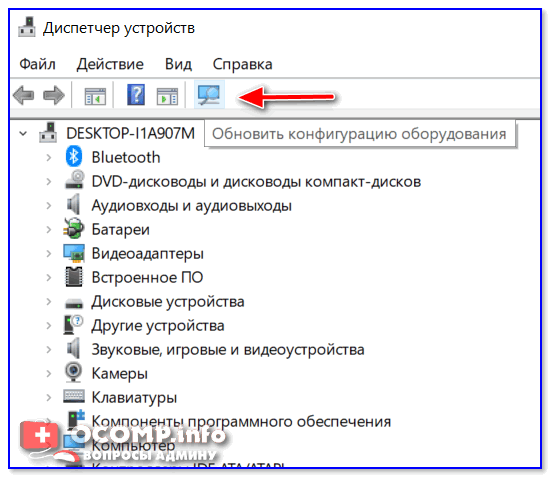
Обновить конфигурацию оборудования
2) Если устройств с восклицательными желтыми знаками в диспетчере нет — рекомендую дальше проверить, не выходило ли каких-нибудь обновлений. Сделать это удобно с помощью Driver Booster (утилита автоматически найдет драйвера для ваших контроллеров, см. скрин ниже).

Driver Booster — поиск драйверов
Если драйвера будут найдены — отметьте галочками нужные устройства и обновите их.
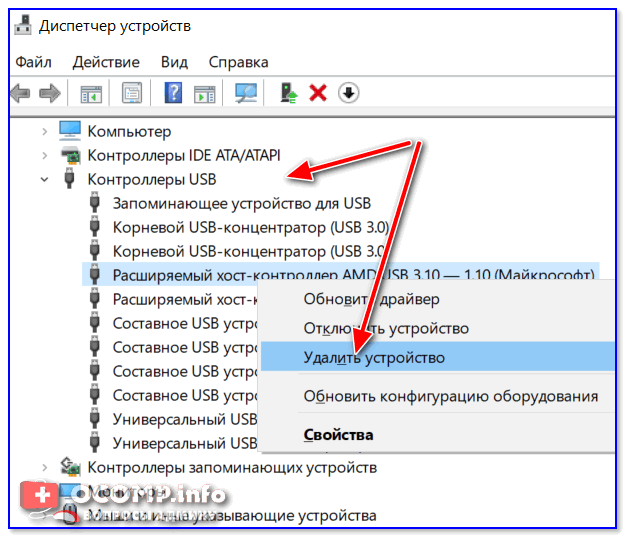
3) В некоторых случаях удается «заставить» работать USB-порты с помощью удаления их драйвера в диспетчере устройств.
📌 Важно!
При удалении контроллеров из диспетчера устройств у вас могут перестать работать все USB (в том числе и клавиатура с мышкой). После перезагрузки — современные ОС Windows 7/8/10 автоматически установят их.
Сам процесс достаточно простой: необходимо открыть вкладку «Контроллеры USB» , на каждом из них кликнуть правой кнопкой мышки и в меню выбрать «Удалить устройство» . (не перепутайте с «Отключить»!)
Запретить отключение контроллера с целью экономии энергии
Иногда, из-за включенной экономии энергии (это больше относится к ноутбукам), устройство отключает USB-контроллер и не «включает» его назад. Разумеется, после перезагрузки компьютера — всё работает, но через некоторое время это может происходить вновь.
Чтобы исправить это, необходимо воспользоваться настройками электропитания: нажмите Win+R , и используйте команду powercfg.cpl (универсальный способ открыть раздел с питанием).

powercfg.cpl — открыть настройки электропитания
Далее откройте текущую схему питания и перейдите по ссылке изменения доп. настроек.
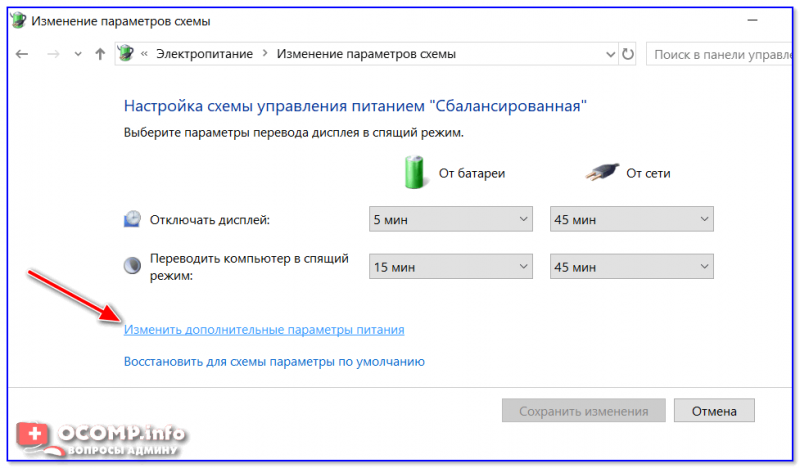
Изменить доп. параметры питания
Затем в параметрах USB запретите временное отключение портов. Да, это может несколько уменьшить время автономной работы ноутбука, но совсем незначительно — 2÷3%.
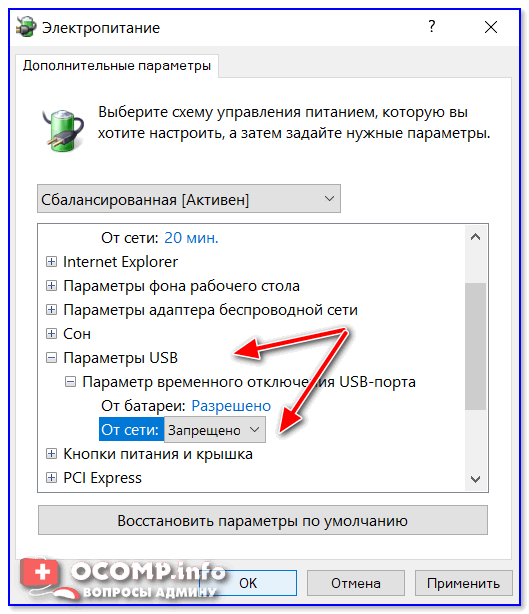
Запрещено временное отключение USB-порта
Кроме этого, в диспетчере устройств нужно открыть раздел с контроллерами USB, поочередно открыть свойства каждого из них и во вкладке «Управление электропитанием» снять разрешение на отключение (пример ниже ).
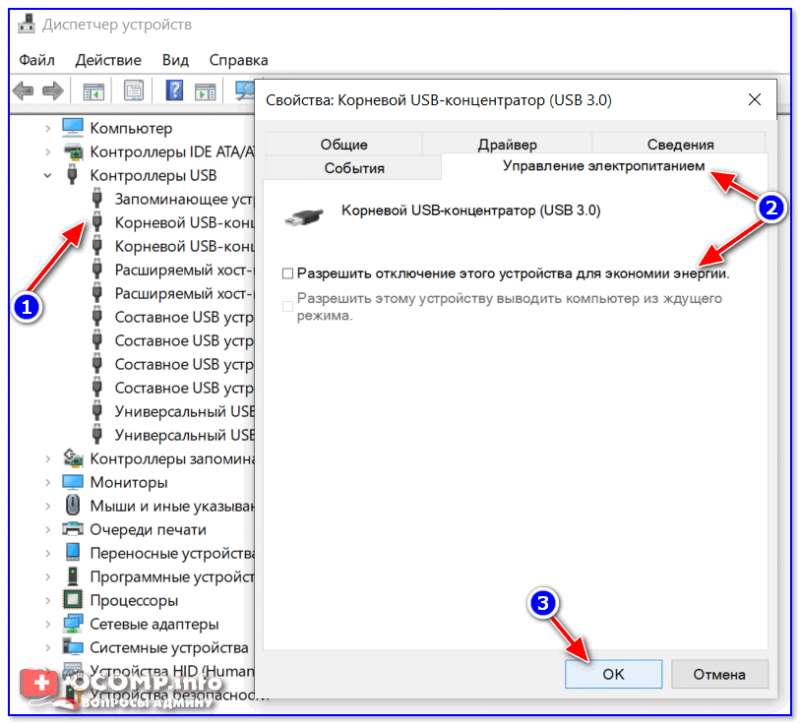
Разрешить отключение этого устройства для экономии энергии
Подкорректировать настройки в системном реестре
Примечание : при работе в системном реестре — будьте аккуратны. Определенные изменения в нем могут стать причиной в невозможности загрузки ОС Windows.
1) Сначала необходимо открыть редактор реестра: для этого нажмите Win+R , и введите команду regedit .

regedit — открыть редактор реестра
2) Далее нужно найти ветку:
и удалить из нее параметры «LowerFilters» и «UpperFilters» (разумеется, если они присутствуют там).
3) Перезагрузить компьютер и проверить работоспособность портов.
Если USB-порт постоянно «отваливается» (каждые 30-40 сек.)
Еще одна распространенная проблема.
Наиболее часто встречается при подключении к USB нескольких устройств с помощью разветвителя, либо внешнего жесткого диска.
Проблема, обычно, в этом случае кроется в недостаточном питании — поэтому через определенный короткий промежуток времени устройство становится невидимым (либо совсем, либо через неск. секунд снова начинает свою работу).
Чтобы исправить это, можно порекомендовать следующее:
- если вы подключаете устройство к USB 2.0 — попробуйте порт USB 3.0 (дело в том, что сила тока у них различна: 500 мА для USB 2.0 и 900 мА для версии 3.0);
- если вы используете различные переходники (для подключения нескольких устройств к одному USB) — рекомендую заменить их на USB-хаб с дополнительным источником питания;
Драйвер для USB 2.0 / 3.0 / 3.1 — инструкция по установке.

Iobit Driver Booster Free [бесплатная]  DriverPack Solution [бесплатная]
  Carambis Driver Updater [платная] Любая, из указанных выше программ, определит недостающие, или устаревшие драйвера в вашей системе (в т.ч. и для контроллеров USB2.0 / USB3.0 портов) и обновит их при минимальном участии с вашей стороны. Удачи в обновлении и настройке системы.
Адрес обзора: https://soft-arhiv.com/publ/1-1-0-47
Комментарии и отзывы: 13
Ответ:
Это можно узнать в Диспетчере устройств.
нажмите правой кнопкой мыши на значке Мой компьютер, если такового нет на рабочем столе, то кнопка Пуск — Компьютер — (Жмем правую кнопку и выбираем пункт) Свойства.
Затем выбираете Диспетчер Устройств — Контроллеры USB. Так же USB разъемы на компьютере обычно промаркированы.
P/S
Версия USB 3.0 будет передавать данные с высокой скоростью только если оба устройства имеют версию 3.0 Например если вы в разъем USB 3.0 вставите флешку у которой интерфейс 2.0, то передача данных будет как у USB 2.0
Ответ:
На ярлыке «Мой компьютер» нужно нажать правой кнопкой мыши и выбрать пункт меню «Управление» -> «Диспетчер устройств», если ваше устройство отсутствует, попробуйте обновить конфигурацию оборудования.
В «Диспетчере устройств» щелкните левой кнопкой мыши один раз на список устройств, что бы вкладка была активна, и далее в главном меню в закладке «Действие» выберете «Обновить конфигурацию оборудования». Посмотреть, появился ли в списке устройств раздел «Контроллеры USB».
Если вы видите неопознанные устройства, то нужно установить для них драйвера.

Драйвер для USB 2.0 / 3.0
у меня на компе имеются usb2 3 синего и зеленого цвета usb2 .
World Of Tanks — Мир Танк
Подскажите лучшие танки для начинающего игрока, на которых легче и рез .
Realtek Ethernet Controll
очень помогли надо было подключатся к сети от роутрера и не .
Live WebCam 2.0
Есть необходимость делать фото с вебки с заданным интервалом .
Copyright © Софт — Архив 2008 — 2018 Алексей Егоров
Сайт использует технологию Cookie для сохранения настроек пользователя.


Драйверы класса USB-устройства, включенные в Windows
В этом разделе перечислены драйверы, предоставляемые корпорацией Майкрософт, для поддерживаемых классов USB-устройств.
- Предоставленные корпорацией Майкрософт драйверы для утвержденных классов устройств USB-IF.
- Для составных устройств используйте usb Generic Parent Driver (Usbccgp.sys), создающий объекты физических устройств (PDOs) для каждой функции.
- Для не составных устройств или функций составного устройства используйте WinUSB (Winusb.sys).
Если вы устанавливаете USB-драйверы, выполните следующие действия. Скачивание драйверов класса USB-устройств не требуется. Они устанавливаются автоматически. Эти драйверы и их файлы установки включены в Windows. Они доступны в папке \Windows\System32\DriverStore\FileRepository. Драйверы обновляются с помощью клиентский компонент Центра обновления Windows.
Если вы пишете пользовательский драйвер, выполните следующие действия. Перед записью драйвера для USB-устройства определите, соответствует ли предоставленный корпорацией Майкрософт драйверу устройства. Если предоставленный корпорацией Майкрософт драйвер недоступен для класса USB-устройства, которому принадлежит ваше устройство, рассмотрите возможность использования универсальных драйверов, Winusb.sys или Usbccgp.sys. Напишите драйвер только при необходимости. Дополнительные рекомендации см. в разделе «Выбор модели драйвера» для разработки драйвера USB-клиента.
Классы USB-устройств
Классы USB-устройств — это категории устройств с аналогичными характеристиками и которые выполняют общие функции. Эти классы и их спецификации определяются USB-IF. Каждый класс устройства определяется утвержденными классами, подклассами и кодами протоколов USB-IF, которые предоставляются IHV в дескрипторов устройства в встроенном ПО. Корпорация Майкрософт предоставляет встроенные драйверы для нескольких из этих классов устройств, называемых драйверами классов USB-устройств. Если устройство, принадлежащее поддерживаемому классу устройства, подключено к системе, Windows автоматически загружает драйвер класса и функции устройства без дополнительного драйвера.
Поставщики оборудования не должны записывать драйверы для поддерживаемых классов устройств. Windows драйверы классов могут не поддерживать все функции, описанные в спецификации класса. Если некоторые возможности устройства не реализованы драйвером класса, поставщики должны предоставить дополнительные драйверы, которые работают совместно с драйвером класса для поддержки всего диапазона функциональных возможностей, предоставляемых устройством.
Общие сведения о утвержденных классах устройств USB-IF см. в спецификации общего класса USB
Текущий список спецификаций и кодов классов USB задокументирован в списке кодов определенных классов USB-IF.
Классы настройки устройства
Windows классифицирует устройства по классам установки устройств, которые указывают на функциональность устройства.
Корпорация Майкрософт определяет классы установки для большинства устройств. IHV и изготовители оборудования могут определять новые классы установки устройств, но только в том случае, если ни один из существующих классов не применяется. Дополнительные сведения см. в разделе Системные классы установки устройств.
Ниже приведены два важных класса настройки устройств для USB-устройств:
USBDevice <88BAE032-5A81-49f0-BC3D-A4FF138216D6>: IHV должны использовать этот класс для пользовательских устройств, которые не принадлежат другому классу. Этот класс не используется для контроллеров и концентраторов USB.
USB <36fc9e60-c465-11cf-8056-444553540000>: IHV не должны использовать этот класс для своих пользовательских устройств. Это зарезервировано для контроллеров usb-узлов и USB-концентраторов.
Классы установки устройства отличаются от классов USB-устройств, рассмотренных ранее. Например, звуковое устройство имеет код класса USB-устройства 01h в дескрипторе. При подключении к системе Windows загружает предоставленный корпорацией Майкрософт драйвер класса Usbaudio.sys. В диспетчер устройств устройство отображается в разделе «Звук», «Видео» и «Игровые контроллеры«, что означает, что класс настройки устройства — Media.
Драйверы класса USB-устройств, предоставляемые корпорацией Майкрософт
| Код класса USB-IF | Класс установки устройства | Предоставленный корпорацией Майкрософт драйвер и INF | Поддержка Windows | Описание |
|---|---|---|---|---|
| Звук (01h) | Носителя | Usbaudio.sys |
Вы можете включить поддержку CDC и wireless Mobile CDC (WMCDC), задав значение реестра, как описано в разделе «Поддержка класса беспроводной мобильной связи».
Обратите внимание , Usbprint.sys перечисляет устройства принтера в классе настройки устройства : Printer
Примечание Корпорация Майкрософт рекомендует поставщикам оборудования создавать устройства, совместимые с USB NCM. USB NCM — это общедоступный протокол USB-IF, который обеспечивает лучшую производительность пропускной способности.