Как установить руль в WIN7?
Добрый день! Сегодня купила себе руль defender forsage drift gt (да, мне уже 30 лет и я себе купила руль!, хочу научится водить машину!)Так вот принесла его себе домой и вот вожусь уже где-то час и не могу его себе установить в систему(( . У меня стоит win7, в инструкции написано что система должна его автоматически распознавать и устанавливать.Но этого не произошло(( Всё делала по инструкции, сначала скачала драйвер,установила, затем включила устройство. Один хрен пишет Ucnown device и перезагружала комп, и переустанавливала заново драйвер, в инструкции пишет что поддерживается win7. Пишет что Это устройство было остановлено, поскольку оно сообщило о возникновении неполадок. (Код 43) Как с этим бороться? Помогите!
Привет! Попробую чем то помочь, так как я купил себе руль возможно тогда когда был страше вас :-).
Вот производитель этого руля. Это драйвер руля от 2012-02-14 года.
Действительно поддерживается виндоуз 7, а вот ваш драйвер можно сравнить с драйвером на сайте производителя, то что новее по дате, тот и лучше, хотя и ваш должен работать.
Надеюсь при установке драйвера вы не пропустили каких либо ошибок или придупреждений? Надеюсь виндоуз не заблокировала установку. Для этого придется открыть диспетчер устройств, найти устройство Руль и посмотреть в свойствах руля название драйвера, т.к. там может оказаться универсальный драйвер от виндоуз, а не тот что вы скачали. Напишите откуда скачали? Т.е. записываете название и дату драйвера в диспетчере устройств и сравниваете с драйвером который вы скачали.
Давайте попробуем заново. Ваша процедура была такая: скачать, установить, подключить и перезагрузить, попробуем чуть изменить.
- Если руль отключен, подключите его.
- Открыть диспетчер устройств, найти Руль, открыть его свойства, выбрать вкладку с драйвером, удалить драйвер(в моей виндоуз это называется деинсталировать).
- Отсоединить руль от USB.(не отключайте руль раньше 1-го пункта)
- Скачать драйвер который я указал выше, распаковать и установить его. (если не было ошибок тогда выполняйте пункт 4-е, иначе пишите сюда, фотографируйте ошибку)
- Теперь перезагрузите ваш ПК
- После перезагрузки подключайте руль к USB, к розетке и все остальное что надо подключить.
- Не обязательно (можете проверить в свойствах драйвера руля, установился ли драйвер который вы скачали, а не какой то другой от майкрасофт)
- Напишите что вышло, запомните или сфотографируйте сообщения если они были с ошибкой.
Диспетчер устройств находится в Панели управления, ниже фото подсказки по удалению драйвера.
Не работает руль в игре. Проблемы с рулём (РЕШЕНИЕ)
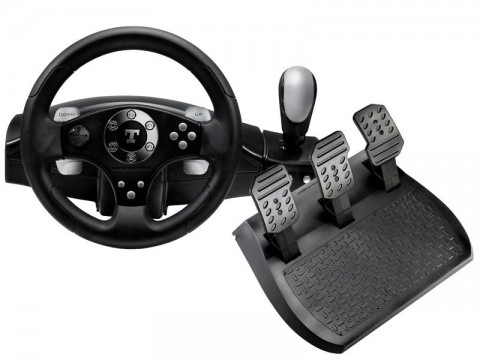
В этом материале мы поможем тем игрокам у которых игра не видит руль и руль вообще не работает в какой-либо игре.
Вероятно многие игроки, хотят поиграть в какие-то гонки на руле, но далеко не во всех играх игра реагирует на руль. Дело в том что некоторые игры официально не поддерживают рули, геймпады и прочие устройства. Если вы столкнулись с такой же ситуацией, то мы поможем вам её решить и вы уже через 15 минут будете гонять в свою игру на руле.
Не работает руль
Причин из-за которых на ваш руль не реагирует игра может быть несколько. Мы сейчас все их поэтапно разберём.
Видимость в системе
Для начала определим видит ли ваш руль сама система. Сперва проверьте подключён ли руль к компьютеру посредством кабеля USB. Если да, тогда зайдите в Пуск -> Панель управления -> Устройства и принтеры. Затем отыщите ваш руль в списке устаройств. Нажмите на нём правой кнопкой мыши и выберите Параметры игровых устройств управления. Должно открыться окно в котором будет список всех игровых устройств, которые подключены в данный момент к компьютеру. Если кроме руля подключено что-то ещё, выберите в списке руль. Убелитесь что напротив названия стоит ОК. Затем нажмите Свойства наже списка. По умолчанию должна открыться вкладка Проверка. Нажимайте кнопки на руле, вращайте его и наблюдайте что происходит. Должны загораться красным цифры, которые показывают что кнопка нажата. Также при вращении руля должны меняться оси (Крестик в окошке или разноцветные полоски). Все эти действия показывают вам что с вашим рулём всё в порядке и он успешно совместим с вашей системой.
Если вы вращаете руль, нажимаете кнопки — и никаких действий не происходит во вкладке Проверка — значит вам необходимо установить драйвера. Обычно они идут на дистке в комплекте вместе с рулём.
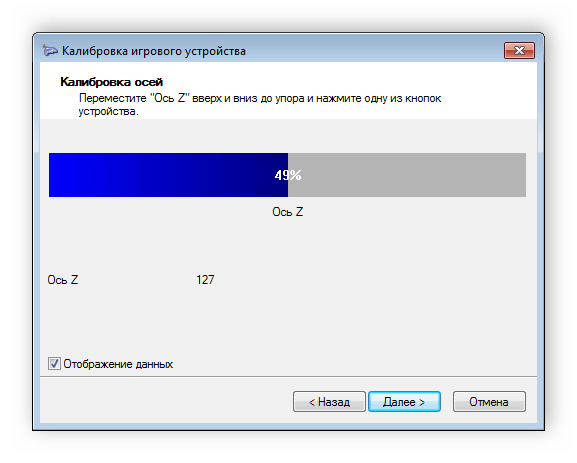
Если ваш руль неправильно работает при вращении — тут либо техническая поломка, которую вы не устраните, либо руль нужно откалибровать. Для калибровки зайдите в окно Свойства руля, как это было описано выше и выберите вкладку Параметры, где нажмите кнопку Окталибровать и далее следуйте советам мастера калибровки устройства.
Запомните. Триггеры по бокам руля (их ещё называют «флажки») дублируют нажатия педалей, когда они подключены к рулю.
Итак, если ваш руль успешно виден системой, это означает что в играх, которые поддерживают руль он будет работать без проблем. Однако если вы находитесь на этой странице, скорее всего ваша игра руль не поддерживает. Идём далее.
Настройка в игре
Попробуйте настроить управление в самой игре, где не получается поиграть в руль. На некоторых играх можно легко выполнить настройку вручную и игра будет работать в управлении руля.
Для начала зайдите в настройки игры и найдите там пункт Управление. Посмотрите нет ли схемы управления для разных контроллеров, т.к. на некоторых играх можно в настройках управления менять схему клавиатура/геймпад/руль. Проверьте в настройках, возможно геймпад необходимо включить.
Используем эмулятор
Если ничего из вышеописанного не помогло запустить вам руль в вашей игре (гоночка топовая надо полагать), тогда приступаем к самому эффективному способу возбудить руль в любой игре.
Возможно слово эмулятор для кого-то может показаться чем-то страшным. На самом деле нет, всё очень просто и легко. Мы будем использовать программу XPadder, которая уже большому количеству геймеров помогла в оживлении их геймпадов во вногих играх. Принцип работу тут бедт тот же самый — будем эмулировать все действия с руля как нажатия на клавиши.
Этот способ вам поможет 100%, главное не поленитесь разобраться с программой XPadder и будете награждены отличной работой вашего руля в любой игре.
Запомните, когда вы настроете профиль в XPadder для вашего руля и какой-то определённой игры, сверните программу XPadder, но не закрывайте!
Если есть какие-то вопросы касательно материала, спрашивайте в коментариях.
Как откалибровать, настроить и проверить руль на ОС Windows 10
Для некоторых игр пользователю требуется подключить к ПК дополнительные устройства. При этом необходимо знать, как правильно откалибровать руль на операционной системе Windows 10. Существуют некоторые особенности соединения и требования к подключению, с которыми нужно ознакомиться заблаговременно. Инструкции несложные, подойдут начинающим юзерам.
Особенности настройки руля на Windows 10
Чтобы правильно настроить руль для игры, нужно проверить несколько пунктов – технику подключения к персональному устройству (стационарному или портативному), наличие и актуальность драйверов, корректность взаимодействия ОС и установочных файлов инструмента.

Этапы действий с пояснениями:
- после распаковки необходимо проверить наличие полного комплекта проводов – один кабель соединяет персональный компьютер и руль, второй нужен для ПК и педалей. Внимание! Иногда в комплект входит отдельная коробка передач и дополнительный питающий блок (батарея), для которых также требуются отдельные провода. К оборудованию всегда прилагается инструкция, где пошагово описан план подключения;
- драйверы – устанавливаются в обязательном порядке, в большинстве случаев активация происходит в автоматическом режиме после подключения полного набора инструментов; если этого не произошло, используют приложенный DVD с нужными «дровами» или дополнительно скачанное ПО (например, DriverPack Solution).
Если после автоматического добавления драйверов операционная система выдает ошибку подключения, необходимо проверить обновления программного обеспечения, а затем выполнить калибровку установленного пакета файлов.
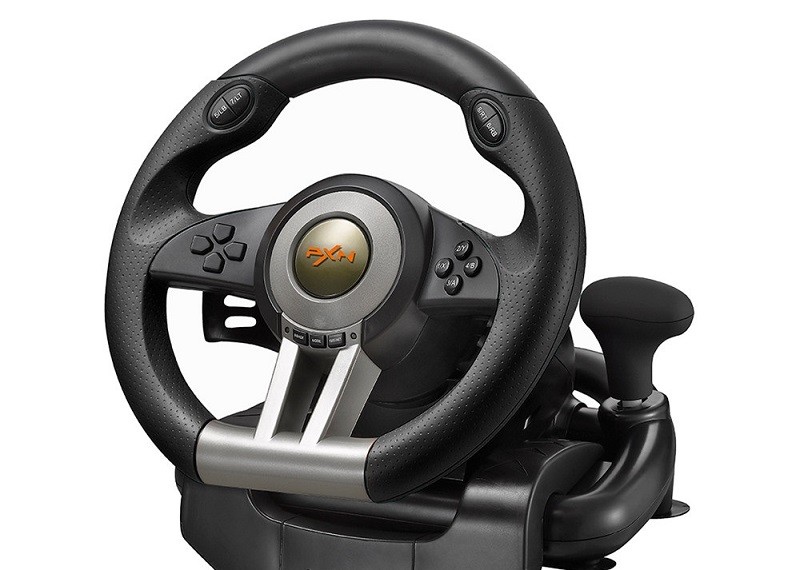
Калибровка
Процедура помогает определить правильность соединения игрового оборудования и ПК. Необходимые шаги:
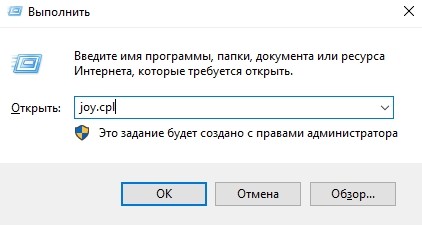
- одновременно нажать на клавиатуре сочетание горячих клавиш «Win» и «R», (независимо от текущей раскладки);
- в пустое поле дополнительного рабочего окна впечатать команду «joy.cpl», подтвердить кнопкой «ОК»;
- на мониторе появится новое окно, где необходимо правой клавишей мышки нажать по названию нужной игровой консоли, чтобы вызвать контекстное меню элемента;
- выбрать строку «Свойства»;
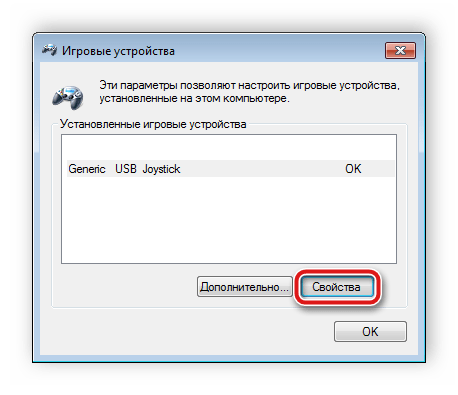
- во вкладке «Параметры» кликнуть по пункту «Откалибровать».
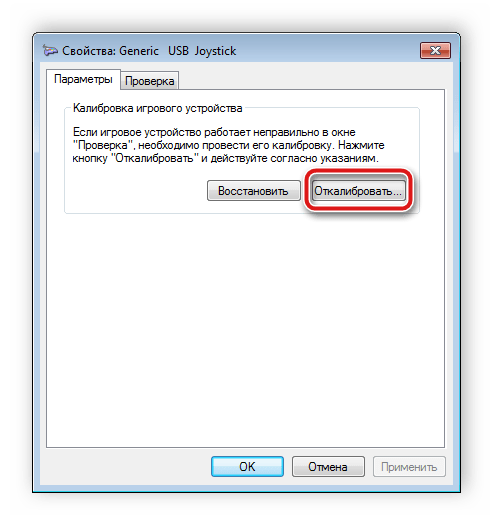
После выполнения указанных шагов на экране появится окно «Мастера калибровки устройства». Пользователю нужно нажать «Далее» несколько раз, до стадии «Готово». Процедура занимает немного времени, затем можно переходить к этапу проверки на работоспособность.
Проверка на работоспособность
Перед игрой пользователь должен проверить настройки каждого элемента, подключенного или установленного на ПК. Проверка позволяет предотвратить (или минимизировать) возникновение сбоев во время игры. Инструкция:
- нажать одновременно кнопки «Win» и «R», ввести «joy.cpl» (как в предыдущем пункте);
- выбрать название руля, раскрыть контекстное меню ПКМ и кликнуть по строке «Свойства»;

- нажать вкладку «Проверка», задействовать руль.

Если в процессе некоторые кнопки будут работать некорректно, нужно провести повторную калибровку работы инструмента. Можно перед этим перезагрузить ПК в принудительном режиме.
Перед началом игры с использованием дополнительного оборудования необходимо пройти процедуру подключения, калибровки и проверки работоспособности. Данные этапы нужны для того, чтобы активировать взаимодействие руля и ПК, устранить некоторые неполадки.