Как заменить ссылку на другую ссылку
Огромное количество способов «заменить адрес ссылки javascript».
Рассмотрим пример изменения адресы в атрибуте href через javascript.
Поместим вовнутрь onclick с функцией.
Далее нам понадобится ссылка, где у нас есть атрибут «href» и обратиться к тегу через id .
далее нам нужно написать ту самую функцию — она будет очень простая :
Стенд для визуализации процесса замены ссылки в реальном времени.
У нас будет вот такая ссылка :
Чтобы увидеть замену ссылки в реальном времени — нажмите на кнопку «Изменить адрес» и смотрите на адрес выше данной строки.
Пример ссылки с измененным адресом ссылки
И теперь та же самая ссылка уже в коде:
Как заменить текст в ссылке
Возьмем этот же пример, только чуть его модернизируем! Напоминаю, что вы можете взять любой способ onclick и обратиться к тегу
Изменим внутри тега название функции :
В теге ссылки изменим id — должен быть уникальным.
И немного javascript :
Тестируем замену текста в ссылке :
Замена текста в ссылке и адреса в «href» javascript
И третьим пунктом следим оба скрипта в один, чтобы мы смогли по одном нажатию заменить и текст и адрес ссылки.
Изменить адрес и текст Yandex
javascript заменить текст во всех ссылках
Если мы заменяли текст в определенной ссылке, то почему бы не заменить текст во всех ссылках!?
Сделаем кнопку, чтобы было видно добавление текста ссылкам :
Добавим атрибут style с цветом красный — red
Добавим вторую , чтобы изменить содержание текст а ссылки ещё раз.
И две ссылки для наглядности.
Чтобы увидеть изменение текста ссылки, две подопытные ссылки
Кнопки для добавления всем ссылкам атрибута.
javascript заменить адрес во всех ссылках.
Следующим пунктом заменим все адреса ссылок на всей странице!
Чтобы вы могли сделать замену ссылке нажав по кнопке, нам потребуется такая кнопка button + onclick с функцией:
Опять немного javascript.
Результат замены, чтобы протестировать замену ссылок на всей странице нажмите по кнопке, а потом по любой ссылке. либо откройте исследовать элемент и сможете наблюдать в процессе, за любой ссылкой..
Как заменить ссылку на другую ссылку
Если вы когда-либо добавляли гиперссылки в сообщение, вероятно, вы уже знаете, что URL-адреса могут быть длинными и неохожны. Вы можете изменить текст ссылки на что-то более простое для чтения, чтобы упростить его чтение.
Изменение существующей гиперссылки
Если в сообщении уже есть гиперссылка, но текст ссылки ничего не означает (кроме компьютера), выполните следующие действия, чтобы изменить ее:
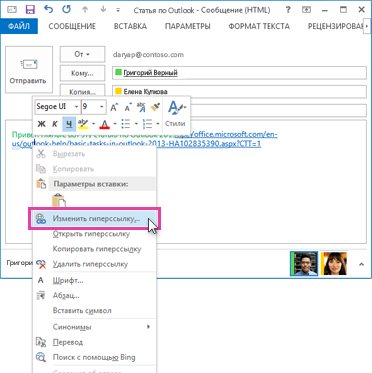
Щелкните правой кнопкой мыши в любом месте ссылки и в меню выберите пункт Изменить гиперссылки.
В диалоговом окне Изменение гиперссылки выберите текст в поле Текст.
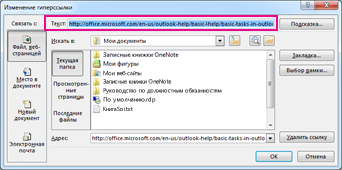
Введите текст, который вы хотите использовать для ссылки, и нажмите кнопку ОК.
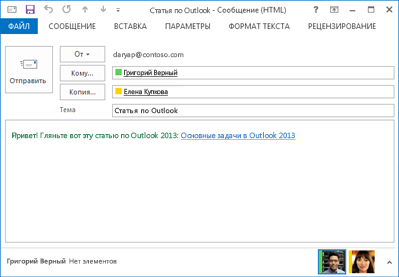
Добавление гиперссылки на существующий текст
Если вы просто хотите отформатирование существующего текста в гиперссылки:
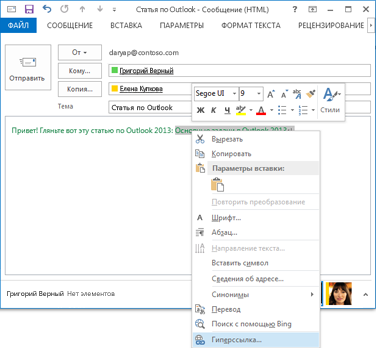
Выйдите текст, который вы хотите превратить в гиперссылки, и щелкните его правой кнопкой мыши.
В shortcut menu (Гиперссылка) выберите пункт Hyperlink (Гиперссылка).
В диалоговом окне Вставка гиперссылки вставьте ссылку в поле Адрес и нажмите кнопку ОК.