Раздел 02. Редакторы и инструменты общие
73. Будут ли выделяться цветом ключевые слова "Процедура. КонецПроцедуры" при редактировании программных модулей?
• Зависит от настроек параметров
74. В каких случаях можно выполнять синтаксический контроль модуля?
• В любой момент редактирования модуля, выбрав команду контекстного меню "Синтаксический контроль", а также (при включенном режиме автоматического выполнения синтаксического контроля модуля) при закрытии текста модуля или сохранении всей конфигурации
75. В каких случаях невозможно выбрать способ показа "Закладками" при работе со свойствами в окне "Палитра свойств"?
• Когда включен вывод свойств, отсортированный по алфавиту
76. В окне "Палитра свойств" получение развернутого описания по отдельному свойству.
• Можно получить при помощи режима "пояснения". Для перехода в этот режим используется контекстное меню, вызываемое из любого свободного места палитры свойств (вне полей ввода)
77. Возможность разделения окна доступна:
• В конфигураторе и частично в режиме 1С:Предприятие
78. Возможны настройки встроенного калькулятора:
• Точности (количество знаков после запятой)
79. Встроенный в 1С:Предприятие календарь используется для:
• Для заполнения данных типа дата в режиме 1С:Предприятие
• Для определения значений типа Дата в Конфигураторе
• Как дополнительный сервис в Конфигураторе и 1С:Предприятие
80. Встроенный в 1С:Предприятие калькулятор может вызываться:
• Как отдельный сервис
• При вводе числовых значений в конфигураторе
• При вводе числовых значений в режиме 1С:Предприятие
81. Встроенный в 1С:Предприятие калькулятор может работать в режимах:
• Микрокалькулятор, Формульный калькулятор
82. Выделить одновременно несколько графических объектов в редакторе табличных документов:
• Можно. Включить режим выделения рисованных объектов. Используя указатель мыши, обвести объекты, которые необходимо выделить
• Можно. Необходимо кликнуть левой клавишей мыши на первом объекте, далее нажав и не отпуская клавишу < Shift > подобным образом выделить остальные объекты
83. Выделяются ли цветом свойства и методы глобального контекста при редактировании программных модулей?
• Нет, так как свойства и методы глобального контекста не являются конструкциями встроенного языка
84. Вызов HTML-редактора можно осуществить:
• По кнопке "Справочная информация" окна свойств объекта конфигурации
• Через пункт главного меню "Файл-Новый-HTML-документ"
• Через пункт главного меню "Файл-Открыть."
85. Вызов редактора табличных документов можно осуществить:
• Работая с созданным в форме элементом управления "Поле табличного документа"
• Создав новый или открыв существующий макет типа "Табличный документ"
• Создав новый или открыв существующий табличный документ через пункт главного меню "Файл"
86. Выполнять редактирование текстов модулей можно.
• В процессе создания формы объекта прикладного решения, непосредственно при разработке модулей объектов или всего приложения, и при редактировании внешнего текстового файла, содержащего текст модуля
87. Действия доступные в табло:
• Арифметические выражения, выполнение функций глобального контекста, вычисление значений глобального контекста
88. Действия доступные во встроенном калькуляторе:
• Арифметические, вычисление процентов, работа с памятью, вычисление функций
89. Для редактирования текста модуля формы используется:
• Редактор текстов и модулей
90. Для чего в 1С:Предприятия 8 реализовано выделение цветом синтаксических конструкций?
• Для удобства редактирования текстов модулей
91. Для чего в меню конфигуратора введен признак "Встроенный язык"?

• Для включения режима выделения цветом синтаксических конструкций в тексте модуля и в текстовом документе
92. Для чего используется автоматическое форматирование текстов модулей?
• Для смещения вправо уже введенного текста, расположенного внутри управляющих конструкций, за счет добавления в начало строк необходимого количества знаков табуляции
93. Для чего используется контекстная подсказка?
• Для быстрого и правильно набора текста модуля
94. Для чего используется синтаксический контроль?
• Для проверки программных модулей на правильность использования синтаксических конструкций встроенного языка
95. Для чего предназначена группировка в модуле?
• Для лучшего восприятия различных частей текста, а также переноса и копирования группы целиком
• Для объединения некоторых синтаксических конструкций языка в группы, сворачивания и разворачивания их
96. Для чего предназначено форматирование в модуле?
• Для выделения лидирующими пробелами (табуляцией) управляющих конструкций встроенного языка системы 1С
• Для удобства просмотра и редактирования модуля
97. Если на панели инструментов палитры свойств последовательно нажать кнопки "Сортировка по категориям" и "Сортировка по алфавиту", то свойства будут отсортированы.
• По алфавиту в пределах всей палитры, при этом категории не показываются
98. Закладка "Текст" HTML-редактора предназначена:
• Для редактирования создаваемого документа в формате HTML
99. Как можно автоматически перейти к определению процедуры или функции, использованной в тексте модуля?
• Установить курсор на имени нужной функции в теле модуля и выполнить команду контекстного меню "Перейти к определению"
• Установить курсор на имени нужной функции в теле модуля и нажать "F12"
100. Как можно воспользоваться контекстной подсказкой?
• Выбрать нужное свойство (метод или функцию) из контекстного списка при вводе текста
101. Как можно настроить выделение цветом синтаксических конструкций?
• "Сервис" — "Параметры" закладка "Редактирование" на странице "Тексты модулей", группа параметров "Выделение цветом синтаксических конструкций"
102. Как можно просмотреть текст свернутой группировки?
• Для просмотра в виде подсказки — подведя курсор к специальному маркеру
• Нажав на маркер "+" в начале строки группировки
103. Какие из нижеперечисленных объектов не относятся к графическим элементам, использующимся при создании табличного документа?
• Все перечисленные объекты — графические элементы
104. Какие режимы форматирования текстов модулей реализованы в "1С:Предприятия 8"?
• Автоматическое форматирование текста при его вводе
• Автоматическое форматирование уже введенного текста
105. Какие синтаксические конструкции можно группировать?
• Комментарии к процедурам и функциям
• Процедуры и функции
• Циклы и условия
106. Какие существуют операции для ручного форматирования выделенных блоков текста модуля?
• Автоматическое форматирование, добавить/удалить комментарий, увеличить/уменьшить отступ
107. Какие существуют способы поиска нужной функции в текущем модуле?
• Использование режима поиска процедур и функций
• Через пункт меню "Правка — Найти"
108. Каким образом добавить примечание к ячейке табличного документа?
• Выбрать пункт главного меню "Таблица-Примечание-Вставить примечание" и в открывшемся окне добавить необходимый текст
• Для выбранной ячейки открыть контекстное меню. Выбрать в нем пункт "Вставить примечание"
109. Календарь работает с датами:
• До 3999 года
110. Может ли диаграмма, размещенная в табличном документе, использовать данные, введенные в тот же табличный документ?
• Может
111. Можно ли в HTML-документ помещать картинки?
• Можно, в любой части HTML-документа
112. Можно ли при работе в редакторе табличных документов задавать различную ширину колонок для разных строк?
• Можно
113. Палитра свойств доступна в режиме:
• И в конфигураторе и в режиме 1С:Предприятие
114. Палитра свойств позволяет получить быстрый доступ:
• К свойствам документов 1С:Предприятия и их частей
• К свойствам объектов конфигурации
115. Поле календаря может содержать информацию за:
• За 1 год
• За 1 квартал
• За 1 месяц
116. При работе в редакторе табличных документов имя можно на значить:
• Ячейке, диапазону и графическому объекту
117. Просмотр и редактирование в одном окне разных частей одного документа в режиме 1С:Предприятие 8 доступно для:
• Табличных документов
• Текстовых документов
118. Редактор HTML-страниц:
• Имеет закладки "Редактирование", "Текст" и "Просмотр"
119. Редактор HTML-страниц.
• Включен в платформу "1С:Предприятия 8"
120. Редактор географической схемы может использоваться для создания и редактирования:
• Географической схемы
121. Редактор географической схемы может использоваться:
• В конфигураторе и режиме 1С:Предприятие
122. Редактор графической схемы может использоваться для создания и редактирования:
• Графической схемы
• Карты маршрута бизнес-процесса
123. Редактор графической схемы может использоваться:
• В конфигураторе и режиме 1С:Предприятие
124. Редактор табличных документов используется для работы:
• С макетами, содержащими табличные документы
• С табличными документами, сохраненными во внешних файлах
• С элементами управления "Поле табличного документа"
125. Режим «Сервис/Параметры» определяет параметры для:
• Для пользователя
• Для прикладного решения
• Для сеанса
126. Режим временной блокировки может использоваться:
• В режиме конфигуратора
• В режиме толстого клиента 1С:Предприятия
127. Режим временной блокировки предназначен для:
• Предотвращения несанкционированного использования системы 1С:Предприятие в отсутствие пользователя
128. Режим сохранения печатных форм позволяет сохранить данные табличного документа в следующих типах файлов:
• Текстовый файл, табличный документ, документ HTML, лист Excel
129. Режим сохранения печатных форм позволяет сохранить данные текстового документа в следующих типах файлов:
• Текстовый файл
130. Режим сохранения печатных форм предназначен для сохранения:
• Данных табличного или текстового документа в виде файла
131. Режим сравнения файлов в 1С:Предприятие работает со следующими типами файлов:
• Текстовые, табличные, бинарные файлы
132. Режим сравнения файлов в конфигураторе работает со следующими типами файлов:
• Текстовые, табличные, бинарные файлы, внешние отчеты и обработки
133. Режим установки параметров предназначен для настройки:
• Режима работы 1С:Предприятия
• Режима работы конфигуратора
134. Созданные в редакторе табличных документов именованные области:
• Могут пересекаться, причем пересечению также может быть назначено имя
135. Табло доступно:
• В 1С:Предприятие обычное приложение
• В конфигураторе
136. Что используется в качестве визуального средства для создания и изменения табличных документов в системе 1С:Предприятие 8?
• Редактор табличных документов
137. Что используется для создания и редактирования текстовых документов?
• Редактор текстов и модулей
138. Что обозначает указанная подсказка?

• Контекстный список, позволяющий выбрать нужное свойство, метод, функцию и т.д
139. Что обозначают изображенные символы в начале каждой строки?
 |
• Группировку синтаксической конструкции
140. Что произойдет, если установить курсор на имени функции в теле модуля и выполнить команду контекстного меню "Перейти к определению" (F12)?

• Откроется текст функции (раскроется группировка)
141. Что произойдет, если установить курсор на имени функции в теле модуля и выполнить команду контекстного меню "Перейти к определению"?

• Ничего не произойдет, так как курсор установлен на определении функции и группировка раскрыта
Редактор текстов и модулей в «1С»
При редактировании текста можно переходить к определенной строке документа, сдвигать блок, искать и заменять одни символы на другие, использовать закладку в любой строке.
Редактирование текстов модулей
можно выполнять при создании формы объекта, при разработке модуля объекта или приложения в целом, в процессе изменения внешнего текстового файла, в котором содержится текст модуля.
Кроме стандартных действий текстового редактора, данный редактор имеет такие возможности:
- Выделять цветом синтаксические конструкции
Для наглядности цветом выделяются элементы встроенного языка (операторы, константы и др.). Программист при необходимости может настроить цвета для выделения самостоятельно. Включение режима выделения включается автоматически, однако, есть ситуации, когда система не знает что необходимо включить данный режим, тогда его можно включить вручную.

- Группировать
В процессе просмотра модулей редактор может объединять синтаксические конструкции языка в группы, которые можно сворачивать и разворачивать. Это служит для лучшего восприятия текста, а также для переноса или копирования целой группы.

Свернутый текст заменяется маркером, в котором видно содержимое свернутого в виде подсказки. Разработчик может настроить режим группировки, указать какие конструкции нужно группировать и каково их исходное состояние при открытии документа.
- Операции с блоками
Над выделенными блоками можно выполнять такие действия.
с помощью редактора используются синтаксические отступы текста при вводе, а также уже введенного текста.
можно подвинуть выделенный блок вправо или влево на шаг табуляции.
на выделенный текст может выполняться автоматически.
Добавление/удаление переноса строки
используется при переносе текстов запроса между модулем и, например, консолью запросов.
- Переходить по процедурам и функциям
Если в модуле много процедур и функций, то удобно использовать режим поиска процедур. При этом процедуры и функции выводятся в отдельном окне в порядке их расположения в модуле, но существует возможность их сортировки по алфавиту.
- Переходить к определению процедур и функций
установкой курсора на имени нужной функции в теле модуля и выполнить команду контекстного меню или нажать «горячую» клавишу. В окне редактора будет открыт текст искомой процедуры или функции.

- Контекстная подсказка
выводится при вводе текста в модуле или нажатием комбинации клавиш. Это позволяет быстро и правильно выбрать нужное свойство, метод или функцию.

- Копирование имен объектов и реквизитов
Редактируя модуль объекта, имена объектов или их реквизитов можно перетаскивать вышью из дерева метаданных в нужное место модуля.
-
Синтаксический контроль
Модуль, который редактируется, можно проверить на ошибки при использовании синтаксических конструкций языка. Если таковые есть, то они выводятся в окне состояния. Если щелкнуть мышью на ошибке, то можно перейти в строку модуля, где находится эта ошибка.
Можно включить автоматическую проверку на ошибки при закрытии модуля или конфигурации. К тому же конфигуратор поддерживает полный синтаксический контроль всех модулей прикладного решения.
При работе с модулем можно получать контекстную подсказку.
- Ограничение доступа к модулю
На большинство модулей системы можно поставить пароль доступа, который защитит их от изменений. Когда выполняется попытка открыть такой модуль, то выводится окно для ввода пароля.
1С:Предприятие 8.3. Маленькая, но полезная настройка редактора кода. Добавляем подсветку выделенных идентификаторов кода

По долгу службы мне приходится работать сразу в нескольких редакторах/IDE: 1С:Предприятие 8.3, Atom, Visual Studio и PhpStorm. Во всех перечисленных средах, по умолчанию активирована настройка, выделяющая одинаковые идентификаторы кода. Например, пишу я какую-то процедуру или объявляю переменную. Теперь я хочу быстренько подсветить имя переменной во всем написанном мной коде. В Visual Studio/Atom/PhpStorm мне достаточно сделать по ней дабл клик и редактор сразу выполнит подсветку. Таким образом, взглянув на код я сразу могу увидеть, где именно используется переменная/идентификатор.
Подобной фичи долгое время не было в редакторе кода «1С:Предприятие 8». Выполнять аналогичную операцию приходилось с помощью поиска.
В одном из релизов платформы 8.3, разработчики решили эту проблему, добавив в настройки редактора («Сервис» — «Параметры» — «Редактирование») возможность задания цвета для синтаксической конструкции типа «Выбранный идентификатор» (см. рисунок).
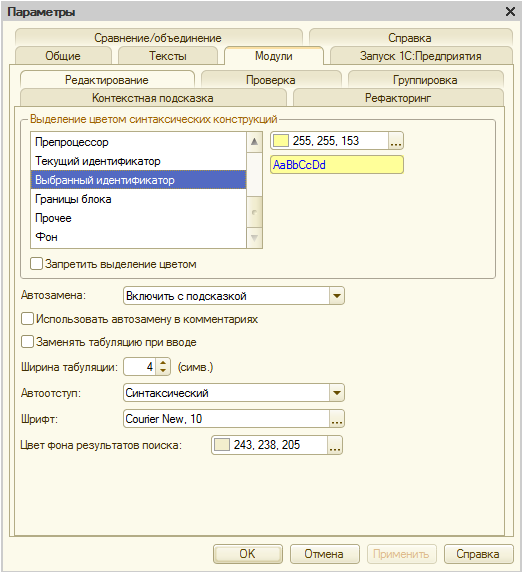
Выставляем желаемый цвет (например, 255, 255, 153) и сохраняем настройки. Теперь попробуйте выделить в каком-нибудь куске кода идентификатор (имя переменной, название процедуры) и редактор кода тут же выполнит подсветку всех одноименных идентификаторов. Функция особенно полезна при отладке чужого кода. Особенно если код функции/процедуры непомерно раздут.