Hard Disk Serial Number Changer
Программа позволяет сменить уникальный идентификатор жесткого диска. Можно ввести новый серийный номер вручную или сгенерировать его в автоматическом режиме.
Hard Disk Serial Number Changer – приложение для Windows, функцией которого является изменение серийного номера жесткого диска. Утилита не требует установки на компьютер и отличается простым интерфейсом.
Зачем нужно менять серийный номер?
Программа позволяет изменить идентификатор Volume ID, который назначается при форматировании жесткого диска. Эта функция поможет обойти защиту некоторых приложений и игр, привязанную к номеру тома. Кроме того, есть возможность сбросить пробный период для программ, имеющих ограниченный срок действия лицензии.
Стоит отметить, что к идентификатору могут быть привязаны и действующие ключи купленных ранее утилит. По этой причине рекомендуется сохранить данные перед началом использования, чтобы не утратить активацию.
Изменение идентификатора
После запуска программы необходимо выбрать жесткий диск из выпадающего списка. При этом приложение автоматически сгенерирует новый серийный номер. Пользователи могут ввести значение идентификатора вручную. Он должен состоять из восьми символов и включать в себя цифры и заглавные буквы латинского алфавита.
Далее следует нажать кнопку Change и дождаться уведомления об успешном выполнении операции. Затем необходимо перезагрузить компьютер. Если вы хотите убедиться в том, что серийный номер был изменен, рекомендуем установить утилиту AIDA64 Extreme Edition и посмотреть характеристики жесткого диска.
Как изменить серийный номер тома жесткого диска (идентификатор тома)
Серийный номер тома (также известный как VSN) — это уникальный серийный номер, который назначается оптическому диску (CD или DVD) или жесткому диску после форматирования. Серийный номер тома был добавлен Microsoft и IBM, чтобы операционная система могла распознавать, если в системе был изменен оптический диск или дисковод. К тому времени единственным способом определить это была метка тома (имя тома), которую пользователь определил для каждого диска хранилища. Но в этом случае возникла проблема, если пользователь дал одно и то же имя (тома) двум (или более) дискам. Чтобы обойти эту проблему, Microsoft и IBM решили назначить новый уникальный номер в шестнадцатеричной форме (называемый «Серийный номер тома» или «Идентификатор тома» или «VSN») при форматировании диска (оптического диска или жесткого диска).
Простыми словами, серийный номер тома указывает точное время <дата, месяц, год Время (час, минута Второй)>операции форматирования. VSN изменяется каждый раз, когда вы форматируете диск, поэтому, если вы переустановите Windows и отформатируете системный диск, Windows снова запросит активацию.
Используя преимущества VSN, некоторые поставщики программного обеспечения используют серийный номер тома, чтобы избежать пиратского копирования своих продуктов. Это означает, что программное обеспечение от этих поставщиков не может работать, если серийный номер тома отличается от номера VSN оригинального оптического диска продукта, который был поставлен, или жесткого диска, на котором программное обеспечение было впервые установлено. Также эта техника ранее использовалась поставщиками многопользовательских игр, чтобы запретить игрокам, которые пытались обмануть. В настоящее время этот метод бесполезен, потому что производители игр или программного обеспечения теперь используют жестко закодированный серийный номер (S / N HDD Manufacture, встроенный в прошивку), чтобы идентифицировать (запретить) мошенников или они запрещают ключ CD.
В этой статье вы найдете подробные инструкции о том, как изменить серийный номер тома жесткого диска (также известный как Volume ID или VSN).
Как изменить серийный номер тома жесткого диска (VolumeID).
Вариант 1. Использование Sysinternals VolumeID Changer.
VolumeID Марк Руссинович, еще один бесплатный инструмент, который поможет вам изменить идентификаторы томов дисков из окна командной строки.
1. Загрузите VolumeID.
2. Извлечь «volumeid.zip«содержимое файла и переместить извлеченные файлы (» Volumeid.exe » «Eula.txt») в корень диска C :.
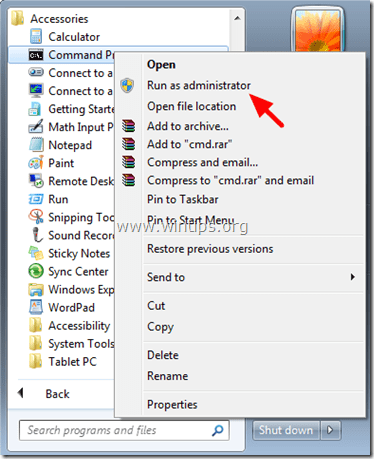
3. Откройте командную строку с повышенными правами. Для этого:
В Windows 7, Vista XP: 1. Перейти к Пуск> Все программы. 2. Соблизывание расширять аксессуары. 2. Щелкните правой кнопкой мыши на Командная строка и выбратьЗапустить от имени администратора«
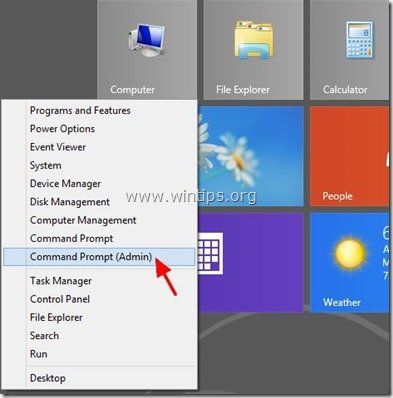
В Windows 8
Щелкните правой кнопкой мыши на экране нижний левый угол и из всплывающего меню выберите «Командная строка (администратор)».
4. Допустим, мы хотим изменить серийный номер тома системного диска C :.
В окне командной строки введите следующую команду, чтобы увидеть текущий серийный номер тома диска C:
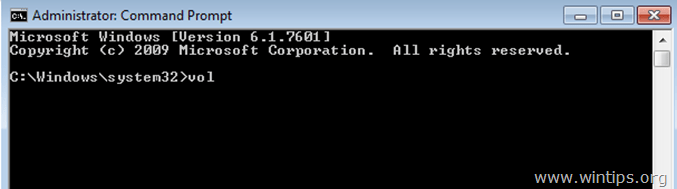
4а. «об«Команда должна вернуть серийный номер тома. В этом примере VSN есть»94F8-9C08«.
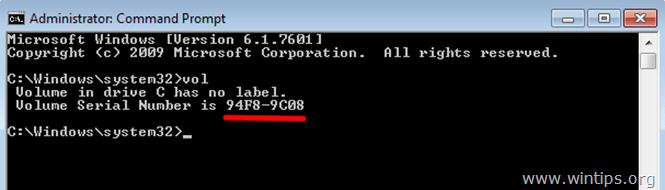
— изменить текущий VSN —
5. Перейдите в корневую папку диска C: (где находится / сохраняется «volumeid.exe») и введите следующую команду:
* Как : введите диск диска (диск или том), который мы хотим изменить VSN («C:»).
** Как хххх-хххх : введите новый серийный номер тома (например, 74F8-9C08).
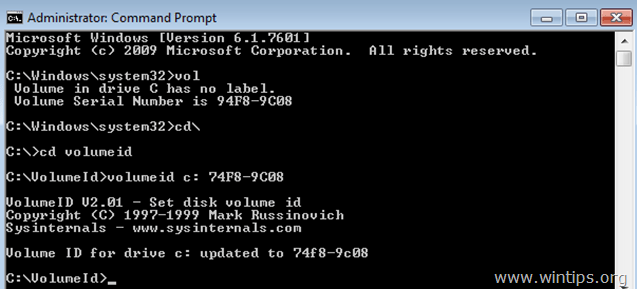
В этом примере я хочу изменить VSN диска C: и я изменил только один символ (первый) из старого VSN, чтобы указать новый. Таким образом, полная команда должна быть:
объем c: 74F8-9C08
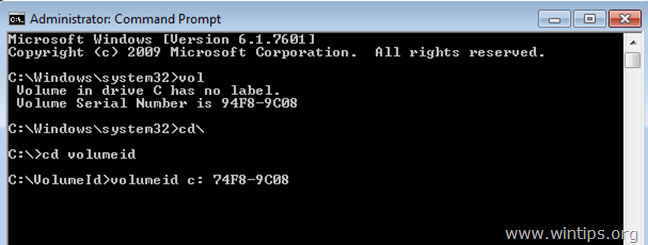
5. Когда команда «volumeid» обновит идентификатор тома вашего диска, закройте окно командной строки и перезапуск твой компьютер.
Вариант 2: Использование сменщика серийных номеров жесткого диска.
Обновить: Ссылка для скачивания больше не работает (удалено).
Второй бесплатный инструмент, который вы можете использовать для изменения серийного номера тома, называется Серийный номер жесткого диска. Программа может изменить только серийный номер тома жесткого диска, а не жестко закодированный серийный номер.
1. Скачать Серийный номер жесткого диска.
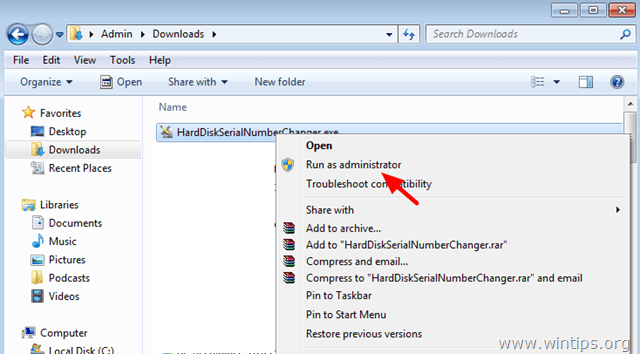
2. Щелкните правой кнопкой мыши на HardDiskSerialNumberChanger.exe Выбрать Запустить от имени администратора.
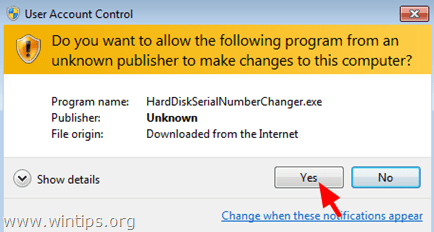
3. Принять предупреждающее сообщение UAC.
4. Выберите диск, который вы хотите изменить серийный номер. (например, «C:»).
5. Введите новый серийный номер в этой форме XXXX-XXXX.
6. Нажмите + Изменить.
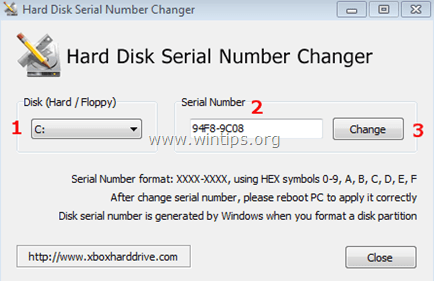
7. щелчок да и перезагрузите компьютер.
Изменить ID типа раздела
Общее пространство хранения данных на жестком диске ПК можно разделить не более чем на четыре основных раздела или, альтернативно, на три основных раздела и расширенный раздел. Эти разделы описаны 16-байтовые записи которые составляют таблицу разделов, расположенную в основной загрузочной записи.
Тип раздела определяется 1-байтовый код найденный в его записи таблицы разделов. Некоторые из этих кодов (например, 0x05 и 0x0F) могут использоваться для обозначения наличия расширенного раздела. Большинство из них используются загрузчиком операционной системы (который проверяет таблицы разделов), чтобы решить, содержит ли раздел файловую систему, которую можно использовать для монтирования / доступа для чтения или записи данных.
Для раздела в стиле MBR каждый раздел будет иметь один идентификатор типа раздела.
Общие идентификаторы типов разделов
- 0x01 FAT12
- 0x04 FAT16, менее 32 МБ
- 0x06 FAT16, больше 32 МБ
- 0x07 НТФС
- 0x0B FAT32, используется DOS и Win95
- 0x0C FAT32, использующий режим LBA для доступа к разделу FAT32
- 0x0E FAT16 использует режим LBA для доступа к разделу FAT16
Как изменить ID типа раздела?
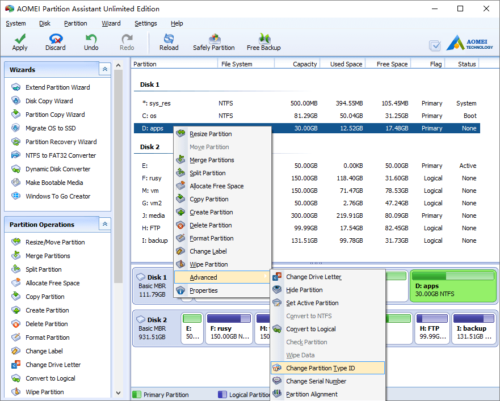
Шаг 1, запустите программу, щелкните правой кнопкой мыши раздел, идентификатор типа которого вы хотите изменить, и выберите «Дополнительно»> «Изменить идентификатор типа раздела».
Шаг 2, во всплывающем окне выберите новый тип идентификатора раздела.
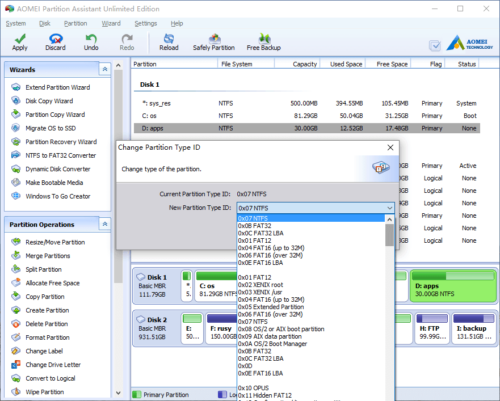
Нажмите OK и вернитесь в главное окно, нажмите кнопку «Применить», чтобы продолжить. Готово.