OneDrive: что это? Автоматическая резервная копия моих документов в облаке!
 Доброго времени суток!
В Windows 10 (11?) в проводнике появилась одна интересная ссылка/папка «OneDrive» . И многие часто спрашивают, а что это, нужно ли это мне, как это удалить и т.д. Что же, сразу к делу.
OneDrive — это сетевой диск (так называемый облачный диск), предоставляемый вам бесплатно (размер на сегодняшний день 5 ГБ).
Такой объем, конечно, нельзя использовать для коллекции музыки или фильмов, однако его хватит на резервные копии документов, для обмена различными файлами и т.д. А за небольшую плату это место можно расширить до нескольких терабайт!
И лично я бы не советовал вам отключать или удалять этот OneDrive.
Даже больше скажу, на мой взгляд, Microsoft в этом плане правильно делает, что повышает свою систему в плане безопасности: ведь, почти каждый пользователь со стажем, хоть раз жалел о том, что не сделал резервную копию своих документов. А теперь, можно настроить все так, что копия будет делаться автоматически сама, без вашего участия. Согласитесь, что функция была бы очень полезна!
Собственно, это и покажу ниже в статье.
📌 Аналог!
Обновл. для 2022г. В связи с различными санкциями, вместо OneDrive на сегодняшний день я бы посоветовал пользоваться сервисом Яндекс-диск!
Как настроить синхронизацию своих документов с OneDrive
1) Разбираемся с учетной записью на сайте Microsoft (в OneDrive)
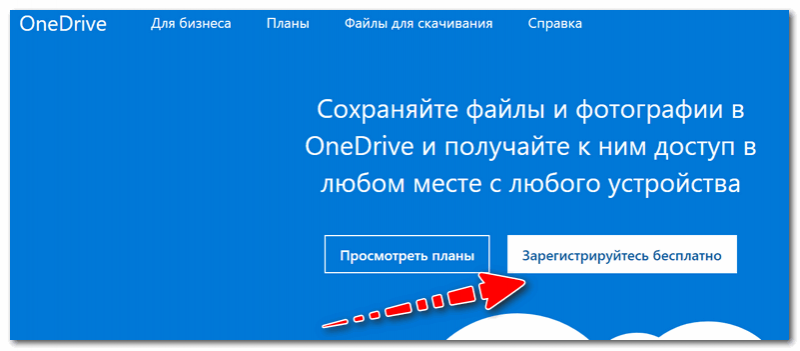
Первое, что необходимо сделать, это зайти на адрес https://onedrive.live.com/about/ru-ru/ и пройти процедуру регистрации (там есть ссылка для бесплатного варианта). Если у вас уже есть аккаунт — естественно, этот шаг можете пропустить.
Регистрация, в общем-то, обычная: указываете свою почту, задаете пароль, соглашаетесь с условиями сервиса.
Дополнение! Для регистрации на сайте Microsoft вам потребуется электро-почта . Если у вас ее нет, или вы не знаете где ее лучше завести, рекомендую ознакомиться вот с этим материалом: 📌https://ocomp.info/kak-sozdat-elektronnuyu-pochtu.html
2) Настраиваем авто-вход в OneDrive при загрузке Windows
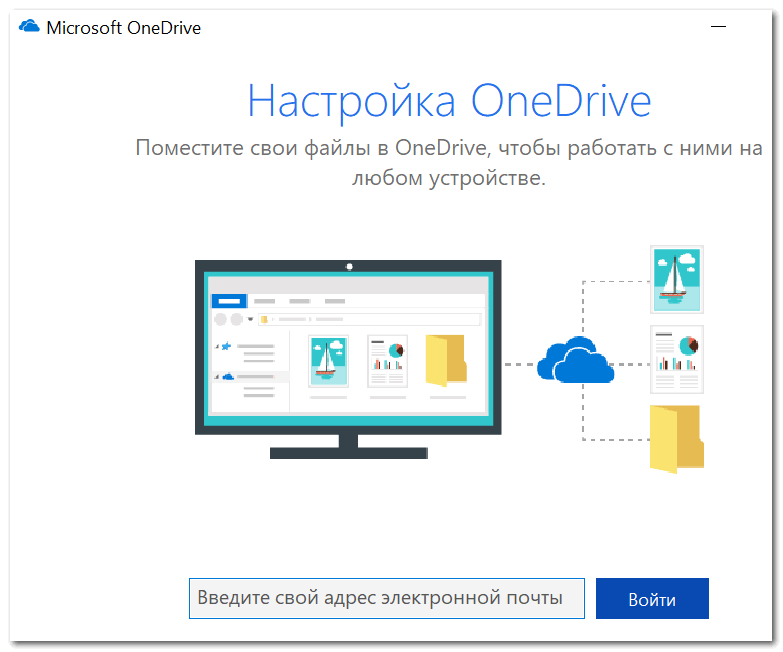
По умолчанию у вас в трее должен гореть значок в виде «облачка» (см. пример ниже). Щелкнув по нему (если вы еще не зашли в свою учетную запись), у вас откроется окно для ввода e-mail и пароля. Собственно, введите их (пару скринов, о чем идет речь, представлены ниже).

📌 Ремарка!
Здесь должен сделать одно отступление. Иногда OneDrive, предустановленный в систему, не хочет запускаться (особенно, если ваша система загружена не с официального сайта Microsoft). В этом случае зайдите в панель управления Windows, откройте вкладку «Программы и компоненты» и удалите OneDrive.
Затем вновь загрузите приложение с сайта Microsoft и переустановите его (ссылка на загрузку OneDrive: https://onedrive.live.com/about/ru-ru/download/).
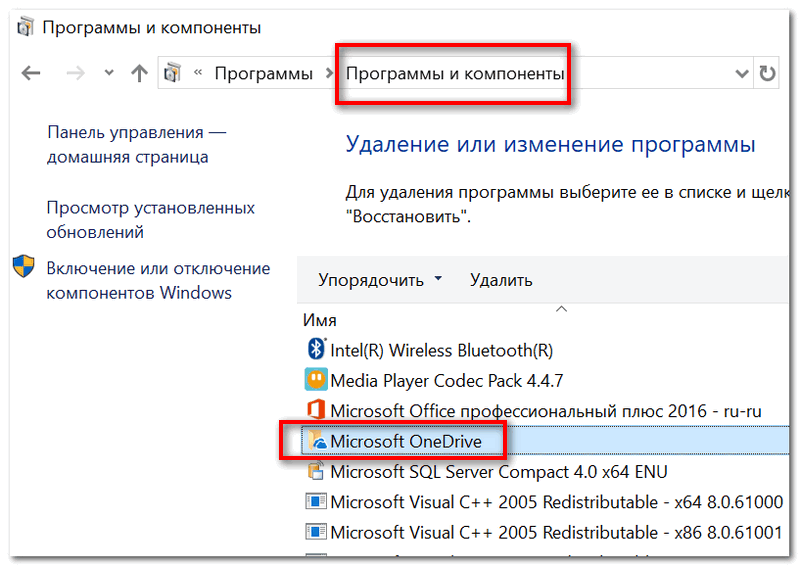
Программы и компоненты
После того, как вы успешно пройдете ввод e-mail и пароля, рекомендую щелкнуть правой кнопкой мышки по тому же значку «облака» в трее (рядом с часами), и открыть параметры OneDrive. Крайне желательно проверить вкладку «Учетная запись»: там должна отображаться ваша почта.
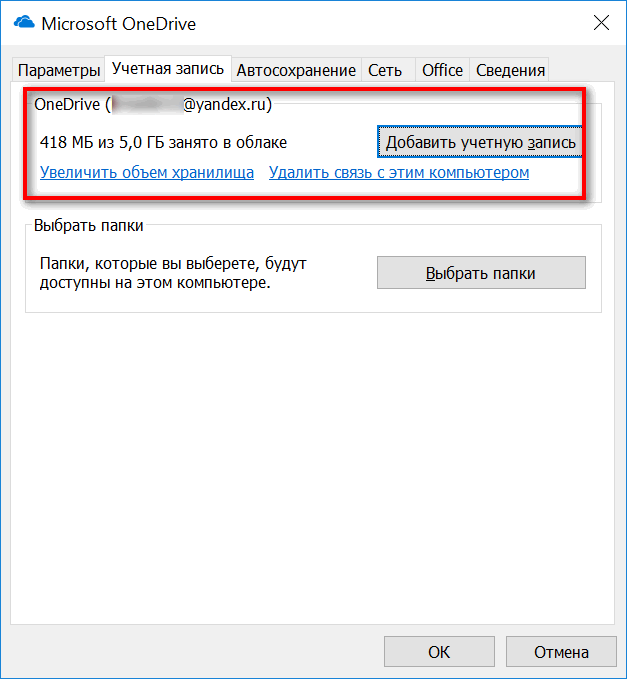
Добавление учетной записи
Во вкладке «Параметры» поставьте галочку напротив пункта «Автоматически запускать OneDrive при входе в Windows» . Сохраните настройки.
Все! Теперь при каждом включении компьютера, облачный диск у вас будет автоматически запускаться и синхронизировать все файлы, лежащие в папке «OneDrive» (т.е. автоматически загружать их в облачное хранилище).
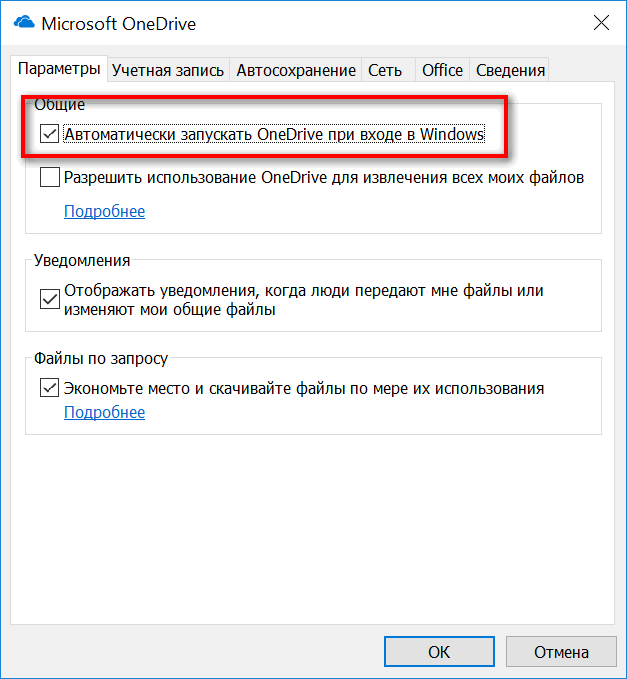
Автоматический вход в OneDrive при запуске ПК
3) Переносим папку «Мои документы» и «Рабочий стол» в OneDrive. Включаем синхронизацию (т.е. автоматическую резервную копию)
Сначала откройте обычный проводник (сочетание кнопок Win+E). В меню слева во вкладке «Этот компьютер» у вас должны быть представлены все системные папки (в том числе «Документы» и «Рабочий стол» ).
Щелкните правой кнопкой мышки по «Документам» и выберите в меню «Свойства» (пример на скрине ниже).

Открываем проводник и переходим в свойства
Далее откройте вкладку «Расположение» . Необходимо указать папке «Документы» новое расположение, перенести ее в каталог «OneDrive» (тем самым, все файлы в ней будут автоматически копироваться и в облако, благодаря чему и достигается их безопасность. Даже если вы отформатируете диск — то файлы можно будет восстановить из облака!).
Для этого щелкните по кнопке «переместить» (см. скрин ниже).

Смотрим расположение системной папки
Затем в «OneDrive» создайте (или выберите) любую папку под документы. См. пример ниже.
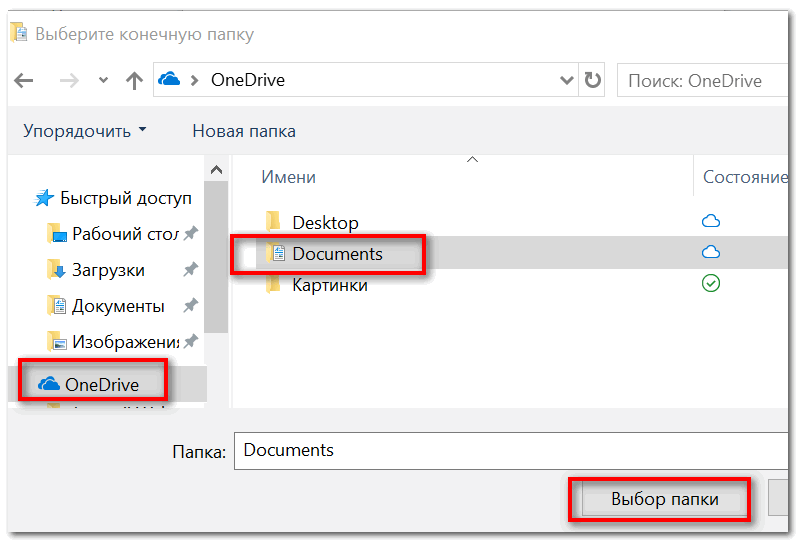
Создаем папку документы на OneDrive и выбираем ее в качестве основной
Подтвердите новое расположение. Windows вас переспросит, точно ли вы хотите поменять расположение системной папки — просто согласитесь.
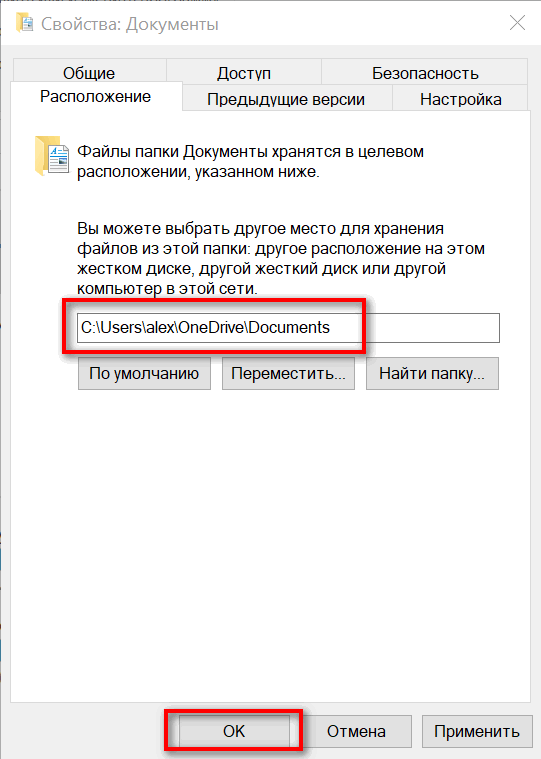
Соглашаемся на перенос всех документов
Далее начнется перенос информации. Как правило, все проходит достаточно быстро.
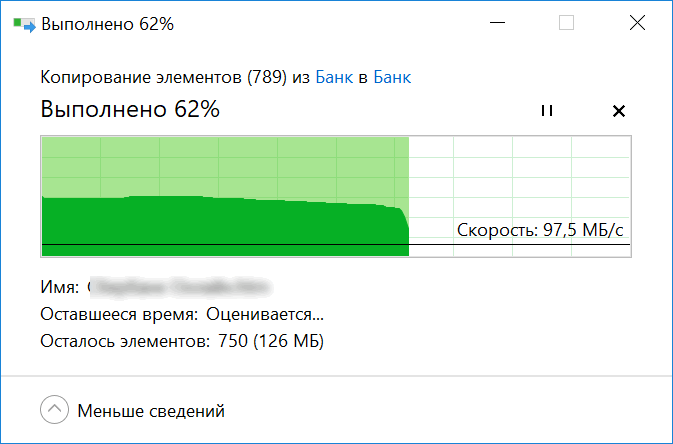
Кстати, кроме документов, рекомендую тоже самое проделать с системной папкой «Рабочий стол» (многие пользователи любят хранить кучу документов и записей именно на нем..).
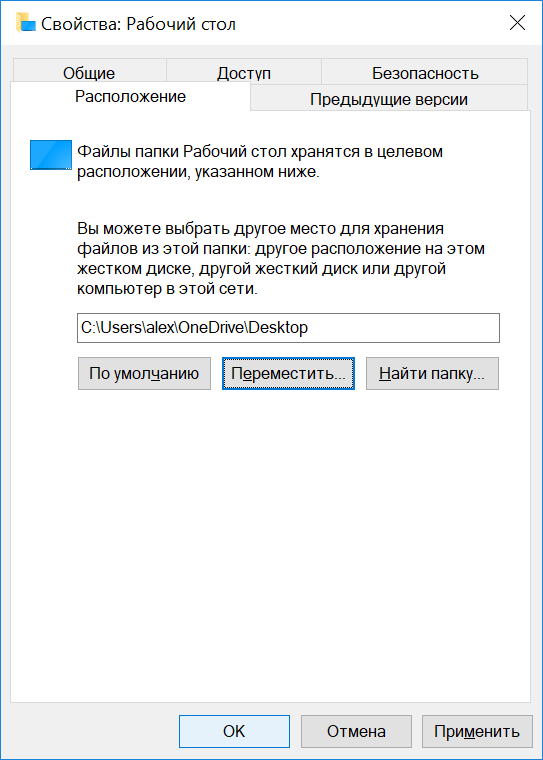
Желательно то же самое сделать с рабочим столом
4) Good Job!
В принципе, настройка на этом завершена. Теперь, если откройте проводник и перейдете в каталог «OneDrive» — вы увидите напротив папок (в том числе, и которые перенесли) значки в видео облачка, зеленых галочек и пр. Зелены галочки значат, что информация в этих каталогах была синхронизирована (т.е. создана резервная копия в облаке).
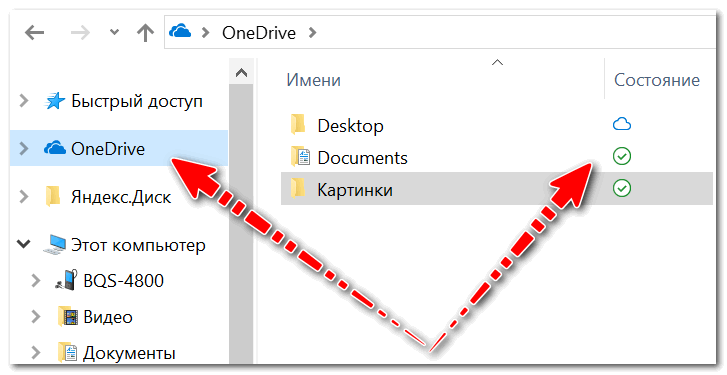
Кстати, еще один несомненный плюс: к любому файлу, находящемуся в каталоге «OneDrive» за 1-2 клика мышкой можно дать доступ любому пользователю!
Для этого достаточно открыть сайт OneDrive, затем щелкнуть правой кнопкой мышки по нужному файлу и выбрать «Поделиться» .
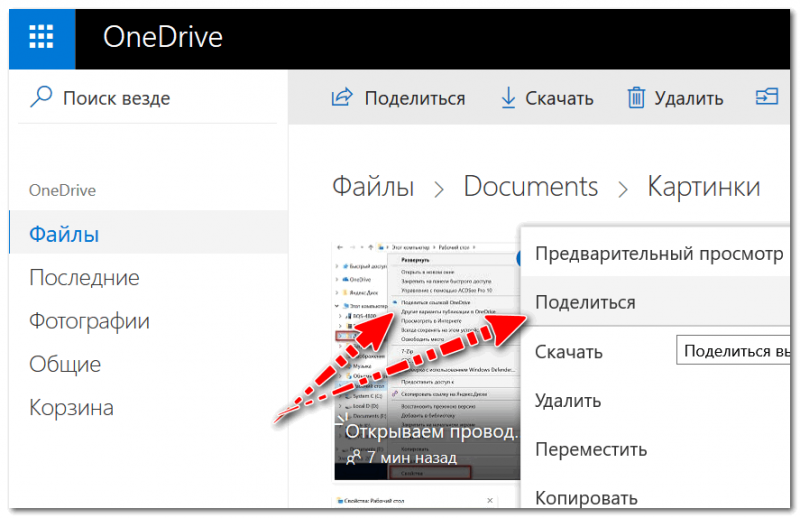
Затем просто скопировать ссылку и передать ее. Кстати, можно также позволить редактировать документ, отправить его по почте, или обозначить дату окончания срока доступа к файлу. Удобно!
Вот так просто это делается, всего в 2 клика: ненужно никуда ничего загружать (ни на какие обменники), думать, в каком формате куда и что можно добавить и т.д. Берете, и к любому файлу даете доступ (без задних мыслей. ).
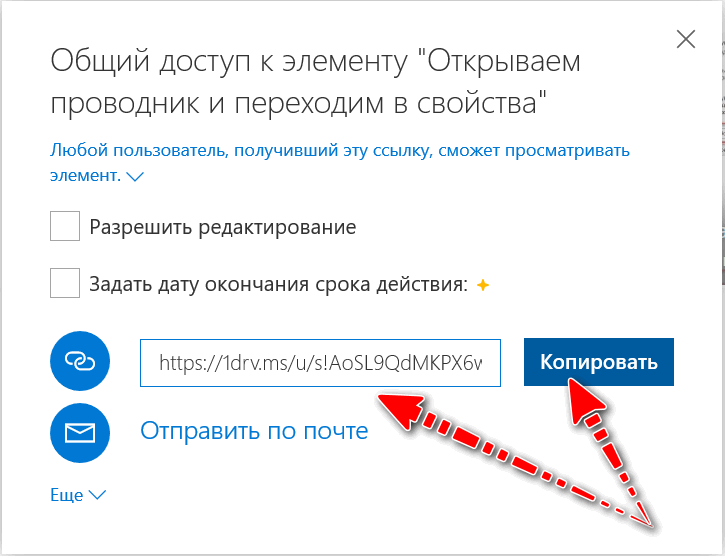
Копировать ссылку на картинку
PS
Вспомнилась одна песенка:
.
Облака — белогривые лошадки!
Облака — что вы мчитесь без оглядки?
Не смотрите вы, пожалуйста, свысока,
А по небу прокатите нас, облака!.
*
Sorry, you have been blocked
This website is using a security service to protect itself from online attacks. The action you just performed triggered the security solution. There are several actions that could trigger this block including submitting a certain word or phrase, a SQL command or malformed data.
What can I do to resolve this?
You can email the site owner to let them know you were blocked. Please include what you were doing when this page came up and the Cloudflare Ray ID found at the bottom of this page.
Cloudflare Ray ID: 71ab87773ff19b2d • Your IP : 82.102.23.104 • Performance & security by Cloudflare
Как отключить, исключить или удалить папку из OneDrive в Windows 11/10
Если вы не хотите, чтобы папка «Рабочий стол», «Документы» или «Изображения» синхронизировалась с вашей учетной записью OneDrive, есть простой способ отсоединить, исключить или удалить папку из OneDrive. Этот пост проведет вас через необходимые шаги, чтобы завершить процесс без проблем.
Отменить связь, исключить или удалить папку из OneDrive
Если несколько пользователей используют один и тот же компьютер, есть вероятность, что кто-то может изменить место сохранения папки «Фотографии» или «Документы» на OneDrive в Windows. Вы можете отменить изменения, выполнив действия, описанные ниже.
- Щелкните значок OneDrive на панели задач.
- Выберите «Справка и настройки».
- Прокрутите вниз до настроек.
- Перейдите на вкладку Резервное копирование.
- Щелкните ссылку Выбрать папки.
- Снимите флажок «Рабочий стол», «Документы» или «Папка с изображениями».
Только выбранные папки будут синхронизироваться в OneDrive, новые и существующие файлы будут добавлены в OneDrive, заархивированы и доступны на других устройствах, даже если вы закроете систему, которая используется в данный момент.
Если у вас есть значок OneDrive, закрепленный на панели задач, щелкните значок и выберите Помощь и настройки вариант.
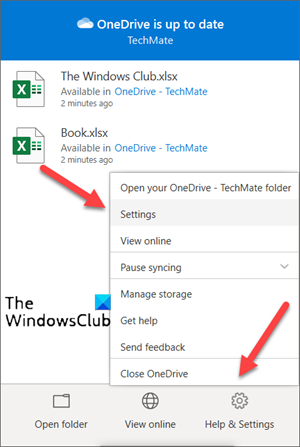
Прокрутите вниз до Настройки вариант и выберите его.
Когда появится диалоговое окно Microsoft OneDrive, переключитесь на OneDrive. Резервное копирование таб.
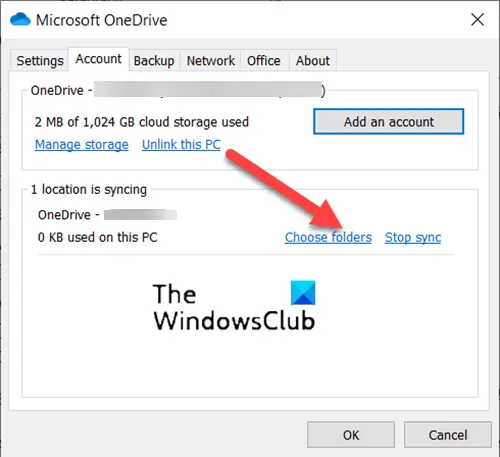
Затем под Местоположение синхронизируется раздел, щелкните Выбрать папки ссылка.
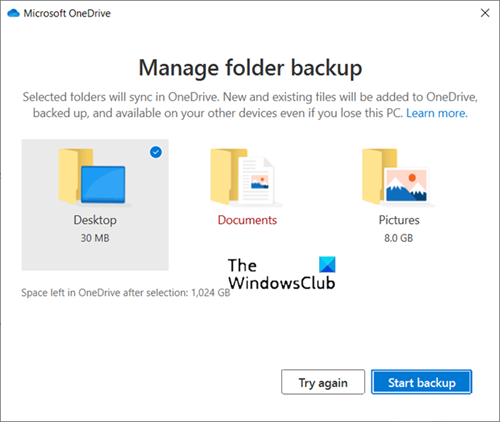
Когда Управление резервным копированием папок появится экран, снимите флажок Рабочий стол, Фотографий или Документы папку, чтобы отключить или исключить их из OneDrive.
И по какой-то причине, если вы не можете отключить папку «Изображения» в настройках OneDrive, всегда есть возможность использовать метод взлома реестра. Следуйте инструкциям, приведенным ниже.
Что такое папка OneDrive Photos?
Это место, где вы можете систематизировать фотографии и находить их. Он оснащен такими функциями, как поиск фотографий, теги и альбомы. Более того, чтобы упростить задачу, OneDrive добавляет дату на полосу прокрутки при прокрутке фотографий вверх и вниз.
Обратите внимание, что неправильное внесение изменений в редактор реестра может иметь серьезные последствия. Прежде чем продолжить, создайте точку восстановления системы.
Как отсоединить изображения от папки OneDrive с помощью реестра?
Нажмите сочетание клавиш Win + R, чтобы открыть диалоговое окно «Выполнить».
Введите Regedit.exe в пустое поле поля и нажмите Enter.
Когда откроется редактор реестра, перейдите по следующему адресу пути —
HKEY_CURRENT_USER ПРОГРАММНОЕ ОБЕСПЕЧЕНИЕ Microsoft Windows CurrentVersion Explorer
Затем прокрутите немного вниз и выберите Папка папок пользовательской оболочки.
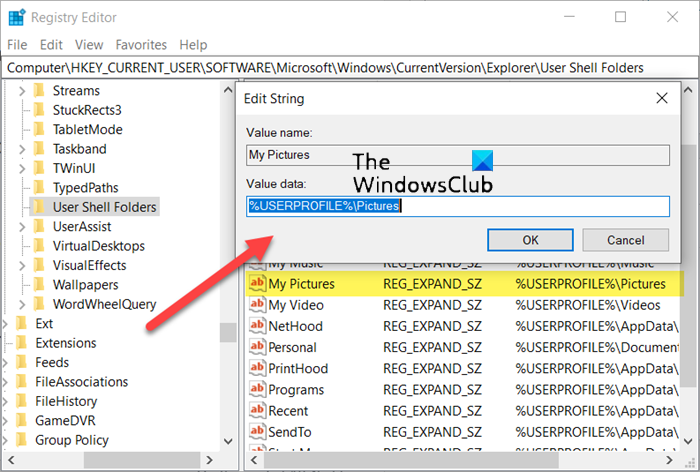
На правой стороне дважды щелкните значок Мои картинки запись и измените его данные значения на место, которое вы хотите использовать, на:% USERPROFILE% Pictures.
Аналогичным образом внесите изменения в другой соответствующий адрес пути. Для этого дважды щелкните строку с именем <0DDD015D-B06C-45D5-8C4C-F59713854639.
Если вы не можете его найти, нажмите сочетание клавиш Ctrl + F, чтобы открыть Находить поле, скопируйте и вставьте указанную выше строку и нажмите клавишу Enter.
Когда найдете, дважды щелкните запись и измените ее на% USERPROFILE% Pictures.
Ударь Ok кнопку, когда закончите.
Наконец, перезагрузите компьютер, чтобы изменения вступили в силу.
При необходимости вы должны сделать это аналогично для папки «Документы» или «Рабочий стол».
Подходит ли OneDrive для хранения фотографий?
Хотя OneDrive на самом деле не предназначен для хранения и редактирования фотографий, его можно использовать для хранения фотографий и других мультимедийных файлов. Особенно, если вы за это платите, попробовать стоит!
.