Как создать собственный сайт: пошаговая инструкция для начинающих
Константин Докучаев, автор блога All-in-One Person, специально для блога Нетологии написал статью о том, как быстро зарегистрировать домен и создать свой сайт.
О том, как сделать сайт, написано немало статей. Я постарался создать наиболее полное пошаговое руководство, чтобы любой из новичков в диджитал мог создать собственный сайт. Сохраните себе в закладки.
Сейчас для создания сайта нужно менее 1000 рублей, 3 дня работы и большое желание. Я постарался описать все шаги максимально подробно, понятно и со скриншотами.
Шаг 1. Выбираем и покупаем домен
Прежде чем купить домен, нужно определиться с именем. Возьмём для примера myfirstwebsite.соm. Теперь заходим на один из самых популярных регистраторов — REG.RU. На его примере покажу, как купить домен. Для других регистраторов действия будут аналогичные.
Вверху кликните на «Регистрация», укажите свою почту и нажмите «Зарегистрироваться». Пройдите все формальности, перейдите в раздел «Домены» и кликните на «Подобрать».
.png)
Создаем сайт myfirstwebsite в доменной зоне «.com»
На следующем шаге система предложит купить выбранный домен или аналоги в другой зоне. Если результат устраивает, нажимайте кнопку «Зарегистрировать».
.png)
Альтернативные свободные доменные зоны для сайта myfirstwebsite
На следующем шаге будет информация о сроках регистрации домена и дополнительных услугах. Я рекомендую всё оставить по умолчанию: регистрация на год с автопродлением и без дополнительных услуг. Услуги всегда можно подключить потом отдельно. Всё круто, нажимайте «Продолжить».
Следующий шаг — заполняем анкету владельца домена. Затем REG.RU предложит настроить DNS-сервера. Поскольку у вас пока нет своих серверов, поставьте галочку «Использовать серверы регистратора» и нажмите «Продолжить».
DNS — это специальный сетевой адрес вашего сайта. С его помощью интернет понимает, какую страницу открыть при вводе адреса.
.png)
Обязательно ставим галочку
Наконец-то можно оплатить домен. Проверьте ещё раз все данные, сумму и переходите к оплате. После оплаты домен появится в личном кабинете пользователя в разделе «Мои домены».
.png)
В личном кабинете отображаются все ваши домены
Есть и другие регистраторы: webnames.ru, godaddy.com, nic.ru, nethouse.ru и много других. Просто введите в поисковую строку «Зарегистрировать домен».
Шаг 2. Создаём сайт
Для большинства задач подходят простые сайты, которые можно сделать в любом визуальном конструкторе. Для этого не нужны знания кода. Всё создание сайта сводится к простому перетаскиванию и включению нужных элементов сайта.
Мы возьмём для примера один из самых удобных и простых конструкторов создания сайта — Tilda, который пользуется большой популярностью у бизнеса и медиасферы.
После регистрации в Tilda нужно просто выбрать стартовый шаблон и начать его редактировать на своё усмотрение, следуя пошаговым инструкциям. Это достаточно просто и для начала работы достаточно одной минуты.
Выбираем шаблон сайта
Интерфейс у Tilda полностью русифицирован, есть русскоязычная техподдержка и бесплатные тарифы. Но для подключения своего домена придётся купить минимальный тариф — 500 руб в месяц. Согласитесь, это намного дешевле, чем предлагают разработчики сайтов, при условии, что вы должны будете ещё ежемесячно оплачивать их услуги для поддержания сайта.
Если не понравилась Tilda, есть и другие варианты. Например, Wix, uKit, Readymag очень хорош для презентаций, а WordPress — полноценная и самая развитая CMS для создания профессиональных и простых сайтов. Выбирайте на свой вкус и по своим потребностям. Разные конструкторы нацелены на разные задачи и предлагают разную функциональность. При желании можно создать интернет-магазин без участия программистов с помощью Ecwid или Shopify. Первый хорошо ориентирован на российские сервисы, второй больше на Европу и под него много красивых дизайн-шаблонов.
Шаг 3. Связываем сайт и домен
Для работы сайта нужно, чтобы браузер понял, что по адресу myfirstwebsite.соm должен открываться именно ваш сайт. Это называется настройка DNS.
Чтобы настроить DNS, перейдите в раздел настроек своего сайта в Tilda и выберите пункт «Домен». Здесь нужно написать свой адрес (myfirstwebsite.соm).
.png)
Привязываем наш сайт на Тильде к домену
Далее, нужно у регистратора (REG.RU) прописать сервера Tilda. В справке Тильды есть пошаговая инструкция для REG.RU и других популярных регистраторов.
Шаг 4. Настраиваем сервисы обратной связи
Если у вас сайт личного характера, можете пропустить этот шаг.
Связь с посетителями важна для любого интернет-бизнеса, тем более начинающего. Для этого разработано бесконечное множество инструментов различной сложности: от форм обратной связи до онлайн-звонков.
Для примера возьму онлайн-чат, который помогает посетителю сайта пообщаться с менеджером в реальном времени, оставить свой вопрос или сделать заказ.
Самый простой способ установить такой чат — воспользоваться специализированным сервисом наподобие Re:plain. Это бесплатный веб-чат, где сообщения с сайта приходят сразу в мессенджер Telegram и общение с посетителем можно вести прямо из мессенджера.
.png)
Инструкция по подключению сервиса обратной связи
Установите Telegram для ПК, Android или iPhone и iPad, добавьте бота Re:plain, следуйте инструкции, и вы получите код, который надо установить на сайт.
Если используете Tilda, откройте редактор страницы, промотайте в самый низ, добавьте новый раздел и выберите «Виджет > Другое > HTML код». Туда вставьте код, скопированный из бота, и сохраните страницу.
Копируем и вставляем код
Остальные популярные виджеты можете найти в статье блога «Обзор популярных виджетов для сайта».
Шаг 5. Публикуем сайт в сети
Вы создали сайт, настроили DNS, поставили веб-чат. Теперь сайт готов к публикации в сети. Для этого просто откройте редактор страницы в Tilda и нажмите кнопку «Опубликовать».
Всё, теперь сайт доступен для всех в интернете.
.png)
Теперь у вас есть свой сайт
В статье я постарался описать самый простой и быстрый способ запуска сайта. Конечно, существует ещё множество инструментов, которые помогают улучшать сайт, отслеживать посещаемость, анализировать данные и много другое.
Для дальнейшей работы я рекомендую также установить на сайт основные счётчики, которые помогут анализировать ваших посетителей: видеть, откуда они пришли, какие страницы смотрят, кто совершает заказ и так далее. Основные инструменты для этого — Яндекс.Метрика и Google.Analytics.
Яндекс.Метрику больше любят русскоязычные владельцы сайтов, там есть очень полезный режим Webvisor, в котором можно видеть карту действий посетителей на сайте: как человек ходит по сайту, куда нажимает, на что смотрит. Это помогает понять, есть ли на вашем сайте какие-то моменты, которые стоит поправить, например, перенести баннер со скидками в самое начало, чтобы пользователи его не искали.
Второй инструмент аналитики — это Google.Analytics — более мощная и функциональная система анализа посетителей.
Настроить счётчики в Tilda можно в специальном разделе настроек «Аналитика & SEO» с помощью подробной инструкции.
Конечно, в зависимости от сложности задач, инструменты, описанные в статье, могут не подойти, и вы выберете другой путь разработки сайта. Я, например, всегда подключаю Cloudflare и AddThis ко всем своим проектам. Если у вас есть полезные инструменты, которые пригодятся новичкам, напишите о них в комментариях.
Мнение автора и редакции может не совпадать. Хотите написать колонку для «Нетологии»? Читайте наши условия публикации. Чтобы быть в курсе всех новостей и читать новые статьи, присоединяйтесь к Телеграм-каналу Нетологии.
Как создать сайт с бесплатным хостингом и доменом
Ниже мы собрали наиболее адекватные платформы, которыми можно пользоваться совершенно бесплатно, несмотря на ограничения.
Хостинг – это использование вычислительных ресурсов на специальном оборудовании, всегда подключенному к Интернету. Обычно такая услуга предполагает оплату аренды, ведь даже теоретически невозможно получить бесплатные ресурсы (аппаратная часть, доступ к сетевому каналу, аренда/покупка помещения, его оборудование/переоборудование и т.п., всё это стоит денег).
Тогда откуда берутся бесплатные тарифы и хостинг? Обычно это своего рода реклама. Вы начинаете пользоваться бесплатной услугой, понимаете, что вам почти всё нравится, кроме некоторых ограничений. А вот для снятия этих ограничений нужно уже переходить на платные тарифы. Чаще всего в качестве ограничений устанавливаются: невозможность привязки к сайту своего домена, минимальные лимиты памяти и места на диске, невозможность привязки SSL-сертификатов (даже бесплатных). А чтобы исключить вероятность использования бесплатных ресурсов в коммерческих целях, многие хостинги даже прописывают детальные требования к тематике и наполнению сайтов.
Мы подобрали те хостинги, на которых нет привязки к тематике, но совсем без ограничений не обошлось.
Создаем сайт с бесплатным хостингом и доменом:
uCoz – конструктор сайтов с бесплатным подключением своего домена → обзор
| Официальный сайт: | ucoz.ru |
| Год основания: | 2005 |
| Страна: | Россия |
| Бесплатный период: | Неограниченный |
| Платные тарифы: | $2.09 – $15.99 в мес. |
| Сложность: | Выше среднего |
uCoz – это самый первый и хорошо известный российский хостинг с конструктором сайтов, работающий с 2005 года. За 0 рублей на uCoz можно создать любой тип сайта: блог, форум, доску объявлений, портал, сайт-визитку, портфолио, лендинг – всё из этого доступно для создания "из коробки", без материальных вложений в хостинг, движок и домен!
На бесплатном тарифе пользователям будет доступен хостинг и встроенный конструктор для добавления/редактирования страниц и публикаций, доступ к коду и полноформатной кастомизации дизайна. Всё, что определяет структуру, внешний вид и наполнение контентом окажется в распоряжении без ограничений. Большинство модулей тоже будут активны и готовы к полноценной работе.
Возможности бесплатного хостинга uCoz:
- К сайту можно бесплатно подключить свой домен (вроде site.ru – можно купить через Панель управления) или использовать бесплатный поддомен на выбор (*.ucoz.net, *.ucoz.org, *.at.ua и др).


Ограничения бесплатного тарифа:
- На бесплатном сайте будет показываться реклама uCoz. Рекламный баннер будет расположен в верхнем правом углу – это есть "плата" за использование движка без денег.
- Объём хранилища в 400 Мб – для начинающих этого места хватит за глаза, но кому-то этого будет недостаточно.
При переходе на платный тариф все ограничения снимаются, реклама отключается и добавляются новые функциональные возможности.
Что входит в платные пакеты услуг:


В течение первых 48 часов жизни нового сайта предоставляется скидка 50% на любой премиум-пакет. Для последующих оплат также есть скидки от 10% до 30% в зависимости от выбранного срока – полгода, год, два года. Домен вида site.ru идет в подарок, если подключить на 12 мес. тариф «Оптимальный» или «Магазин», для «Максимального» – на 6 мес.
WIX – сервис, где можно создать сайт бесплатно с поддоменом → обзор
| Официальный сайт: | wix.com |
| Год основания: | 2006 |
| Страна: | Израиль |
| Бесплатный период: | неограниченный |
| Платные тарифы: | 80 – 1500 руб в мес. |
| Уровень сложности: | Простой |
WIX – это не менее известный SaaS-сервис для конструирования сайтов любой тематики. Он активно продвигается в разных странах, интерфейс платформы переведён на множество языков, включая русский (на нём можно найти также документацию, мануалы и т.п.). Стартовый бесплатный тариф более чем функционален для работы любых хобби-проектов. Новички смогут потренироваться здесь над созданием и настройками сайтов.
Более того, многие модули (приложения из официального каталога, которые используются для расширения базовых возможностей сайта) тоже имеют бесплатные тарифы. Поэтому вы сможете протестировать и модуль интернет-магазина, и CRM-систему, и многие другие возможности. А ещё у Wix мощная техническая база – есть даже инструменты для профессиональных разработчиков и дизайнеров. Не говоря уже о готовых решениях для бизнес-сегмента.
Возможности бесплатного хостинга Wix:
- Любое количество сайтов. Платформе не важно, сколько сайтов вы создаёте, они могут быть как платными, так и бесплатными. И все они будут спокойно жить бок о бок в одном аккаунте. У каждого из сайтов может быть своя специфика, свой набор модулей и т.д.
- Бесплатный поддомен. Это так называемые технические адреса, по факту это домены третьего уровня. Но есть одно «но» – все сайты аккаунта будут располагаться в одном поддомене, только в разных каталогах (подпапках). Например, вида «myaccount.wixsite.com/имя-каталога». Имя аккаунта задаётся вами при регистрации, а каталог определяется уже персонально для каждого сайта. Это не самый лучший вариант для SEO, но сайт будет работать и будет доступен для всех желающих.
- Бесплатный автоматический SSL-сертификат. Если у вас нет поддержки HTTPS-протокола, браузер будет выводить соответствующее уведомление в строке адреса. Конечно, наличие «зелёного замочка» успокаивает пользователей, ну или как минимум не вызывает желания экстренно покинуть сайт. В том же uCoz бесплатные SSL не так удобны (их нужно получать на сторонних площадках и обновлять вручную как минимум каждые 90 дней).
- Полноценные аккаунты пользователей. Посетители смогут регистрироваться на вашем сайте. Вместе с личным кабинетом существенно расширяются возможности персонализации: можно оформить подписку, сбор контактных данных, возможность комментирования материалов и многое другое. А это уже двусторонняя связь и большая вовлеченность аудитории.
- Все тематические шаблоны бесплатные. Их сотни, просто выбираете любой понравившийся, и сайт уже готов к работе. Причём многие шаблоны подразумевают многостраничность (некоторые онлайн-конструкторы часто делают ставку только на одностраничные макеты).
- Бесплатный генеративный дизайн. Искусственный интеллект Wix ADI сможет сделать вам полностью уникальный интерфейс сайта, основываясь на ваших предпочтениях. Плюс, специальный мастер в несколько шагов сформирует структуру проекта, если ему нужно много страниц и разделов.
- 500 Мб на диске и 1 Гб трафика – бесплатно. На самом деле это немного, но для начинающих веб-мастеров это неплохой задаток для старта. Точно можно будет познакомиться с платформой. В теории такого трафика и дискового пространства хватит для работы небольшого сайта (визитки, портфолио, лендинга и т.п.).
- Бесплатные изображения и значки. Платформа интегрирована со многими популярными фотостоками, поэтому услуги дизайнеров могут не понадобиться вообще.
- Адаптация под мобильные устройства. Эта опция активна по умолчанию для всех сайтов. Ничего дополнительного владельцу делать не нужно. Но при желании вы можете настроить дополнительные возможности для мобильных устройств (специальное меню в футере, скрытые отдельных блоков/элементов, альтернативный фон и т.д.).
- Большое количество бесплатных модулей в каталоге расширений. Даже если модуль предполагает платную подписку, у него с большой вероятностью будет бесплатная версия.
- Полноценные возможности SEO. Доступ не только к правке всех тегов, но и специальный мастер, контролирующий соответствие ключевым правилам. Более того, если даже шаблонизатор автоматически назначаемых тегов, что большая редкость даже для многих CMS-систем.
Ограничения бесплатного тарифа:
- При всём желании вы не сможете привязать свой домен (ни второго, ни третьего, ни какого-либо другого уровня). Все сайты на бесплатном тарифе работаю только на технических доменах Wix.
- Трафик всего 1 Гб в месяц. Если у вас будет использоваться большое количество «тяжёлого» контента, например, полноформатные фото без сжатия, то трафик очень быстро израсходуется. Что такое 1 Гб в современном интернете? Это очень мало.
- 500 Мб на диске. Если у вас малостраничный проект, это не проблема. Но если это блог, портфолио фотографа и т.п., то место на диске закончится, не успев начаться. В качестве альтернативы можно использовать интеграцию с сетевыми хранилищами.
- Реклама и неотключаемый копирайт. В отличие от uCoz, на сайте не будет показываться полноценная реклама сторонних услуг и компаний. Это будет рекламная полоска с предложением услуг только Wix. Она не такая навязчивая. Но отключить её нельзя. Плюс, в футере обязательно будет копирайт платформы «Сайт создан на Wix.com». Для фан-проектов это не проблема. Но точно не вариант для коммерческих проектов (в том числе, зарабатывающих на показе рекламы).
- Полное отсутствие приёма оплаты. Это откровенно коммерческие функции, поэтому они выносятся вообще в отдельную линейку тарифов – специально для бизнеса.
Что входит в платные пакеты услуг:
В первую очередь, переход на платные тарифы снимает ограничения и увеличивает лимиты. Но происходит это поэтапно. Например, стартовый тариф позволяет добавить свой домен, следующий увеличивает лимиты, убирает рекламу и т.д. Тарифы для бизнеса открывают доступ к функционалу приёма оплаты и к специальным бизнес-модулям (CRM, системы бронирования, рассылки и т.п.). Чем больше период оплаты, тем выгоднее тариф. Например, при покупке тарифа сразу на 2 года можно получить 50% скидки. Периодически платформа проводит дополнительные акции.
При оплате тарифов «Базовый» и выше, предоставляется бесплатный домен на 1 год (но Wix не работает с регистраторами ru/рф-доменов, поэтому их придётся покупать в другом месте и перенаправлять на хостинг Wix, это несложно, есть подробная инструкция). На более высоких тарифах можно получить дополнительный бюджет для рекламных кампаний в сетях контекстной рекламы (Google и Яндекс), а также другие бонусы (специальные приложения, бесплатный логотип и т.п.).
Bluehost – хостинг с бесплатным конструктором сайтов WordPress → обзор

| Официальный сайт: | bluehost.com |
| Год основания: | 2003 |
| Серверы: | США |
| Бесплатный период: | нет (30 дней манибек) |
| Платные тарифы: | от $2,95 в мес. |
| Сложность: | Простой |
WordPress – это самая знаменитая бесплатная платформа для создания любых сайтов. Если веб-мастер задумывается о новом проекте, WordPress точно будет одним из вариантов реализации. Здесь есть всё: полностью открытый исходный код, огромное количество дополнений (плагинов) и тем (шаблонов). Работать с системой – одно удовольствие, все действия выполняются в графическом интерфейсе из админ-панели, существуют готовые комплексные решения для организации интернет-магазинов, альтернативы онлайн-конструкторам страниц и т.д. И почти всё это можно получить бесплатно (даже у самых сложных и «навороченных» расширений часто имеются бесплатные альтернативы, путь и менее функциональные).
Но, говоря о WordPress, нельзя не вспомнить о необходимости хостинга. Бесплатный хостинг для работы WordPress сродни мечте. Он даже существует в некоторых маркетинговых предложениях, но на деле лучше так не рисковать. Разработчики CMS рекомендуют Bluehost, и этот хостер неспроста в бессменных лидерах вот уже несколько лет подряд. Но обо всём по порядку.
Возможности бесплатного движка WordPress
- Движок полностью бесплатный. Нет вообще никаких ограничений по его использованию. Вы можете его задействовать в любом типе проектов, от фан-сайтов до масштабных интернет-магазинов. Разработчики ничего от вас не потребуют.
- Нереальное количество дополнений/плагинов. Только в официальном каталоге их несколько десятков тысяч. А есть ещё альтернативные площадки и модули индивидуальных разработчиков. Многие из расширений полностью бесплатные. Просто берите и пользуйтесь. Установка осуществляется в пару кликов прямо из админ-панели. Есть решения для бесплатного и функционального интернет-магазина (плагин WooCommerce, у него своя инфраструктура дополнений и даже мобильное приложение), модуль онлайн-конструктора страниц (самый яркий в отрасли – Elementor) и т.д.
- Огромное множество готовых шаблонов. Многие тоже поставляются абсолютно бесплатно или имеют бесплатную модификацию (без продвинутых функций). Причём, в шаблонах может быть прописана дополнительная логика, которая исключает необходимость использования сторонних расширений.
- Поддержка HTTPS. В последних версиях движка переход можно осуществить в один клик (главное, чтобы хостинг предоставлял бесплатные SSL-сертификаты).
- Готовые подробные мануалы на русском и своё сообщество. Всё это облегчает самостоятельную работу с движком (без привлечения платных специалистов).
Преимущества хостинга Bluehost
У Bluehost нет бесплатных тарифов, но есть возможность использования хостинга до 30 дней с гарантией 100% возврата денег. Почему разработчики WordPress рекомендуют именно этого хостера:
- Установка CMS в один клик. Не только WordPress, есть поддержка любых других популярных движков.
- Бесплатный домен при оплате сразу за год и более. Но для работы с RU/РФ-доменами придётся найти другого регистратора. Подарочный домен будет действовать в течение 1 года.
- Автоматические бесплатные SSL-сертификаты. Минимум настроек в хостинг-панели, используются сертификаты от Let’s Encrypt, но при желании вы сможете привязать любые другие сертификаты.
- Идеальная производительность и надёжность. Хостинг работает с 2003 года, имеет массу положительных отзывов. Для ускорения доставки контента на территории разных стран используется сеть CDN. Серверы построены на современных архитектурах и работают с быстрыми SSD-дисками.
- Огромный перечень дополнительных услуг. От круглосуточной техподдержки до помощи с маркетингом, SEO и дизайном. Есть специальные сервисы для WordPress: защита кода, автоматическое обновления движка силами хостинга, Jetpack и т.п.
- Специальные тарифы для WordPress. Выбор профессионалов. Есть отдельные пакеты для электронной коммерции (WooCommerce) и Managed WordPress (с повышенной производительностью).
- Все виды хостинга. От общего (shared) до виртуальных (VPS) и выделенных серверов.
- Безлимитные ресурсы shared-хостинга. Многие тарифы общего хостинга не имеют явных ограничений по месту на диске или по сетевому трафику.
Что входит в платные пакеты услуг
Платные шаблоны и дополнения к WordPress отличаются только качеством и удобством. Некоторые дополнения с редкими pro-функциями могут применять модель подписки. Но вы всегда может поискать альтернативу или реализовать недостающие функции самостоятельно (этому способствует открытый код и наличие подробно документированного API).
Платный хостинг точно убережёт вас от внезапного удаления сайта или блокировки аккаунта из-за нарушения каких-либо правил, которые характерных для бесплатных услуг. А ещё оплата – это всегда гарантия качества. Технические проблемы устраняются моментально, за это отвечает круглосуточная техподдержка.
От выбранного тарифа Bluehost будут зависеть доступные лимиты сервера (место на диске, выделяемая оперативная память, количество одновременных процессов) и другие опции (наличие включённого Jetpack, бэкапов, антивирусного ПО и т.п.). Даже базового тарифа хватит для многих типовых задач.
Как получить бесплатный домен для сайта
Домены, применяемые для персонального использования, бывают разных уровней и зон. Для коммерческих проектов логично привязываться к региону (например, .ru/.рф/.москва и т.п.) или к общим популярным зонам (.com/.net/.org и т.п.). Но если у вас нет желания переплачивать за «узнаваемость» и положительный эффект для SEO (например, для лучшего продвижения в заданном регионе), то есть два варианта:
- Использование поддоменов 3 уровня. Их как правило предлагают все онлайн-конструкторы. Они нужны в первую очередь для решения технических задач. Например, для временной разработки сайта, пока клиент не привязал свой домен – он уже будет иметь возможность оценить то, как посетители будут видеть его сайт. Технические поддомены плохо индексируются, но они вполне подойдут для некоммерческих задач (ваши посетители точно смогут пользоваться сайтом по прямым ссылкам).
- Регистрация у Freenom. Это фактически единственный регистратор бесплатных доменов второго уровня. Получить бесплатный домен получится только в зонах: .TK, .ML, .GA, .CF и .GQ. Все они принадлежат компании Freenom. Срок регистрации не более 12 месяцев. Права на управление будут принадлежать регистратору (передать их в другой аккаунт не получится, в любой момент домен могут отобрать/аннулировать). Есть строгие правила использования бесплатных доменов.
Третий, не совсем полноценный вариант – получить домен «в подарок» при оплате хостинга, обычно не более чем на год. Далее продления будут происходить уже по ценам регистратора или по специальным ценам партнёров (если такой статус есть у хостера). Тут домен точно будет принадлежать вам, просто его стоимость фактически включена в оплату хостинга.
Стоит понимать, что бесплатные домены подходят разве-что для тестов/учебы, но никак не для ведения бизнеса.
Выводы
Если вообще нет возможности платить за сайт, стоит попробовать создать его бесплатно на uCoz. У uCoz по-настоящему много возможностей, можно подключить свой домен и получить доступ к коду без оплаты тарифного плана. Веб-сервис имеет хорошую масштабируемость на случай, если проект окажется удачным и потребует расширения возможностей – можно будет перейти на один из премиум-тарифов и избавиться от ограничений.
Не менее интересный вариант – Wix. Здесь тоже много различных возможностей, но придётся мириться с тем, что сайт будет работать на техническом домене. Плюс, система будет показывать свою рекламу, хоть и не такую навязчивую, как в uCoz.
Бесплатные PHP-хостинги существуют разве что «на бумаге». В реальности пользоваться ими невозможно. Даже при попытке обновить WordPress сайт может «упасть», а вам придёт уведомление о превышении допустимых нагрузок. Это не что иное, как маркетинговая уловка, чтобы привлечь новых пользователей. Лучше сразу выбирать надёжного и качественного провайдера, как Bluehost, тем более что тарифы у него более чем адекватные.
При выборе бесплатного хостинга, домена или конструктора сайтов следует понимать, что условия их использования точно будут иметь массу ограничений. Такие услуги никак не совместимы с бизнесом, коммерческими проектами и просто с качественными сайтами. Максимум – учёба, тестирование или фан-проекты.
Как создать сайт с помощью Google Sites
Сегодня рассмотрим пошаговый процесс создания сайта в Google Sites.

Хотя я настоятельно не рекомендую создавать свои сайты в различных бесплатных конструкторах и хостингах, тем не менее, иногда это можно или даже нужно делать.
Например, вы только начинаете делать свои первые шаги в создании сайтов. И вы еще не уверены, ваше это или нет. А бывает, что даже и опытные вебмастера создают свои сайты на различных бесплатных платформах. Это могут быть сайты совсем не связанные с основным сайтом по тематике, но которую вебмастер хочет вести по той, или иной причине. Или это может быть желание сделать себе ссылочного донора.
Не важно, какая именно причина у вас, но вы можете создать свой сайт в одном из сервисов Гугл — Гугл сайты.
Что такое Гугл сайты?
Гугл сайты, это сервис гугл для создания сайтов. С его помощью, вы сможете создать динамический и интерактивный сайт всего за несколько щелчков мыши. При этом, вам даже не потребуется знать HTML!
По умолчанию Сайты используют редактор WYSIWYG. Его интерфейс также подходит для опытных пользователей, которые хотят вручную редактировать HTML-код.
Поскольку Google Sites — это служба Google, прежде чем вы сможете использовать ее для создания веб-сайтов, вам необходимо сначала зарегистрировать бесплатную учетную запись Google. Запустите свой веб-браузер и перейдите на сайт Google Sites, чтобы зарегистрировать новую учетную запись.
Если вы уже зарегистрированы в какой-либо другой службе Google, такой как Gmail, вы можете использовать те же учетные данные для входа в Google сайты.
Создание первого сайта.
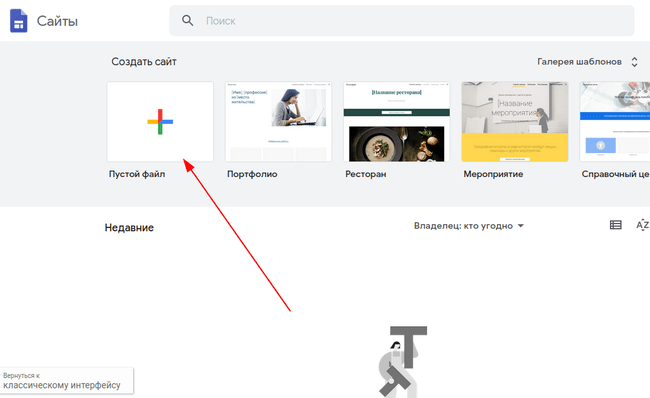
После того, как вы перешли в Гугл сайты, вам откроется форма. Всё, что вам нужно сделать на этом этапе, это нажать на значок «+».
Шаг 1 — Выберите имя и адрес
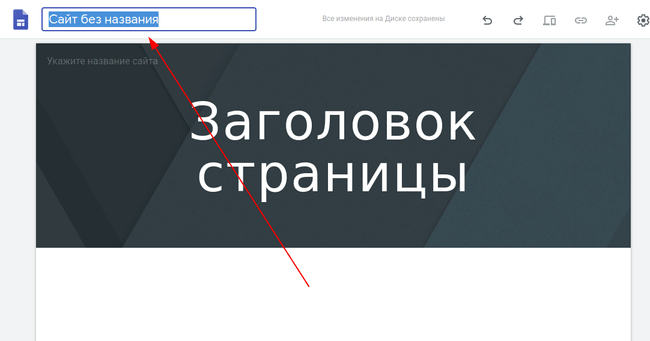
После нажатия на значок «+», вы попадете на страницу создания сайта. Вверху слева вы увидите, что у вашего сайта нет названия. Щелкните по тексту «Сайт без названия», и добавьте название своего сайта. Я назову этот сайт « ».
Теперь, после того, как вы назвали свой сайт, пора переходить к выбору темы оформления сайта.
Шаг 2 — Выберите тему
На данный момент в Гугл сайтах доступно 5 тем. Перейдите в правую панель, здесь вы увидите три вкладки — Вставка, Страницы и Темы. Нажмите на темы, и вам будут представлены доступные темы. Для этого урока я выбрал тему «Уровень».
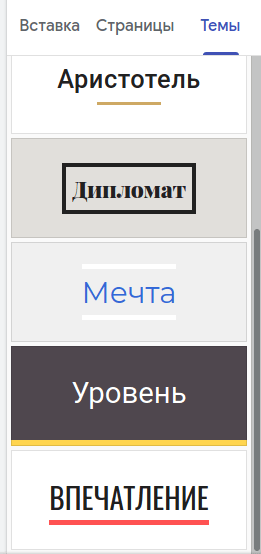
На данный момент выбор тем очень ограничен. Доступно всего 5 тем оформления, но зато они бесплатны!
Шаг 3 — Выбор макета
После выбора темы мы приступим к редактированию макета нашего веб-сайта. В правой части перейдите на вкладку Вставить.
Здесь вы увидите варианты добавления на вашу веб-страницу таких элементов, как текст, изображения и кнопки. Вы также увидите коллекцию готовых макетов, которые можно вставить на вашу страницу одним щелчком мыши.
Существует также набор виджетов служб Google, таких как таблицы, формы, документы, календарь и так далее.
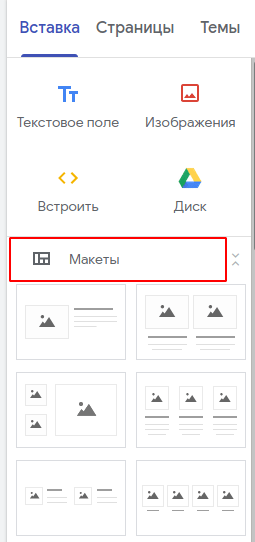
Выберите понравившийся вам макет, кликните по нему, и начните редактирование.
Шаг 4 — Добавление содержимого на главную страницу
Установив тему и макет, нам нужно добавить контент на наш сайт. Сейчас пока, это пустой сайт, если не считать, выбранной темы и макета сайта.
4.1 — Изменение заголовка страницы
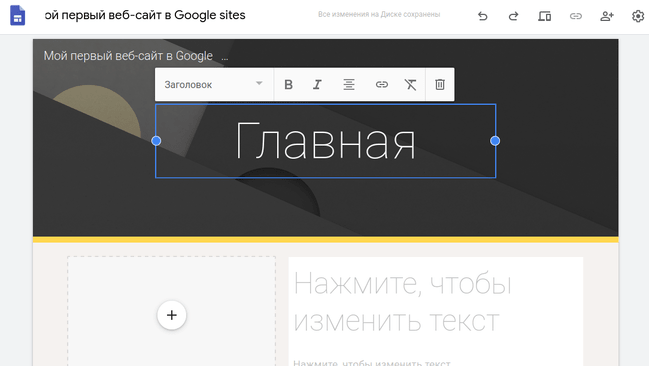
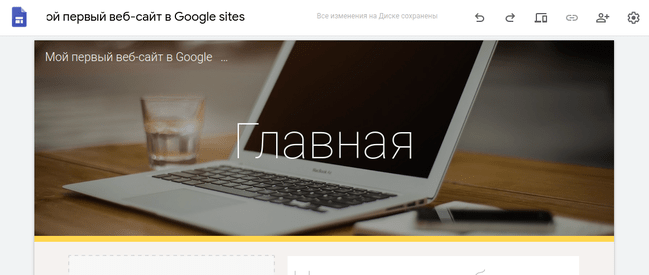
Начнем с редактирования заголовка страницы. Просто щелкните по заголовку страницы и начните его редактирование. Я назову эту страницу Главная.
4.2 — Редактирование изображения обложки
Чтобы изменить изображение обложки, переместите курсор на существующее изображение и выберите «Изменить изображение». Сайты Google поддерживают несколько источников изображений.
- Вы можете загрузить изображение со своего ПК
- Вы можете вставлять изображения из альбомов Google, Google Диска, из URL-адреса или из галереи.
- Google Sites также позволяют искать изображения в Интернете и вставлять их прямо из редактора веб-сайта.
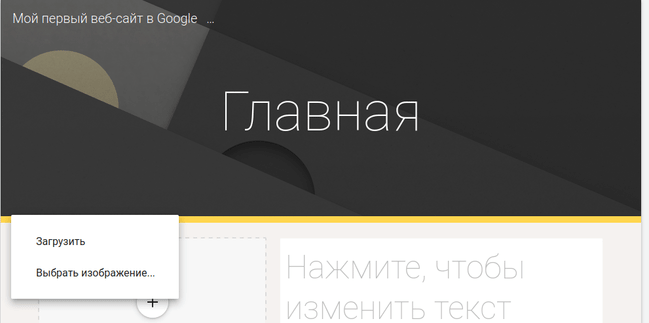
Для этого урока я выбрал изображение из галереи. Теперь мой сайт выглядит по другому.
4.3 — Добавление контента на страницу
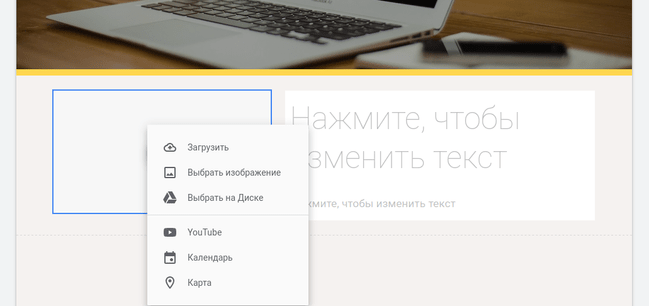
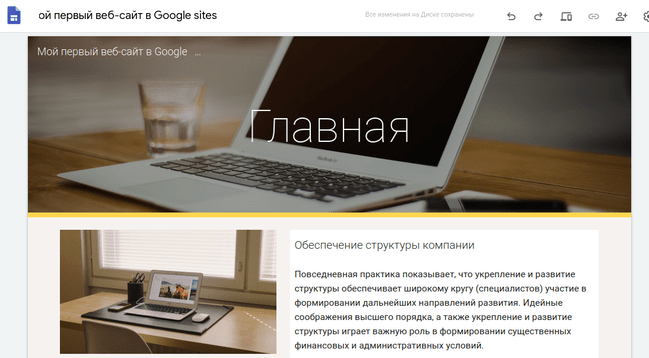
Теперь нам нужно добавить контент на нашу главную страницу. Поскольку мы уже выбрали макет для нашего веб-сайта, то теперь он у нас уже настроен. Мой макет состоит из двух столбцов с изображением слева и текстом справа. Конечно, вы можете выбрать макет по своему усмотрению.
Я просто нажму на раздел, чтобы добавить контент. В разделе изображений я могу выбрать между вставкой изображения, видео Youtube, календаря Google или карты. Все эти приложения предоставляются Google, и эта функция дает Сайтам Google преимущество перед многими другими платформами для создания сайтов.
Как показано ниже, я собираюсь добавить изображение в левый блок и текст в правую часть блока.
Так выглядит моя главная страница после добавления изображения и текста рядом с изображением. Для целей этого урока, я взял просто с генерированный текст.
При добавлении текста вам откроется редактор для форматирования текста. Как показано ниже, вы можете изменить макет текста, выделить жирным шрифтом, курсивом, изменить выравнивание, добавить нумерованный или упорядоченный список и добавить ссылки.
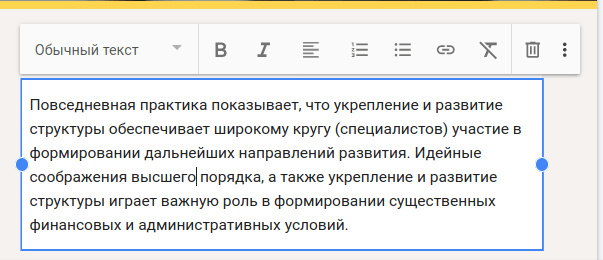
Редактировать текст довольно просто. Просто дважды щелкните текстовое поле, и вы можете начать редактирование.
4.4 — Добавление нового макета.
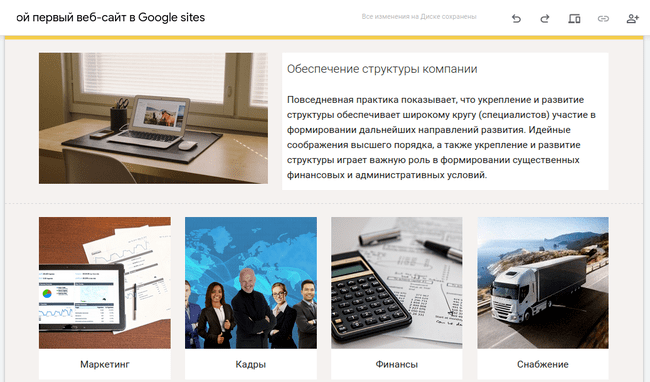
После этого вы, скорее всего, захотите добавить больше контента. Я добавлю ещё один макет чуть ниже того, который мы только что отредактировали выше. Для этого вам нужно будет щелкнуть опцию «Вставить» в правом верхнем углу страницы и выбрать новый макет. Затем вы повторите ту же процедуру, описанную выше, чтобы добавить содержимое в новый раздел макета.
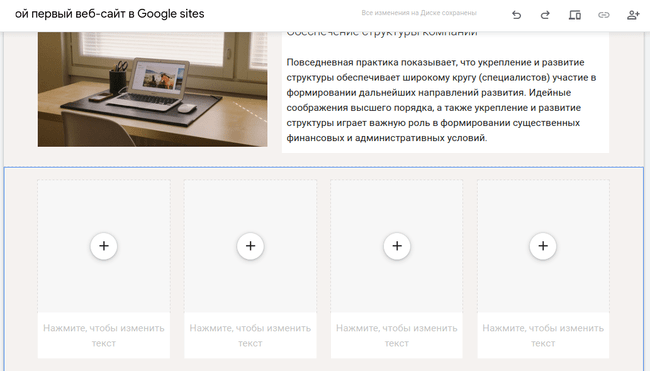
После добавления нового контента мой сайт выглядит так. Обратите внимание, что вы выбираете макет, который лучше всего соответствует потребностям вашего веб-сайта.
4.5 — Добавление футера (подвала) сайта
Вы можете добавлять разделы, сколько вам нужно, пока на вашей главной странице не будет отражено всё, что вам нужно. Чтобы завершить эту страницу, я собираюсь добавить к ней подвал. Так в сайтостроении называют нижний колонтитул. Для этого прокрутите страницу вниз и нажмите кнопку «Добавить нижний колонтитул», показанную ниже.
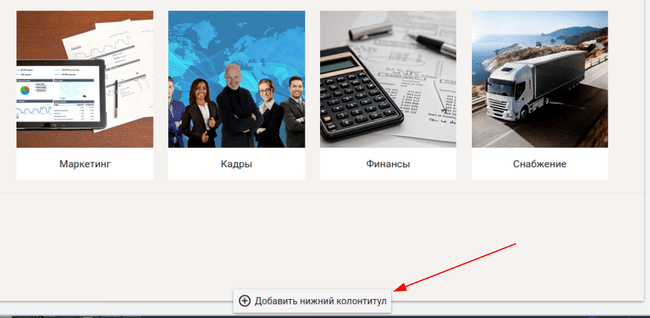
Вы можете добавить сюда текст и настроить его так, чтобы он выглядел именно так, как вам хотелось бы. Вот так выглядит мой текст в подвале сайта.

Поздравляю! Мы только что создали базовую главную страницу для своего веб-сайта.
Шаг 5 — Добавление новой страницы
Если вы не создаете одностраничный веб-сайт, то вы обязательно захотите добавить новые страницы. Для этого щелкните «Страницы» в правой части экрана, затем нажмите кнопку «+» внизу.
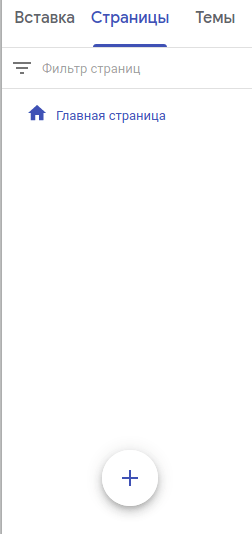
Нажмите кнопку «+» и добавьте название страницы в появившемся окне. Я собираюсь назвать эту новую страницу «О нас».
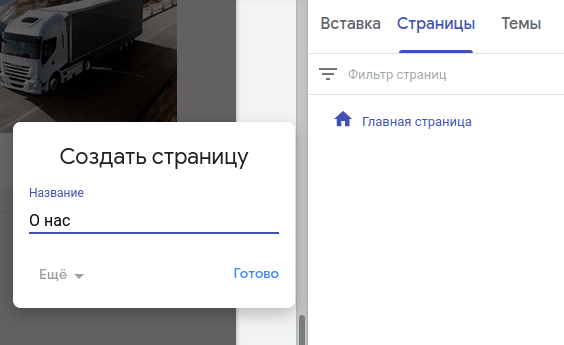
Будет создана новая страница, использующая ту же тему. Обратите внимание, что у вас появилось меню в верхней правой части страницы, в котором отображаются названия страниц.
Если вы хотите добавить настраиваемый URL-адрес для этой страницы, щелкните раскрывающийся список «Дополнительно» на скриншоте выше, затем введите свой настраиваемый URL-адрес и нажмите «Готово».
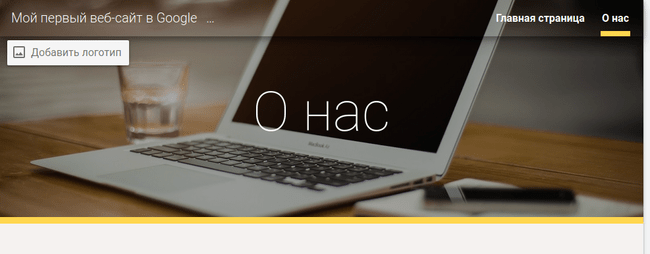
Теперь я повторю шаги № 4, и добавлю контент на новую страницу. Вот как выглядит страница «О нас» после добавления к ней содержимого.
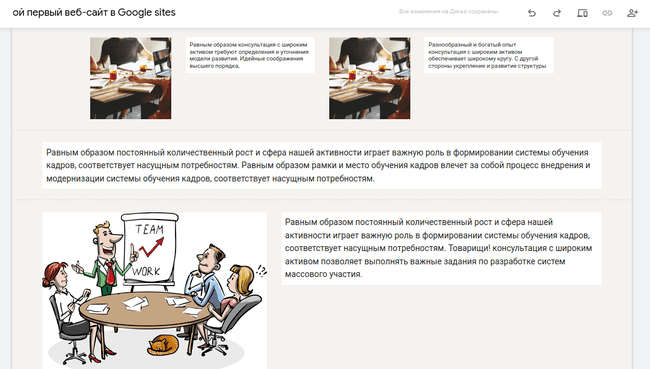
Добавьте все страницы, которые вам понадобятся для вашего веб-сайта, повторив шаги 4 и 5, а затем перейдите к следующему шагу.
Шаг 6 — Общее управление сайтом
Прежде чем вы представите свой веб-сайт миру, вам может потребоваться установить и настроить некоторые важные элементы, для этого щелкните значок шестеренки в правом верхнем углу экрана конструктора страниц. Здесь вы можете добавить фавикон, добавить настраиваемый URL-адрес, изменить настройки информации о сайте, добавить аналитику сайта и даже создать копию сайта.
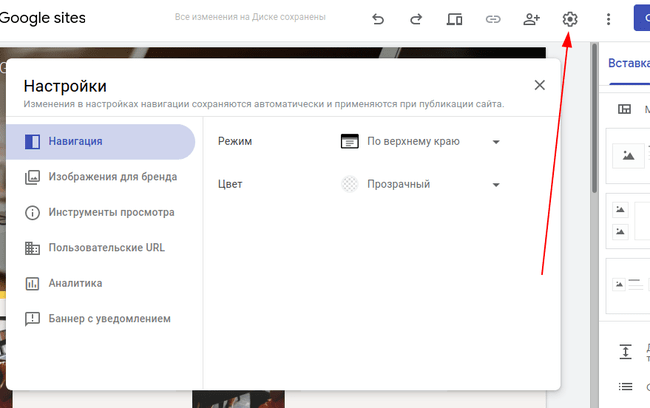
Перейдите в Изображения для бренда, и загрузите логотип сайта и фавикон. Фавикон — это значок, связанный с определенным веб-сайтом, обычно отображаемый в адресной строке браузера, осуществляющего доступ к сайту, или рядом с названием сайта в списке закладок пользователя.
Сайты Google позволят вам загрузить значок со своего компьютера.
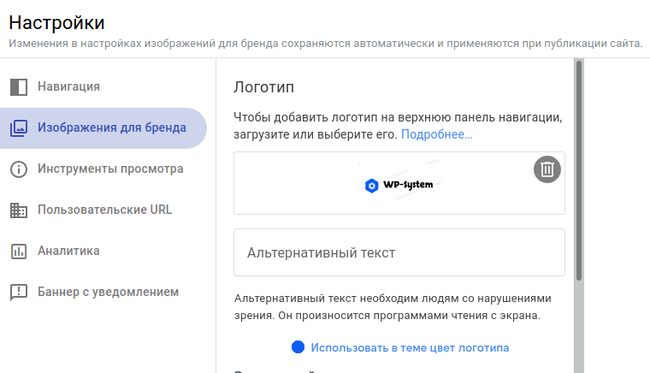
Если у вас есть собственный URL-адрес, например www.imyavasheycompanii.ru, то вы можете добавить его, щелкнув опцию Пользовательские URL-адреса, как это показано на скриншоте выше.
По умолчанию новые веб-сайты могут просматривать все. Чтобы контролировать доступ к вашему веб-сайту, мы собираемся щелкнуть значок добавления людей в верхней правой части экрана.
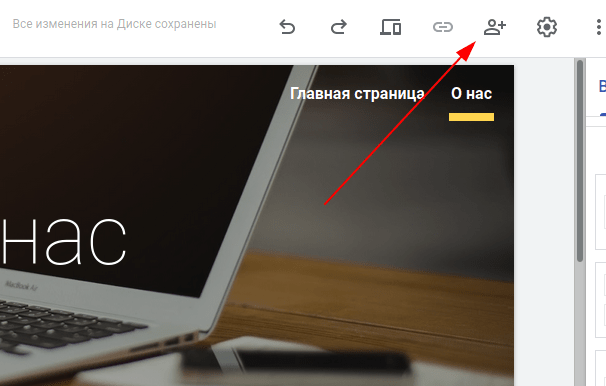
Это откроет всплывающее окно, через которое вы можете получить доступ к настройкам. Здесь вы можете;
Выбрать людей, которые также смогут редактировать сайт.
Выбрать, что будет происходить при публикации веб-сайта — здесь вы можете разрешить кому-либо найти и просмотреть опубликованный веб-сайт или разрешить конкретным людям просматривать его при публикации.
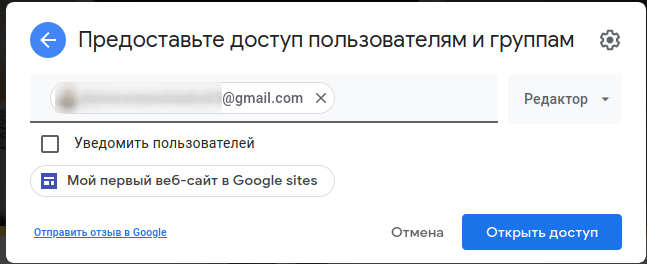
Шаг 7 — Публикация веб-сайта
После редактирования вашего сайта и проверки того, что он соответствует всем вашим требованиям, последним шагом будет его публикация. В верхней правой части экрана нажмите кнопку «Опубликовать».
Появится всплывающее окно, в котором можно ввести веб-адрес сайта. Этот адрес будет иметь формат https://sites.google.com/view/your-name. Если у вас есть собственный URL-адрес, вы также можете назначить его здесь, нажав «НАСТРОИТЬ» и введя URL-адрес.
Здесь же вы можете запретить поисковым системам находить ваш сайт.
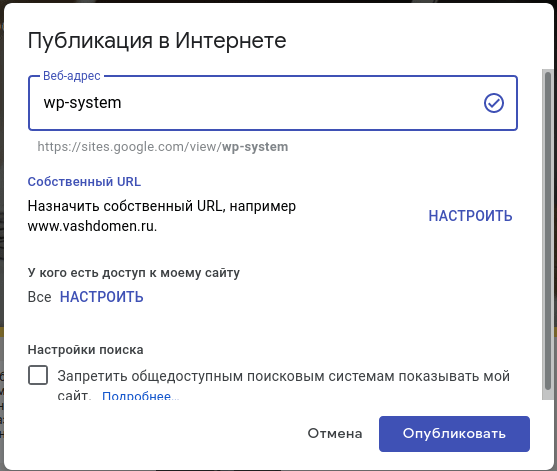
По завершении работ, нажмите «Опубликовать». Этот веб-сайт доступен по адресу https://sites.google.com/view/wp-system
Плюсы и минусы Google Sites
Плюсы
- Быстро создается, легко редактируется.
- Google Sites бесплатны, если у вас есть учетная запись Google.
- Для создания такого сайта, не обязательно иметь какие-либо навыки веб-разработки.
- Не требует установки какого-либо программного обеспечения.
- Его интеграция с приложениями Google дает ему преимущество перед другими разработчиками веб-сайтов.
- Идеально подходит для новичка, который впервые хочет создать веб-сайт.
Минусы
- Если у вас нет собственного URL-адреса, то адрес полученного сайта будет начинаться с sites.google.com/view/.
- По сравнению с некоторыми конкурентами, Google Sites имеют ограниченную функциональность.
- Вы можете добавить только приложения Google Apps. Добавление других приложений вне Google Apps часто может быть проблематичным.
- Это не лучший конструктор веб-сайтов для бизнеса из-за ограниченных возможностей настройки.
- Темы очень простые по сравнению с другими конструкторами веб-сайтов.
Заключение.
Создание своего сайта в Google Sites заняло у меня буквально пару минут. При этом, мне не пришлось вводить ни строчки кода.
Хотя Google Sites определенно не хватает расширенных функций, но это простой и бесплатный конструктор сайтов. Так что, если вам интересна тема сайтостроения, но вы ещё не готовы к запуску полноценного сайта, то Google Sites поможет вам сформировать начальные навыки, которые затем вам пригодятся при работе с более серьезными сайтами.