Твиттергуру
Подписка на RSS
Абра́мович и Абрамо́вич
 17 февраля 2020
  mb59
mb59
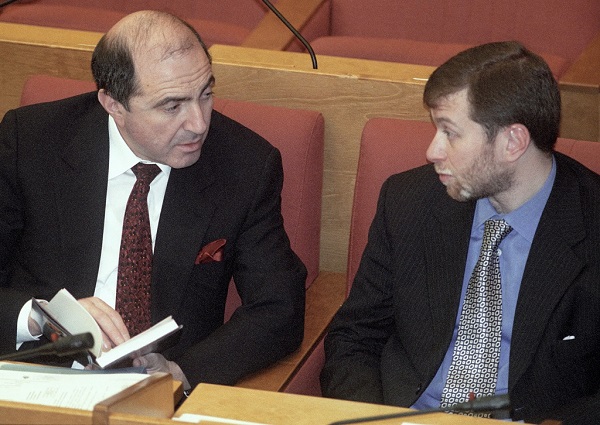
18.01.2000 Депутаты Государственной Думы РФ Борис Абра́мович Березовский (слева) и Роман Аркадьевич Абрамо́вич на первом пленарном заседании Государственной Думы РФ третьего созыва. Владимир Федоренко/РИА Новости
Хотите поставить значок ударения в тексте, но не знаете как? Добавляйте в закладки ссылку на этот материал и копируйте нужные символы со значком ударения!
А́ Е́ И́ О́ У́ Ы́ Э́ Ю́ Я́
а́ е́ и́ о́ у́ ы́ э́ ю́ я́
Ударение в русском языке – любит озорнича́ть. Несмотря на относительную простоту правил акустического и смыслового выделения слогов, сплошь и рядом возникают ситуации, когда необходимо поставить значок ударения в письменной речи.
Ударение может указывать на морфологическую категорию слова: неисчислимые бе́ды (именительный или винительный падеж множественного числа) и знак беды́ (родительный падеж единственного числа). Варьируются лексическое и семантическое значения: развита́я промышленность, ра́звитая страна, разви́тая («размотанная») коса или верёвка. У мастера-отделочника есть неписаное пра́вило (привычка): никогда не бросай прави́ло (инструмент) где попало. В последнем случае мы имеем дело с омографией – слова пишутся одинаково, но произносятся по-разному.
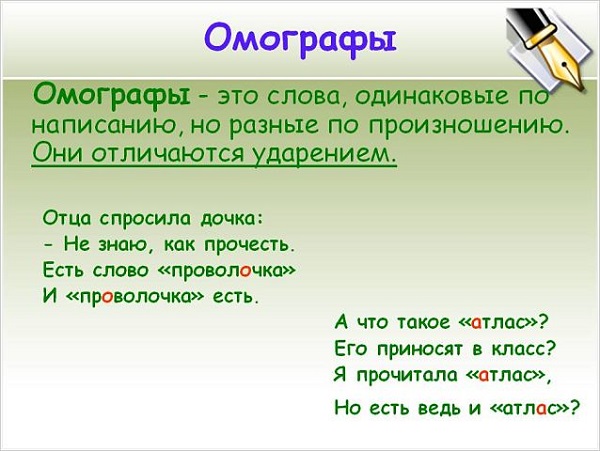
Омографы — слова, которые пишутся одинаково, но произносятся с разным ударением.
Вот еще дюжина известных и забавных омограмм:
- голубой и́рис — сладкий ири́с;
- хлопо́к бытового газа (модное выражение) — узбекский хло́пок;
- у́гольный разрез — уго́льное ушко;
- ду́хи предков — французские духи́;
- поседевшие виски́ — выдержанное ви́ски;
- па́рить друзей в бане — пари́ть в небе — па́рить вейп;
- терновый вене́ц — знаменитый ве́нец (житель Вены);
- жа́ркое лето — ароматное жарко́е;
- горячие кру́жки — кружки́ на столе;
- верте́л ве́ртел (крутил прут для жарки мяса);
- пиро́ги туземцев — пироги́ в печке;
- острый гво́здик — букет гвозди́к.

О пользе ударения в печатнром тексте
Говоря «сложность русского языка была на́ руку советским контрразведчикам» мы имеем в виду суровые реалии военных лет, а фразой «смелая белка села ей на ру́ку» умиляемся сценке в лесу. И, кстати, не забываем, что бе́лки — это пушные млекопитающие, а белки́ — строительный материал всех живых организмов.

Подчас возникает незамысловатое желание поставить «точки над ё» и напрочь пресечь неправильное словоупотребление, которое режет ухо. Финансисты и страхо́вщики обязаны помнить, что не сто́ит балова́ть клиентов, выдавая креди́ты без обеспе́чения, пусть даже у них (клиентов) вроде бы сходятся де́бет и кре́дит. Работники добывающей отрасли могут сколько угодно рассуждать про до́бычу нефте́й, а лётчики — про ша́сси, но только в профессиональной среде!
Пишущий человек давно уже превратился в печатающего, причём не на «Ундервуде», а на клавиатуре десктопа или ноута, либо на сенсорном экране мобильного гаджета. И вопрос, как поставить значок ударения в тексте, волнует авторов с завидной регулярностью. Отбросим варианты для ленивых – с выделением нужной буквы жирным шрифтом, капслОком или тЕм и другИм. Приме́ним научный подход! Кстати, снова маленький парадокс: в слове «применим», если это глагол первого лица множественного числа, ударение падает на е. А если это краткое прилагательное, то на вторую и.
Как поставить ударение в Ворде
Microsoft Word – самый популярный текстовый редактор, поэтому равняюсь на него. Тем более что кроме Ворда у меня на десктопе только Блокнот с минимальным функционалом.
Знак ударение в MS Word берётся из набора диакритических символов таблицы Unicode. Его уникальный табличный адрес U+0301. Есть два простых способа выудить нужный значок: через вставку и через комбинацию нажатых клавиш.
Ударение через вставку
Порядок действий такой:
- Печатаем слово с капризной гласной.
- Выделяем её.
- Щёлкаем левой кнопкой мышки по вкладке Вставка в верхнем меню.
- В правом дальнем конце появляется ниспадающее меню с вариантами «формула» и «символы».
- Выбираем второе.
- Если значка акцента в предложенном наборе нет, щёлкаем «еще символы». В центре экрана откроется таблица, ищем там и вставляем (см.скриншот).
В дальнейшем нужный значок будет появляться в перечне недавно использованных символов (пункт 5). В зависимости от версии Windows возможны незначительные вариации отображения меню на экране.
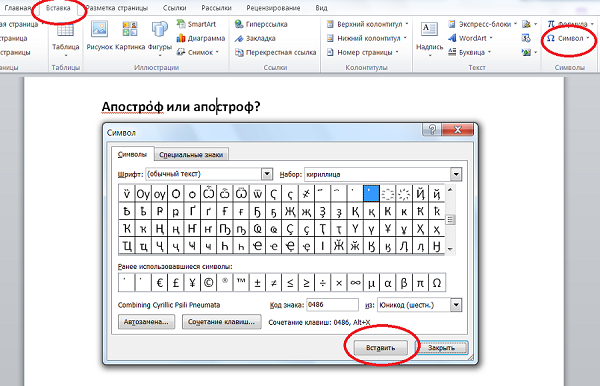
Вставка буквы с ударением в MS Word.
В Блокноте (документ txt) прямой отсылки к таблицам Unicode нет, их надо вызывать через меню Пуск.
Ударение через комбинацию клавиш
Это, пожалуй, самый быстрый способ, нужно лишь немного потренироваться.
- Печатаем слово.
- Помещаем курсор после проблемной буквы.
- Набираем 0301 или 0312.
- Не трогая более курсор, одновременно нажимаем ALT-X.
- Всё, цифры волшебным образом исчезли, а над гласной появилась искомая закорючка.
Полезно! Если вместо 0301 набрать 0300, то знак будет смотреть в другу̀ю сто̀рону (французский accent grave).
Помним, что клавиатура должна быть в латинской раскладке, иначе ничего не получится.
Как поставить ударение в Гуглдоке
Скажу честно, я писать и особенно редактировать написанное в Google Docs ненавижу, к тому же считаю приложение небезопасным для сохранности информации. Впрочем, о вкусах не спорят. Но вот возможности вставить букву с акцентом с клавиатуры тут нет. Только Вставка из главного меню.
Проходим сразу по ниспадающему списку до раздела Вставка специальных символов, там заходим в поиск по разделу, набираем U+0301 или grave accent. Вываливается множество диакритических значков, ищем нужный и вставляем в текст. Курсор должен стоять сразу после помечаемой буквы.
Как поставить ударение в соцсетях, на планшете, в телефоне
Мы всё чаще набираем тексты, в том числе серьёзные лонгриды, с помощью мобильных устройств на iOS и Android. Много пишем в соцсетях. Необходимость выделить ударение возникает и там. При этом вордовские фокусы с символами Юникод, увы, не работают.
Я тщетно искал рецепты постановки ударения на мобильнике. То ли я что-то делаю не так, то ли мой телефон «не той системы». К примеру, для набора буквы с ударением во ВКонтакте рекомендуют использовать сочетание ʧ. У меня не работает, хотя у кого-то всё в порядке. В общем, решил идти по стопам Володи Ульянова – другим путём. Эстеты скажут, что этот путь кривой, но мне нравится.
Создал на своём блоге пост про коварство русского ударения. В начало поста скопировал весь набор гласных букв, прописных и строчных. Добавил ссылку на публикацию в обычные и мобильные закладки в Google Chrome. И теперь в любой момент в два клика могу зайти на страничку, скопировать нужную букву со значком и вставить в текст. Делаю так не только на телефоне, но и на ноутбуке. По времени чуть дольше, чем вставка с помощью сочетания клавиш, но гораздо быстрее, чем вставка из таблицы Unicode.
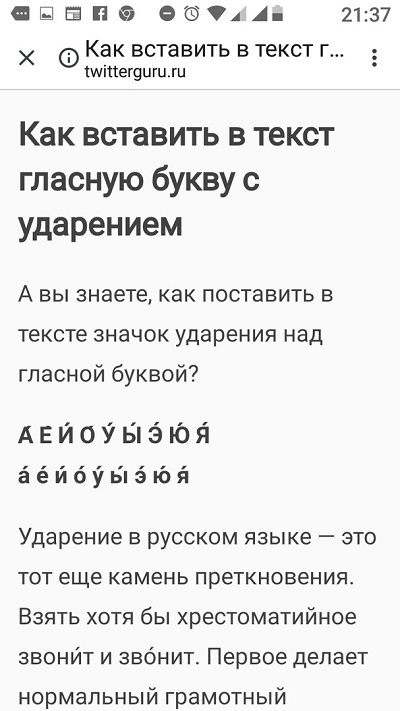
Так выглядит в моём блоге начало статьи о том, как вставить в текст значок ударения.
Как скопировать букву в смартфоне
Первое время у вас могут быть затруднения с копированием нужной гласной, особенно с маленького экрана. Используйте экранный Zoom (двумя пальцами «растащите» экран, увеличив размер знаков). Выполните «долгое нажатие» на искомую букву. Шайтан-машинка предложит её скопировать.
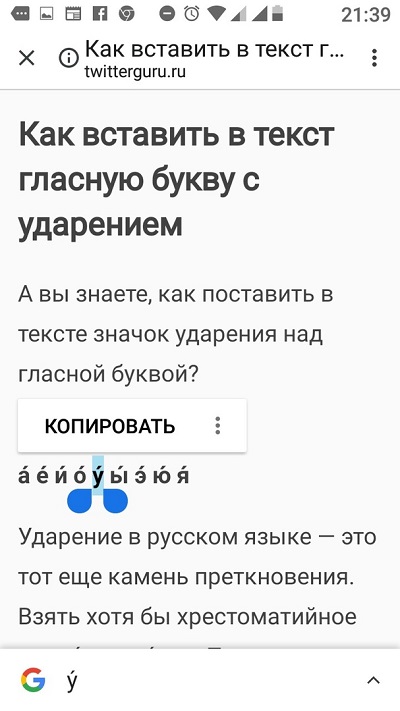
Копирование фрагмента текста со смартфона Android.
Послушайтесь машину, затем переключитесь на редактируемую страницу и вставьте букву с диакритическим знаком наверху в нужное место. Готово!
Если у вас нет своего блога, пользуйтесь этой публикацией! Добавьте страницу в закладки и копируйте оттуда гласные с ударением сколько душе угодно!
В заключении 33 слова русского языка, которые мы любим произносить неправильно.
- Алкого́ль (не а́лкоголь, стыдно, граждане хулиганы и тунеядцы!).
- Асбе́ст (не а́сбест).
- Асимметри́я (не асимме́трия).
- Апостро́ф (не апо́строф).
- Бало́ванный и балова́ть.
- Валово́й (а не ва́ловый).
- Ве́черя (а не вече́ря).
- Ворожея́ (а не вороже́я).
- Граффи́ти (а не гра́ффити).
- Гренки́ (от слова «грено́к», хотя уже разрешили и гре́нки).
- Гофриро́ванный (а не гофри́рованный).
- Диоптри́я (а не дио́птрия, я очкарик, а до сих пор не знал).
- Добела́ («черного кобеля́ не отмоешь добела).
- Ерети́к (а не ере́тик).
- Завсегда́тай (а не завсегдата́й).
- За́говор (план) и загово́р (заклинание).
- Заку́порить (отку́порить). Вспомним Моцарта и Сальери.
- И́конопись (не ико́нопись и тем более не иконопи́сь, «налетай, торопись, покупай иконопись»).
- Исче́рпать (не исчерпа́ть).
- Кружева́ (не кру́жева).
- Мастерски́ (а не ма́стерски).
- Мозаи́чный (не моза́ичный).
- Облегчи́ть («слезами облегчить мне грудь»).
- Опто́вый (не о́птовый).
- О́бнял (не обня́л).
- Сосредото́чение (а не состредоточе́ние).
- Танцо́вщица (а не танцовщи́ца).
- Трансфе́р (в аэропорт, на вокзал).
- Углуби́ть, усугуби́ть.
- Факси́миле.
- Хода́тайство, хода́тай.
- Э́кспорт, э́кскурс, но экспе́рт.
- Я́годицы.
Всё, исче́рпал тему. Спасибо за внимание!
 Рубрика: Интернет
Как поставить на клавиатуре ударение над буквой
Здравствуйте, друзья! В этой статье я расскажу о том, как поставить на клавиатуре ударение над буквой. Ставить ударение над буквой в некоторых случаях просто необходимо. Какие могут быть случаи? Да разные могут быть случаи. Мы все знаем, что в русском языке некоторые слова при одинаковом написании имеют разное значение. Такие слова называются омографы. Самый простой пример, это слова за́мок и замо́к.

Кроме этого, если вы пишите статью о правильной постановке ударения в том или ином слове, то вам ставить ударение над буквой нужно для правильного написания слова. Можно, конечно, сделать буквы над которыми ставится ударение заглавными, но поисковые системы будут считать это орфографической ошибкой. Поэтому ниже я приведу способы того, как поставить на клавиатуре ударение над буквой.
Как поставить на клавиатуре ударение над буквой
Внимание! Эти способы не работают в Google Docs. О том как ставить ударение в Google Docs читайте ещё ниже!
Как поставить на клавиатуре ударение над буквой. Способ первый.
Ставим курсор после буквы над которой нужно поставить ударение. Набираем комбинацию цифр 301. После этого одновременно нажимаем клавиши Alt и X. Комбинация цифр из слова исчезнет. Над нужной буквой появится ударение.
Если вы хотите по какой-либо причине чтобы знак ударения был наклонён в другую сторону, то вместо комбинации цифр 301 наберите комбинацию 300.
Второй способ
Также, как и в первом способе, ставим курсор после буквы над которой нужно поставить ударение. Зажимаем клавишу Alt и, не отпуская её, в правом дополнительном блоке с цифрами набираем комбинацию 769. Отпускаем клавишу Alt. Всё. Ударение поставлено.
Важно! Комбинацию цифр нужно набирать именно в правом дополнительном блоке с цифрами.
- Если вы набрали нужную комбинацию, но это не сработало, то, скорей всего у вас отключён дополнительный блок.
- Если у вас ноутбук небольшого размера или нетбук , и отсутствует дополнительный правый блок с цифрами.
В обоих случаях вам нужно прочитать вот эту статью.
Как поставить ударение в Google Docs
К сожалению, в Google Docs поставить ударение над буквой при помощи клавиш не получится. Для постановки ударения воспользуйтесь функцией «Вставка». Наведите на неё курсор и щёлкните левой кнопкой мыши.

В выпавшем списке выберите пункт «Вставка специальных символов». У вас откроется окно вставки. В этом окне в поле поиска введите U+0301. Появится ячейка со знаком ударения.

Для постановки ударения над нужной буквой установите курсор после этой буквы. После этого щёлкните по ячейке со значком левой кнопкой мыши. Знак ударения появится над нужной буквой. Если вам в статье необходимо проставить много таких знаков, то просто передвиньте для удобства окно в сторону при помощи левой кнопки мыши.
Тогда оно не будет загораживать страницу с текстом, а ячейка со знаком ударения станет легко доступной. Да и открывать окно каждый раз не придётся.
Всё, друзья. Как поставить на клавиатуре ударение над буквой я вам рассказал.
В заключении хочу сказать что нужно постоянно повышать свой уровень компьютерной грамотности. Без этого сейчас никуда.
А возможно, что вы, как и я, захотите зарабатывать деньги в Интернете. Это вполне реально. Но компьютерная грамотность для этого необходима. Читайте мою статью «Как можно заработать в Интернете реальные деньги».
КАК ПЕЧАТАТЬ БУКВЫ С УДАРЕНИЯМИ В ДОКУМЕНТАХ GOOGLE — ВОКРУГ-ДОМ — 2022
Видео: Как поставить ударение над буквой в текстовых редакторах (Июнь 2022).
Сотрудничество с другими пользователями — это только одна из функций офисного пакета Документов Google, который включен в сервис Google Диск.В зависимости от языка других пользователей, с которыми вы сотрудничаете, или характера документов, могут потребоваться буквы с акцентами. Для ввода этих букв со стандартной клавиатуры требуется использование кодов Alt. Эти коды Alt вводятся удерживанием клавиши «Alt» и вводом на цифровой клавиатуре значения, соответствующего желаемой букве с акцентом. Кроме того, вставьте акцентированные буквы прямо из меню Google Docs Insert.

Документ Google поддерживает использование Alt-кодов для букв с акцентом. Кредит: Джон Роули / Digital Vision / Getty Images
Альтернативные коды
Шаг 1
Войдите в свою учетную запись Google Docs (ссылка в разделе «Ресурсы»), используя имя пользователя и пароль своей учетной записи Google.
Шаг 2
Выберите документ, который вы хотите отредактировать, из списка на вашем диске или нажмите кнопку «Создать» и создайте новый документ.
Шаг 3
Убедитесь, что ключ Numlock активирован, так как это требуется для использования альтернативных кодов. Индикатор используется для отображения статуса клавиши Numlock.
Шаг 4
Нажмите и удерживайте клавишу «Alt», а затем введите цифровую последовательность, соответствующую требуемой букве с акцентом, с помощью цифровой клавиатуры на клавиатуре. Проверьте на странице Windows Alt Key Codes (ссылка в разделе Ресурсы) числовой код, соответствующий каждой букве с акцентом. Например, введите «0242», удерживая нажатой клавишу «Alt», чтобы ввести «o» с серьезным акцентом.
Шаг 5
Отпустите клавишу «Alt» после нажатия последней цифры на цифровой клавиатуре. Повторите процесс, чтобы добавить дополнительные акцентированные буквы в документ Google Docs.
Специальные символы Google Документов
Шаг 1
Войдите в свою учетную запись Google Docs (ссылка в разделе «Ресурсы»), используя имя пользователя и пароль своей учетной записи Google.
Шаг 2
Выберите документ, который вы хотите отредактировать, из списка на вашем диске или нажмите кнопку «Создать» и создайте новый документ.
Шаг 3
Щелкните левой кнопкой мыши, чтобы выбрать место, куда вы хотите поместить акцентированный символ в документе, и затем нажмите «Вставить» в строке меню Документов Google.
Шаг 4
Выберите «Специальные символы», а затем выберите «Латиница».
Шаг 5
Выберите нужное письмо с акцентом и нажмите «Вставить», чтобы добавить его в документ.
Как установить поля в Документах Google?

Если вы хотите отрегулировать поля в вашем следующем документе Документов Google, лучше всего перейти в окно «Параметры страницы». Здесь вы можете указать размер для всех четырех полей, делая их как .
Как печатать буквы умлаут на iPhone

Узнайте, как набирать умные буквы на клавиатуре iPhone. Также можно включить немецкую клавиатуру или ярлык.
Как печатать буквы звездочки

Звездочка означает, что рядом со звездочкой имеется больше информации об информации. Например, вы можете писать документ, который содержит ссылку .