Как удалить symantec endpoint protection
 Добрый день! Уважаемые читатели и гости IT блога Pyatilistnik.org.В прошлый раз мы с вами разобрали, как включить отображение скрытых папок и файлов, было полезно и не сложно. Сегодня мы разберем, еще одну полезную административную задачу, с которой многие из вас могут столкнуться. Есть такой «замечательный» корпоративный антивирус SEP, на мой взгляд ему можно дать 7 балов из 10. Он богат огромным функциональность, но в нем нет элементарной функции массово удалить антивирус Symantec на клиенте из консоли управления, это обидно. В данной статье я рассмотрю реализацию удаленного удаления Symantec Endpoint Protection с Windows платформ.
Постановка задачи
Необходимо на ряде компьютеров под управлением операционной системы Windows 10, произвести удаленную, автоматизированную деинсталляцию антивируса Symantec Endpoint Protection 14. Сразу отмечу, что хоть удаление и произойдет без участия пользователя, но все же ему потом нужно будет перезагрузить свой компьютер или ноутбук для удаления оставшихся хвостов.
К сожалению за годы разработки данного продукта, компания Symantec так и не удосужилась сделать функционал в консоли управления «Endpoint Protection Manager», что с моей точки зрения прискорбно?
Алгоритм удаления SEP с рабочих станций
- Вы получаете список машин для деинсталляции
- Вы создаете скрипт на PowerShell
- Создаете групповую политику, которая удалит антивирус
С первым пунктом все понятно, вы сами производите поиск компьютеров по нужным критериям, после чего формируете список.
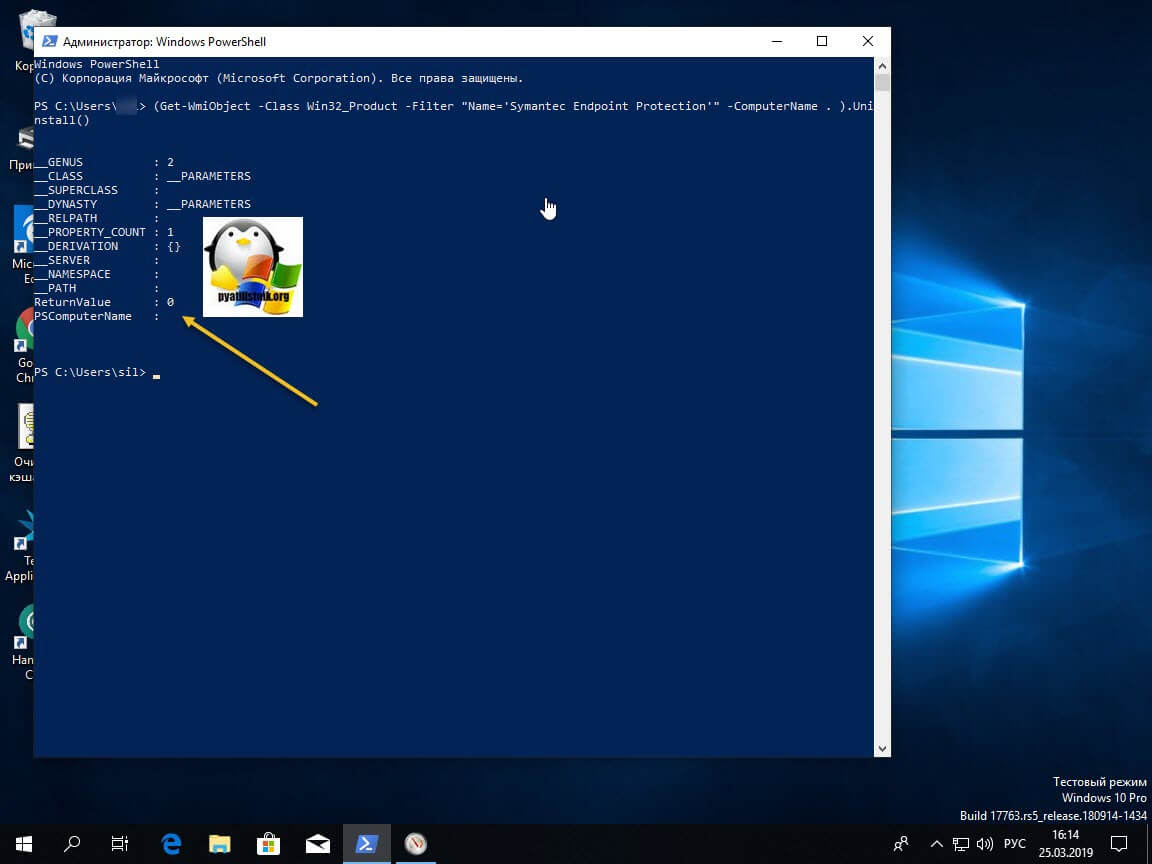
Далее нам необходимо проверить у себя вот такой PowerShell скрипт, на какой-нибудь тестовой виртуальной машине или компьютере. Откройте оснастку PowerShell от имени администратора и выполните вот такую команду:
Данная команда будет искать приложение в имени которого установлено «Symantec Endpoint Protection»
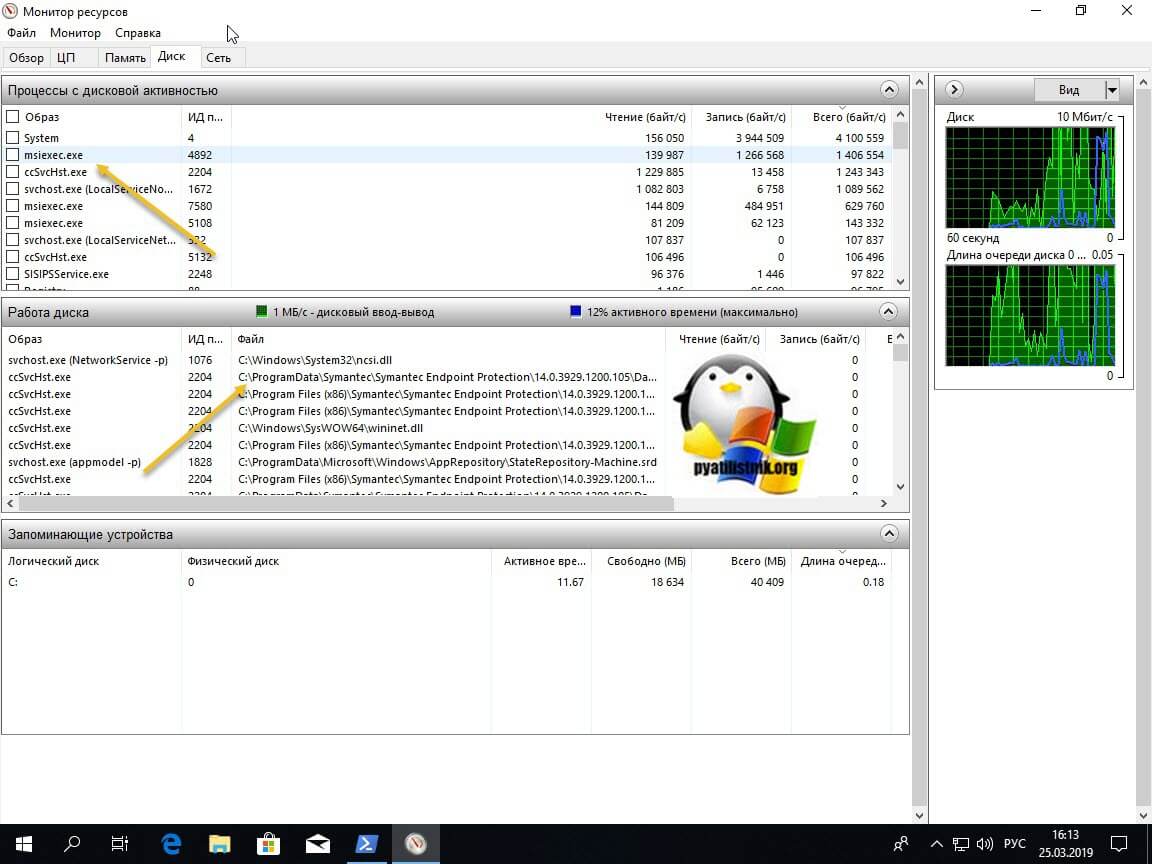
Попробуйте запустить команду, у вас должно начаться фоновое удаление Symantec Endpoint Protection 14. Отследить его можно, открыв «Монитор ресурсов» и перейдя на вкладку «Диск». Там вы увидите, что начал работать процесс msiexec.exe.
Через минуту вы увидите, что антивируса нет и вы получили в команде статус ReturnValue 0.
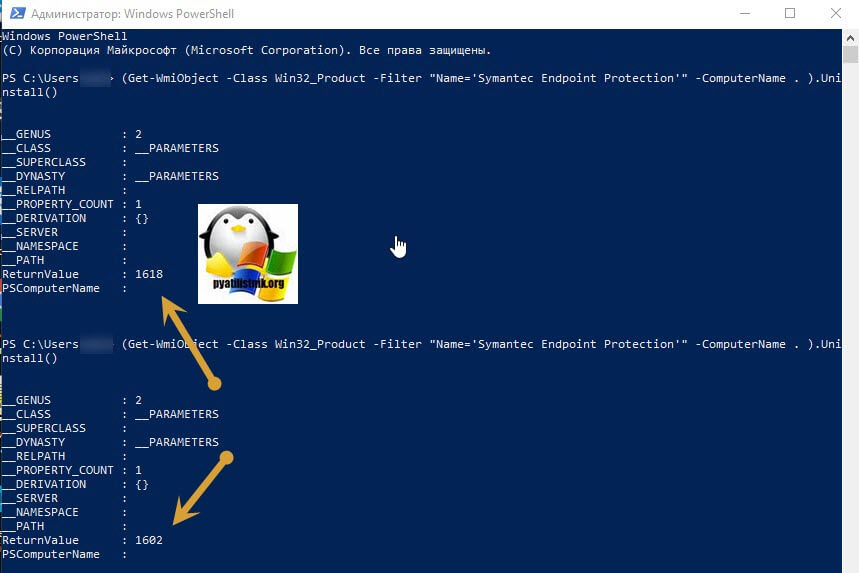
Если в статусе ReturnValue вы получаете 1602 и 1603, то у вас с вероятностью 99% включена защита от удаления SEP в виде пароля на подтверждение.
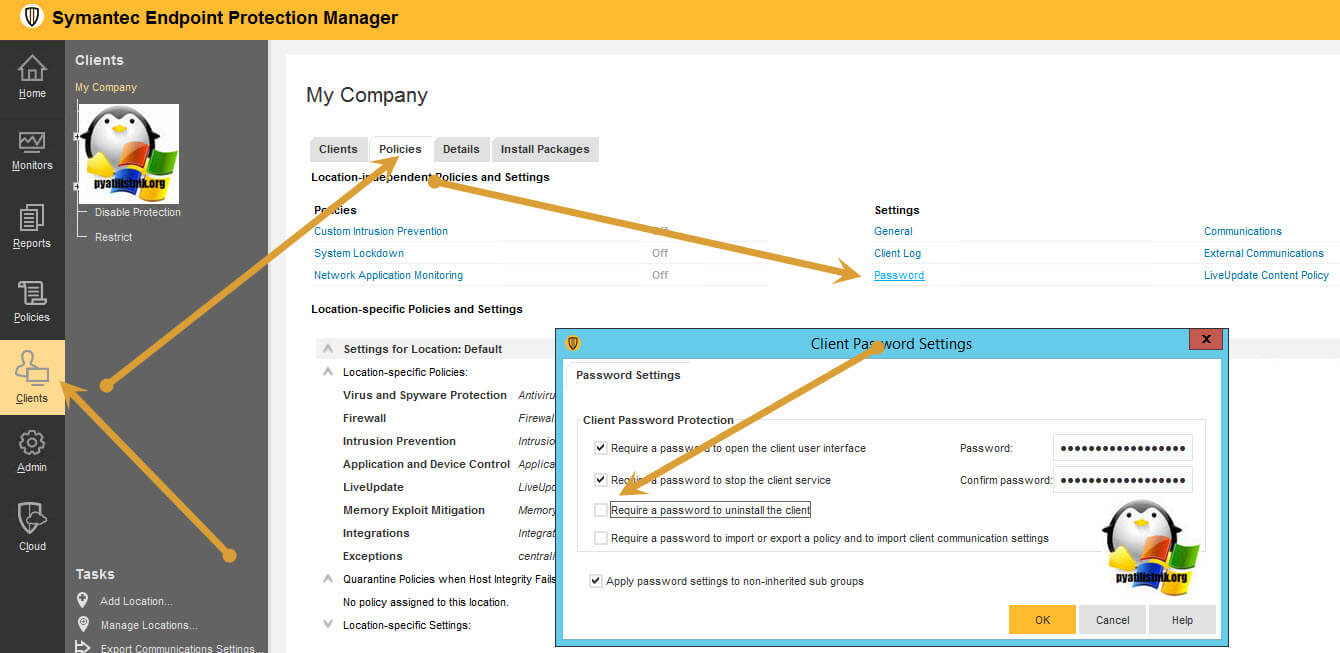
Вам необходимо на сервере управления Endpoint Protection Manager изменить политику безопасности и отключить данную защиту. Открываем Symantec Endpoint Protection Manager, переходим в раздел «Clients — Policies — Password» и снимаем галку «Require a password to uninstall the client» и сохраняем настройки.
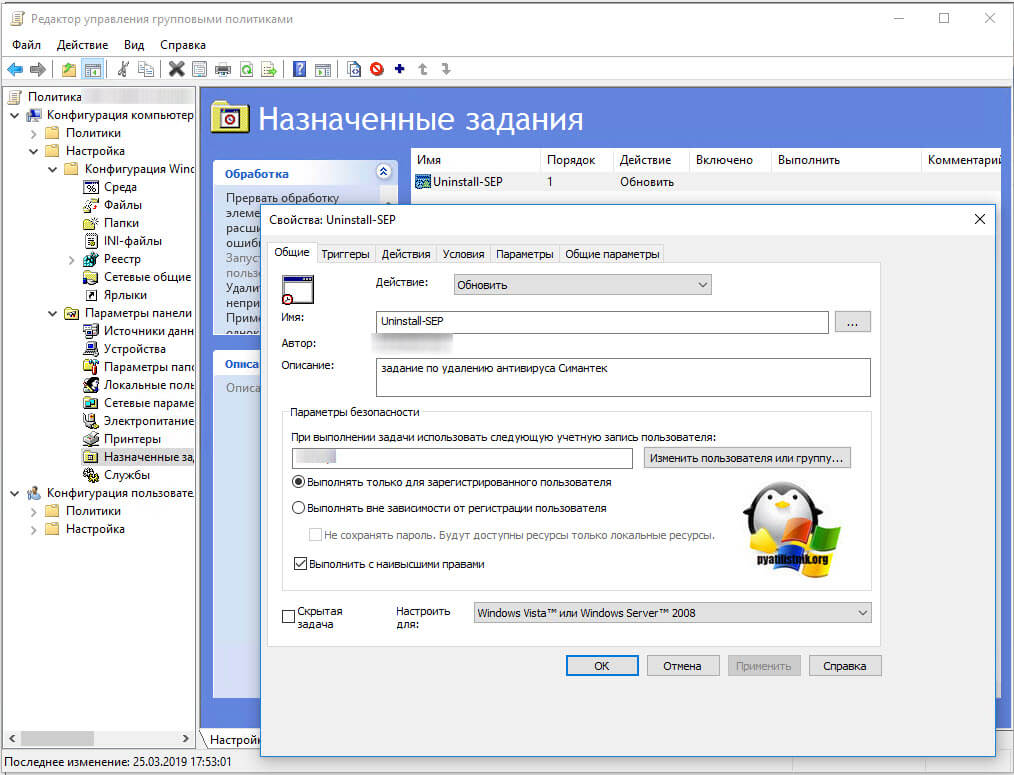
Далее создав скрипт PowerShell вам необходимо положить его на какую-нибудь сетевую шару, где он будет доступен всем. После чего вы открываете редактор групповой политики и делаете новое GPO. Переходите в раздел:
Создаем новый тригер, где задаем:
- Имя задания в планировщике
- Описание
- Ставим галку выполнения с наивысшими правами
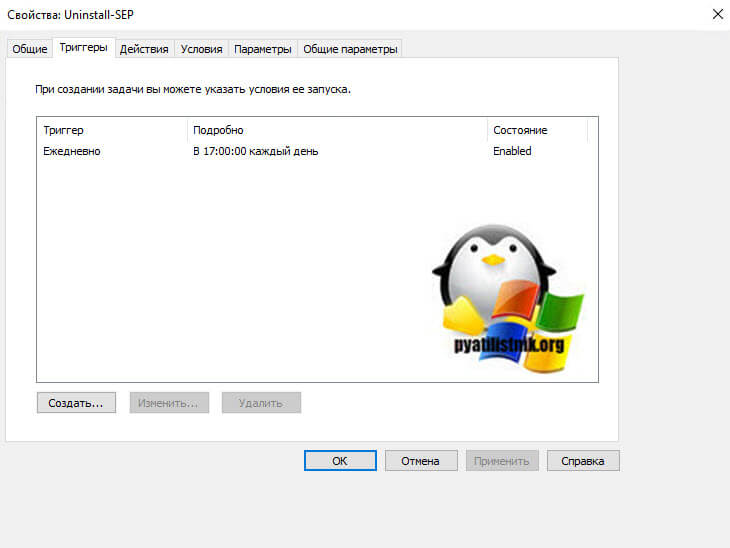
На вкладке тригеры, задаем когда его нужно выполнять и с какой периодичностью.
И в действиях указываете, что будет выполнена программа powerShell.exe и в качестве аргумента -ExecutionPolicy UnRestricted -File «\\сетевой путь\Uninstall-sep.ps1»
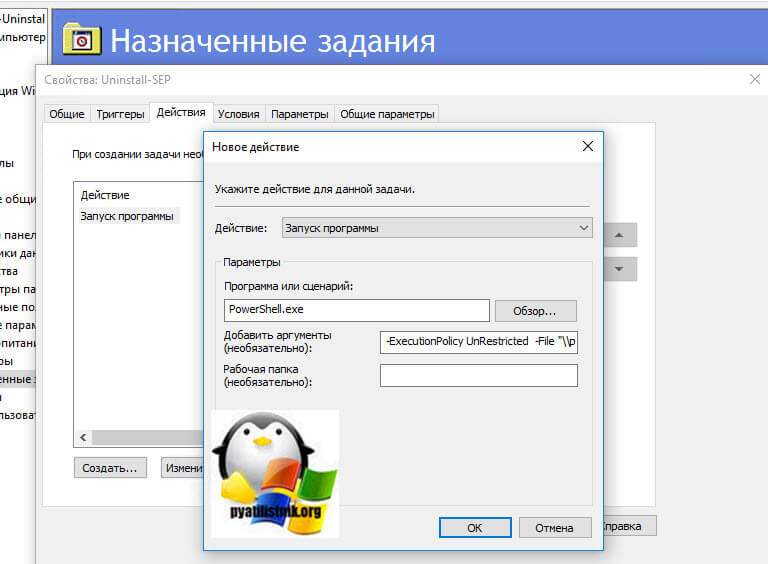
После этого, когда политика сама обновиться, у пользователей на компьютере появится тригер, который в фоновом режиме удалит Symantec Endpoint Protection.
Удаление SEP с помощью msiexec
Msiexec — это процесс Microsoft Installer, в задачи которого входит деинсталляция программ в операционных системах Windows. Благодаря ему мы можем зная GUID программы удаленно произвести удаление Symantec Endpoint Protection, поместив его либо в bat файл, выполняемый через групповую политику или же можно запускать через утилиты Sysinternals. Для того, чтобы узнать GUID SEP вы можете открыть редактор реестра Windows, где нужно перейти по пути:
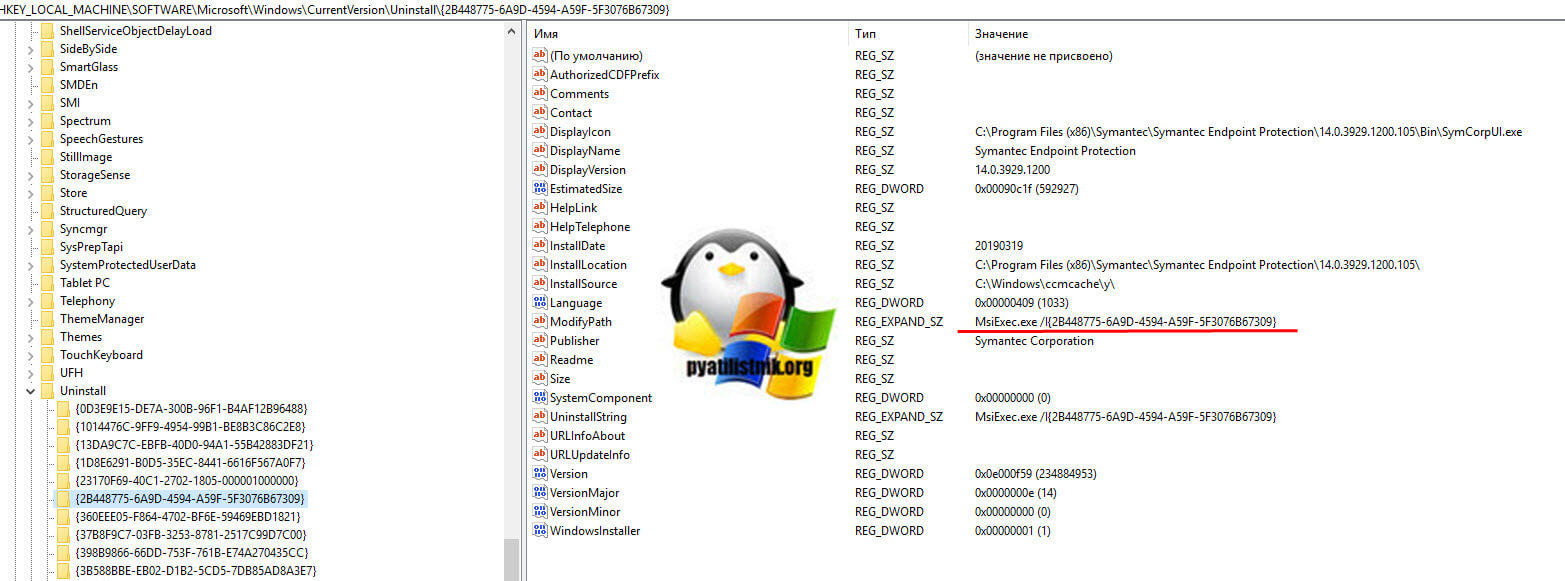
Далее зная GUID комбинацию вы выполняете команду в скрипте:
Делаете bat файл и так же назначаете его через групповую политику, как вам удобнее, у клиента в пассивном режиме будет удален симантек.
Удаление SEP через SCCM
Произвести процедуру удаления антивируса Symantec Endpoint Protection, можно и средствами SCCM. Для этого нужно создать пакет в библиотеке программного обеспечения. Далее к пакету применяем программу с кодом командной строки msiexec /x <2B448775-6A9D-4594-A59F-5F3076B67309>/quiet /norestart /l*v %temp%\SEP_UN.log
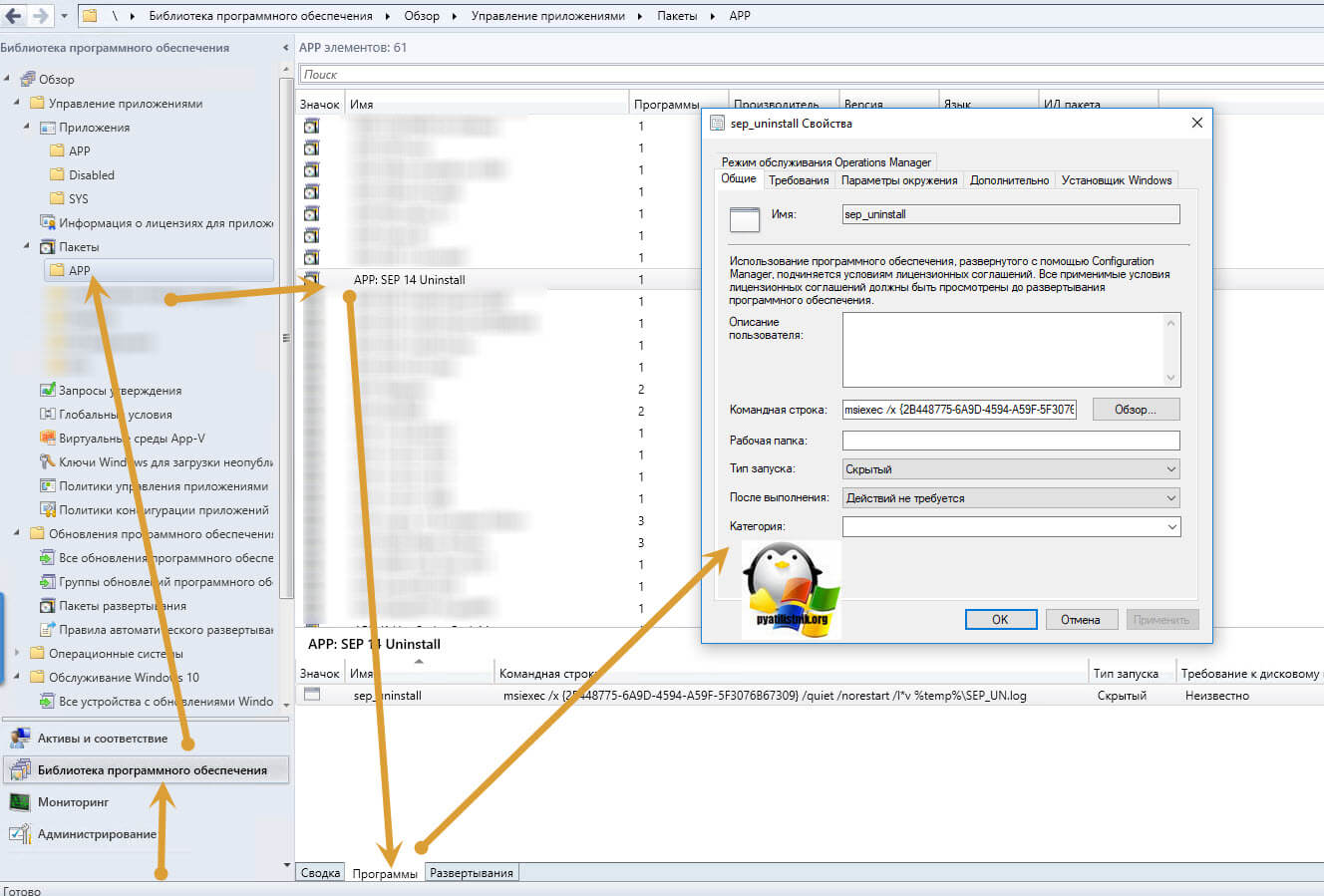
На вкладке «Требования» указываем, что применяться будет к любой платформе, у вас могут быть свои требования.
Как удалить антивирус Norton / Symantec с компьютера
Откройте панель управления Windows и выберите меню «Удаление программ», «Установка и удаление программ» или «Программы и компоненты». Найдите в списке продукты Norton / Symantec и по очереди удалите их.
В окне удаления, нажмите «Удалить все данные пользователя» и дождитесь завершения удаления:

Для завершения удаления потребуется перезагрузка:

После перезагрузки, антивирус Norton будет удалён.
Удаление домашних версий Norton с помощью утилиты Norton Remove and Reinstall tool
Утилита Norton Remove and Reinstall tool предназначена для удаления антивирусных продуктов Norton из системы, даже если удаление программы стандартным способом невозможно, или выполнено не полностью.
Важно! Утилита не удаляет Norton Utilities, Norton Family и локальное хранилище Norton Identity Safe.
1. Скачайте и запустите утилиту (файл NRnR.exe):
2. Нажмите «Принять» для согласия с условиями Лицензионного соглашения:

3. Нажмите «Дополнительные параметры»:

4. Ознакомьтесь с предупреждением и нажмите «Только удаление»:

5. Далее, последует предупреждение, что компьютер останется без защиты. Нажмите «Удалить» для подтверждения:

6. Начнётся процесс удаления антивирусных программ Norton с вашего компьютера. Этот процесс может занять продолжительное время.

7. После удаления, нажмите «Перезапустить сейчас» для перезагрузки компьютера. Обратите внимание, что в некоторых случаях, отложить перезагрузку будет невозможно и кнопка «Перезапустить позже» будет неактивна.

Удаление корпоративных версий антивируса Symantec с помощью утилиты CleanWipe
Утилита CleanWipe предназначена для полного удаления Symantec Endpoint Protection, Symantec Antivirus, Windows LiveUpdate и других корпоративных решений безопасности для Windows. Поддерживается деинсталляция следующих версий:
- Symantec Endpoint Protection Manager 11.0 и выше
- Symantec Endpoint Protection 11.0 и выше
- Symantec Protection Center (SEP Small Business Edition) 12.0 и выше
- Symantec Network Access Control 11.0 и выше
- Symantec Antivirus 10.0 и выше
- Symantec Client Seurity 3.0 и выше
- Windows LiveUpdate 2.0 и выше
1. Скачайте архив CleanWipe.zip с утилитой и распакуйте его:
2. Запустите файл CleanWipe.exe. В окне утилиты, нажмите «Далее»:

3. Согласитесь с условиям «Лицензионного соглашения», отметив пункт «I accept» и нажав «Далее»:

4. Отметьте, какие компоненты вы хотите удалить и нажмите «Далее»:
- Client Software — клиентские версии;
- Manegement Server — серверные версии;
- Windows LiveUpdate — wynh обновлений.

В следующем окне, вы можете отметить пункт «Do not prompt for reboot», для отключения запроса о перезагрузке системы. Если этот пункт не отмечен, то при необходимости перезагрузки, утилита покажет соответствующее уведомление. Нажмите «Далее», чтобы начать процесс удаления компонентов антивируса из системы:

Когда процедура удаления будет завершена, вы увидите строку «Removal completed successfully». Нажмите «Далее»:

Нажмите «Готово» для закрытия утилиты.

Если для завершения удаления потребуется перезагрузка, появится окно с сообщением «CleanWipe requires a reboot to complete the removal process. Click OK to reboot now». Нажмите «OK» для перезагрузки компьютера.
Особенности ручного удаления Symantec Endpoint Protection из 32-разрядной системы Windows Vista, Windows 7 и Windows 2008
После публикации статьи «Как вручную удалить Symantec Endpoint Protection (SEP) из 32-разрядной системы Windows 2000, XP или 2003» я получил несколько писем с вопросами о том, как удалить SEP из Windows Vista и Windows 7. Действительно, методика удаления антивируса из этих систем имеет некоторые особенности связанные с удалением драйвера Teefer.
Вы можете воспользоваться утилитой CleanWipe_v12.1.zip от компании Symantec для автоматического удаления SAV и SEP, однако в некоторых случаях может понадобиться ручное удаление драйвера Teefer перед запуском этой утилиты.
Описанные ниже шаги могут затронуть работоспособность других продуктов Symantec. Рекомендуется предварительно удалить их через Установку и удаление программ, прежде чем приступать к удалению SEP.
Ручное удаление SEP должно выполняться под учетной записью Администратора. О том, как включать и отключать учетную запись Администратора, можно прочитать в статье Microsoft TechNet.