Как удалить сайт с виртуального хостинга
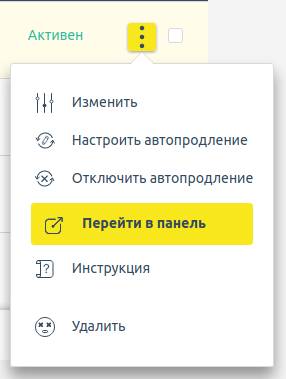
Сперва зайдите в панель управления виртуальным хостингом. Для этого зайдите в личный кабинет на my.mousedc.ru. В верхнем меню панели администрирования найдите пункт «Хостинг». Кликните на него: 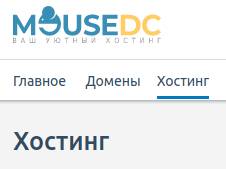 Удаление сайта из виртуального хостинга происходит через панель управления виртуальным хостингом, куда можно перейти несколькими способами. Первый — кликнуть на кнопку вызова выпадающего меню в списке, а затем кликнуть на кнопку «Перейти в панель»:
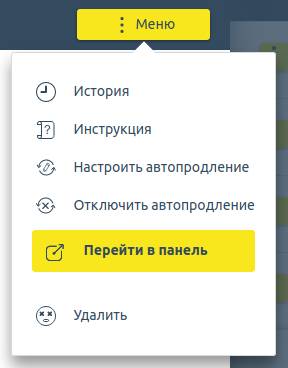
  Либо можно кликнуть на название хостинга в списке, и в открывшемся окне изменения настроек найти кнопку «Меню». Оно вызовет то же самое выпадающее меню, в котором нужно кликнуть на пункт «Перейти в панель»:
  Произойдёт переход на панель администрирования виртуальным хостингом. Через эту панель можно создавать сайты, управлять файлами сайтов, настраивать базы данных.
Удаление файлов сайта
В боковом меню панели администрирования виртуального хостинга найдите пункт «WWW» — «WWW-Домены»: 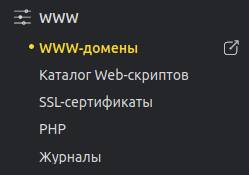 Кликните на него. Откроется список сайтов, которые есть на хостинге. Найдите в списке свой сайт, который необходимо удалить. Кликните на него в списке, чтобы выделить, и нажмите на кнопку «Удалить» в верхнем меню сайта:
 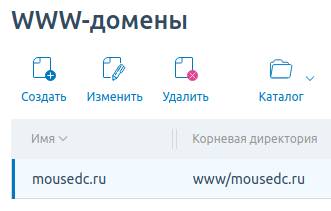 Откроется форма удаления сайта. В этой форме есть возможность отметить галочкой пункт «Удалить директорию»:
 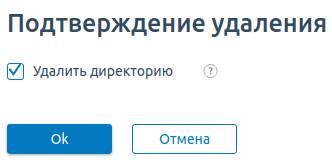 Если отметить этот пункт, то при удалении сайта из системы произойдёт удаление его файлов, которые находятся в папке «/www/название_сайта/«. Отметьте эту галочку и нажмите на кнопку «Ок», чтобы начать процедуру удаления сайта.
По завершению этого процесса с хостинга будет удалена папка «/www/название_сайта/» со всем содержимым.
Удаление базы данных сайта
Для удаления базы данных сайта найдите в левом меню сайта пункт «Главное» и подпункт «Базы данных». Кликните на него: 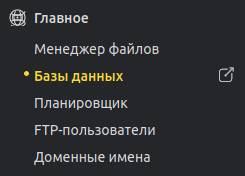 Откроется список созданных баз данных. Кликните в этом списке на ту базу данных, которую хотите удалить, чтобы выделить её. Затем кликните на кнопку «Удалить» в верхнем меню:
 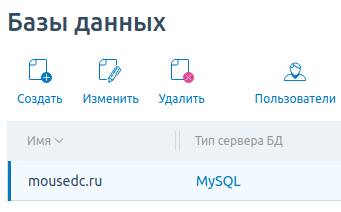 Появится окно подтверждения удаления:
 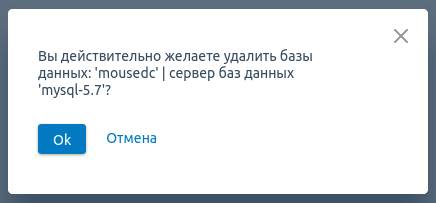 Нажмите на «Ок», чтобы начать процедуру удаления базы данных сайта.
Удаление доменного имени и почтовых ящиков
Для удаления доменного имени и почтовых ящиков найдите в левом меню сайта пункт «Главное» и подпункт «Доменные имена». Кликните на него: 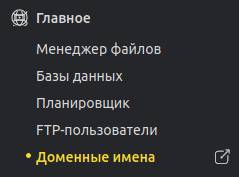 Откроется список созданных доменов. Кликните в этом списке тот домен, который хотите удалить, чтобы выделить его. Затем кликните на кнопку «Удалить» в верхнем меню:
 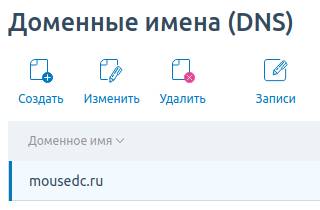 Появится окно подтверждения удаления доменного имени. В открывшемся окне отметьте оба параметра: «Удалить WWW-домен» и «Удалить почтовый домен». Поставьте обе галочки на этих параметрах и нажмите на кнопку «Ок»:
 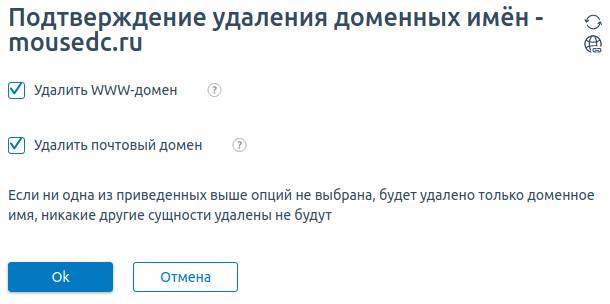 После нажатия на «Ок» начнётся процедура удаления доменного имени и почтового домена. Вместе с почтовым доменом будут удалены все почтовые ящики.
Удаление SSL сертификатов домена
Для удаления SSL сертификатов домена найдите в левом меню сайта пункт «WWW» и подпункт «SSL сертификаты». Кликните на него: 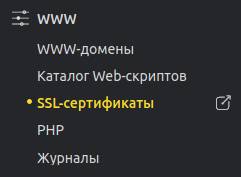 Откроется список созданных SSL сертификатов. Кликните в этом списке тот сертификат, который хотите удалить, чтобы выделить его. Затем кликните на кнопку «Удалить» в верхнем меню:
 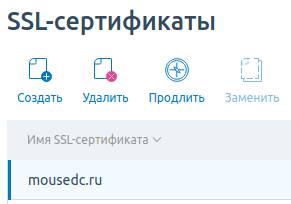 Появится окно подтверждения удаления доменного имени. Нажмите на кнопку «Ок», чтобы начать удаление:
 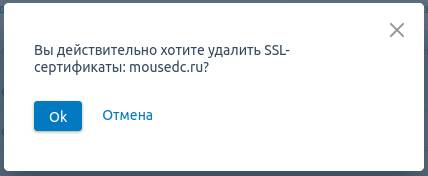 Начнётся процедура удаления SSL сертификата.
Удаление заданий планировщика
Для удаления заданий планировщика найдите в левом меню сайта пункт «Главное» и подпункт «Планировщик». Кликните на него: 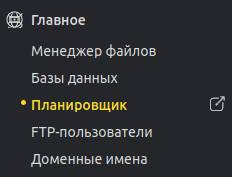 Откроется список созданных заданий планировщика. Кликните в этом списке на ту запись, которую хотите удалить. Затем кликните на кнопку «Удалить» в верхнем меню:
 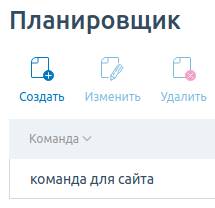 Появится окно подтверждения удаления заданий планировщика . Нажмите на кнопку «Ок», чтобы начать удаление:
 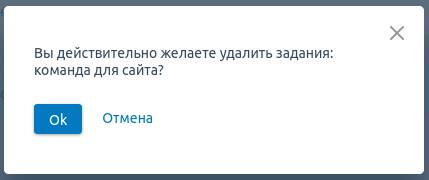 Начнётся процедура удаления заданий планировщика.
Удаление FTP пользователей планировщика
Для удаления FTP пользователей найдите в левом меню сайта пункт «Главное» и подпункт «FTP-пользователи». Кликните на него: 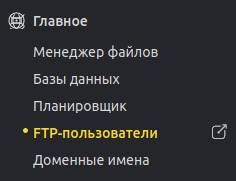 Откроется список созданных FTP пользователей. Кликните в этом списке на ту учётную запись, которую хотите удалить. Затем кликните на кнопку «Удалить» в верхнем меню:
 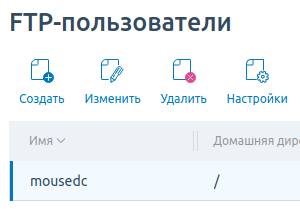 Появится окно подтверждения удаления заданий планировщика . Нажмите на кнопку «Ок», чтобы начать удаление:
 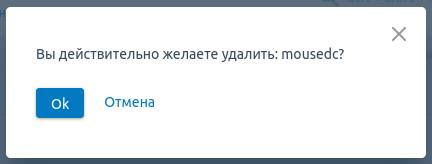 Начнётся процедура удаления пользователя FTP.
Как удалить сайт и домен с хостинга
При настройке хостинга в панели управления есть несколько полей, куда добавляется домен. В зависимости от того, куда в панели добавлен домен, он выполняет определенные функции:
- в блоке «Доменные имена» можно редактировать ресурсные записи,
- в блоке «WWW-домены» сайт размещается на хостинге,
- в «Почтовых доменах» настраивается почта на хостинге.
Вы можете удалить как всю информацию о домене с хостинга, так и отдельные его функции. В зависимости от цели следуйте нужной инструкции ниже.
Полное удаление данных о домене
Чтобы полностью удалить всю информацию о домене с хостинга:
- Перейдите в панель управления веб-хостингом (ISPmanager) в раздел «Управление DNS».
- Нажмите на домен, который нужно удалить.
- Нажмите Удалить:
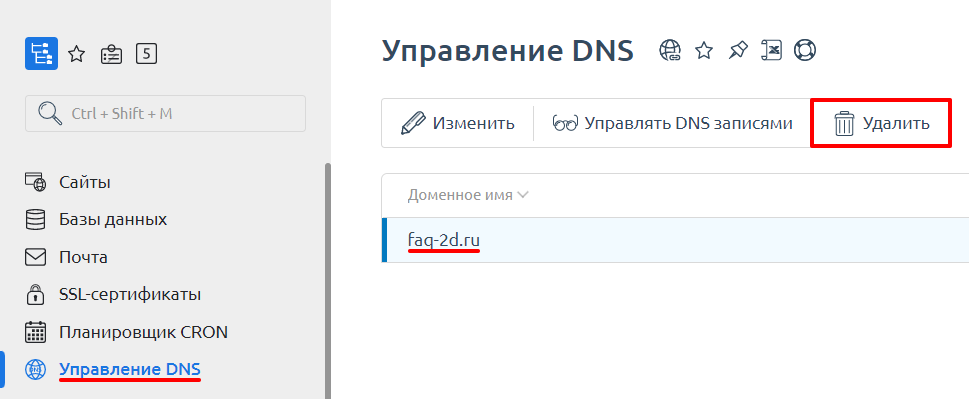
4. Поставьте галочки напротив графы «Удалить сайт» и «Удалить почтовый домен». Нажмите Ok:
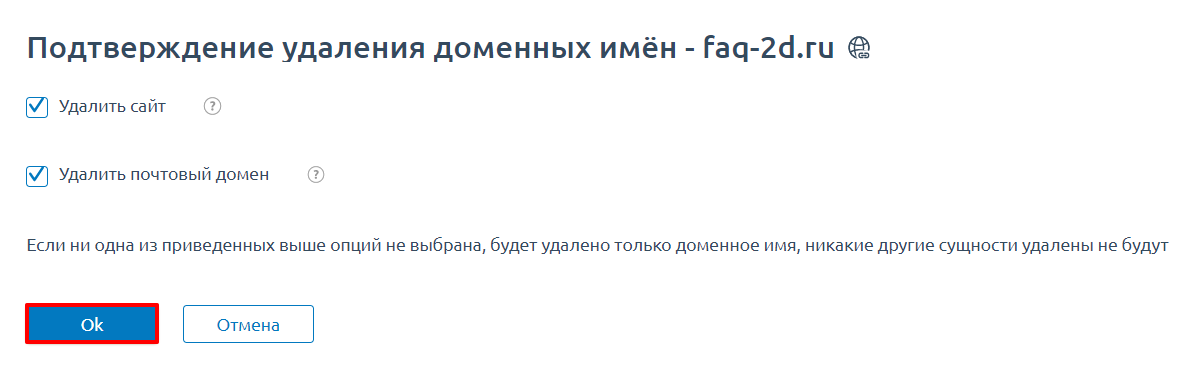
Готово, вы удалили все данные домена с услуги хостинга (файлы сайта, почта и другие настройки).
Как удалить сайт на домене, но оставить почту
- Перейдите в раздел «Сайты».
- Выберите нужный домен.
- Нажмите Удалить:
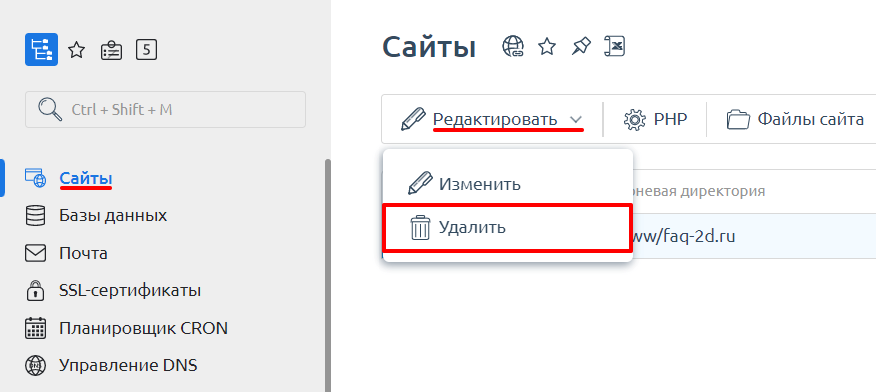
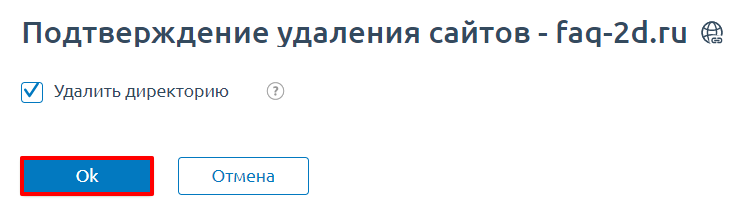
4. В появившемся окне поставьте галочку в чекбоксе «Удалить директорию» и нажмите Ok:
Как удалить только почтовый домен
Иногда нужно сменить почтовый сервис, например, перейти с Яндекс.Почты на Google почту. Для этого нужно удалить почтовый домен, а остальные настройки оставить нетронутыми. Чтобы это сделать:
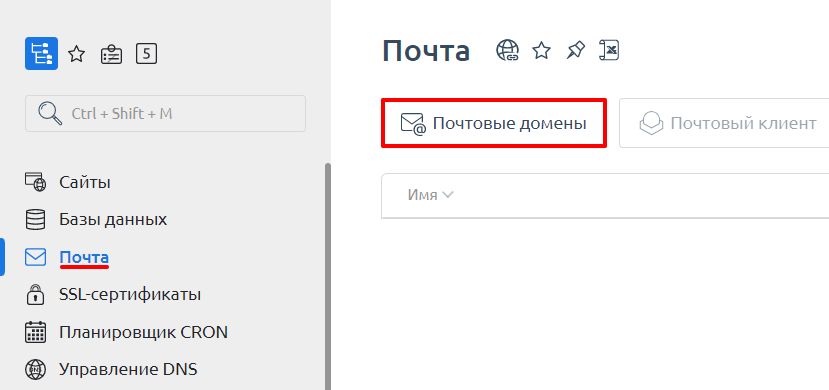
- В ISPmanager перейдите в раздел «Почта» и нажмите Почтовые домены:
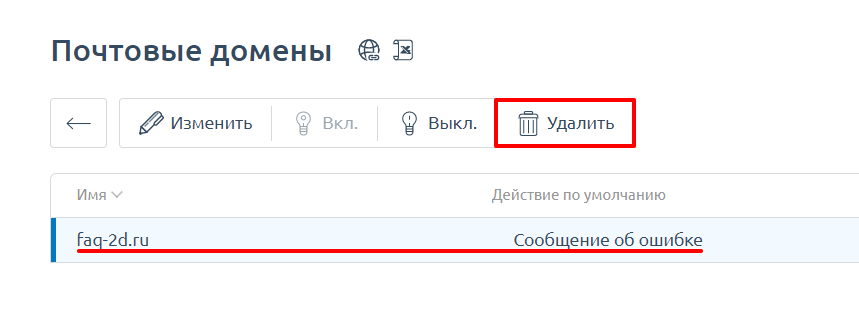
- Выберите необходимый домен.
- Нажмите Удалить:
Как удалить сайт на CMS с хостинга
Если вам больше не нужен старый сайт, не обязательно заказывать новый хостинг. Вы можете удалить все файлы сайта с уже имеющегося хостинга и разместить на нём новый веб-ресурс.
Чтобы удалить файлы и базы данных старого сайта:
- Откройте панель управления хостингом ISPmanager.
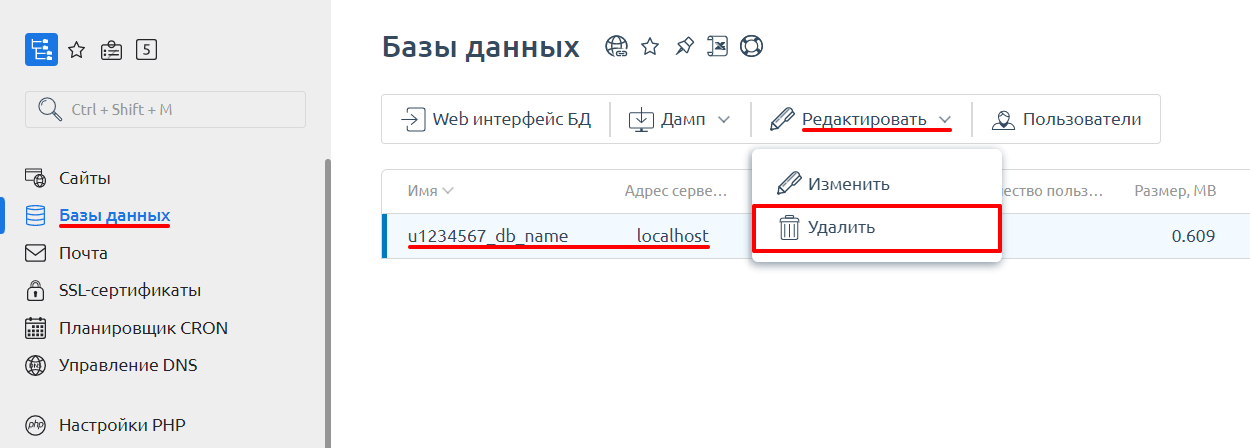
- Удалите базу данных сайта. Для этого перейдите во вкладку «Базы данных», выберите базу данных, которая принадлежит старому сайту, и нажмите Удалить:
Как узнать, какую базу данных использует сайт, описано в статье Где CMS хранит настройки подключения к базе данных.
Как удалить CMS в Автоустановщике CMS
Если вы используете CMS, например WordPress, и устанавливали её через автоустановщик CMS, чтобы удалить сайт из списка автоустановщика:
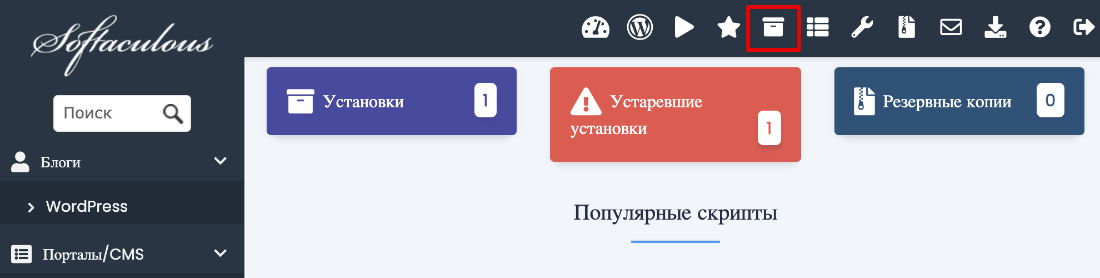
- Откройте Автоустановщик CMS.
- Перейдите в раздел «Все установки». Здесь вы увидите все ранее установленные CMS:
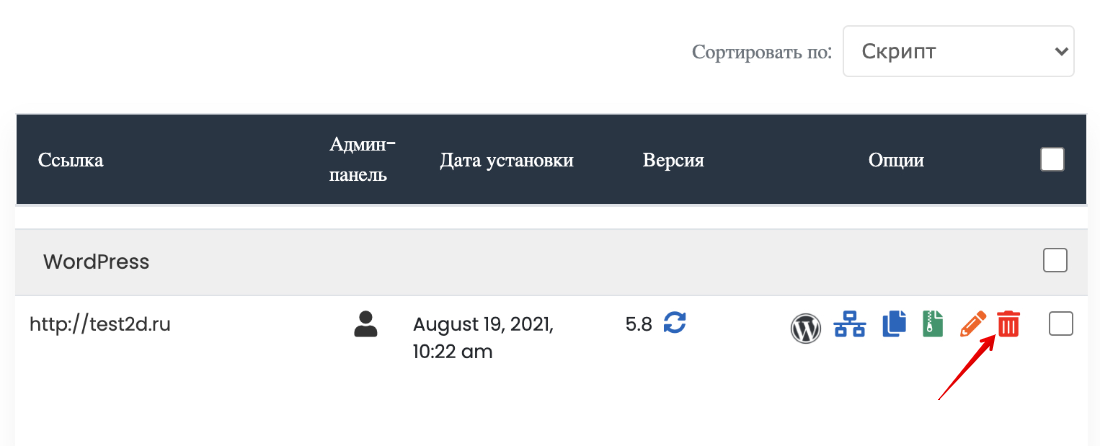
3. Рядом с нужным доменным именем нажмите на значок корзины:
Как удалить Вордпресс с хостинга
Готово, вы удалили установленную CMS
Как удалить сайт из интернета
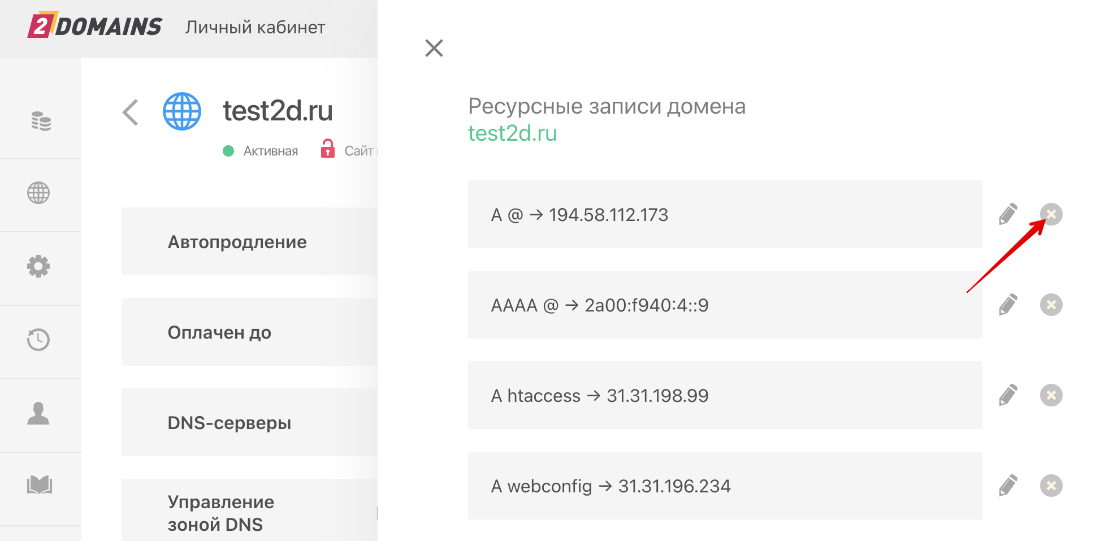
Чтобы ваш сайт перестал отображаться в интернете, но при этом все файлы остались на хостинге, нужно удалить А-запись на DNS-серверах домена.
Если у вас прописаны DNS-серверы ns1.reg.ru и ns2.reg.ru, удалить A-записи можно в личном кабинете. Нужно нажать на значок крестика рядом с ненужной А-записью:
Если для домена прописаны ns1.hosting.reg.ru и ns2.hosting.reg.ru, удалить А-запись можно там же, где их добавляли.
Как удалить поддомен из панели управления
Не важно, как был добавлен поддомен в ISPmanager: как самостоятельный домен или как автоподдомен, его можно удалить. Инструкция по удалению поддомена описана в статье.
Как удалить сайт и домен с хостинга
1. Уточните имя базы данных сайта
Когда на аккаунте много сайтов, чтобы случайно не удалить нужную базу данных, в директории Главное — Менеджер файлов /www/ в папке удаляемого сайта в файле настроек смотрим имя базы данных *** :
-
для WordPress в файле wp-config.php
/** The name of the database for WordPress */
define(‘DB_NAME’, ‘***’);
Там же, если нужно, можно посмотреть логин и пароль для доступа к базе данных через phpMyAdmin.
2. Заходим в Главное — Базы данных
Находим базу данных удаляемого сайта. Рекомендуется Скачать дамп базы данных на свой комп на случай, если эта база данных еще понадобится. Затем можно просто Удалить базу данных или Перейти в phpMyAdmin.

Стоит сохранить какие-то файлы
В папке WordPress-сайта могут быть ценные для вас материалы, например, фотки в папке /wp-content/uploads или темы и плагины. Стоит просмотреть соответствующие папки и что-то скачать на комп.
Удаляем домен
Чтобы удалить домен, нужно перейти в разделе WWW в WWW-домены, просто выбрать домен и Удалить.
При удалении домена можно сразу удалить корневую папку этого домена (опция Удалить директорию) и все файлы в этой папке.