Как удалить ардуино ide из компьютера полностью
В графическом интерфейсе Arduino для окон, если я нажимаю на Sketch -> Import Library, в нижней части меню есть раздел «Contributed».
К сожалению, я ошибся и добавил библиотеку, которую не хотел в этот список.
Как я могу удалить его из этого списка?
Перейдите в каталог документов Arduino; внутри вы найдете каталог с именем "библиотеки". Каталог импортированной библиотеки будет там. Просто удалите его и перезапустите приложение Arduino.
Ваша папка библиотеки Arduino должна выглядеть так (в Windows):
или как это (на Mac и Linux):
Единственная проблема с неиспользуемыми библиотеками — тривиальный объем дискового пространства, которое они используют. Они не загружаются автоматически, поэтому не занимают память приложения Arduino IDE.
Цитата из официальная документация по состоянию на август 2013 года:
Созданные пользователем библиотеки начиная с версии 0017 находятся в подкаталоге вашего каталога эскизов по умолчанию. Например, в OSX новым каталогом будет
/Documents/Arduino/library/. В Windows это будет Мои документы\Arduino\library\. Чтобы добавить свою собственную библиотеку, создайте новый каталог в каталоге библиотек с именем вашей библиотеки. Папка должна содержать файл C или C++ с вашим кодом и файл заголовка с вашими объявлениями функций и переменных. Затем он появится в Sketch | Импортировать библиотеку в меню Arduino IDE.
Чтобы удалить библиотеку, остановите Arduino IDE и удалите каталог библиотеки из вышеупомянутого местоположения.
Мне пришлось искать их в C:\Users\Dell\AppData\Local\Arduino15 \
Мне пришлось воспользоваться помощью атрибутов «дата создания» и «дата изменения», чтобы определить, какие библиотеки следует удалить.
Но имена все еще отображаются в IDE . Но это то, с чем я могу жить сейчас.
Я обнаружил, что начиная с версии 1.8.4 библиотеки можно найти в
/Arduino/Libraries. Надеюсь, это поможет кому-нибудь еще.
Ответ действителен, только если вы не изменили поле «Местоположение Sketchbook» в «Настройках». Итак, для начала вам нужно открыть Arduino IDE и перейти в меню
В диалоговом окне посмотрите на поле «Местоположение Sketchbook» и откройте соответствующую папку . Внутри находится папка «библиотеки».


Для работы рекомендуется компьютер с Winodws 7 или выше, либо Linux/MacOS
Не рекомендуется устанавливать Arduino Windows app из магазина приложений Windows, так как с ней бывают проблемы
Не устанавливайте старые версии IDE, если нет на то весомых причин, а также beta и hourly-билды
Драйвер Arduino
Во время установки Arduino IDE программа попросит разрешения установить драйвера от неизвестного производителя, нужно согласиться на установку всего предложенного.
Обновление Arduino IDE (Windows)
- Папка с программой
- C:\Program Files (x86)\Arduino\ (64-битная версия Windows)
- C:\Program Files\Arduino\ (32-битная версия Windows)
- Документы\Arduino\
- C:\Пользователи (или Users)\Ваш_пользователь\AppData\Local\Arduino15\
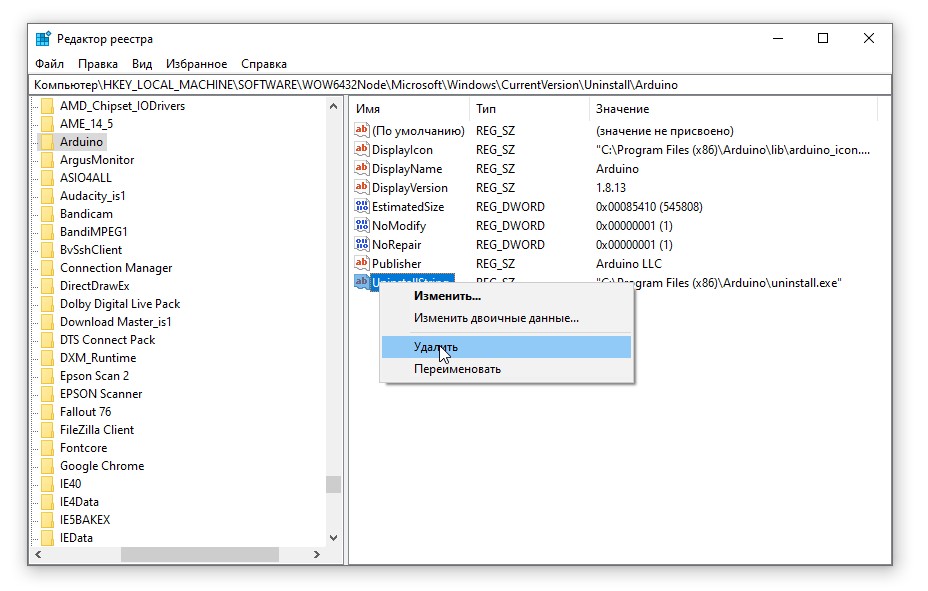
Удаляем следы из реестра:
- Открыть редактор системного реестра:
- Windows 10: Пуск/regedit
- Предыдущие: Пуск/Выполнить/regedit
- В окне поиска пишем arduino\uninstall
- Поиск
Решение других проблем
Распаковка портативной версии
Видео
Процесс установки и настройки полностью показан на этом видео:
Для смартфона
Писать и загружать прошивку через смартфон тоже можно, понадобится смартфон на Android и приложение ArduinoDroid . Также для тренировки и удобного редактирования скетчей можно использовать CppDroid , но загружать в плату она не умеет.
Программная среда Arduino IDE содержит большое количество вспомогательных инструментов. Они облегчают работу, позволяя пользователям не углубляться в глубины программирования на более профессиональном уровне. Библиотеки в Ардуино – автономные модули с кодами, которые расширяют функциональные возможности ПО. Найти их можно как на официальном сайте разработчика, так и на специализированных веб-сервисах, авторских страничках программистов и видео-блогеров в «теме».
А вот как удалить библиотеку из Arduino IDE? Ведь бывают ситуации, когда закачались не те данные, они устарели и корректно не запускаются, такие уже имеются на вашем электронном устройстве или просто не нужны.
- на Windows и Mac девайсах ищем в папке «Мои документы» > «Arduino» > «Библиотека»;
- на Linux устройствах в /home/<username>»Scetchbook» > «Libraries». Примеры на Линукс:
Немного терпения, пару минут времени и все готово!

В комментариях с радостью отвечу на ваши вопросы.
Сегодня мы поговорим о том, как подключить ESP32 к Ардуино. Данная инструкция больше подходит для Windows девайсов (хотя и для других операционных систем типа.

Инструкция по установке скетчей в платы Arduino или аналоги.
Что делать в ситуации, когда плата Arduino Uno не появляется в диспетчере устройств на Windows и компьютер ее не видит? Эта проблема довольно распространенная.
Прошить Arduino с помощью USBasp не сложно, но нужно понимать, для чего необходима данная процедура и как ее произвести в домашних условиях.
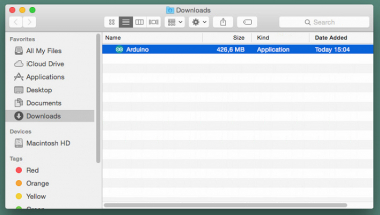
Программная среда Arduino IDE является связывающем звеном между пользователем и оборудованием. Без нее вы не сможете пользоваться библиотеками, создавать.

Сегодня я собираюсь показать вам, как установить, обновить и / или удалить Arduino IDE на вашем персональном компьютере (Microsoft Windows XP / Vista / 7/8 / 8.1 / Win10 и т. Д.). Как вы знаете, Arduino IDE является многофункциональной разработкой. Платформа.
1. Ваш компьютер
2. Интернет соединение
Расходные материалы:
Шаг 1: Как установить Arduino IDE в Windows?

1. Посетите Arduino.cc нажмите здесь
3. После отображения новой страницы вы можете увидеть последнюю версию вверху.
Существует два типа загрузки Arduino IDE:
1. Установка администратора
2. Установка без прав администратора
Если вы являетесь единственным пользователем, который использует компьютер, который вы используете прямо сейчас, вы можете загрузить установку без прав администратора.
Если ваш компьютер является чужим, вы можете предпочесть установку без прав администратора. Из-за того, что учетные записи администратора хотят, чтобы вы вводили пароль администратора. Если вы не разрешаете устанавливать какие-либо программы, которые ограничены администратором, вы можете выбрать установку без прав администратора для программирования ваших плат Arduino.
Шаг 2: Как обновить / удалить Arduino IDE в Windows?

Если вы загрузили свою Arduino IDE некоторое время назад на свой компьютер, если вы хотите удалить;
1. Если вы загрузили установку администратора с именем Windows Installer, вам нужно удалить Arduino IDE из панели управления.
2. Если вы загрузили установку без прав администратора, просто удалите установочную папку Arduino.
Шаг 3: БОНУС: Чтение этого наставления
ПРИМЕЧАНИЕ. Эта инструкция предназначена для людей с нарушениями зрения, чтобы услышать предложения, чтобы узнать, что здесь происходит. Посмотрите видео, оно объясняет все шаги.

Одной из причин популярности Arduino является простота использования разнообразных периферийных устройств (модулей): дисплеев, драйверов двигателей, модулей беспроводной связи (Bluetooth, wi-fi, XBee или ISM) и т. д.
Программная среда Arduino (IDE) включает в себя множество полезных функций, облегчающих создание программ для новых проектов. Но, к сожалению, она не может иметь встроенную поддержку для каждого вновь появившегося нового оборудования (модуля) или компонента программного обеспечения.
Вместо этого осуществляется поддержка «библиотек», которые являются автономными модулями, предназначенными для расширения программной среды, добавления определенных функций или аппаратной поддержки.
Основным источником библиотек для Arduino являются производители аппаратного обеспечения, создающие их для обеспечения поддержки в IDE Arduino.
Где можно найти библиотеки к Ардуино
Если вам нужна поддержка Arduino для определенного оборудования (модуля), попробуйте просмотреть сайт производителя модуля. Вы также можете посетить сайт Arduino, в котором собрано множество популярных библиотек.
В противном случае попробуйте выполнить поиск в Google, например, наберите «Arduino library» и название вашего оборудования.
Как подключить библиотеку в Ардуино

Как добавить библиотеку в Ардуино
Если в IDE нет необходимой предустановленной библиотеки, то ее необходимо установить самостоятельно. Для этого есть 2 способа.
Первый способ: Добавление библиотеки из репозитория Ардуино.
Создатели Arduino разместили в интернете базу различных библиотек. Если вам не хватает какой-то библиотеки, то вы можете поискать ее в репозитории. Для этого выберите в меню «Скетч – Подключить библиотеку – Управлять библиотеками».


В этом окне вы можете скачать из интернета новую или обновить уже существующую библиотеку.
Второй способ: Добавление библиотеки, скаченной из интернета.
Поскольку в среде Arduino почти все легко и просто, установка дополнительных библиотек тоже не вызывает больших сложностей. В качестве примера мы покажем установку библиотеки для работы с радиомодулем системы беспроводной связи NRF24L01 от компании Nordic Semiconductor.
После того как вы скачали архив библиотеки arduino-nrf24l01-master.zip, необходимо ее установить в IDE. Для этого перейдите в меню «Скетч – Подключить библиотеку – Добавить ZIP библиотеку»

Затем укажите местоположение скаченного файла arduino-nrf24l01-master.zip и нажмите кнопку Open.

После этого, как правило, мы имеем установленную библиотеку. Но, к сожалению, часто бывает так, что Arduino сигнализирует ошибку «Выбранная папка/zip файл не содержит корректных библиотек»
После перезагрузки IDE Arduino мы можем подключить данную библиотеку, а также воспользоваться примерами для радиомодуля NRF24L01

Как удалить библиотеку в Aрдуино
Если вы разобрались, как можно установить новую библиотеку в IDE, то для вас не будет проблемой и с ее удаление (в случае необходимости).
Arduino: спасибо и прощай
Arduino — это отличная платформа для моделирования на основе микроконтроллера, имеющая много вариаций, с кучей проектов с открытым кодом, учебников, форумов и т.д. для начинающих. Используя простой IDE(Integrated Development Environment, Интегрированная среда разработки), код на основе C++, USB кабель и несколько пассивных компонентов, можно начать мигать светодиодом или обмениваться сообщениями с компьютером (с Mac тоже) за несколько минут, не имея каких-либо серьезных предварительных знаний в электронике.
Это прекрасный старт, но как долго можно работать с Arduino? Довольно долго, но до определенного момента, потому что в электронике, как и везде в жизни есть компромисс между простотой и производительностью. Время и необходимость принятия такого решения зависит только от вас.
Лично я решил полностью отказаться от Arduino через несколько месяцев, поднимаясь по кривой обучаемости. Arduino само подтолкнул меня к этому решению. Ниже перечислены причины этого, но сначала идут преимущества:
Преимущества:
— Arduino IDE основан на AVRGCC. Изучение Arduino поможет вам изучить C++. Если вам не нравится конкретная высокоуровневая команда или библиотека для Arduino, вы почти всегда можете заменить её на аналогичную C++.
— Вы можете питать, программировать и обмениваться сообщениями с Arduino при помощи одного USB кабеля (или FTDI кабеля для некоторых клонов).
— Вы можете сделать простой проект за несколько минут, используя стандартные библиотеки, не вникая в них. Для считывания сигналов кнопок, вывода информации на семи сегментные или ЖК-дисплеи и управления двигателями для всего этого есть стандартные библиотеки.
— Последовательные и SPI интерфейсы связи сделаны превосходно.Недостатки:
— Arduino IDE. Это самый худший редактор после notepad.exe. Когда-нибудь вы перейдете на более удобный сторонний редактор, но вам всё равно придется оставить IDE для прошивки.
— Загрузчик. Чтобы закончить проект с применением Arduino, вам придется вручную прошить загрузчик в каждый новый микроконтроллер ATmega. Он занимает 2Кб памяти.
— Разнообразные варианты: в официальном модельном ряду есть варианты с памятью 30(32) Кб и
254(256)КБ. Что делать, если ваш код занимает, допустим, 42 КБ? Единственным решением является использование полу-совместимого клона Sanguino и др.
— Отсутствие простого способа изменения тактовой частоты. Модель 3,3В/8МГц может спокойно работать на частоте 12МГц!
— digitalWrite() использует для выполнения 56 циклов (я измерял 400). По крайней мере, можно легко выяснить причину и переключиться на прямой доступ к порту (вторая вещь которая заменяется после IDE). Arduino не очень удобна для по время-зависимых приложений.
— Вы не можете легко отключить стандартную библиотеку для последовательной аппаратной части, для того чтобы брать прерывания с TX и RX, независимо от того, запущена она или нет.
— При переполнении ISR таймера прерывание происходит каждые 16K тактов в фоновом режиме. Это сделано для функций millis() и micros(), даже когда они не используются.
— Пустой проект Arduino занимает 466 байт на Arduino UNO и 666 байт на Arduino Mega2560. Я не люблю лишние расходы и предупреждения при компиляции.
— Также Arduino «скрывает» такие важные аспекты архитектуры микроконтроллеров как регистры, прерывания и таймеры. Изучайте их.Настало то время, чтобы перейти к чистому AVRGCC?
Его плюсы и минусы:Трудности:
— Необходимо переписать некоторые вещи в C++, в частности последовательную связь (возможно, это плюс Arduino). К счастью, есть много «изобретенных велосипедов», которыми мы можем пользоваться. Использование других протоколов, например SPI гораздо проще.
— Узнайте, в какие библиотеки включены не скомпилированные команды, и добавьте их в cpp. Наиболее распространенными являются: avr/io.h, avr/interrupt.h, util/delay.h, stdio.h and string.h.
— тип данных byte и boolean должны стать uint8_t и bool, байт B00010001 должен записываться как 0b00010001 и так далее. Вы найдете другие изменения, их мало.Преимущества:
— Нужен другой, более ёмкий или мощный микроконтроллер? Если вы берете микроконтроллер той же серии (MegaAVR) достаточно просто перекомпилировать код. Возможно, вам может потребоваться изменить некоторые регистры, имена прерываний, Makefile и фьюзы.
— Нужна другая частота? Смените кварц или используйте внутренний генератор просто изменив фьюзы и Makefile!
— Вы можете использовать любые IDE.
— Вы полностью контролируете код. Он выполняет всё, что вы написали. Ничего не делается скрыто от вас. У вас есть все возможности. Вы пишете более быстрый и эффективный код. Вы узнаете новое и двигаетесь вперед.Также купите себе хороший логический анализатор. Можно сказать, что это глаза для слепого.
Arduino IDE, установите эту среду разработки для работы с Arduino

В следующей статье мы рассмотрим Arduino IDE. Это среда разработки для работы с Arduino о котором Коллега уже говорил с нами некоторое время назад. Эта IDE предлагает нам интегрированную среду разработки, включающую текстовый редактор для написания кода, область сообщений, текстовую консоль, панель инструментов с кнопками для общих функций и набор меню. Программу можно подключить к плате Arduino для загрузки и связи с программами.
Программы, написанные с помощью Arduino IDE, называются скетчами. Эти эскизы пишутся с использованием текстового редактора IDE и сохраняются с расширением файла .ino. Интегрированная среда разработки Arduino (IDE) — кроссплатформенное приложение. (GNU / Linux, Windows и macOS). Он используется для написания и загрузки программ на платы, совместимые с Arduino, но также может использоваться с помощью сторонних ядер с платами разработки других производителей.
Интерфейс редактора прост и понятен, и в нем мы можем найти функции для вырезания/вставки и поиска/замены текста. Область сообщений предоставляет информацию при сохранении и экспорте, а также отображает ошибки. Консоль отображает текстовый вывод IDE, включая полные сообщения об ошибках и другую информацию. В правом нижнем углу окна отображается информация о подключенной плате и последовательном порту. С помощью кнопок на панели инструментов мы можем проверять и загружать программы, создавать эскизы, открывать и сохранять. Функции редактирования находятся в строке меню.

Исходный код IDE выпущен под лицензией GNU General Public License.. Arduino IDE поддерживает языки C и C++, используя специальные правила структурирования кода. Он также предоставляет библиотеку программного обеспечения Электромонтажный проект, который предоставляет множество общих процедур ввода-вывода.

Пользовательский код требует только двух основных функций, чтобы запустить скетч и основной цикл программы. Они скомпилированы и связаны с заглушкой программы main() в цикле с GNU toolchain, который также включен.
Установите Arduino IDE на Ubuntu 22.04 или 20.04.
Процедуры, которые мы увидим здесь для установки Arduino IDE, будут одинаковыми для других версий Ubuntu, включая Debian, Linux Mint, POP OS, MX Linux и другие…
Как щелкнуть
Одна из возможностей установить Arduino IDE (Версия 1.8.15) в Ubuntu есть использовать пакет snap доступен на Snapcraft. SNAPD уже включен и готов к использованию в операционных системах Ubuntu, поэтому нам просто нужно установить программу, набрав в терминале (Ctrl+Alt+T):

к обновить IDE, когда будет опубликована новая версия, нам останется только использовать команду:
После установки мы можем Начни это ищем соответствующий лаунчер в нашей системе.
деинсталляция
Если вы хотите, удалить это приложение, в терминале (Ctrl+Alt+T) больше писать нечего:

Как Flatpak
Если вы предпочитаете использовать другой вариант установки, вы можете выбрать использовать менеджер пакетов Flatpak установить пакет Arduino IDE (Версия 1.8.19). Если вы используете Ubuntu 20.04 и эта технология все еще не включена на вашем компьютере, вы можете продолжить гид что коллега написал некоторое время назад в этом блоге.
Когда вы сможете установить этот тип пакетов, в терминале (Ctrl+Alt+T) просто введите следующую команду, чтобы выполнить установка:

Закончив, мы можем запустить программу ищем лаунчер в нашей системе, или же можем его запустить, набрав в терминале:
деинсталляция
к удалить программу из нашей системы, нам нужно будет только открыть терминал (Ctrl + Alt + T) и выполнить в нем:

Через APT
Этот первый шаг не требуется, если ваша система обновлена. Однако, чтобы убедиться, что список программного обеспечения, доступного в установленных нами репозиториях, актуален, в терминале (Ctrl+Alt+T) достаточно написать:
Чтобы использовать этот вариант установки, нам не нужно вручную загружать какие-либо пакеты для установки Arduino IDE (Версия 1.0.5), потому что уже он доступен через репозиторий пакетов Ubuntu по умолчанию.. Поэтому мы можем установить его с помощью диспетчера пакетов APT, набрав в терминале (Ctrl+Alt+T):

После завершения установки, чтобы запустить программу нам нужно будет только найти программу запуска, которая будет установлена на нашем компьютере.

Удалить
Если вам больше не нужна эта интегрированная среда разработки для плат Arduino, вы можете удалить его с помощью APT в терминале (Ctrl + Alt + T) следующую команду:

Для получения дополнительной информации об этой IDE пользователи могут проконсультируйтесь с сайт проекта о су Репозиторий GitHub.
Содержание статьи соответствует нашим принципам редакционная этика. Чтобы сообщить об ошибке, нажмите здесь.
Полный путь к статье: Убунлог » Ubuntu » Arduino IDE, установите эту среду разработки для работы с Arduino