Как удалить слово из всех ячеек в excel

Проблемы с отображением видео:


- YouTube
- Главная
- Приемы Excel
- Начинающим
- Возможности
- Хитрости
- Сводные таблицы
- Диаграммы, графики
- Макросы
- Скачать надстройку
- Справка
- Установка и настройка
- Команды
- Функции (формулы)
- Продвинутый курс MS Excel
- Сводные таблицы MS Excel
- Диаграммы MS Excel
Удалить часть текста из ячейки
Доступность Скачать ЁXCEL /> Возможность отмены: /> Данная команда позволяет массово удалить часть текста из множества ячеек.
Чтобы воспользоваться данной командой выделите ячейки с текстом, перейдите во вкладку «ЁXCEL» Главного меню, нажмите кнопку «Ячейки» и выберите команду «Удалить часть текста из ячейки»:
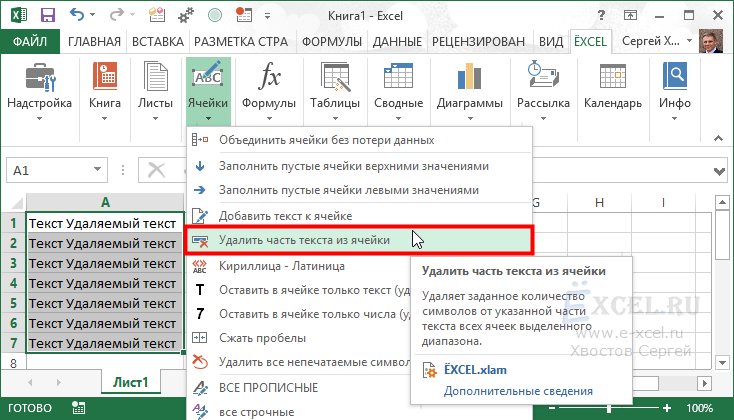
Откроется диалоговое окно удаления текста. Выберите один из четырех вариантов удаления текста и нажмите кнопку «ОК»:
Как удалить слово из всех ячеек в excel
Подскажите, пожалуйста.
Задача следующая, в каждой из ячеек записаны предложения/значения и мне нужно удалять одно слово повторяющееся из каждой ячейки, слово Microsoft. Данное слово есть не в каждой ячейке.Mcrosoft Excel
Microsoftt Word
Microsoft Project
Exchange
Microsoft Windows Server CAL
Remote DesctopВ результате должно получится без слова Microsoft:
Excel
Word
Project
Exchange
Windows Server CAL
Remote Desctop
Искала, гуглила, но так решения и не нашла, есть информация об удаление дубликатов, есть удаление первого, центрального или последнего слова в ячейке, а вот удаление конкретного ненужного слова из ячеек одного столбца я не нашла. Подскажите, пожалуйста, как это можно сделать.
Заранее благодарю.Подскажите, пожалуйста.
Задача следующая, в каждой из ячеек записаны предложения/значения и мне нужно удалять одно слово повторяющееся из каждой ячейки, слово Microsoft. Данное слово есть не в каждой ячейке.Mcrosoft Excel
Microsoftt Word
Microsoft Project
Exchange
Microsoft Windows Server CAL
Remote DesctopВ результате должно получится без слова Microsoft:
Excel
Word
Project
Exchange
Windows Server CAL
Remote Desctop
Искала, гуглила, но так решения и не нашла, есть информация об удаление дубликатов, есть удаление первого, центрального или последнего слова в ячейке, а вот удаление конкретного ненужного слова из ячеек одного столбца я не нашла. Подскажите, пожалуйста, как это можно сделать.
Заранее благодарю. sensorriaСообщение Подскажите, пожалуйста.
Задача следующая, в каждой из ячеек записаны предложения/значения и мне нужно удалять одно слово повторяющееся из каждой ячейки, слово Microsoft. Данное слово есть не в каждой ячейке.Mcrosoft Excel
Microsoftt Word
Microsoft Project
Exchange
Microsoft Windows Server CAL
Remote DesctopВ результате должно получится без слова Microsoft:
Excel
Word
Project
Exchange
Windows Server CAL
Remote Desctop
Искала, гуглила, но так решения и не нашла, есть информация об удаление дубликатов, есть удаление первого, центрального или последнего слова в ячейке, а вот удаление конкретного ненужного слова из ячеек одного столбца я не нашла. Подскажите, пожалуйста, как это можно сделать.
Заранее благодарю. Автор — sensorria
Дата добавления — 07.01.2014 в 20:39Удалить первое слово в ячейке Excel, удалить первые N слов в ячейках
Иногда при работе с Excel возникает необходимость удалить первое слово или же несколько слов в начале фраз в ячейке.
Для решения задачи вам потребуется объединить несколько функций программы.
Задача удаления первого слова является частным случаем более общей (см. статью):
Удалить первое слово из ячейки: составляем формулу
Технически, первое слово — это все символы в ячейке до первого пробела или до конца строки, если слово в ячейке всего одно. Как его удалить?
Находим позицию первого пробела
Есть 2 варианта формул, оба требуют сначала найти позицию первого символа пробела в строке, это делается с помощью функции ПОИСК или функции НАЙТИ. Обе ищут позицию в ячейке первого вхождения значения, указанного в первом аргументе, просматривая ячейку (второй аргумент) слева направо.
А что, если слово в строке одно, и пробела там нет? Обе функции вернут ошибку. Но ее можно обойти, производя поиск не в самой ячейке, а в тексте ячейки с присоединенным к нему справа пробелом (&» «). Смотрите пример:
Высчитываем позицию первого пробела в строке.
Может быть и другая неприятная ситуация — в начале ячейке может быть лишний пробел, что может нам испортить решение задачи. Если есть такая вероятность, рекомендуется сначала удалить лишние пробелы.
Заменяем фрагмент до первого пробела на пустоту
Теперь, когда нам известна позиция первого символа идущего после слова, ею можно воспользоваться, чтобы заменить слово на пустоту, что эквивалентно его удалению. Пустота обозначается кавычками, между которыми ничего нет («»).
Нам потребуется функция «ЗАМЕНИТЬ». Ей мы указываем ячейку, в которой производится замена, начиная с какой позиции, сколько символов, и на что заменим этот промежуток. Обратите внимание — функция не выдает ошибку в последней строке, несмотря на то, что в ячейке A8 меньше символов, чем число, которое мы ей указываем в B4.
Заменяем часть ячейки до первого пробела на пустоту
Чтобы не создавать два столбца, можно совместить формулы в одну составную.
Просто заменим в формулах третьего столбца ссылки на формулы второго столбца самими этими формулами. Так будет выглядеть итоговая составная формула удаления первого слова в ячейке для первой строки с данными:А ниже процесс, как происходит ее создание:
Удалить первое слово в ячейках в 2 клика
Как видно, формулы выше не очень просты, и требуется время, даже чтобы просто их написать. Помимо этого, формулы требуют создания дополнительного столбца (или двух). Надстройка !SEMTools поможет упростить и ускорить решение задачи. Ниже показан пример удаления первых слов в ячейках, прямо на месте:
В примере ниже удаляем уже 2 слова в начале всех ячеек столбца:
Аналогично решается задача для трех и более слов — можно использовать пункт «Первые N», чтобы указать количество удаляемых слов самостоятельно.
Теперь нет необходимости прописывать сложные формулы в Excel.
!SEMTools поможет автоматизировать процессы и решит ваши задачи буквально за пару кликов!