Как удалить нежелательные репозитории на GitHub
Репозитории с неполными или неопределенными намерениями могут навредить вашей репутации на GitHub. Ваш GitHub заполнен нежелательными или отрывочными общедоступными репозиториями? Затем вы можете удалить их, чтобы навести порядок.
В этом посте мы расскажем, как это сделать.
Зачем нужно удалять плохие репозитории GitHub
Вы же не хотите представлять грязный GitHub потенциальным работодателям во время поиска работы. Плохие репозитории, полные практического кода, или расплывчатые незавершенные проекты не дают хорошего представления о ваших способностях.
Кроме того, это может заставить потенциальных клиентов усомниться в вашей компетентности.
Эти проблемы могут не относиться к вам, если вы не используете GitHub профессионально. Но если вы планируете серьезно подойти к своим рабочим процессам и представить более профессиональный GitHub, вам следует очистить свои репозитории. Вы можете начать с удаления тех, которые не добавляют ценности вашим учетным данным GitHub.
Как удалить удаленный репозиторий на GitHub
GitHub не предлагает параметр командной строки для удаления репозиториев. В результате вам нужно удалить его вручную через веб-приложение.
Однако вы должны быть администратором с правами доступа, прежде чем сможете удалить репозиторий GitHub.
Чтобы удалить репозиторий GitHub, откройте браузер и войдите в свою учетную запись GitHub . Затем выполните следующие действия:
- Щелкните круглый значок профиля в правом верхнем углу веб-приложения.
- В раскрывающемся списке выберите Ваши репозитории, чтобы загрузить все ваши репозитории.
Что происходит при удалении удаленного репозитория?
Удаление репозитория на GitHub похоже на полное удаление файла с вашего ПК. Однако при удалении удаленного репозитория следует учитывать следующее:
- Вы не можете получить удаленный репозиторий.
- Удаление удаленного репозитория не влияет на файлы проекта локально.
- Это также не влияет на ваш локальный репозиторий.
- Все комментарии, пакеты, рабочий процесс и администраторы удаляются вместе с ним.
- Удаленный репозиторий не может быть разветвлен.
Учитывая последствия удаления репозитория GitHub, вы можете передумать. Однако GitHub также позволяет вам архивировать репозитории вместо их удаления.
Вы можете получить доступ к этой опции, щелкнув Архивировать этот репозиторий в зоне опасности .
Как удалить локальный репозиторий GitHub
Вы также можете удалить локальный репозиторий GitHub, если хотите. Все, что вам нужно сделать, это удалить папку .git в корне вашего проекта.
Для этого откройте командную строку и перейдите в корневую папку проекта. Затем введите следующую команду:
Хотя приведенная выше команда работает для Mac и Linux, в Windows процесс немного отличается.
Чтобы удалить локальный репозиторий в Windows, откройте командную строку от имени администратора. Вы можете сделать это, набрав cmd в строке поиска Windows.
Щелкните правой кнопкой мыши cmd в результатах поиска. Из вариантов выберите Запуск от имени администратора .
После открытия командной строки выйдите из системных каталогов с помощью < cd .. >. Затем перейдите в корневую папку вашего проекта и введите следующую команду:
Однако, если папка .git не пуста, используйте:
Организуйте свои репозитории на GitHub
Репозиторий GitHub является частью ваших учетных данных в Интернете. Он может служить портфолио, где потенциальные клиенты могут проверить ваши рабочие процессы и проекты, которые вы либо завершили, либо выполняете.
Однако, помимо исключения расплывчатых репозиториев, предоставление вашим репозиториям определенных имен помогает людям с первого взгляда понять, о чем идет речь.
Как удалить удаленный репозиторий на GitHub?
Я хочу знать, как удалить РЕПО в учетной записи github. Я не вижу никаких индикаторов для удаления на интерфейсе github.
5 ответов
вы можете перейти на главную страницу репозитория и под своим именем репозитория нажать «Настройки».

. и прокрутите вниз до «Danger Zone»
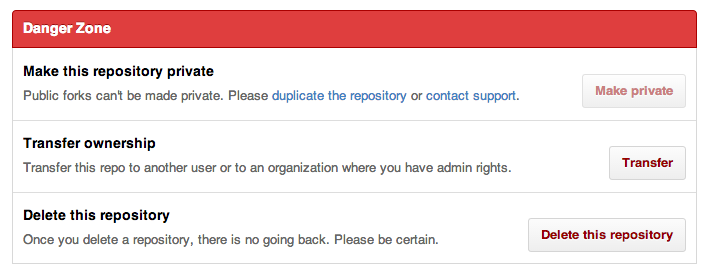
перейдите на страницу настроек вашего РЕПО и внизу вы можете найти «удалить данный репозиторий» под Опасную Зону зона. Введите имя репозитория для подтверждения удаления и нажмите»Я понимаю последствия, удалите этот репозиторий» для подтверждения операции. Url-адрес закончится, как показано ниже, если вы посетите страницу настроек вашего репозитория,
например, если ваше имя Джон и у вас есть репозиторий с именем «sample_john» url будет выглядеть следующим образом,
предупреждение: выполнение вышеуказанной операции навсегда удалит ваш репозиторий, wiki, проблемы и комментарии, а также удалит все ассоциации сотрудников.
Как полностью удалить git-репозиторий, созданный с помощью init?
Я создал Git-репозиторий с git init . Я хотел бы полностью удалить его и начать новый.
Git хранит все свои файлы в .git каталоге. Просто удалите это и снова инициируйте.
Если вы не можете его найти, это потому, что он скрыт.
В Windows 7 вам нужно перейти в свою папку, нажать Organize в левом верхнем углу, затем нажать Folder and search options , затем щелкнуть View вкладку и щелкнуть Show hidden files, folders and drives переключатель.
Откройте терминал (с помощью Spotlight: нажмите CMD + SPACE , введите terminal и нажмите Enter ) и запустите:
Примечание. Сочетание клавиш для отображения скрытых файлов в Finder — CMD + SHIFT +, . поэтому больше нет необходимости изменять конфигурацию Finder таким образом.
Вы также можете набрать cd (это важно), перетащить папку git repo из Finder в окно терминала, нажать return , затем ввести rm -fr .git , затем return снова.