Как прочитать все письма в outlook
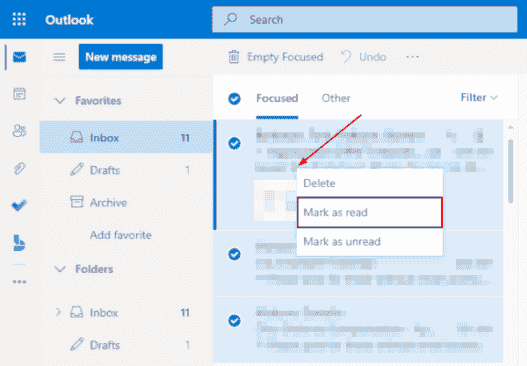
Щелкните сообщение правой кнопкой мыши.
Нажмите кнопку Пометить как прочитанные или Пометить как непрочитанные.
Чтобы пометить сразу несколько сообщений как прочитанные или непрочитанные, щелкните первое сообщение, удерживая нажатой кнопку CTRL,щелкните другие сообщения и выберите нужный вариант.
Повторите эти процедуры, чтобы переходить от состояния прочтение к непрочитанным и обратно.
 нажмите CTRL+Q,чтобы пометить сообщение как прочитанные, или CTRL+U,чтобы пометить его как непрочитанные.
Пометка всех сообщений в папке как прочтенных или непрочтенных
В области папок выберите папку (только по одной за раз).
Щелкните любое сообщение в списке и нажмите CTRL+A,чтобы выбрать все в папке.
Щелкните выбранные сообщения правой кнопкой мыши. И потом
Выберите Пометить как прочитанные или Пометить как непрочитанные.
Если требуется, можно уменьшить интервал времени, через который сообщения помечаются как прочитанные. Например, после выбора сообщения можно подождать Outlook 30 секунд, прежде чем пометить его как прочитано.
Щелкните Файл > Параметры > Дополнительно.
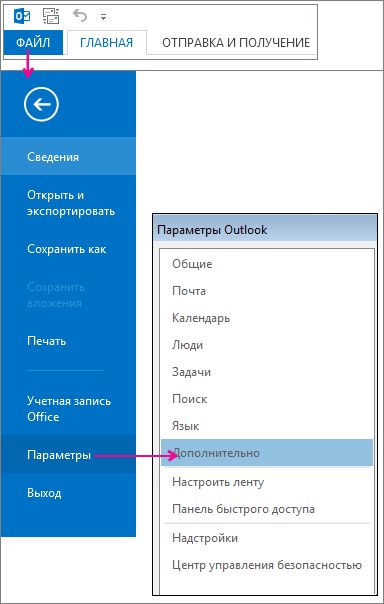
В разделе Области Outlook нажмите кнопку Область чтения.
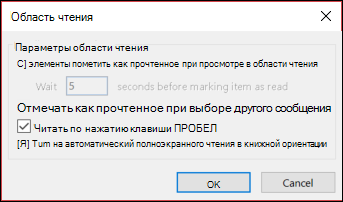
Установите флажок Отмечать как прочтенное при просмотре в области чтения.
В поле Подождите n секунд, прежде чем пометить элемент как прочитаный, введите количество секунд, в течение нескольких секунд после щелчка сообщения в области чтения, которое будет помечено как прочитано.
Outlook пометить сообщение как прочитано при его выборе. Чтобы изменить это поведение:
Выберите Файл >Параметры >Дополнительные параметры.
В Outlook области выберитеОбласти чтения.
При просмотре в области чтения с флажками Пометить элементы как прочтение при просмотре в области чтения и Пометить элемент как прочитанный при внесении изменений в выбор.
Дважды нажмите кнопку ОК, чтобы вернуться Outlook.
Важно: Этот новый вариант в настоящее время доступен только Приложения Microsoft 365 для предприятий и Приложения Microsoft 365 для бизнеса в Current Channel, которые обновляют канал до версии 1803 (сборка 9126.2116) или более поздней. Эта версия недоступна в версиях.
Если в папке «Удаленные» есть непрочитанные элементы, теперь есть быстрое исправление, чтобы убедиться, что все удаленные сообщения помечены как прочитанные.
Выберите Параметры >параметры >Почта. В разделе Другие пометить сообщения как прочтя при удалении.
Важно: Office 2007 больше не поддерживается. Перейдите на Microsoft 365, чтобы работать удаленно с любого устройства и продолжать получать поддержку.
Пометка сообщений как прочтенных или непрочтенных вручную
Чтобы выделить несколько смежных сообщений, щелкните первое, а затем, удерживая нажатой клавишу SHIFT, выберите последнее.
Чтобы выделить несмежные сообщения, щелкните первое, а затем, удерживая нажатой клавишу CTRL, выберите другие элементы.
Чтобы выбрать все элементы, в меню Правка щелкните Выделить все.
Примечание: Иногда для выбора элементов удобно изменить представление. Например, если вы хотите выделить все сообщения, которые имеют одинаковую тему, в папке с сообщениями щелкните Вид, наведите указатель мыши на команду Упорядочить по и выберите Беседы. Выделите сообщения.
Автоматическая пометка сообщений как прочтенных в области чтения
В меню Сервис выберите команду Параметры и откройте вкладку Другие.
Щелкните Область чтения.
Установите флажок Отмечать как прочтенное при просмотре в области чтения, а затем введите число в поле Отметить как прочтенное через n секунд.
Как прочитать все письма в outlook
Если в папке «Входящие» Outlook есть несколько непрочитанных сообщений электронной почты, как вы могли бы открыть их все, чтобы прочитать сразу как можно быстрее?
Открывать все непрочитанные сообщения электронной почты в определенном почтовом ящике или другой папке с кодом VBA
Следующий код VBA может помочь вам сразу открыть все непрочитанные сообщения электронной почты в папке «Входящие» или в другой конкретной папке. Выполните следующие действия:
1. Во-первых, вы должны выбрать папку, из которой вы хотите открывать все непрочитанные письма.

2. Затем удерживайте ALT + F11 , чтобы открыть Microsoft Visual Basic для приложений окно.
3. А затем нажмите Вставить > Модули, скопируйте и вставьте приведенный ниже код в открытый пустой модуль, см. снимок экрана:
Код VBA: открыть все непрочитанные сообщения электронной почты в определенной папке:

4. And then, press F5 key to run this code, and all unread emails will be opened in the specified folder at once, at last, a prompt box will pop out to remind the number of unread emails which are opened, see screenshot:
Как пометить все как прочитанное в Outlook
Если вы получаете сотни электронных писем каждую неделю, вы знаете, как быстро ваш почтовый ящик может заполниться непрочитанными электронными письмами. Когда вы совмещаете свои повседневные дела с управлением почтой, легко отстать от ответов на электронные письма.
Добавьте спам и автоматические системные сообщения к уравнению и тому подобное. может выйти из-под контроля еще быстрее. Давайте даже не будем говорить о том, как выглядит ваш почтовый ящик после нескольких дней отсутствия в офисе!
Такие функции, как представление беседы в Outlook, помогают следить за событиями, но если вы настолько отстали, что получили непрочитанные электронные письма многомесячной давности, возможно, вам лучше начать все сначала.
Один из самых простых способов сделать это, не удаляя электронные письма, — пометить их все как прочитанные. Поначалу это может показаться сложной задачей, но, к счастью, Outlook сделал ее довольно простой.
В этой статье мы покажем вам, как пометить все электронные письма как прочитанные в клиенте Outlook 365 для настольных ПК, Outlook для Интернета (OWA) и мобильном приложении Outlook для Android/iOS.
Как пометить все электронные письма как прочитанные в клиенте Outlook 365 для настольных ПК
Самый простой способ пометить все электронные письма как прочитанные в клиенте Outlook 365 для настольных ПК — использовать сочетание клавиш, чтобы выбрать все электронные письма, а затем нажать «Отметить как прочитанные». . Вот как это сделать, шаг за шагом:
- Откройте клиент Outlook для настольных ПК и войдите в свою учетную запись.
- Находясь в папке «Входящие», нажмите Ctrl + A. на клавиатуре, чтобы выбрать все электронные письма.


Как пометить все электронные письма как прочитанные в Outlook для Интернета (OWA)
Пометка всех сообщений электронной почты как прочитанных в Outlook для Интернета (OWA) очень похожа на то, как это делается в настольном клиенте Outlook 365.
Просто выберите все электронные письма с помощью сочетания клавиш Ctrl + A или значка «Выбрать все», а затем нажмите «Отметить как прочитанное». Вот как это сделать, шаг за шагом:
- Откройте Outlook для Интернета и войдите в свою учетную запись.
- Находясь в папке «Входящие», нажмите Ctrl + A. на клавиатуре или нажмите значок «Выбрать все», чтобы выбрать все электронные письма.

Пометка всех писем как прочитанных в мобильном приложении Outlook
Пометка всех писем как прочитанных в мобильном приложении Outlook немного сложнее. К сожалению, невозможно выбрать все электронные письма одним касанием.
Вы можете выбрать несколько писем и пометить их все как прочитанные за один раз, хотя Вот как это сделать:
- Откройте мобильное приложение Outlook и войдите в свою учетную запись.
- Находясь в папке «Входящие», нажмите и удерживайте любое письмо пока слева от него не появится галочка.


Пометка всей папки как прочитанной в Outlook
Вы также можете пометить всю папку как прочитанную в Outlook. Это полезная функция для тех, кто упорядочивает папку «Входящие» с помощью папок или имеет папку с непрочитанными электронными письмами.
Чтобы пометить все электронные письма в папке как прочитанные, просто щелкните папку правой кнопкой мыши и выберите «Отметить все как прочитанные». .