Как подключить синтезатор к компьютеру или ноутбуку
Персональный компьютер (ПК) уже давно занял лидирующее место среди бытовых электронных устройств. Это универсальная справочная система, и полноценный мультимедийный центр. Не все пользователи знают, что к ПК или ноутбуку можно подключать электронные музыкальные инструменты. Это может быть электрогитара, драм-бокс или клавишная система. Подключение музыкальных инструментов может осуществляться несколькими способами. Для работы музыкальных внешних систем с ПК нужно иметь хорошую звуковую карту, установленную в разъём материнской платы.
Как подключить синтезатор к компьютеру
Прежде чем задавать вопрос можно ли подключить синтезатор к компьютеру, нужно разобраться для чего это делается.Электромузыкальный блок синтеза звука (ЭМС) имитирует звучание всех инструментов большого симфонического оркестра.На этом инструменте легкоизвлекаются сотни звуковых эффектов, которые могут использоваться в музыкальных партитурах. Это шум дождя, морских волн, свист ветра, крики птиц или звуки, не существующие в природе. Для музыканта или композитора работа с ЭМС предоставляет неограниченные возможности для создания музыкальных произведений. Удобно работать с электронным звуковым блоком дома, так как весь оркестр находится под рукой.
Можно писать партии струнных, духовых, ударных инструментов, а при аранжировке музыкального произведения менять темп, ритмику, отдельные ноты. Если подключить микрофон, то с помощью компьютера можно создавать музыкальные произведения с многоголосым вокалом и музыкальным сопровождением на уровне симфонического оркестра. Для создания музыкальных партий требуется ПК с жёстким диском большой ёмкости. Сего помощью можно писать партии по отдельности, далее группируя их, накладывая друг на друга. Подключение синтезатора к компьютеру делает творческий процесс в создании музыки доступным даже для новичков.
Как подключить синтезатор к ноутбуку
Чтобы выяснить, как подключить синтезатор к ПК, нужно выбрать интерфейс. Звуковые контроллеры ПК могут иметьMIDI-разъёмы, которые являются основными для электромузыкальных инструментов.
На ноутбуках таких интерфейсов нет, поэтому подключение устройств может быть организовано только через порт USB. Кабель для подключения синтезатора к компьютеру представляет переходник. На одной его стороне имеется разъём цилиндрической формы с пятью штырьками, а на другой – стандартный USB коннектор. Чтобы музыкальная система успешно работала, потребуется следующее:
- Кабель для физического соединения ЭМС и компьютера
- Управляющая программа-секвенсор
Если на заднюю панель ЭМС выведено USB гнездо, то для подключения ноутбука и ЭМС применяется кабель с двумя разъёмами USB.
Кроме ЭМС к ноутбуку или компьютеру можно подключить MIDI клавиатуру. В этом случае обязательна установка специальной программы. MIDIклавиатура или контроллер, не имеет электронной системы генерации звуков, поэтому звуковые файлы загружаются в ПК с помощью программного обеспечения. Сама клавиатура без компьютера ничего не умеет, поэтому для сценического исполнения она не используется, а для домашней студии будет самым удобным решением.
Как подключить синтезатор к компьютеру через USB
Подключение синтезатора к компьютеру через USB ничем не отличается от подключения таких внешних устройств как принтеры, сканеры или графические планшеты. Сначала нужно соединить устройства кабелем и затем запустить установку управляющей программы. Если эти действия выполнить в обратном порядке, программа не увидит внешнее музыкальное устройство. Есть много программ для написания музыки с использованием ЭМС и ПК:
- FL Studio
- Orion
- CuBase 5
- VanGuard
Лидером в этом списке, по мнению опытных музыкантов, является FLStudio. Этот секвенсор обладает очень большим количеством инструментов, тембров и эффектов. Он позволяет создавать музыкальные произведения любого уровня сложности. Композиции можно записывать, редактировать, сохраняя в разных форматах. Самые мощные программы платные. Они предназначены для профессиональных композиторов и аранжировщиков. Если требования к музыкальным характеристикам, не слишком высокие, то можно воспользоваться следующими бесплатными или условно бесплатными программами:
- SunVox
- Nano Studio
- DarkWave Studio
Эти программные продукты обладают ограниченным набором функций, не самым удобным пользовательским интерфейсом, но для начинающих музыкантов они будут доступным решением. Если через USBинтерфейс подключить не синтезатор, а MIDI клавиатуру, то не нужен дополнительный источник питания. Контроллер потребляет очень мало энергии и для его питания достаточно напряжения в разъеме USB. Синтезатор с USB подключением к компьютеру получает питание от отдельного источника.
Как подключить синтезатор к компьютеру через MIDI
Подключение синтезатора к компьютеру через MIDI считается классической схемой.На задней панели синтезатора установлены три таких разъёма. Они маркируются MIDI-In, MIDI-Out и MIDI-Trough.Это гнёзда «Вход», «Выход» и «Сквозной». Такая конфигурация позволяет, используя только одну MIDI клавиатуру, управлять несколькими ЭМС или электронными блоками синтеза звука. Остальные устройства могут не иметь своей клавиатуры. Музыкальный интерфейс, позволяет синтезатор без USB подключить к компу.
Обычно для этой цели используется внешняя звуковая карта, которая устанавливается в разъём на материнской плате. На некоторых звуковых контроллерах разъём MIDIне предусмотрен, но имеется 15-штырьковый разъём D-SUB.В этом случае используется специальный провод для подключения синтезатора к компьютеру. На одной стороне кабеля расположены круглые разъёмы «In» и «Out», а на другой 15-штырьковый разъём или USB. В этом случае проблем, как подключить синтезатор к компу, не возникнет.
После соединения ЭМС и ПК необходимо загрузить и установить выбранную программу. В разных моделях устройств имеются свои собственные настройки, которые нужно использовать для контроля обмена информацией между блоками и дальнейшей работы.Для подключения к одной клавиатуре нескольких узлов электронного синтеза звука используется разъём MIDI -Trough. Выход одного ЭМС с «Out» подключается к входу второго «In». Эта же команда оказывается на разъёме «Trough» и её можно подать на следующее устройство. Таким образом, нажатие клавиши на первом устройстве активирует такой же процесс на втором и третьем блоке. Если каждая система настроена на синтез разных звуков, то получится эффект многоголосия, который часто применяется в партитурах симфонических оркестров. Выходы устройств можно микшировать и в компьютере записывать в разных сочетаниях. Подключение синтезатора к персональному компьютеру обеспечивает, как профессиональных композиторов, так и новичков, уникальным инструментом для создания музыки.
Подключение к компьютеру, Минимальные требования к компьютерной системе
Подключение синтезатора к компьютеру позволяет
выполнять обмен MIDI-данными между ними. Из
синтезатора в музыкальное ПО на компьютере можно
передавать данные, создающиеся при игре на
синтезаторе, а с компьютера на синтезатор —
MIDI-данные для воспроизведения.
Ниже приведены минимальные требования к
компьютерной системе для передачи и приема
MIDI-данных. Перед подключением синтезатора к
компьютеру проверьте, соответствует ли компьютер
этим требованиям.
Операционная система
К компьютеру, который не соответствует
вышеуказанным требованиям, инструмент не
подключайте. Такое подключение может привести
к нарушениям в работе компьютера.
В точности соблюдайте нижеописанный порядок
действий. Неправильное подключение может
привести к невозможности передачи и приема
данных.
Выключить синтезатор и включить
компьютер.
Музыкальное ПО на компьютере пока не
открывайте!
После запуска компьютера подключить к
нему синтезатор через кабель USB из числа
имеющихся в продаже.
Включить синтезатор.
При подключении синтезатора к компьютеру
впервые на компьютере автоматически
устанавливается программный драйвер,
необходимый для передачи и приема данных.
Включить на компьютере музыкальное ПО.
В музыкальном ПО выполнить
соответствующую настройку и выбрать
одно из следующих MIDI-устройств:
Информацию о том, как выбрать MIDI-устройство,
см. в пользовательской документации к
музыкальному ПО.
Перед включением музыкального ПО на
компьютере не забудьте включить синтезатор.
После успешного подключения отсоединять кабель
USB при выключении компьютера и (или) синтезатора
не требуется.
Настройку MIDI-интерфейса синтезатора можно
изменить путем изменения канала передачи
MIDI-данных и иных настроечных параметров.
Подробности см. в подразделе «Группа „MIDI“»
раздела «Показатели настройки в меню функций»
(стр. R-96).
Информацию о соотношении партий синтезатора
(стр. R-38) и каналов «MIDI IN» и «MIDI OUT» см.
«Соотношение MIDI-каналов и партий» (стр. R-125).
Синтезатор отвечает стандарту «General MIDI» (GM)
уровня 1.
Подробные сведения о технических характеристиках и
подключении, касающиеся передачи и приема
MIDI-данных, см. в новейшей информации поддержки
на сайте по адресу:
http://world.casio.com/.
Минимальные требования к
компьютерной системе
Windows® XP (SP2 и новее)
Mac OS® X (10.3.9, 10.4.11, 10.5.X, 10.6.X, 10.7.X)
*1. Windows XP Home Edition
Windows XP Professional (32-битная)
*2. Windows Vista (32-битная)
*3. Windows 7 (32-, 64-битная)
Подключение синтезатора к компьютеру
(в ОС «Windows 7», «Windows
Vista», «Mac OS X»);
(в ОС «Windows XP»).
порт USB компьютера
гнездо «USB» синтезатора
CTK6200_r.book Page 110 Tuesday, January 10, 2012 9:15 AM

Сохранение и загрузка данных из памяти синтезатора
Подключение к компьютеру
Секвенсорные композиции, пользовательские стили,
другие данные из памяти синтезатора можно переносить
на хранение в компьютер. С компьютера в синтезатор
можно заносить автоаккомпанементы, загружаемые с
сайта «CASIO», что значительно расширяет выбор
моделей автоаккомпанемента. Для передачи данных с
синтезатора и на синтезатор требуется специальное
приложение «Администратор данных».
Между синтезатором и компьютером возможен перенос
таких же данных, которые можно сохранять на карте
памяти и загружать с нее (стр. R-101).
Зайти на сайт «CASIO WORLDWIDE» по
адресу:
http://world.casio.com/.
На сайте выбрать регион или страну.
На сайте региона найти минимальные
требования к компьютерной системе в
связи с установкой на ней «Администратора
данных» для этого изделия.
Ссылка на сведения об «Администраторе данных»
должна быть на странице с описанием изделия.
Если такую ссылку не найти, введите название
модели изделия в область поиска на сайте
региона, в котором вы находитесь, и выполните
поиск.
Следует иметь в виду, что содержание сайта
меняется без предупреждения.
Проверить, отвечает ли компьютерная
система минимальным требованиям в связи
с установкой на ней «Администратора
данных».
Загрузить в компьютер «Администратор
данных» и руководство пользователя к
нему.
В порядке, описанном в руководстве
пользователя, загруженном при
выполнении действия 5, установить
«Администратор данных» и приступить к
пользованию им.
В этом разделе приводится описание порядка импорта и
применения в данном синтезаторе стилей из других
моделей.
При воспроизведении электронного аккомпанемента,
созданного дпя другой модели, возможны некоторые
нарушения.
Отметим, что некоторые из моделей, перечисленных
ниже, имеются в продаже только в определенных
регионах.
Сохранение и загрузка данных
из памяти синтезатора
Типы передаваемых данных. Загрузка
«Администратора данных»
Как загрузить „Администратор данных“
Применение стилей
(автоаккомпанемента) из
других моделей
Совместимость стилей
Модели, стили которых совместимы с данным
синтезатором
Стили (расширение имени файла ac7) моделей,
перечисленных ниже, импортируются в синтезатор и
используются как есть.
В свою очередь, в этих моделях применимы стили из
данного синтезатора.
AP-6, -620
AT-3, -5
CDP-200R, -220R
CTK- 4000, -4200, -5000, -5000SK, -5300, -6000, -6200,
-6300, -7000, -7200, -7300
PX-330
WK-200, -210, -220, -225, -330, -500, -6500, -6600,
-7500, -7600
Модели, стили из которых применимы в данном
синтезаторе как есть
Стили (расширения z00 и ckf) моделей, перечисленных
ниже, импортируются в синтезатор и используются
как есть. Стили для этих моделей могут быть
загружены с сайта «CASIO MUSIC SITE»
(http://music.casio.com/).
CTK-671, -691, -900
PX-410R, -575R
WK-3000, -3200, -3300, -3500, -3700, -3800, -8000
Стили из данного синтезатора в этих моделях
неприменимы.
Модели, стили из которых применимы в данном
синтезаторе после преобразования
Стили (расширения срt и ерt) могут импортироваться в
синтезатор и применяться только после
преобразования с помощью преобразователя стиля в
совместимый формат (описанный выше, в пункте
Преобразователь стиля может быть загружен с сайта
«CASIO MUSIC SITE» (http://music.casio.com/).
CTK-731, -738, -811
WK-1800
Стили из данного синтезатора в этих моделях
неприменимы.
CTK6200_r.book Page 111 Tuesday, January 10, 2012 9:15 AM

Импорт данных с различных носителей
Подключение к компьютеру
Стили из других моделей переносятся в память
синтезатора путем загрузки с карты памяти, а также с
компьютера при помощи «Администратора данных».
Информацию о порядке выполнения этого см. в разделе
«Импорт данных с различных носителей» (стр. R-112).
Отметим, что стили из некоторых моделей перед
применением на данном синтезаторе должны быть
преобразованы. Дополнительную информацию см. в
подразделе «Совместимость стилей» (стр. R-111).
Порядок импорта и переноса стиля в память синтезатора
зависит от типа носителя (локальный диск компьютера,
карта памяти), на котором данные хранятся. В этом
разделе приводится описание соответствующего
порядка действий.
Подробную информацию об, «Администраторе
данных» см. в разделе «Сохранение и загрузка данных
из памяти синтезатора» (стр. R-111).
Информацию о том, какие типы карт памяти
поддерживаются синтезатором, см. в главе «Работа с
картой памяти» (стр. R-101).
В зависимости от типа носителя с данными выполнить
одно из действий, указанных ниже.
Импорт и перенос стилей из других
моделей
Импорт данных с различных
носителей
Как загрузить стиль в память синтезатора
Если данные
находятся на
Выполнить следующее:
Локальный диск
компьютера
1. Выполнить действия из подраздела «Как
загрузить „Администратор данных“»
(стр. R-111).
Подробности о переносе данных с
компьютера в синтезатор см. в
пользовательской документации к
«Администратору данных».
или
1. Скопировать данные с локального диска
компьютера в папку «MUSICDAT» на карту
памяти емкостью не более 32 Гбайт,
отформатированную в синтезаторе.
2. Выполнить действия из подраздела «Как
загрузить данные с карты памяти в память
синтезатора» (стр. R-105).
Карта памяти
емкостью не
более 32 Гбайт
1. В зависимости от местонахождения данных
на карте памяти выполнить какое-либо из
следующих действий.
Если данные на карте памяти находятся
в папке «MUSICDAT», перейти к
действию 2.
Если данные на карте памяти находятся
не в папке «MUSICDAT», перенести их в
папку «MUSICDAT». Если папки
«MUSICDAT» на карте памяти нет,
создать в корневом каталоге карты
памяти новую папку и назвать ее
«MUSICDAT». Переместить данные в
папку.
2. Выполнить действия из подраздела «Как
загрузить данные с карты памяти в память
синтезатора» (стр. R-105).
Неподдержива
емая карта
памяти
(емкостью
более 32 Гбайт и
т. п.)
1. Скопировать данные с карты памяти на
локальный диск компьютера.
2. Скопировать данные, упомянутые в пункте
1, с локального диска компьютера в папку
«MUSICDAT» на карту памяти (емкостью не
более 32 Гбайт), отформатированную в
синтезаторе.
3. Выполнить действия из подраздела «Как
загрузить данные с карты памяти в память
синтезатора» (стр. R-105).
Или
1. Скопировать данные с карты памяти на
локальный диск компьютера.
2. Выполнить действия из подраздела «Как
загрузить „Администратор данных“»
(стр. R-111).
Подробности о переносе данных с
компьютера в синтезатор см. в
пользовательской документации к
«Администратору данных».
CTK6200_r.book Page 112 Tuesday, January 10, 2012 9:15 AM

Справочная информация, Сообщения об ошибках, R-113
Справочная информация
Сообщения об ошибках
Сообщение на
Предпринимаемые меры
1. Формат карты памяти не совместим с данным
1. Отформатировать карту памяти на синтезаторе
2. Емкость карты памяти превышает 32 Гбайт.
2. Емкость карты памяти должна быть не более 32
3. Вставлена карта SDXC.
3. Карты SDXC не поддерживаются. Взять карту памяти
4. Карта памяти не в порядке.
4. Взять другую карту памяти.
На карте памяти недостаточно места.
Чтобы освободить место для новых данных, удалить с
карты памяти часть файлов (стр. R-106) или взять
другую карту.
Данные на карте памяти повреждены.
Взять другую карту памяти.
1. Карта памяти неправильно вставлена в
1. Правильно вставить карту памяти в картоприемник.
2. Карта памяти была извлечена из картоприемника до
2. Не извлекать карту памяти до завершения процесса.
Попытка сохранить на карте памяти пользовательскую
область из памяти синтезатора (пользовательский
стиль, композицию с пользовательским стилем и т. п.),
которая не содержит данных.
Выбрать пользовательскую область, содержащую
данные.
1. На карте памяти отсутствует папка «MUSICDAT»
1. Создать на карте памяти папку «MUSICDAT» или
отформатировать карту на синтезаторе (стр. R-102).
2. В папке «MUSICDAT» отсутствуют данные, которые
могут загружаться и воспроизводиться.
2. Для загрузки или воспроизведения файла
переместить его в папку «MUSICDAT» на карте
памяти.
Попытка воспроизвести файл формата SMF 2.
На данном синтезатор возможно воспроизведение
файлов только в формате 0 и 1 SMF.
Карта памяти защищена от записи.
Переводом переключателя на карте памяти снять
защиту от записи.
На карте памяти уже имеется файл с этим названием,
предназначенный только для чтения.
Сохранить новый файл под другим именем.
Удалить из существующего файла атрибут «только
для чтения» и записать новый файл на этот файл.
Взять другую карту памяти.
1. Данные на карте памяти имеют слишком большой для
1. На данном синтезаторе возможно воспроизведение
файлов композиций размером примерно до 320 кбайт.
2. Загружаемые данные имеют слишком большой объем. 2. Ниже приведен примерный допустимый объем одного
элемента данных при загрузке данных в память
синтезатора.
Пользовательский стиль — 32 кбайт
Секвенсорная композиция — 61 кбайт
Пользовательская предустановка — 8 кбайт
Допускается загрузка пользовательских
предустановок общим объемом около 64 кбайт (для
всех 50 пользовательских предустановок).
1. Данные на карте памяти повреждены.
Взять другую карту памяти.
2. На карте памяти имеются данные, не
Попытка выполнить во время редактирования
секвенсорной композиции или пользовательской
музыкальной предустановки действие, в результате
которого число тактов в композиции или аккордовой
последовательности должно превысить 999.
Следить за тем, чтобы при редактировании число тактов
не превышало предельно допустимое (999).
Memory Full
1. Не хватает памяти для работы редактора стилей.
1. Выбрать нужный стиль.
2. В процессе редактирования музыкальной
предустановки осталось мало свободной памяти.
2. Руководствуясь указаниями в подразделе «Как
удалить данные пользовательской предустановки»
(стр. R-54), для освобождения памяти удалите
ненужные пользовательские предустановки.
3. Не хватает памяти для работы секвенсора
3. Для высвобождения памяти удалить другие дорожки
и (или) композиции.
При переименовании файла на карте памяти — попытка
присвоить ему уже используемое имя.
Присвоить другое имя.
Write Error!
Ошибка при записи во внутреннюю память.
Попробовать еще раз.
CTK6200_r.book Page 113 Tuesday, January 10, 2012 9:15 AM

Поиск и устранение неисправностей
Справочная информация
Поиск и устранение неисправностей
Признак неисправности
Способ устранения
Прилагаемые принадлежности
Не найти некоторые принадлежности из
комплекта.
Внимательно проверить содержимое всех упаковочных материалов.
Электропитание
Синтезатор не включается.
Проверить адаптер переменного тока, а также правильность
установки батарей (стр. R-9).
Заменить батареи на новые или переключиться на питание от сети
(стр. R-9).
Возможно, вы попытались выполнить какое-либо действие, пока на
дисплее отображалось сообщение «Please Wait». Если другими мерами
сбой в работе не устраняется, выключить синтезатор, как описано
ниже.
Осторожно!
Следующее действие приводит к удалению из памяти синтезатора
всех данных и восстановлению всех заводских начальных показателей
настройки.
Нажимая на кнопки R-2 ([B] E.Piano) и R-5 ([E] BASS) и не отпуская их,
нажатием на кнопку L-1 (POWER) включить синтезатор.
При нажатии на кнопку L-1 (POWER)
дисплей на мгновение освещается, но
синтезатор не включается.
Чтобы синтезатор включился, нажать на кнопку L-1 (POWER) твердо и
до упора.
Синтезатор издает громкий звук, а затем
внезапно выключается.
Заменить батареи на новые или переключиться на питание от сети
(стр. R-9).
Через несколько минут синтезатор
внезапно выключается.
Это происходит при срабатывании автовыключения (стр. R-13).
Дисплей постоянно отключается или
мигает.
Заменить батареи на новые или переключиться на питание от сети
(стр. R-9).
Индикация на дисплее различима только
под прямым углом.
Это вызвано производственными ограничениями. Признаком
неисправности это не является.
При нажатии на любую из клавиш ничего
не происходит.
Отрегулировать общую громкость (стр. R-13).
Проверить, не подключено ли что-либо к гнезду T-8 (PHONES) на
тыльной стороне синтезатора.
Выключить и включить синтезатор для инициализации всех
показателей его настройки (стр. R-13).
При игре в левой части клавиатуры
клавиши не звучат или звучат не как
обычно.
Нажатием на кнопку L-17 (ACCOMP ON/OFF) отключить ввод аккордов с
помощью аккордовой части клавиатуры (стр. R-24).
При включении автоаккомпанемента
ничего не происходит.
В случае стилей E:029—E:038 синтезатор зазвучит только после
взятия аккорда на клавиатуре. Попробуйте взять аккорд (стр. R-26).
Проверить и отрегулировать уровень громкости аккомпанемента
(стр. R-98).
Если выбран какой-либо из стилей F:001 — F:010, когда
пользовательские стили в памяти отсутствуют, автоаккомпанемент
нажатием на кнопку L-16 (START/STOP) не включается (стр. R-24).
Выключить и включить синтезатор для инициализации всех
показателей его настройки (стр. R-13).
Не звучит метроном.
Проверить и отрегулировать уровень громкости метронома (стр. R-98).
Выключить и включить синтезатор для инициализации всех
показателей его настройки (стр. R-13).
CTK6200_r.book Page 114 Tuesday, January 10, 2012 9:15 AM

Справочная информация R.
Справочная информация
Ноты звучат не прекращая.
Выключить и включить синтезатор для инициализации всех
показателей его настройки (стр. R-13).
Заменить батареи на новые или переключиться на питание от сети
(стр. R-9).
Некоторые ноты обрываются.
Обрыв звучащих нот происходит, когда их число превышает
максимальное число нот, определяемое полифонией (48, у некоторых
тембров — 24). Признаком неисправности это не является. См. брошюру
«Приложение».
Произошло изменение выставленной
громкости или заданного тембра.
Отрегулировать общую громкость (стр. R-13).
Выключить и включить синтезатор для инициализации всех
показателей его настройки (стр. R-13).
Заменить батареи на новые или переключиться на питание от сети
(стр. R-9).
Громкость звука не меняется и при
изменении силы нажатия на клавиши.
Включить функцию «динамическая чувствительность» (стр. R-96).
Выключить и включить синтезатор для инициализации всех
показателей его настройки (стр. R-13).
В разных регистрах клавиатуры звук
несколько различается по громкости и
качеству тембра.
Это вызвано системными ограничениями. Признаком неисправности это
не является.
В крайних регистрах клавиатуры
некоторые тембры в соседних октавах
звучат одинаково.
Это вызвано системными ограничениями. Признаком неисправности это
не является.
При игре совместно с другими
инструментами синтезатор не совпадает
с ними по высоте звуков или звучит
странно.
Если на дисплее горит индикатор B, это означает, что в
результате задания некоторой величины транспонирования (стр. R-18)
изменена высота строя синтезатора. Вернуть величину
транспонирования на 00.
Если на дисплее горит индикатор C, это означает, что в результате
задания некоторого строя (стр. R-21) изменена начальная настройка
синтезатора по умолчанию. В порядке, описанном в подразделе «Как
выбрать предустановленный строй» (стр. R-21), изменить строй на
«Equal». Если после выбора строя «Equal» индикатор C не гаснет, с
помощью дискового регулятора или кнопок R-14 (–, +) выставить любой
другой предустановленный строй, а затем снова «Equal».
Выключить и включить синтезатор для инициализации всех
показателей его настройки (стр. R-13).
Внезапно меняется реверберация нот.
Проверить и отрегулировать настройку реверберации (стр. R-34).
Выключить и включить синтезатор для инициализации всех
показателей его настройки (стр. R-13).
При включении синтезатора тембр, стиль
и другие показатели настройки всегда
возвращаются к начальным значениям
по умолчанию.
Возможно, что синтезатор запрограммирован на восстановление
показателей настройки по умолчанию (заводских или заданных вами)
при его включении. Если нужно, чтобы синтезатор запоминал последний
набор настроек и восстанавливал его при очередном включении,
выставьте функцию автовозобновления на «on» (стр. R-99).
Подключение к компьютеру
Обмена данных между синтезатором и
компьютером не происходит.
Проверить, подключен ли кабель USB к синтезатору и компьютеру, и
правильно ли выбрано устройство в музыкальном ПО на компьютере
(стр. R-110).
Выключить синтезатор и выйти из музыкального ПО на компьютере.
Снова включить синтезатор и запустить музыкальное ПО на
компьютере.
Как подключить синтезатор к компьютеру?
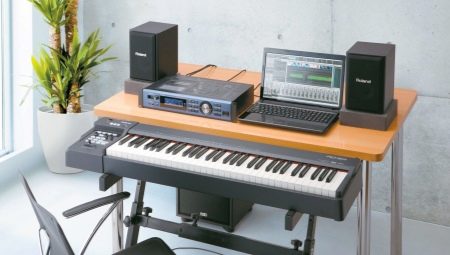
Подключение синтезатора к ПК даёт много дополнительных возможностей. Особенно это актуально для тех, кто занимается музыкой профессионально: пишет партитуры для оркестров, делает аранжировки. Благодаря такой технической комбинации при подсоединении микрофона есть возможность накладывать на сопровождение голос, с лёгкостью меняя ритм и темп произведения. Но для этого нужно понимать, как подключить цифровое пианино к компьютеру.
Что потребуется?
Для творческих людей вроде композиторов и музыкантов объединение синтезатора с компьютером чрезвычайно важно, поскольку работать, используя множество полезных ресурсов, гораздо удобнее. Параллельно можно осуществлять процесс записи своих творений, самостоятельно повышать их качество, создавать невероятные эффекты. По сути, не выходя из дома, вы можете распоряжаться любыми источниками, музыкальными инструментами, онлайн-услугами секвенсоров (редакторов аудио). Еще можно воспользоваться приложениями записи нот, что также очень удобно.
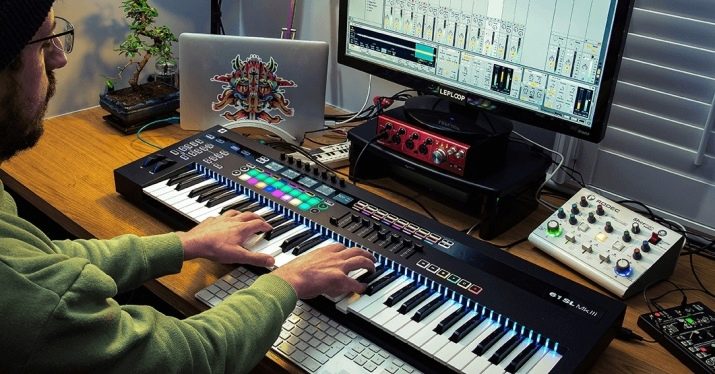
Поначалу необходимо определиться с методом подключения оборудования к ПК. На сегодня существует три варианта.
В зависимости от модификации и особенностей ваших технических устройств это будут:
- использование разъёмов USB;
- смешанное подключение (USB + MIDI);
- применение MIDI-интерфейса.
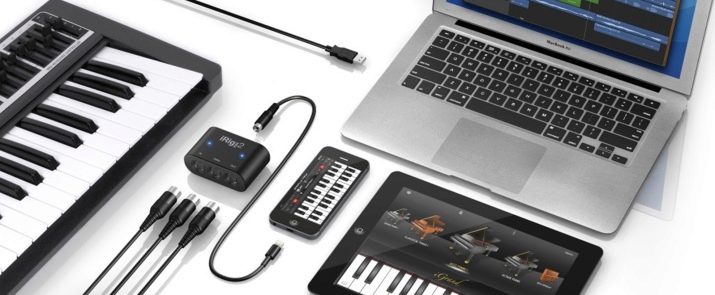
В большинстве случаев на персональном компьютере для электроинструментов предназначены MIDI-разъёмы (звуковые контролёры в количестве трёх штук), но, разумеется, такие сигналы должны поддерживаться ЭМС.
Соответственно, для работы вам могут понадобиться следующие комплектующие:
- качественная звуковая карта (внешняя) с поддержкой MIDI;
- миди-кабель длиной не менее 2 м с оптронной развязкой;
- ПК с встроенной системой MIDI;
- синтезатор с MIDI или аналогичная клавиатура.
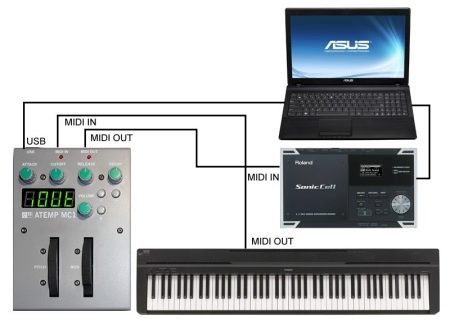
Также можно подключаться через порты USB, для этого необходимы:
- ПК с гнёздами USB;
- клавиатура/синтезатор с входом USB;
- обычный провод USB до 2 м;
- носитель, драйверы для клавиш, синтезатора.
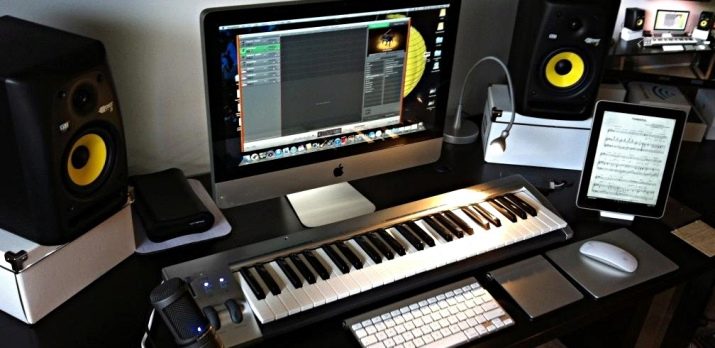
Поскольку ноутбуки не оснащены интерфейсами MIDI, эта техника также подключается посредством портов USB. Хорошо, если на задней панели электромузыкального блока уже присутствует гнездо USB. В данном случае следует обзавестись соответствующим проводом с двумя разъёмами.
Третий способ подсоединения предусматривает использование переходника MIDI-USB. Этот вариант применим к ситуации, когда нет гейм-портов на компьютере, а на ЭМС есть разъёмы миди.
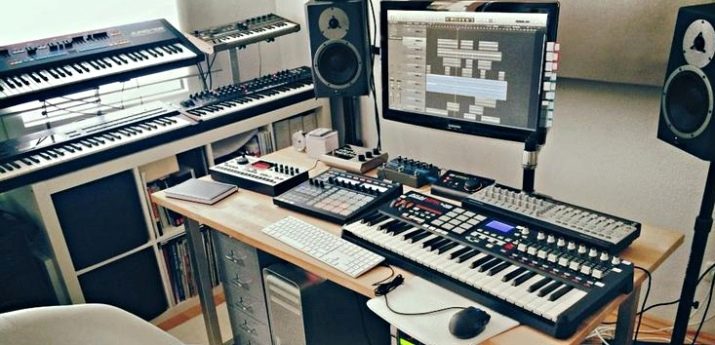
Как подключить через USB?
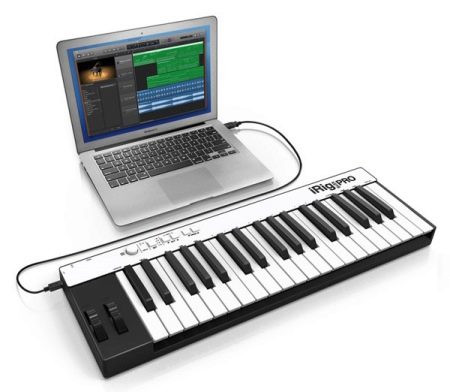
Данный способ при механическом соединении ЭМС с ПК считается одним из самых удобных. Таким же образом к компьютеру подключают другие устройства: сканеры, принтеры, факсы. Универсальный шнур USB типа AMBM оснащён прямоугольным и квадратным штекером: первый вставляется в разъём ПК, второй – синтезатора. Этот метод не потребует установки адаптера питания, если ЭМС представляет собой клавиатуру миди. Она не нуждается в дополнительном электропитании.
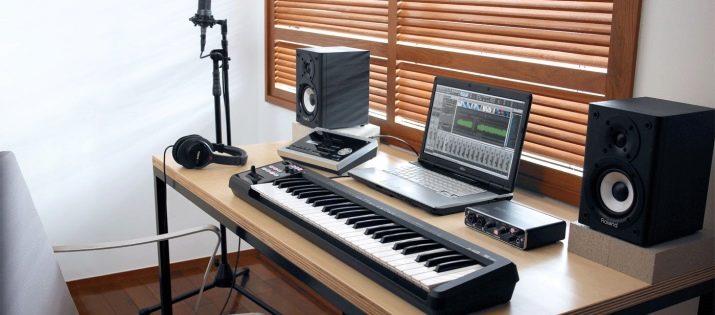
Когда синтезатор подсоединён к компьютеру с помощью кабеля USB, главным буфером обмена является виртуальный порт миди, поддерживаемый специальным драйвером. Чаще всего он входит в комплект ЭМС, но есть и синтезаторы, легко опознаваемые системой ПК, поэтому в этом приспособлении не всегда есть необходимость.
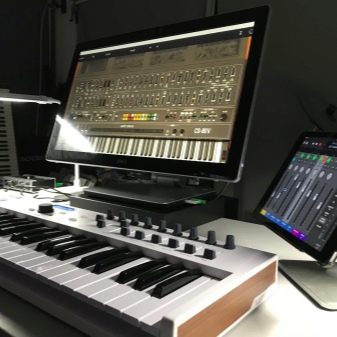
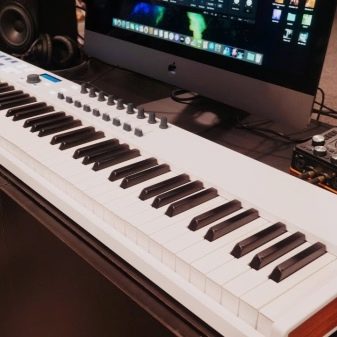
Несмотря на наличие USB-порта на некоторых синтезаторах, он предназначен лишь для обмена информацией между синтезатором и ПК, и не может применяться для MIDI-подключения. Внимание! Перед тем как запускать секвенсор, подключите ЭМС к компьютеру, в противном случае порт миди не отобразится в этой программе.
Он отображается только после подсоединения к ПК используемого модуля, в отличие от классического соединения посредством MIDI-разъёмов и кабелей.
Подключение через MIDI
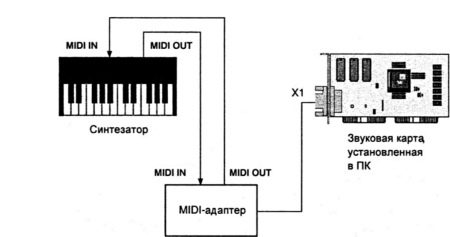
Большинство синтезаторов подключается к ПК через MIDI-интерфейс. В случае серьёзного оборудования применяется круглый порт с 5 контактами, в игровых же системах используют модель в виде трапеции. Схема соединения остаётся неизменной: MIDI-провод соединяет входной порт ПК с MIDI-выходом ЭМС. Перед подключением поинтересуйтесь, какой тип порта стоит на компьютере, чтобы не ошибиться с видом шнура.
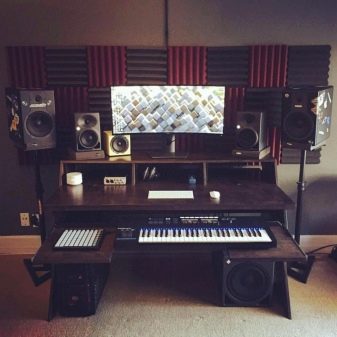
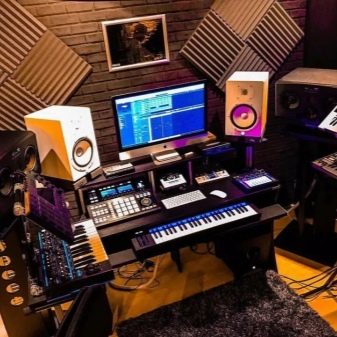
Процесс подключения традиционным способом имеет несколько особенностей:
- в качестве устройства синтезатор при подсоединении к персональному компьютеру не отображается, зато появляется порт миди, который и является источником информации в программе-редакторе (Sonar, Cubase и т. д.);
- при таком виде подключения понадобится драйвер для звуковой платы, а для синтезатора он не нужен;
- чтобы сигнал миди проходил на разъём электроклавиш, нужно на их корпусе перевести технику в режим MIDI (в этом действии нет надобности, если используется миди-клавиатура).
Как подключить через линейный вход?
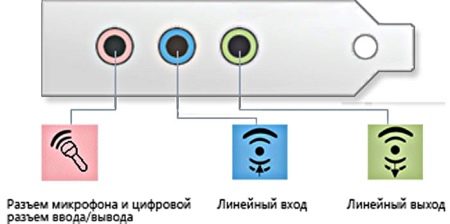
При отсутствии миди-разъёма подключение музыкальной электротехники к ПК можно осуществить через линейный вход при помощи переходника, на одном конце которого находится два «тюльпана», а на другом – штекер типа Jack.
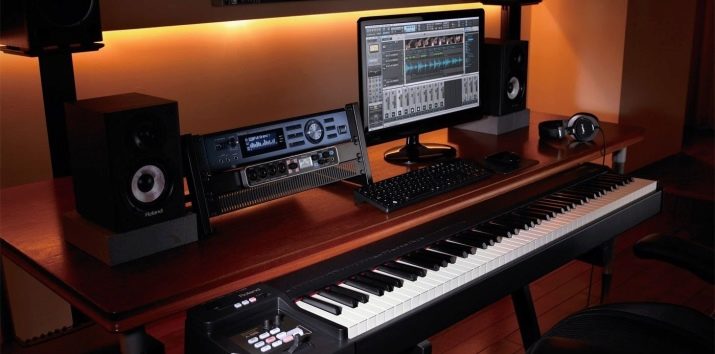
Данный вид коннектора, представляющего собой носитель сигнала, двумя разъёмами вставляется в соответствующие гнёзда на синтезаторе, а мини-Jack – в микрофонный разъём на ноутбуке (компьютере). После этого нужно включить электромузыкальную технику и до минимума вывернуть громкость звука. Он проявится в полном диапазоне при заходе в любую программу для аудиозаписи.
Если же говорить о подключении при помощи разъёма To Host, то можно отметить, что это способ, уже давно не пользующийся популярностью. Кроме того, для такого соединения нужен драйвер, позволяющий применять ЭМС как MIDI-клавиши.
Используя персональный компьютер в качестве полноценной мультимедийной системы, нужно знать, что устройство должно обладать жёстким диском внушительного объёма. Само по себе подключение не представляет особых технических трудностей, но в этом процессе важна точность и наличие определённых аксессуаров. Так что справиться с этой задачей сможет даже неопытный пользователь.