5 лучших бесплатных онлайн-календарей

Онлайн календарь — отличный способ управлять своей жизнью дома, на работе и в дороге. Мало того, что бесплатные онлайн-календари позволяют вам отслеживать события и специальные даты, они также позволяют вам устанавливать напоминания, отправлять приглашения, делиться и организовывать с членами вашей семьи , друзьями или коллегами, и в целом управлять всей вашей жизнью.
У этих бесплатных онлайн-календарей много других функций. Некоторые из них имеют адресные книги, позволяют управлять фотографиями, загружать и обмениваться документами и многое другое.

Ниже приведен список лучших онлайн календарей. Обязательно используйте ссылки обзора, чтобы узнать о том, как работают эти календари, что вы можете с ними использовать, как использовать их в качестве онлайн-календарей и многое другое.
У большинства онлайн-календарей есть мобильные приложения, которые вы можете использовать, находясь в пути. См. Лучшие приложения календаря для более точного планирования для большего или лучшие приложения общего календаря .
Календарь Google

Цветовая кодировка календарей.
Легко добавлять новые события.
Автономный просмотр в мобильном приложении.
Делитесь календарями с другими.
Автономный доступ только с мобильного устройства.
Возможные проблемы безопасности.
Календарь Google — это простой в использовании бесплатный онлайн-календарь, которым вы можете поделиться с кем угодно.
Вы можете выбрать, кому разрешено вносить изменения в ваши календари и кто может их просматривать, или сохранять свои календари Google полностью конфиденциальными. Вы также можете приглашать людей на отдельные события из полностью личного календаря, не раскрывая другие события в своем календаре.
Если у вас уже есть учетная запись Gmail , использовать Календарь Google так же просто, как открыть ссылку. Вам понравится, как легко делиться, синхронизировать , обновлять и получать доступ к Календарю Google. Кроме того, создание событий из сообщений Gmail действительно удобно.
Календарь Зохо

Вставить календарь на веб-страницу.
Видео уроки доступны.
Автономный просмотр PDF не позволяет обновлять календарь.
Нет функции копирования и вставки.
С огромным количеством доступных вариантов, Zoho Calendar может быть настолько простым или подробным, насколько вы хотите, что определенно делает его одним из лучших бесплатных онлайн-календарей.
Календари Zoho могут работать для всех, потому что вы можете установить собственную рабочую неделю и график работы в соответствии с вашим конкретным образом жизни. Существует несколько способов просмотра ваших календарей и добавления новых событий, а функция Smart Add позволяет быстро создавать события.
Вы можете поделиться своими календарями с другими через веб-страницу или файл ICS , а также сохранить свой календарь в PDF для просмотра в автономном режиме. Вы также можете подписаться на другие календари (например, друзья или праздники) внутри Zoho Calendar, чтобы вы могли видеть все эти события рядом с вашим собственным.
Календарь на котором можно делать пометки
Completing the CAPTCHA proves you are a human and gives you temporary access to the web property.
What can I do to prevent this in the future?
If you are on a personal connection, like at home, you can run an anti-virus scan on your device to make sure it is not infected with malware.
If you are at an office or shared network, you can ask the network administrator to run a scan across the network looking for misconfigured or infected devices.
Another way to prevent getting this page in the future is to use Privacy Pass. You may need to download version 2.0 now from the Chrome Web Store.
Cloudflare Ray ID: 71a8acc8785d994b • Your IP : 82.102.23.104 • Performance & security by Cloudflare
Как создать календарь — 3 лучших способа
Если раньше приходилось использовать стандартные календари, то с развитием компьютерной техники — календарь можно сделать свой, с нужными праздниками (например, отметить на нем дни рождения родственников, юбилеи и торжества) , своим оформлением и размером и пр. 👌
В общем, сделать всё так, как нужно именно вам (чтобы ничего не забыть и вовремя всех поздравить!) . Согласитесь, удобно было бы заранее знать, где и какие праздники, и планы вас ожидают?!
Вообще, способов, чтобы сделать свой календарь, достаточно много, и не каждый из них подойдет для человека, слабо разбирающегося в ПК. В этой статье приведу несколько пошаговых инструкций (в разных программах) для создания своего красочного календаря (думаю, что разберется каждый, кто того захочет).
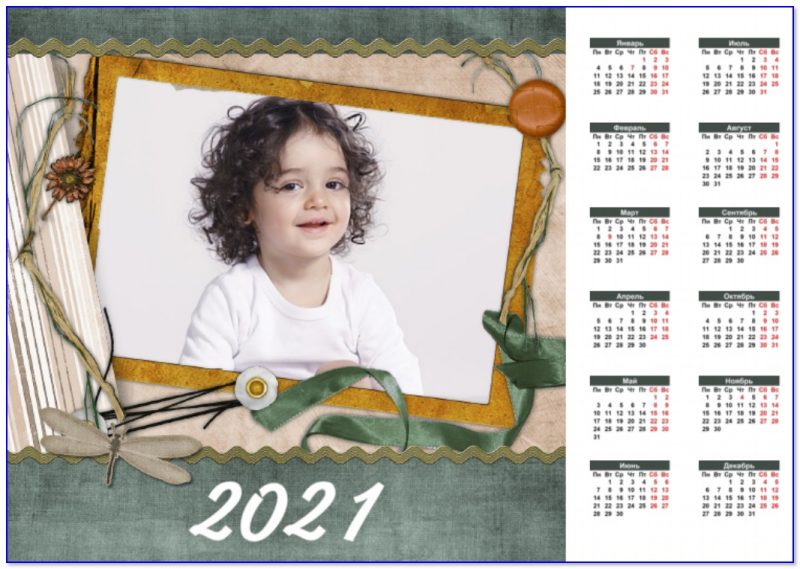
Свой календарь! // Пример того, что мы будем делать (разумеется, фото можно будет загрузить своё, и праздники отметить те, которые вам нужны!)
👉 В тему!
Вместе с календарем можно подготовить и сделать красочный коллаж (это весьма хороший и памятный подарок!).
С помощью программы «Дизайн Календарей»
Удобнейшая программа для того, чтобы «состряпать» календарь под себя. Посудите сами:
- вам доступны самые разные форматы календарей: карманные, перекидные, настольные. Временной интервал также настраивается: на месяц, на год, квартал;
- в программе десятки самых разнообразных шаблонов: каждый шаблон можно доработать под свои требования;
- вы можете добавить в календарь любые свои даты: дни рождения, отпуска, важные события в жизни. Каждую такую дату можно выделить особым цветом, и даже картинкой;
- печатать календари можно на бумаге различных форматов (поддерживаются практически все типы принтеров).
Пожалуй, единственный минус — это в бесплатной версии есть проблема с сохранением в некоторых форматов. Подводя итог, в целом для решения нашей задачи — программа незаменима, и является одной из лучших в своем роде.
Рассмотрю подробно, как в ней сделать свой календарь:
-
После установки и запуска программы, вы увидите окно приветствия с возможностью начать либо новый проект, либо открыть уже готовый. В своем примере выберу новый.
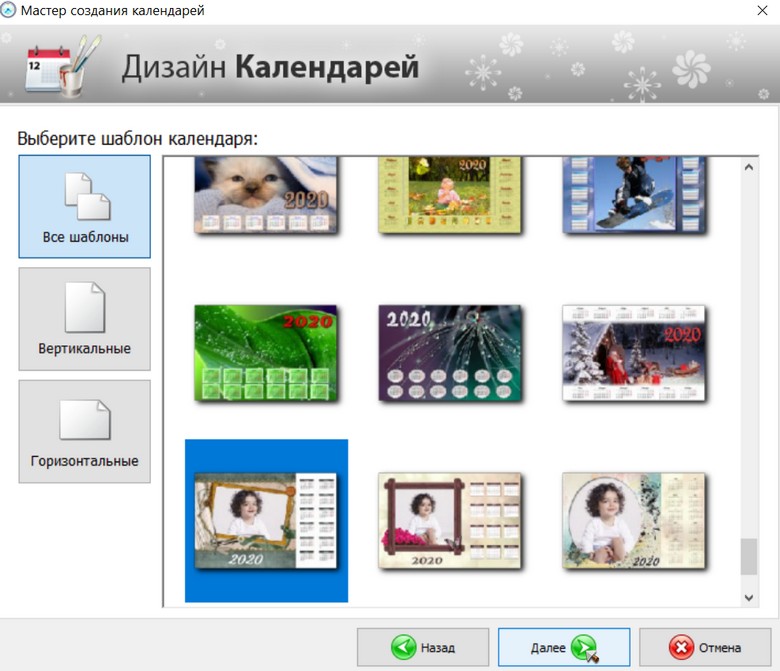
Выбор шаблона для календаря
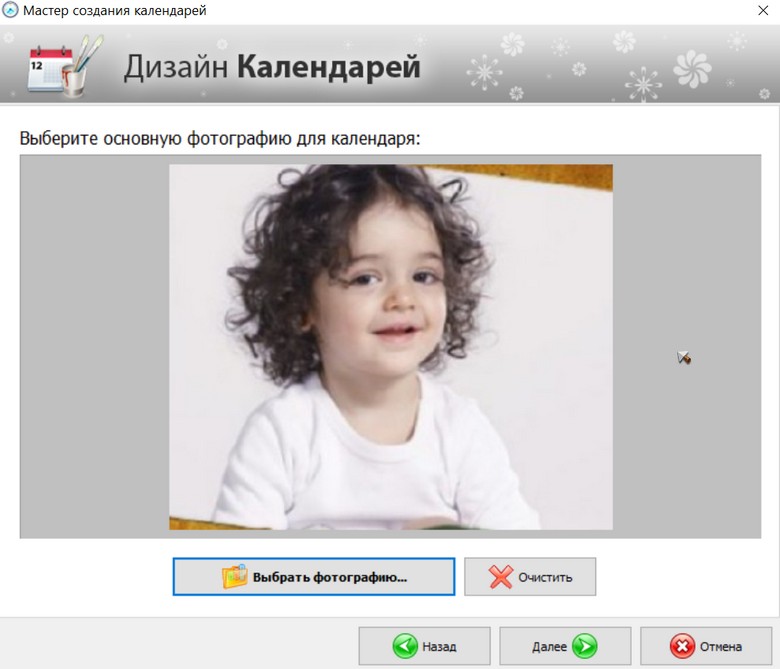
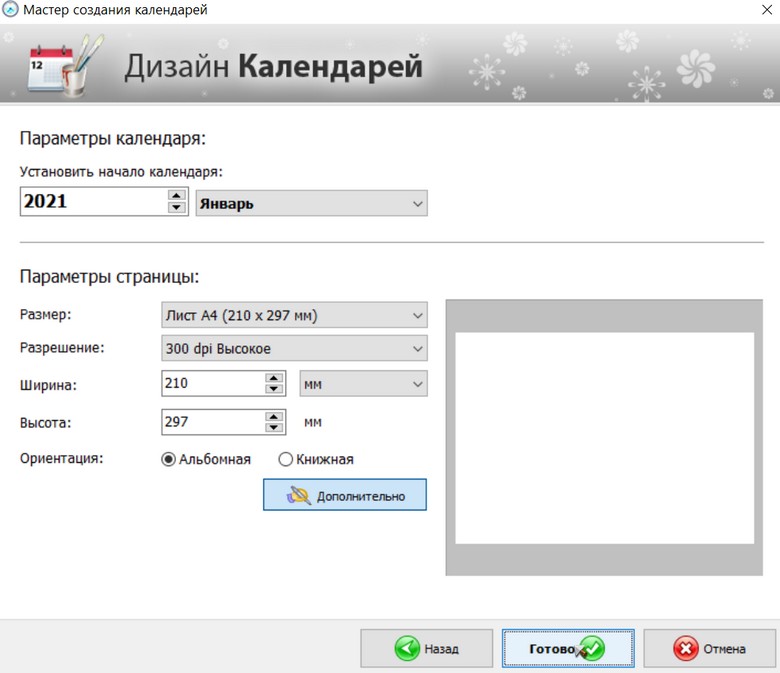
Выбор года и формата листа
Какие праздники показывать
Что еще можно добавить на календарь
В общем-то, хороший и относительно простой способ создания красочных и ярких календарей (на мой взгляд 👌).
В Microsoft Word и Excel
Word и Excel есть на каждом втором домашнем компьютере — а значит, что сей способ будет актуален и востребован. К тому же календарь можно сделать быстро, не скачивая и не устанавливая дополнительного софта.
Рассмотрю ниже все действия по шагам на примере Word, Excel 2016/2019 (дабы их не так уж и много ✌).
👉 В помощь!
Бесплатные аналоги Word и Excel — см. мою подборку
*
👉 Word
Сначала открываете меню «Файл/Создать» , затем выбираете понравившейся шаблон календаря (если у вас есть доступ к интернету — нажмите по ссылке «Календари» (выделена прямоугольником красного цвета на скрине ниже)) .